display OPEL CROSSLAND X 2018 Handleiding Infotainment (in Dutch)
[x] Cancel search | Manufacturer: OPEL, Model Year: 2018, Model line: CROSSLAND X, Model: OPEL CROSSLAND X 2018Pages: 135, PDF Size: 2.67 MB
Page 74 of 135
74RadioLet op
Frequentiebereik FM: Als de RDS-
functie is ingeschakeld, wordt er
alleen naar RDS-zenders 3 76
gezocht en als verkeersinformatie
TP is ingeschakeld, wordt er alleen
naar zenders met verkeersinforma‐
tie 3 76 gezocht.
Afstemmen op zender
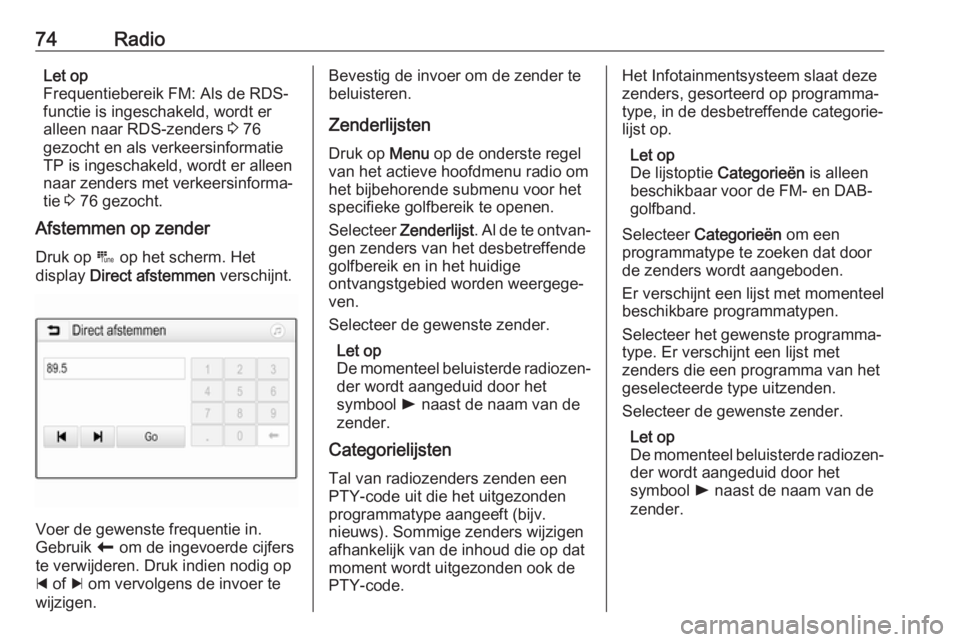
Druk op B op het scherm. Het
display Direct afstemmen verschijnt.
Voer de gewenste frequentie in.
Gebruik r om de ingevoerde cijfers
te verwijderen. Druk indien nodig op
d of c om vervolgens de invoer te
wijzigen.
Bevestig de invoer om de zender te beluisteren.
Zenderlijsten
Druk op Menu op de onderste regel
van het actieve hoofdmenu radio om
het bijbehorende submenu voor het
specifieke golfbereik te openen.
Selecteer Zenderlijst . Al de te ontvan‐
gen zenders van het desbetreffende
golfbereik en in het huidige
ontvangstgebied worden weergege‐
ven.
Selecteer de gewenste zender.
Let op
De momenteel beluisterde radiozen‐ der wordt aangeduid door het
symbool l naast de naam van de
zender.
Categorielijsten
Tal van radiozenders zenden een
PTY-code uit die het uitgezonden
programmatype aangeeft (bijv.
nieuws). Sommige zenders wijzigen
afhankelijk van de inhoud die op dat
moment wordt uitgezonden ook de
PTY-code.Het Infotainmentsysteem slaat deze
zenders, gesorteerd op programma‐
type, in de desbetreffende categorie‐
lijst op.
Let op
De lijstoptie Categorieën is alleen
beschikbaar voor de FM- en DAB- golfband.
Selecteer Categorieën om een
programmatype te zoeken dat door de zenders wordt aangeboden.
Er verschijnt een lijst met momenteel beschikbare programmatypen.
Selecteer het gewenste programma‐
type. Er verschijnt een lijst met
zenders die een programma van het
geselecteerde type uitzenden.
Selecteer de gewenste zender.
Let op
De momenteel beluisterde radiozen‐ der wordt aangeduid door het
symbool l naast de naam van de
zender.
Page 76 of 135
76RadioActiveer of deactiveer de pagina's,
afhankelijk van de favorietenpagina's
die u wilt zien.
Radio Data System (RDS)
Is een dienst voor FM-zenders die
ervoor zorgt dat de gewenste zender
aanzienlijk sneller wordt gevonden en
zonder problemen wordt ontvangen.
Voordelen van RDS ● Op het display verschijnt de programmanaam van de zender
in plaats van de frequentie.
● Tijdens het zoeken naar zenders
stemt het Infotainmentsysteem
alleen af op RDS-zenders.
● Het Infotainmentsysteem stemt altijd af op de zendfrequentie vande ingestelde zender met de
beste ontvangst via AF (alterna‐
tieve frequentie).
● Afhankelijk van de ontvangen zender geeft het Infotainment‐
systeem radioteksten weer met
bv. informatie over het actuele
programma.RDS-configuratie
Druk op Menu op de onderste regel
van het hoofdmenu FM-radio om het
bijbehorende submenu voor het
specifieke golfbereik te openen.
Blader naar RDS.
Activeer of deactiveer RDS.
Verkeersinformatie
Verkeersinformatiezenders zijn RDS- zenders die verkeersinformatie
uitzenden. Als verkeersinformatie is
ingeschakeld, wordt de actieve audi‐
obron voor de duur van het verkeers‐
bericht onderbroken.
Verkeersinformatiefunctie activeren
Druk op Menu op de onderste regel
van het hoofdmenu FM-radio om het
bijbehorende submenu voor het
specifieke golfbereik te openen.
Druk op de schermtoets naast
Verkeersberichten om de functie te
activeren of deactiveren.
Let op
In de zenderlijst verschijnt TP naast
de zenders die verkeersinformatie
verschaffen.Als de verkeersinformatie is geacti‐
veerd, verschijnt [TP] boven aan alle
menu's. Als de actuele zender geen
verkeersinformatiezender is, wordt
TP grijs weergegeven en wordt er
automatisch naar de volgende
verkeersinformatiezender gezocht.
Zodra er een verkeersinformatiezen‐
der wordt gevonden, wordt TP
gemarkeerd. Als er geen verkeersin‐ formatiezender wordt gevonden, blijft
TP grijs.
Als er een verkeersbericht op de
desbetreffende zender wordt uitge‐ zonden, verschijnt er een bericht.
Druk op het scherm of druk op m om
de melding te onderbreken en naar
de laatst geactiveerde functie te
gaan.
Regio-instelling
Soms zenden RDS-zenders regio‐
naal verschillende programma's op
verschillende frequenties uit.
Druk op Menu op de onderste regel
van het hoofdmenu FM-radio om het
bijbehorende submenu voor het
specifieke golfbereik te openen en
blader naar Regio.
Page 84 of 135
84Externe apparaten
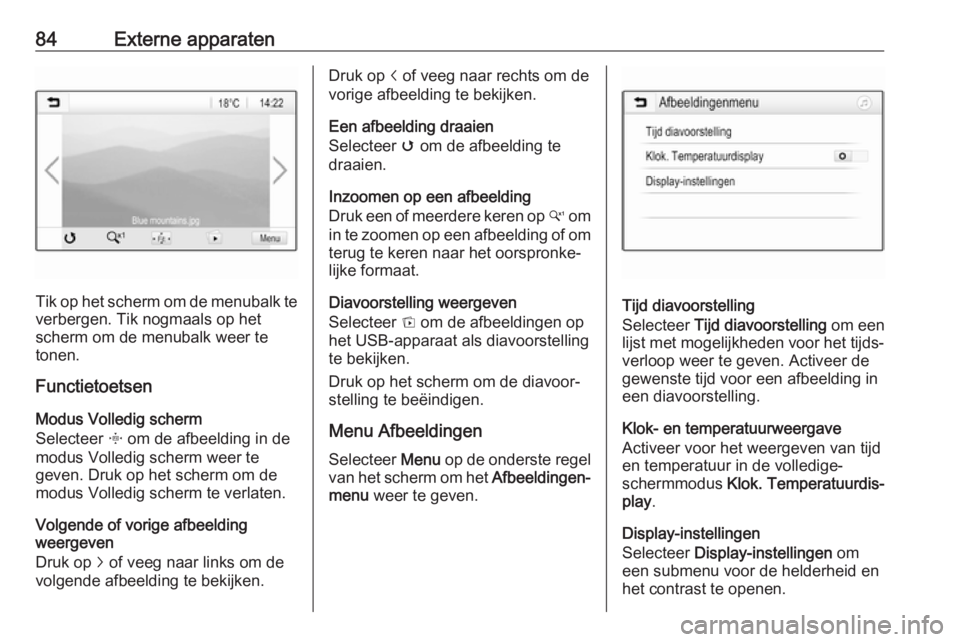
Tik op het scherm om de menubalk te
verbergen. Tik nogmaals op het
scherm om de menubalk weer te
tonen.
Functietoetsen
Modus Volledig scherm
Selecteer x om de afbeelding in de
modus Volledig scherm weer te
geven. Druk op het scherm om de
modus Volledig scherm te verlaten.
Volgende of vorige afbeelding
weergeven
Druk op j of veeg naar links om de
volgende afbeelding te bekijken.
Druk op i of veeg naar rechts om de
vorige afbeelding te bekijken.
Een afbeelding draaien
Selecteer v om de afbeelding te
draaien.
Inzoomen op een afbeelding
Druk een of meerdere keren op w om
in te zoomen op een afbeelding of om terug te keren naar het oorspronke‐lijke formaat.
Diavoorstelling weergeven
Selecteer t om de afbeeldingen op
het USB-apparaat als diavoorstelling
te bekijken.
Druk op het scherm om de diavoor‐ stelling te beëindigen.
Menu Afbeeldingen
Selecteer Menu op de onderste regel
van het scherm om het Afbeeldingen‐
menu weer te geven.
Tijd diavoorstelling
Selecteer Tijd diavoorstelling om een
lijst met mogelijkheden voor het tijds‐
verloop weer te geven. Activeer de
gewenste tijd voor een afbeelding in
een diavoorstelling.
Klok- en temperatuurweergave
Activeer voor het weergeven van tijd
en temperatuur in de volledige-
schermmodus Klok. Temperatuurdis‐
play .
Display-instellingen
Selecteer Display-instellingen om
een submenu voor de helderheid en
het contrast te openen.
Page 86 of 135
86Externe apparaten
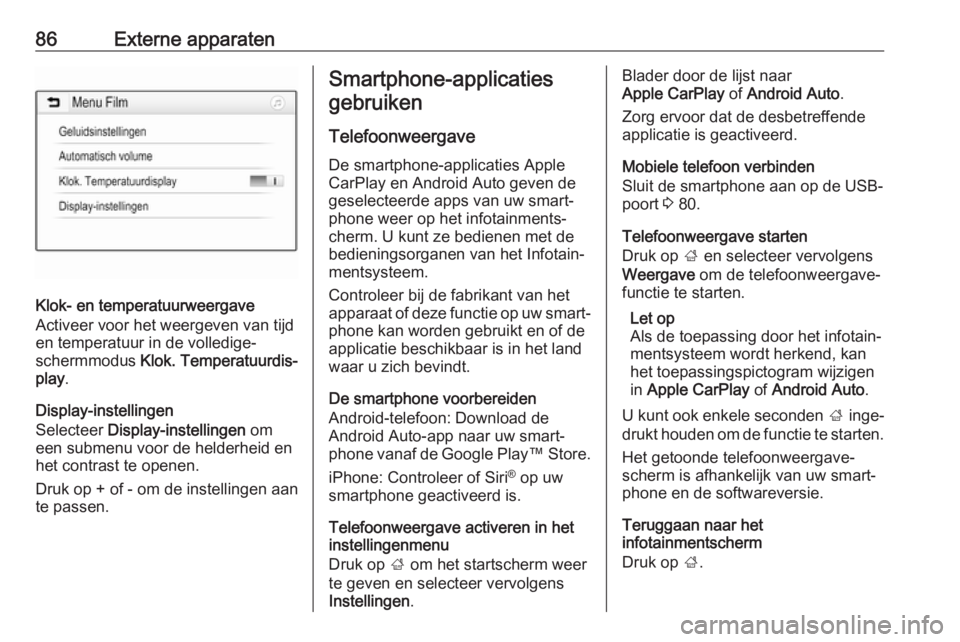
Klok- en temperatuurweergave
Activeer voor het weergeven van tijd
en temperatuur in de volledige-
schermmodus Klok. Temperatuurdis‐
play .
Display-instellingen
Selecteer Display-instellingen om
een submenu voor de helderheid en
het contrast te openen.
Druk op + of - om de instellingen aan
te passen.
Smartphone-applicaties
gebruiken
TelefoonweergaveDe smartphone-applicaties Apple CarPlay en Android Auto geven de
geselecteerde apps van uw smart‐
phone weer op het infotainments‐
cherm. U kunt ze bedienen met de
bedieningsorganen van het Infotain‐
mentsysteem.
Controleer bij de fabrikant van het
apparaat of deze functie op uw smart‐ phone kan worden gebruikt en of de
applicatie beschikbaar is in het land
waar u zich bevindt.
De smartphone voorbereiden
Android-telefoon: Download de
Android Auto-app naar uw smart‐
phone vanaf de Google Play ™ Store.
iPhone: Controleer of Siri ®
op uw
smartphone geactiveerd is.
Telefoonweergave activeren in het
instellingenmenu
Druk op ; om het startscherm weer
te geven en selecteer vervolgens
Instellingen .Blader door de lijst naar
Apple CarPlay of Android Auto .
Zorg ervoor dat de desbetreffende
applicatie is geactiveerd.
Mobiele telefoon verbinden
Sluit de smartphone aan op de USB-
poort 3 80.
Telefoonweergave starten
Druk op ; en selecteer vervolgens
Weergave om de telefoonweergave‐
functie te starten.
Let op
Als de toepassing door het infotain‐
mentsysteem wordt herkend, kan
het toepassingspictogram wijzigen in Apple CarPlay of Android Auto .
U kunt ook enkele seconden ; inge‐
drukt houden om de functie te starten.
Het getoonde telefoonweergave‐
scherm is afhankelijk van uw smart‐
phone en de softwareversie.
Teruggaan naar het
infotainmentscherm
Druk op ;.
Page 94 of 135
94Telefoontoets bevatten, in dit geval 'g', 'h'
en 'i'.
2. Selecteer de knop met de tweede
letter van de contactpersoon
waarnaar u wilt zoeken.
3. Blijf meer letters van de contact‐ persoon die u wilt zoeken invoe‐
ren totdat de gewenste contact‐
persoon verschijnt.
4. Druk op de contactpersoon die u wilt bellen. Er verschijnt een menumet alle telefoonnummers die
voor het geselecteerde contact
zijn opgeslagen.
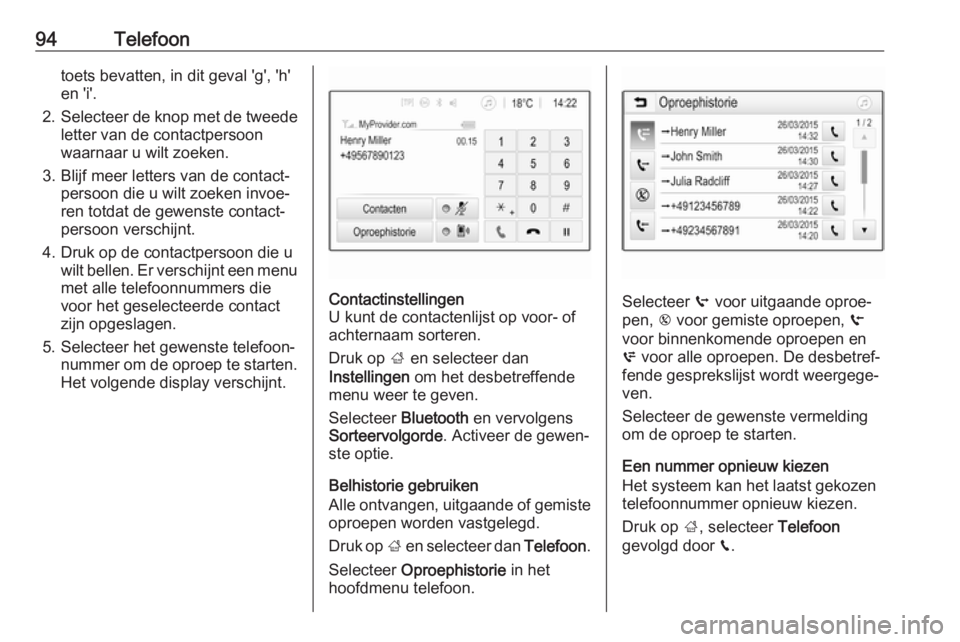
5. Selecteer het gewenste telefoon‐ nummer om de oproep te starten.Het volgende display verschijnt.Contactinstellingen
U kunt de contactenlijst op voor- of
achternaam sorteren.
Druk op ; en selecteer dan
Instellingen om het desbetreffende
menu weer te geven.
Selecteer Bluetooth en vervolgens
Sorteervolgorde . Activeer de gewen‐
ste optie.
Belhistorie gebruiken
Alle ontvangen, uitgaande of gemiste
oproepen worden vastgelegd.
Druk op ; en selecteer dan Telefoon.
Selecteer Oproephistorie in het
hoofdmenu telefoon.
Selecteer q voor uitgaande oproe‐
pen, r voor gemiste oproepen, s
voor binnenkomende oproepen en
p voor alle oproepen. De desbetref‐
fende gesprekslijst wordt weergege‐
ven.
Selecteer de gewenste vermelding
om de oproep te starten.
Een nummer opnieuw kiezen
Het systeem kan het laatst gekozen
telefoonnummer opnieuw kiezen.
Druk op ;, selecteer Telefoon
gevolgd door v.
Page 95 of 135
Telefoon95Snelkiesnummers gebruiken
Snelkiesnummers die op de mobiele
telefoon zijn opgeslagen, kunt u ook
met het toetsenblok van het hoofd‐
menu telefoon kiezen.
Druk op ; en selecteer dan Telefoon.
Houd het desbetreffende getal op het toetsenblok ingedrukt om de oproep
te starten.
Inkomend telefoongesprek
Een oproep aannemen
Als er bij een inkomende oproep een
audiomodus, zoals de radio- of USB-
modus, actief is, wordt het geluid van
de audiobron onderdrukt en blijft dit
zo totdat het gesprek wordt beëin‐
digd.
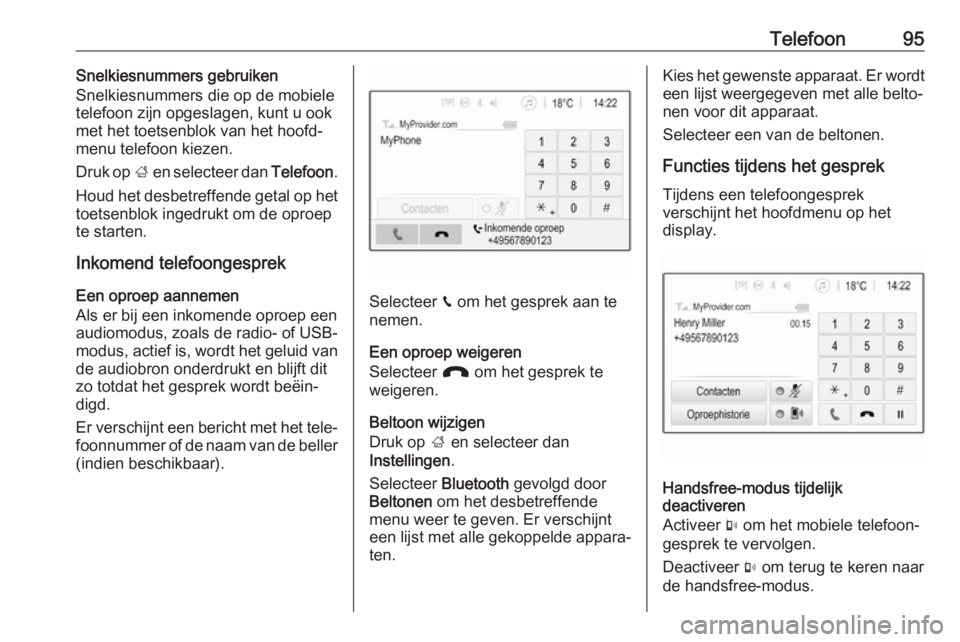
Er verschijnt een bericht met het tele‐
foonnummer of de naam van de beller
(indien beschikbaar).
Selecteer v om het gesprek aan te
nemen.
Een oproep weigeren
Selecteer J om het gesprek te
weigeren.
Beltoon wijzigen
Druk op ; en selecteer dan
Instellingen .
Selecteer Bluetooth gevolgd door
Beltonen om het desbetreffende
menu weer te geven. Er verschijnt
een lijst met alle gekoppelde appara‐
ten.
Kies het gewenste apparaat. Er wordt een lijst weergegeven met alle belto‐
nen voor dit apparaat.
Selecteer een van de beltonen.
Functies tijdens het gesprek Tijdens een telefoongesprek
verschijnt het hoofdmenu op het
display.
Handsfree-modus tijdelijk
deactiveren
Activeer m om het mobiele telefoon‐
gesprek te vervolgen.
Deactiveer m om terug te keren naar
de handsfree-modus.
Page 98 of 135
98TrefwoordenlijstAAfbeeldingen weergeven ..............83
Afbeeldingsbestanden ..................80
Afbeelding via USB activeren .......83
Algemene aanwijzingen ...............88
Bluetooth ................................... 80
DAB ........................................... 77
Infotainmentsysteem .................58
Smartphone-applicaties ............80
Telefoon .................................... 88
USB ........................................... 80
Algemene informatie ..............80, 87
Antidiefstalfunctie ........................59
Audio afspelen .............................. 82
Audiobestanden ........................... 80
Audioknoppen op stuurwiel ..........60
Audio via USB activeren ...............82
Automatisch volume .....................69
B Basisbediening ............................. 66
Bediening...................................... 92 Externe apparaten ....................80
Menu ......................................... 66
Radio ......................................... 73
Telefoon .................................... 92
Bedieningselementen Infotainmentsysteem .................60
Stuurwiel ................................... 60
Bedieningspaneel Infotainment ....60Beginmenu ................................... 66
Bel Beltoon ...................................... 92
Functies tijdens het gesprek .....92
Inkomend gesprek ....................92
Telefoongesprek starten ...........92
Beltoon Beltoon wijzigen ........................92
Beltoonvolume .......................... 69
Bestandsformaten Afbeeldingsbestanden ..............80
Audiobestanden ........................80
Filmbestanden........................... 80
Bluetooth Algemene aanwijzingen ............80
Apparaat aansluiten ..................80
Bluetooth-verbinding .................89
Koppelen ................................... 89
Menu Bluetooth-muziek ............82
Telefoon .................................... 92
Bluetooth-muziek activeren ..........82
Bluetooth-verbinding ....................89
D DAB .............................................. 77
Digital Audio Broadcasting ...........77
Display-instellingen................. 83, 85
Page 102 of 135
102InleidingInleidingAlgemene aanwijzingen.............102
Overzicht bedieningselementen 103
Gebruik ...................................... 106Algemene aanwijzingen
Het Infotainmentsysteem biedt u
eersteklas infotainment voor in uw
auto.
Dankzij de FM-, AM- of DAB-radio‐
functies kunt u diverse radiozenders
beluisteren. Desgewenst kunt u
zenders koppelen aan voorkeuze‐
toetsen.
U kunt externe gegevensopslagappa‐ raten als andere audiobronnen op het
Infotainmentsysteem aansluiten: via
een kabel of via Bluetooth ®
.
Ook is het Infotainmentsysteem
uitgevoerd met een telefoonfunctie
waarmee u uw mobiele telefoon
comfortabel en veilig in de auto kunt gebruiken.
Het Infotainmentsysteem is te bedie‐
nen via het bedieningspaneel of de
knoppen op het stuurwiel.
Let op
Deze handleiding beschrijft alle voor
de diverse Infotainmentsystemen
beschikbare opties en functies. Bepaalde beschrijvingen, zoals die
voor display- en menufuncties,
gelden vanwege de modelvariant,landspecifieke uitvoeringen, speci‐
ale uitrusting en toebehoren wellicht
niet voor uw auto.
Belangrijke informatie over de
bediening en de
verkeersveiligheid9 Waarschuwing
Rijd altijd veilig wanneer u het info‐
tainment-systeem gebruikt.
Stop bij twijfel de auto voordat u
het infotainment-systeem bedient.
Radio-ontvangst
Tijdens de radio-ontvangst kan gesis,
geruis, signaalvervorming of signaal‐
uitval optreden door:
● wijzigingen in de afstand tot de zender
● ontvangst van meerdere signa‐ len tegelijk door reflecties
● obstakels
Page 106 of 135
106Inleidingof volgende/vorige
vermelding in
gesprekslijst/contactenlijst
selecteren als de
telefoonfunctie actief en
de gesprekslijst/
contactenlijst geopend is ....127
Selectie bevestigen met G
3 G
Geselecteerd item bevestigen
Lijsten openen
4 x
Stiltefunctie activeren/
deactiveren ......................... 106
5 À / Á
Omhoog-/omlaagdraaien:
volume verhogen/verlagen
6 v
Telefoongesprek
aannemen ........................... 127
of telefoongesprek afwijzen 127
of gesprekslijst/
contactenlijst openen ..........1277w
Spraakdoorschakeling
activeren ............................. 123Gebruik
Bedieningselementen Het Infotainmentsysteem is te bedie‐
nen met functietoetsen, navigatiek‐ noppen en op het display weergege‐
ven menu's.
Invoer kan naar keuze plaatsvinden via:
● het bedieningspaneel op het Info‐
tainmentsysteem 3 103
● bedieningsknoppen op het stuur 3 103
Het Infotainmentsysteem in- of
uitschakelen
Druk kortstondig op X. Na het inscha‐
kelen wordt de laatst geselecteerde Infotainmentbron actief.
Let op
Sommige functies van het Infotain‐
mentsysteem werken alleen als het
contact wordt ingeschakeld of de
motor draait.
Druk opnieuw op X om het systeem
uit te schakelen.
Page 107 of 135
Inleiding107
Automatisch uitschakelen
Als u het Infotainmentsysteem
inschakelt met een druk X terwijl het
contact uitstaat, schakelt het systeem
na een bepaalde tijd automatisch
weer uit.
Volume instellenDraai m. De actuele instelling
verschijnt op het display.
Wanneer het Infotainmentsysteem
ingeschakeld is, wordt het laatst
geselecteerde volume ingesteld.
Snelheidsafhankelijk volume
Bij activering van snelheidsafhanke‐
lijk volume 3 110 wordt het volume
automatisch afgestemd afhankelijk
van weg- en windgeluiden onderweg.
Stiltefunctie
Druk op x op het stuurwiel om de
audiobronnen te onderdrukken.
Druk nogmaals op x om de stilte‐
functie te annuleren.
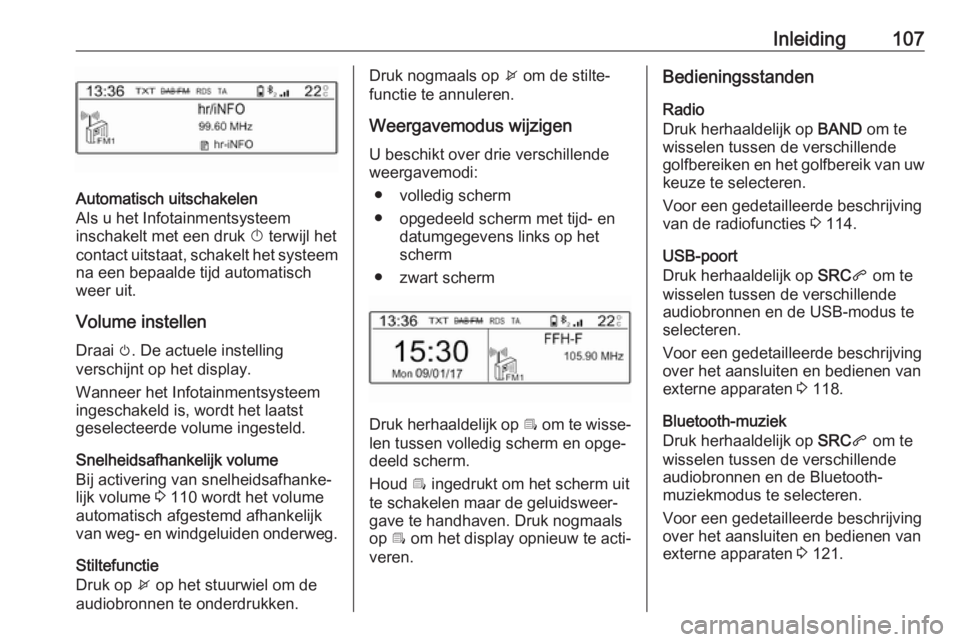
Weergavemodus wijzigen U beschikt over drie verschillende
weergavemodi:
● volledig scherm
● opgedeeld scherm met tijd- en datumgegevens links op het
scherm
● zwart scherm
Druk herhaaldelijk op Î om te wisse‐
len tussen volledig scherm en opge‐
deeld scherm.
Houd Î ingedrukt om het scherm uit
te schakelen maar de geluidsweer‐
gave te handhaven. Druk nogmaals
op Î om het display opnieuw te acti‐
veren.
Bedieningsstanden
Radio
Druk herhaaldelijk op BAND om te
wisselen tussen de verschillende
golfbereiken en het golfbereik van uw
keuze te selecteren.
Voor een gedetailleerde beschrijving
van de radiofuncties 3 114.
USB-poort
Druk herhaaldelijk op SRCq om te
wisselen tussen de verschillende
audiobronnen en de USB-modus te
selecteren.
Voor een gedetailleerde beschrijving
over het aansluiten en bedienen van
externe apparaten 3 118.
Bluetooth-muziek
Druk herhaaldelijk op SRCq om te
wisselen tussen de verschillende audiobronnen en de Bluetooth-
muziekmodus te selecteren.
Voor een gedetailleerde beschrijving
over het aansluiten en bedienen van
externe apparaten 3 121.