infotainment OPEL CROSSLAND X 2018 Infotainment-süsteemi juhend (in Estonian)
[x] Cancel search | Manufacturer: OPEL, Model Year: 2018, Model line: CROSSLAND X, Model: OPEL CROSSLAND X 2018Pages: 129, PDF Size: 2.63 MB
Page 26 of 129
26VälisseadmedVälisseadmedÜldine teave................................. 26
Audio esitamine ........................... 27
Piltide kuvamine ........................... 28
Nutitelefoni rakenduste
kasutamine .................................. 29Üldine teave
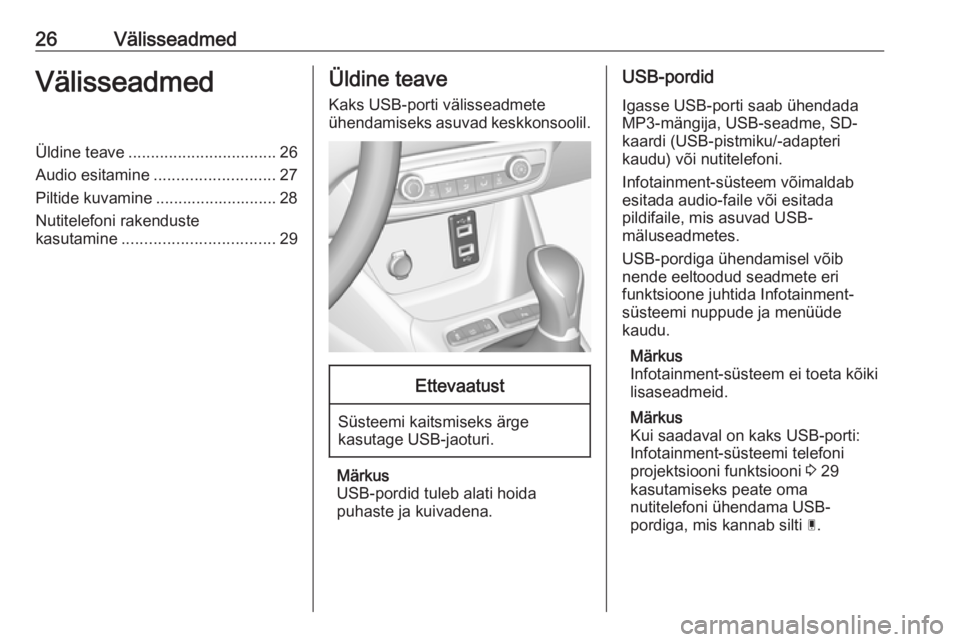
Kaks USB-porti välisseadmete
ühendamiseks asuvad keskkonsoolil.Ettevaatust
Süsteemi kaitsmiseks ärge
kasutage USB-jaoturi.
Märkus
USB-pordid tuleb alati hoida
puhaste ja kuivadena.
USB-pordid
Igasse USB-porti saab ühendadaMP3-mängija, USB-seadme, SD-
kaardi (USB-pistmiku/-adapteri
kaudu) või nutitelefoni.
Infotainment-süsteem võimaldab
esitada audio-faile või esitada
pildifaile, mis asuvad USB-
mäluseadmetes.
USB-pordiga ühendamisel võib
nende eeltoodud seadmete eri
funktsioone juhtida Infotainment-
süsteemi nuppude ja menüüde
kaudu.
Märkus
Infotainment-süsteem ei toeta kõiki lisaseadmeid.
Märkus
Kui saadaval on kaks USB-porti:
Infotainment-süsteemi telefoni
projektsiooni funktsiooni 3 29
kasutamiseks peate oma
nutitelefoni ühendama USB-
pordiga, mis kannab silti Ç.
Page 27 of 129
Välisseadmed27Seadme ühendamine/lahutamine
Ühendage USB-porti üks
eelnimetatud seadmetest. Vajaduse
korral kasutage sobivat
ühenduskaablit. Muusikafunktsioon
algab automaatselt.
Märkus
Mitteloetava USB-seadme
ühendamisel ilmub vastav veateade
ja Infotainment-süsteem lülitub
automaatselt eelmisele
funktsioonile.
USB-seadme lahutamiseks valige
muu funktsioon ja eemaldage siis
USB-mäluseade.Ettevaatust
Vältige seadme lahutamist
esitamise ajal. See võib
kahjustada seadet või
Infotainment-süsteemi.
Bluetoothi audiovoogrežiim
Voogesitus võimaldab nutitelefonist
muusikat kuulata.
Bluetooth-ühenduse loomise
üksikasjalikku kirjeldust vt 3 45.
Kui heli taasesitus ei alga
automaatselt, võib osutuda vajalikuks
käivitada taasesitus nutitelefonil.
Reguleerige esmalt nutitelefoni
helitugevus (kõrgele tasemele).
Seejärel reguleerige Infotainment-
süsteemi helitugevus.
Failivormingud Heliseade toetab erinevaid
failivorminguid.
Audio esitamine
Muusikafunktsiooni aktiveerimine USB- või Bluetooth-seadme
ühendamine 3 26.
Kui seade on juba ühendatud, kuid salvestatud muusikafailide taasesitus
pole aktiivne:
Vajutage AUDIO, valige SOURCES
ja seejärel valige vastav allikas.
Audiolugude esitamine algab
automaatselt.
Taasesitusfunktsioonid
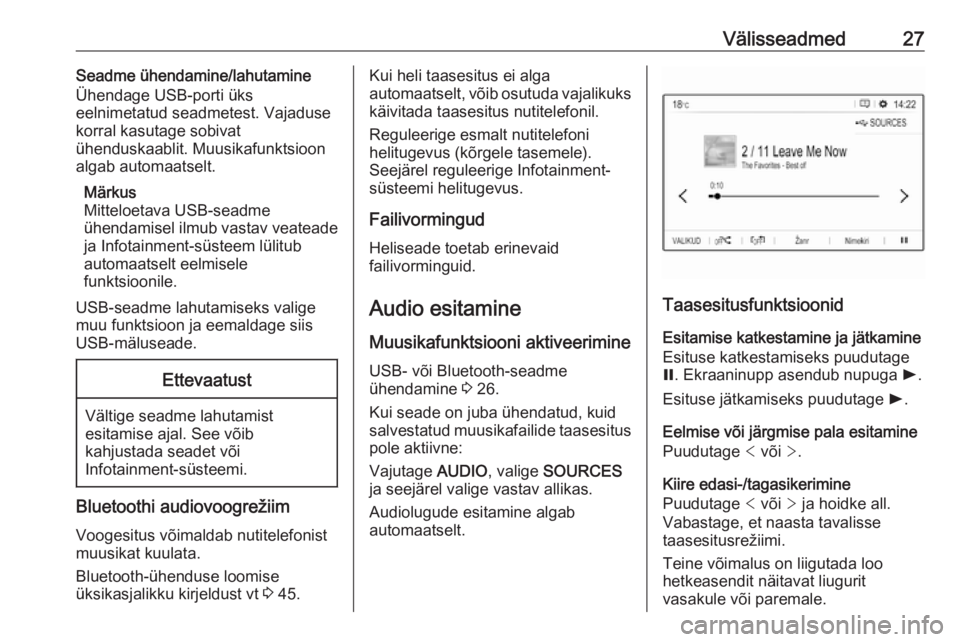
Esitamise katkestamine ja jätkamineEsituse katkestamiseks puudutage
= . Ekraaninupp asendub nupuga l.
Esituse jätkamiseks puudutage l.
Eelmise või järgmise pala esitamine
Puudutage < või >.
Kiire edasi-/tagasikerimine
Puudutage < või > ja hoidke all.
Vabastage, et naasta tavalisse
taasesitusrežiimi.
Teine võimalus on liigutada loo
hetkeasendit näitavat liugurit
vasakule või paremale.
Page 29 of 129
Välisseadmed29Funktsiooninupud
Eelmise või järgmise pildi vaatamine
Puudutage l või m.
Slaidiesituse alustamine või
lõpetamine
USB-seadmele salvestatud piltide
vaatamiseks slaidiesitusena valige
l .
Slaidiesituse lõpetamiseks
puudutage /.
Nutitelefoni rakenduste kasutamine
Telefoni projektsioon Telefoni projektsiooni rakendused
Apple CarPlay ja Android Auto
kuvavad Infotainment-ekraanil teie
nutitelefonist soovitud rakendusi ja
võimaldavad neid otse Infotainment-
süsteemi juhtseadiste kaudu
kasutada.
Küsige seadme tootjalt, kas see
funktsioon ühildub teie nutitelefoniga
ja kas see rakendus on teie
asukohariigis saadaval.Nutitelefoni ettevalmistamine
iPhone ®
: Veenduge, et teie telefonis
on Siri ®
aktiveeritud.
Android-telefon: Laadige rakendus
Android Auto Google Play™ poest oma telefoni.
Nutitelefoni ühendamineiPhone
Ühendage telefon USB-porti 3 26.
Kui telefon on juba Bluetoothi kaudu
ühendatud, siis pärast Apple
CarPlay ühendamist USB-porti ja
käivitamist Bluetoothi ühendus
katkestatakse.Androidi-põhine telefon
Ühendage telefon Bluetoothi kaudu
3 45 ja seejärel ühendage telefon
USB-porti 3 26.
Telefoni projektsiooni käivitamine
Vajutage Ì ja puudutage seejärel
CarPlay või AndroidAuto .
Kuvatav telefoni projektsiooni ekraan
sõltub teie nutitelefonist ja tarkvara
versioonist.
Infotainmenti ekraanile naasmine
Vajutage nt nuppu AUDIO
juhtpaneelil.
Page 30 of 129
30NavigeerimineNavigeerimineÜldteave ....................................... 30
Kasutamine .................................. 31
Sihtkoha sisestamine ...................35
Teejuht ......................................... 39Üldteave
Navigatsioonisüsteem juhendab teidusaldusväärselt soovitud sihtkohta.
Marsruudi arvutamisel arvestatakse
hetke liiklusolukorda. Sel otstarbel
võtab Infotainment-süsteem antud
vastuvõtupiirkonnas liiklusteateid
vastu RDS-TMC-raadio kaudu.
Navigeerimissüsteem ei saa siiski
arvesse võtta liiklussündmusi,
lühikese etteteatamisajaga tehtud
liiklusümberkorraldusi ja ootamatult
tekkinud ohte või probleeme (nt
teetöid).Ettevaatust
Navigeerimissüsteemi
kasutamine ei vabasta juhti
kohustusest olla liikluse suhtes
valvas ja tähelepanelik. Alati tuleb järgida kehtivaid liikluseeskirju.
Kui navigeerimisjuhis läheb
liikluseeskirjaga vastuollu, tuleb
alati juhinduda liikluseeskirjast.
Navigeerimissüsteemi
tööpõhimõte
Navigeerimissüsteem määrab
sõiduki asukoha ja liikumissuuna
andurite abil. Sõidukaugust
määratakse sõiduki spidomeetri
signaali järgi, keeramisi kurvides
anduri abil. Asukoht määratakse
GPS-satelliitide (globaalse
positsioneerimissüsteemi) abil.
Võrreldes anduri signaale kaardi
digitaalsete kaartidega, on asukohta
võimalik määrata ligikaudu 10 meetri
täpsusega.
Süsteem töötab ka kehva GPS-
signaali korral. See vähendab aga
positsioneerimise täpsust.
Pärast sihtkoha aadressi või
huvipunkti (lähim bensiinijaam, hotell
vms) sisestamist arvutatakse
marsruut hetkeasukohast valitud
sihtpunktini.
Juhendamine toimub hääljuhiste ja
noolte ning mitmevärvilise kaardi
kuvamise abil.
Page 31 of 129
Navigeerimine31Oluline infoTMC-liiklusinfosüsteem ja
dünaamiline teejuht
TMC-liiklusinfosüsteem võtab TMC-
raadiojaamadelt vastu kogu
aktuaalse liiklusinfo. Seda teavet
kasutatakse üldise marsruudi
arvutamisel. Selle toimingu käigus kavandatakse teekond nii, et oleks
võimalik vältida eelvalitud
tingimustega seotud
liiklusprobleeme.
TMC-liiklusinfo kasutamiseks peab
süsteem vastu võtma vastavas
piirkonnas töötavaid TMC-jaamu.
Kaardiandmed
Kõiki vajalikke kaardiandmeid
hoitakse Infotainment-süsteemis.
Navigeerimiskaardi andmete
värskendamiseks soovitame
pöörduda oma Opeli hoolduspartneri poole.Kasutamine
Teave kaardikuval
Vajutage NAV, et kuvada
navigeerimiskaart ja praegust
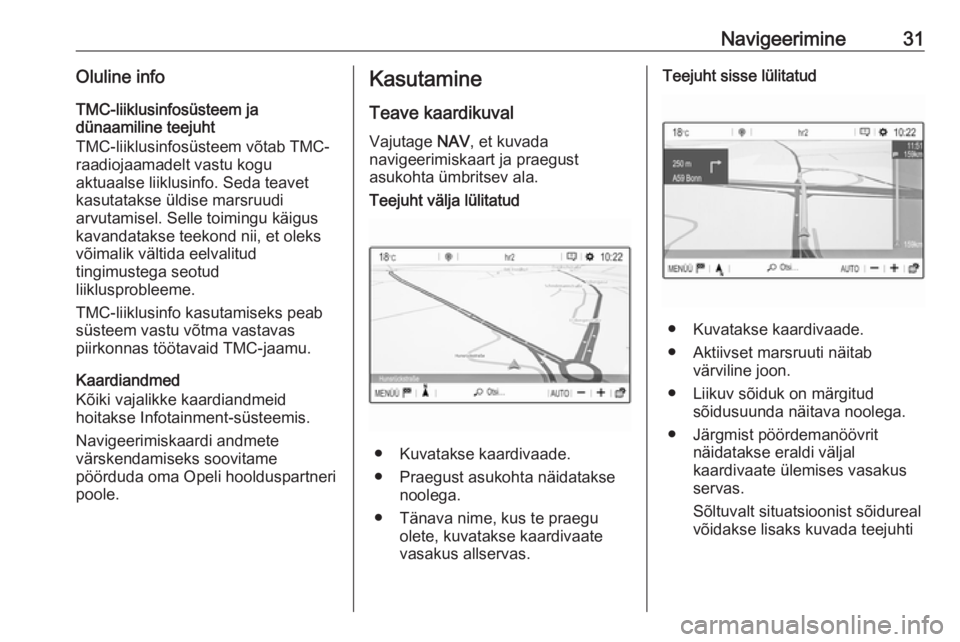
asukohta ümbritsev ala.Teejuht välja lülitatud
● Kuvatakse kaardivaade.
● Praegust asukohta näidatakse noolega.
● Tänava nime, kus te praegu olete, kuvatakse kaardivaate
vasakus allservas.
Teejuht sisse lülitatud
● Kuvatakse kaardivaade.
● Aktiivset marsruuti näitab värviline joon.
● Liikuv sõiduk on märgitud sõidusuunda näitava noolega.
● Järgmist pöördemanöövrit näidatakse eraldi väljal
kaardivaate ülemises vasakus
servas.
Sõltuvalt situatsioonist sõidureal
võidakse lisaks kuvada teejuhti
Page 41 of 129
Kõnetuvastus41KõnetuvastusÜldine teave................................. 41
Kasutamine .................................. 42Üldine teave
Integreeritud kõnetuvastus Infotainment-süsteemi integreeritud
kõnetuvastus võimaldab teil juhtida
Infotainment-süsteemi eri
funktsioone häälkäskudega. See
tuvastab käske ja numbrijadasid
vastavast kõnelejast sõltumatult.
Käske ja numbrijadasid võib välja
öelda ilma pausideta üksikute sõnade vahel.
Ebaõige töötamise või käskude korral
annab kõnetuvastus visuaalset ja/või
helilist tagasisidet ja palub vastava
käsu uuesti sisestada. Peale selle
nõuab kõnetuvastus põhikäskude
kinnitamist ja küsib vajadusel üle.
Soovitud toimingute aktiveerimiseks
kasutatavaid häälkäske saab öelda
mitmel moel.
Märkus
Et autos tehtavad kõned ei
rakendaks kogemata süsteemi
funktsioone, ei käivitu kõnetuvastus enne selle sisselülitamist.Oluline infoKeelte tugi ● Mitte kõik Infotainment-süsteemi ekraani keeled ei ole saadaval ka
kõnetuvastuseks.
● Kui kõnetuvastus valitud menüükeelt ei toeta, pole
funktsioon kasutatav.
Sel juhul peate valima
ekraanikeeleks muu keele, kui
soovite Infotainment-süsteemi
juhtida häälsisendiga.
Ekraanikeele muutmist 3 18.Välisriikides asuvate sihtkohtade
aadressi sisestamine
Kui soovite häälsisendi abil sisestada
välisriigis asuva sihtkoha aadressi,
tuleb muuta infoekraani keel selle
välisriigi keeleks.
Nt juhul, kui menüükeeleks on seatud inglise keel ja soovite sisestada
Prantsusmaal asuva linna nime,
peate seadma menüükeeleks
prantsuse keele.
Kuvatava keele muutmise kohta vt jaotist "Keel" peatükis "Süsteemi
seaded" 3 18.
Page 42 of 129
42KõnetuvastusSihtkoha aadresside sisestamise
järjekord
Kõnetuvastussüsteemi abil
aadresside sisestamise järjekord
sõltub sihtkoha riigist.
Kui kõnetuvastussüsteem keeldub
teie aadressisisestusest, korrake
käsku, esitades aadressi osad teises
järjekorras.
Kõnetuvastuse edastamise
rakendus
Infotainment-süsteemi
kõnetuvastuse edastamise rakendus
võimaldab edastada häälkäske
nutitelefoni.
Kõnetuvastuse edastamine on
saadaval telefoni
projektsioonirakendustega Apple
CarPlay ja Android Auto 3 29.Kasutamine
Integreeritud kõnetuvastus Kõnetuvastuse rakendamine Märkus
Kõnetuvastus pole aktiivse
telefonikõne ajal kasutatav.Aktiveerimine roolinupuga w
Vajutage roolil w.
Helisüsteem vaigistatakse, kõlab häälteade, mis palub teil öelda käsu,
ja ekraanil kuvatakse abimenüüd
kõige tähtsamate praegu
saadaolevate käskudega.
Niipea kui kõnetuvastussüsteem on
häälsisendi japks valmis, kostub
helisignaal.
Süsteemi toimimise alustamiseks
võite nüüd öelda häälkäsu (nt
eelseatud raadiojaama esitamiseks).
Häälteadete helitugevuse muutmine
Vajutage roolil asuvat helitugevuse
nupu üles-poolele (helitugevuse
suurendamine) À või alla-poolele
(helitugevuse vähendamine) Á.
Häälteate katkestamine
Kogenud kasutajana võite häälteate
kuulamise katkestada, vajutades roolil lühidalt w.
Selle asemel võite öelda "Määra
dialoogirežiim eksperdi jaoks".
Koheselt kostub helisignaal ja võib
viivitamata käskluse öelda.
Dialoogi tühistamine
Dialoogijärjestuse tühistamiseks ja
kõnetuvastuse inaktiveerimiseks
vajuta roolil v.
Kui te ei soovi teatava aja jooksul
öelda ühtegi käsku või ütlete käske,
mis pole süsteemi poolt tuvastatavad, tühistatakse dialoogijärjestus
automaatselt.
Kasutamine häälkäskude abil
Järgige juhiseid, mida antakse
häälväljundis ja kuvatakse ekraanil.
Parimate tulemuste saamiseks: ● Kuulake häälteadet ja oodake helisignaali, enne kui ütlete
häälkäskluse või vastate.
● Öelge "Abi" või lugege ekraanil kuvatavaid näidiskäske.
Page 44 of 129
44TelefonTelefonÜldine teave................................. 44
Bluetoothi ühendus ......................45
Hädaabikõne ............................... 46
Kasutamine .................................. 47
Mobiiltelefonid ja CB
raadioseadmed ............................ 49Üldine teave
Telefoniportaal võimaldab
mobiiltelefonikõnede pidamist
automikrofoni ja autokõlarite abil ning mobiiltelefoni olulisemate
funktsioonide kasutamist
infotainment-süsteemi kaudu.
Telefoniportaali kasutamiseks peab mobiiltelefon olema Infotainment-
süsteemiga Bluetoothi kaudu
ühendatud.
Mitte kõiki telefoni funktsioone ei saa
kõigi mobiiltelefonidega kasutada.
Telefoni kasutatavad funktsioonid
sõltuvad konkreetsest
mobiiltelefonist ja võrguteenuse
osutajast. Lisateavet saate
mobiiltelefoni kasutusjuhendist või
sideteenuse osutajalt.
Oluline kasutus- ja
liiklusohutusalane teave9 Hoiatus
Mobiiltelefonid avaldavad mõju
ümbritsevale keskkonnale.
Seetõttu on välja töötatud
asjakohased ohutuseeskirjad ja -
juhised. Enne telefonifunktsiooni
kasutamist tuleb tutvuda
asjakohaste juhistega.9 Hoiatus
Käed-vabad seadme kasutamine
sõitmise ajal võib olla ohtlik, sest
kõne ajal on tähelepanu hajutatud. Auto tuleb enne käed-vabad
seadme kasutamist parkida.
Järgida asukohariigis kehtivaid
eeskirju.
Tuleb järgida teatud piirkondades
kehtivaid erieeskirju ja lülitada
mobiiltelefon alati välja, kui
mobiiltelefoni kasutamine on
keelatud, st kui mobiiltelefon võib põhjustada häireid või võib tekkida
ohtlik olukord.
Bluetooth
Telefoniportaali on sertifitseerinud
Bluetooth Special Interest Group
(Bluetoothi erihuvigrupp) (SIG).
Page 45 of 129
Telefon45Lisateavet tehniliste näitajate kohta
leiate veebisaidilt
http://www.bluetooth.com.
Bluetoothi ühendus
Bluetooth on juhtmeta ühenduse
raadiostandard, nt mobiiltelefonidel,
nutitelefonidel või muudel seadmetel.
Seadme paaristamine
Paaristusprotsessi ajal toimub PIN-
koodi vahetus Bluetooth-seadme ja
Infotainment-süsteemi vahel ning
Bluetooth-seadmed ühendatakse
Infotainment-süsteemiga.
Oluline info ● Infotainment-süsteemiga võib samaaegselt olla ühendatud
kaks paaristatud Bluetooth-
seadet. Üks seade käed-vabad-
režiimis, teine
audiovoogrežiimis, vt Bluetoothi profiili seadete kirjeldust allpool.
Kuid samal ajal ei saa käed-
vabad-režiimis kasutada kaht
seadet.● Kui seadet paaristatud seadmete
loendist ei kustutata, tuleb
paaristamine läbi viia üks kord.
Kui seade on varem ühendatud,
loob Infotainment-süsteem
ühenduse automaatselt.
● Bluetooth-funktsioon kulutab oluliselt seadme akut. Seetõttu
ühendage seade laadimiseks
USB-porti.
Uue seadme paaristamine 1. Aktiveerige Bluetooth-seadmel Bluetooth-funktsioon. Lisateabe
saamiseks vaadake Bluetooth-
seadme kasutusjuhendit.
2. Kui teine Bluetooth-seade on juba
ühendatud:
Vajutage v, valige VALIKUD ,
valige Bluetooth ühendus ja
seejärel puudutage o Otsi .
Kui Bluetooth-seadet pole praegu
ühendatud:
Vajutage v ja puudutage siis
Bluetooth otsing .
Teostatakse kõigi läheduses asuvate Bluetooth-seadmete
otsing.3. Valige kuvatavast loendist Bluetooth-seade, mida soovite
paaristada.
4. Kinnitage sidumisprotseduur: ● Kui toetatakse SSP-d (lihtne turvaline sidumine):
Kinnitage Infotainment-
süsteemis ja Bluetooth-
seadmel kuvatavaid teateid.
● Kui SSP-d (lihtne turvaline sidumine) ei toetata:
Infotainment-süsteemis:
kuvatakse teade, et peate
sisestama oma Bluetooth-
seadmesse PIN-koodi.
Bluetooth-seadmes:
sisestage PIN-kood ja
kinnitage sisestus.
5. Aktiveerige funktsioonid, mida soovite paaristada nutitelefoniga,
et teha ja kinnitada oma seaded.
Neid Bluetoothi profiili seadeid
võite muuta ükskõik kuna, vt
altpoolt.
Page 46 of 129
46TelefonInfotainment-süsteem seotakse
seadmega.
6. Telefoniraamat laaditakse Infotainment-süsteemi
automaatselt alla. Olenevalt
telefonist tuleb lubada
Infotainment-süsteemile ligipääs
telefoniraamatule. Kui küsitakse,
kinnitage Bluetooth-seadmel
kuvatavaid vastavaid teateid.
Kui Bluetooth-seade ei toeta seda
funktsiooni, kuvatakse vastav
teade.
Toimingud paaristatud seadmetel
Vajutage v, valige VALIKUD ja valige
siis Bluetooth ühendus .
Kuvatakse kõigi paaristatud
seadmete loend.
Bluetoothi profiili seadete muutmine
Puudutage soovitud paaristatud
seadme kõrval †.
Aktiveerige või inaktiveerige profiili
seaded vastavalt soovile ja kinnitage
oma seaded.Seotud seadme ühendamine
Seadmed, mis on paaristatud, kuid
pole ühendatud, identifitseeritakse
sümboliga —.
Valige soovitud seade selle
ühendamiseks.
Seadme lahutaminePraegu ühendatud seade on
identifitseeritud sümboliga “.
Valige seade selle ühendamise
katkestamiseks.
Paaristatud seadme kustutamine
Puudutage ekraani ülemises vasakus
nurgas e, et kuvada ikoonid e kõigi
paaristatud seadmete kõrval.
Puudutage e Bluetooth-seadme
kõrval, mida soovite kustutada, ja
kinnitage kuvatav teade.Hädaabikõne9 Hoiatus
Ühenduse loomine ei ole tagatud
kõigis olukordades. Seetõttu ei
tasu äärmiselt olulise side
loomisel (nt kiirabi kutsumisel)
loota ainult mobiiltelefonile.
Mõnes võrgus on vajalik, et SIM-
kaart oleks mobiiltelefoni õigesti
paigaldatud.
9 Hoiatus
Tuleb meeles pidada et
mobiiltelefonikõnesid saab teha ja vastu võtta kui telefon on piisavalt
tugeva signaaliga levialas. Teatud
tingimustes ei ole kõigis
mobiiltelefonivõrkudes võimalik
hädaabikõnesid teha; on võimalik, et helistada pole võimalik, kui
teatud võrguteenused ja/või
telefonifunktsioonid on