audio OPEL GRANDLAND X 2018.5 Handleiding Infotainment (in Dutch)
[x] Cancel search | Manufacturer: OPEL, Model Year: 2018.5, Model line: GRANDLAND X, Model: OPEL GRANDLAND X 2018.5Pages: 133, PDF Size: 2.36 MB
Page 98 of 133

98UUSB Algemene aanwijzingen ............78
Apparaat aansluiten ..................78
Audiomenu USB........................ 80 Filmmenu USB .......................... 83
Menu USB-afbeeldingen ...........81
V Volume Automatisch volume ..................69
Beltoonvolume .......................... 69
Maximaal inschakelvolume .......69
Snelheidsafhankelijk volume .....69
Stiltefunctie................................ 63
Volume aanraakpiep .................69
Volume instellen ........................63
Volume TP ................................ 69
Volumebegrenzing bij hoge temperaturen ............................. 63
Volume aanraakpiep ....................69
Volume-instellingen ......................69
Volume TP .................................... 69
Z Zenders oproepen ........................74
Zenders opslaan ........................... 74
Zender zoeken.............................. 72
Page 99 of 133

Inleiding..................................... 100
Basisbediening .......................... 108
Radio ......................................... 113
USB-poort .................................. 117
Streaming audio via Bluetooth ...120
Spraakherkenning ......................122
Telefoon ..................................... 123
Trefwoordenlijst ......................... 130R 4.0
Page 100 of 133
100InleidingInleidingAlgemene aanwijzingen.............100
Antidiefstalfunctie ......................101
Overzicht bedieningselementen 102
Gebruik ...................................... 105Algemene aanwijzingen
Het Infotainmentsysteem biedt u
eersteklas infotainment voor in uw
auto.
Dankzij de FM-, AM- of DAB-radio‐
functies kunt u diverse radiozenders
beluisteren. Desgewenst kunt u
zenders koppelen aan voorkeuze‐
toetsen.
U kunt externe gegevensopslagappa‐ raten als andere audiobronnen op het
Infotainmentsysteem aansluiten: via
een kabel of via Bluetooth ®
.
Ook is het Infotainmentsysteem
uitgevoerd met een telefoonfunctie
waarmee u uw mobiele telefoon
comfortabel en veilig in de auto kunt gebruiken.
Het Infotainmentsysteem is te bedie‐
nen via het bedieningspaneel of de
knoppen op het stuurwiel.
Let op
Deze handleiding beschrijft alle voor
de diverse Infotainmentsystemen
beschikbare opties en functies. Bepaalde beschrijvingen, zoals die
voor display- en menufuncties,
gelden vanwege de modelvariant,landspecifieke uitvoeringen, speci‐
ale uitrusting en toebehoren wellicht
niet voor uw auto.
Belangrijke informatie over de
bediening en de
verkeersveiligheid9 Waarschuwing
Rijd altijd veilig wanneer u het info‐
tainment-systeem gebruikt.
Stop bij twijfel de auto voordat u
het infotainment-systeem bedient.
Radio-ontvangst
Tijdens de radio-ontvangst kan gesis,
geruis, signaalvervorming of signaal‐
uitval optreden door:
● wijzigingen in de afstand tot de zender
● ontvangst van meerdere signa‐ len tegelijk door reflecties
● obstakels
Page 103 of 133
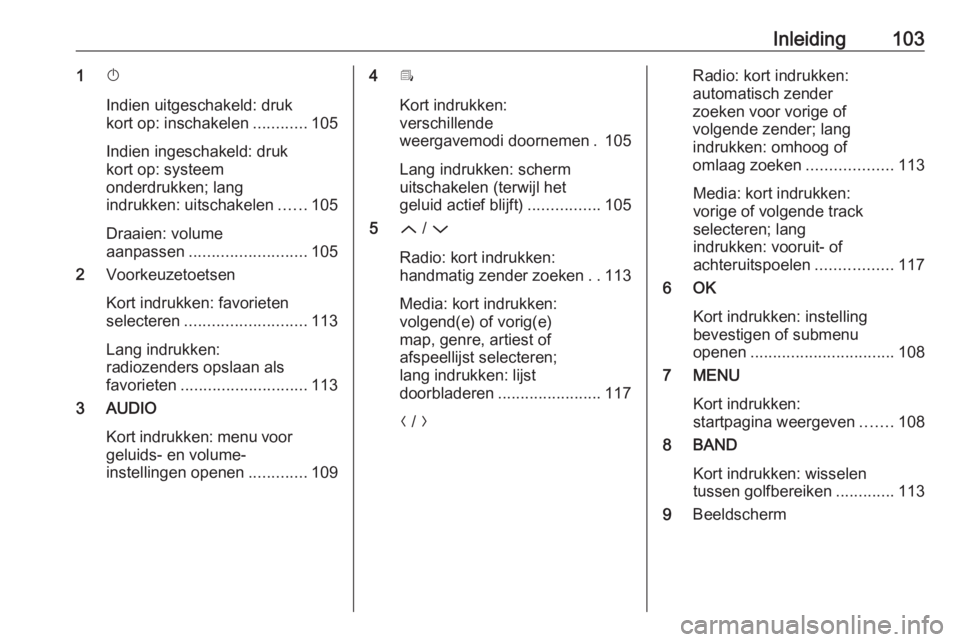
Inleiding1031X
Indien uitgeschakeld: druk
kort op: inschakelen ............105
Indien ingeschakeld: druk
kort op: systeem
onderdrukken; lang
indrukken: uitschakelen ......105
Draaien: volume
aanpassen .......................... 105
2 Voorkeuzetoetsen
Kort indrukken: favorieten
selecteren ........................... 113
Lang indrukken:
radiozenders opslaan als
favorieten ............................ 113
3 AUDIO
Kort indrukken: menu voor
geluids- en volume-
instellingen openen .............1094Î
Kort indrukken:
verschillende
weergavemodi doornemen . 105
Lang indrukken: scherm
uitschakelen (terwijl het
geluid actief blijft) ................105
5 Q / P
Radio: kort indrukken:
handmatig zender zoeken ..113
Media: kort indrukken:
volgend(e) of vorig(e)
map, genre, artiest of
afspeellijst selecteren;
lang indrukken: lijst
doorbladeren ....................... 117
N / ORadio: kort indrukken:
automatisch zender
zoeken voor vorige of
volgende zender; lang
indrukken: omhoog of
omlaag zoeken ...................113
Media: kort indrukken:
vorige of volgende track
selecteren; lang
indrukken: vooruit- of
achteruitspoelen .................117
6 OK
Kort indrukken: instelling
bevestigen of submenu
openen ................................ 108
7 MENU
Kort indrukken:
startpagina weergeven .......108
8 BAND
Kort indrukken: wisselen
tussen golfbereiken .............113
9 Beeldscherm
Page 104 of 133
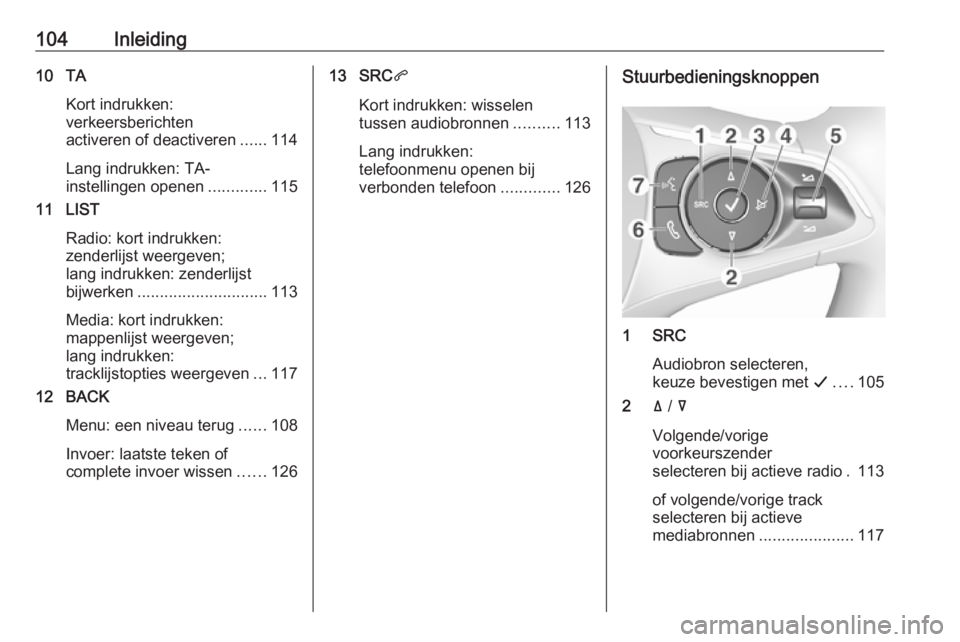
104Inleiding10 TAKort indrukken:
verkeersberichten
activeren of deactiveren ......114
Lang indrukken: TA-
instellingen openen .............115
11 LIST
Radio: kort indrukken:
zenderlijst weergeven;
lang indrukken: zenderlijst
bijwerken ............................. 113
Media: kort indrukken:
mappenlijst weergeven;
lang indrukken:
tracklijstopties weergeven ...117
12 BACK
Menu: een niveau terug ......108
Invoer: laatste teken of
complete invoer wissen ......12613 SRC q
Kort indrukken: wisselen
tussen audiobronnen ..........113
Lang indrukken:
telefoonmenu openen bij
verbonden telefoon .............126Stuurbedieningsknoppen
1 SRC
Audiobron selecteren,
keuze bevestigen met G.... 105
2 ä / å
Volgende/vorige
voorkeurszender
selecteren bij actieve radio . 113
of volgende/vorige track
selecteren bij actieve
mediabronnen .....................117
Page 106 of 133
106Inleiding
Automatisch uitschakelen
Als u het Infotainmentsysteem
inschakelt met een druk X terwijl het
contact uitstaat, schakelt het systeem
na een bepaalde tijd automatisch
weer uit.
Volume instellenDraai m. De actuele instelling
verschijnt op het display.
Wanneer het Infotainmentsysteem
ingeschakeld is, wordt het laatst
geselecteerde volume ingesteld.
Snelheidsafhankelijk volume
Bij activering van snelheidsafhanke‐
lijk volume 3 109 wordt het volume
automatisch afgestemd afhankelijk
van weg- en windgeluiden onderweg.
Stiltefunctie
Druk op x op het stuurwiel om de
audiobronnen te onderdrukken.
Druk nogmaals op x om de stilte‐
functie te annuleren.
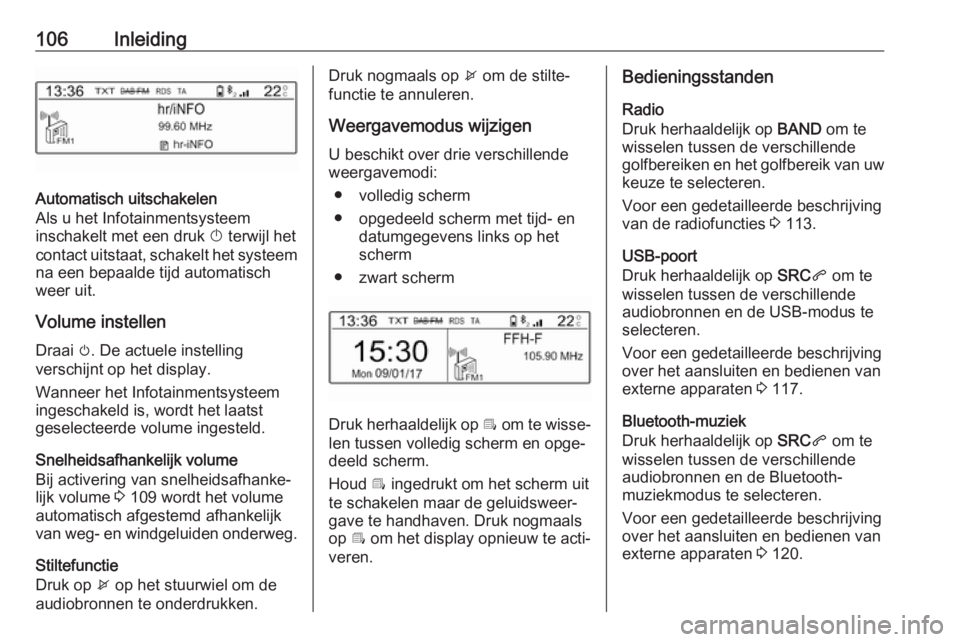
Weergavemodus wijzigen U beschikt over drie verschillende
weergavemodi:
● volledig scherm
● opgedeeld scherm met tijd- en datumgegevens links op het
scherm
● zwart scherm
Druk herhaaldelijk op Î om te wisse‐
len tussen volledig scherm en opge‐
deeld scherm.
Houd Î ingedrukt om het scherm uit
te schakelen maar de geluidsweer‐
gave te handhaven. Druk nogmaals
op Î om het display opnieuw te acti‐
veren.
Bedieningsstanden
Radio
Druk herhaaldelijk op BAND om te
wisselen tussen de verschillende
golfbereiken en het golfbereik van uw
keuze te selecteren.
Voor een gedetailleerde beschrijving
van de radiofuncties 3 113.
USB-poort
Druk herhaaldelijk op SRCq om te
wisselen tussen de verschillende
audiobronnen en de USB-modus te
selecteren.
Voor een gedetailleerde beschrijving
over het aansluiten en bedienen van
externe apparaten 3 117.
Bluetooth-muziek
Druk herhaaldelijk op SRCq om te
wisselen tussen de verschillende audiobronnen en de Bluetooth-
muziekmodus te selecteren.
Voor een gedetailleerde beschrijving
over het aansluiten en bedienen van
externe apparaten 3 120.
Page 109 of 133
Basisbediening109Een waarde instellen
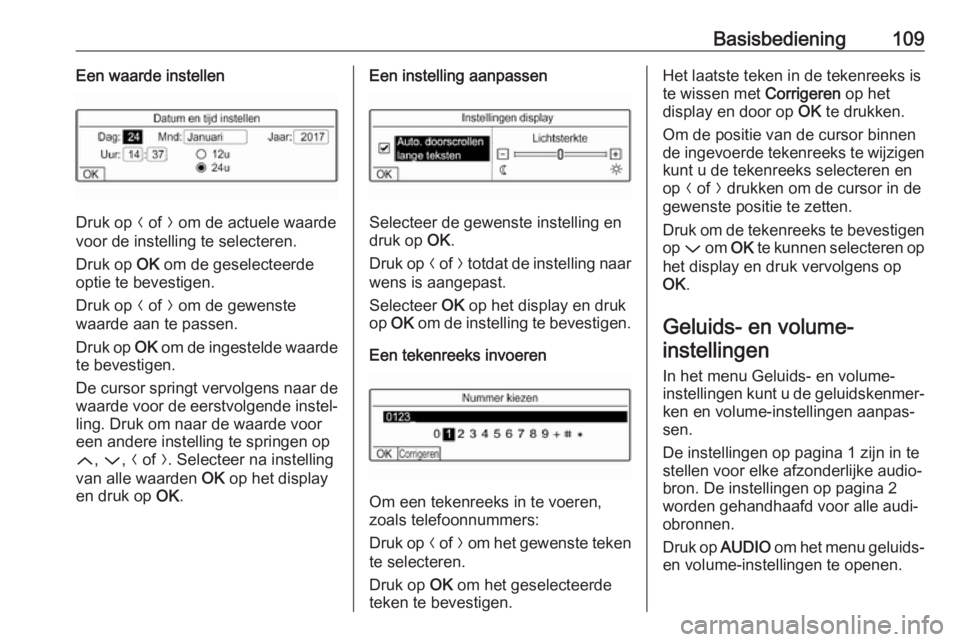
Druk op N of O om de actuele waarde
voor de instelling te selecteren.
Druk op OK om de geselecteerde
optie te bevestigen.
Druk op N of O om de gewenste
waarde aan te passen.
Druk op OK om de ingestelde waarde
te bevestigen.
De cursor springt vervolgens naar de
waarde voor de eerstvolgende instel‐
ling. Druk om naar de waarde voor
een andere instelling te springen op
Q , P , N of O. Selecteer na instelling
van alle waarden OK op het display
en druk op OK.
Een instelling aanpassen
Selecteer de gewenste instelling en
druk op OK.
Druk op N of O totdat de instelling naar
wens is aangepast.
Selecteer OK op het display en druk
op OK om de instelling te bevestigen.
Een tekenreeks invoeren
Om een tekenreeks in te voeren,
zoals telefoonnummers:
Druk op N of O om het gewenste teken
te selecteren.
Druk op OK om het geselecteerde
teken te bevestigen.
Het laatste teken in de tekenreeks is
te wissen met Corrigeren op het
display en door op OK te drukken.
Om de positie van de cursor binnen de ingevoerde tekenreeks te wijzigen kunt u de tekenreeks selecteren enop N of O drukken om de cursor in de
gewenste positie te zetten.
Druk om de tekenreeks te bevestigen
op P om OK te kunnen selecteren op
het display en druk vervolgens op
OK .
Geluids- en volume- instellingen
In het menu Geluids- en volume-
instellingen kunt u de geluidskenmer‐ ken en volume-instellingen aanpas‐sen.
De instellingen op pagina 1 zijn in te stellen voor elke afzonderlijke audio‐
bron. De instellingen op pagina 2
worden gehandhaafd voor alle audi‐
obronnen.
Druk op AUDIO om het menu geluids-
en volume-instellingen te openen.
Page 110 of 133
110Basisbediening
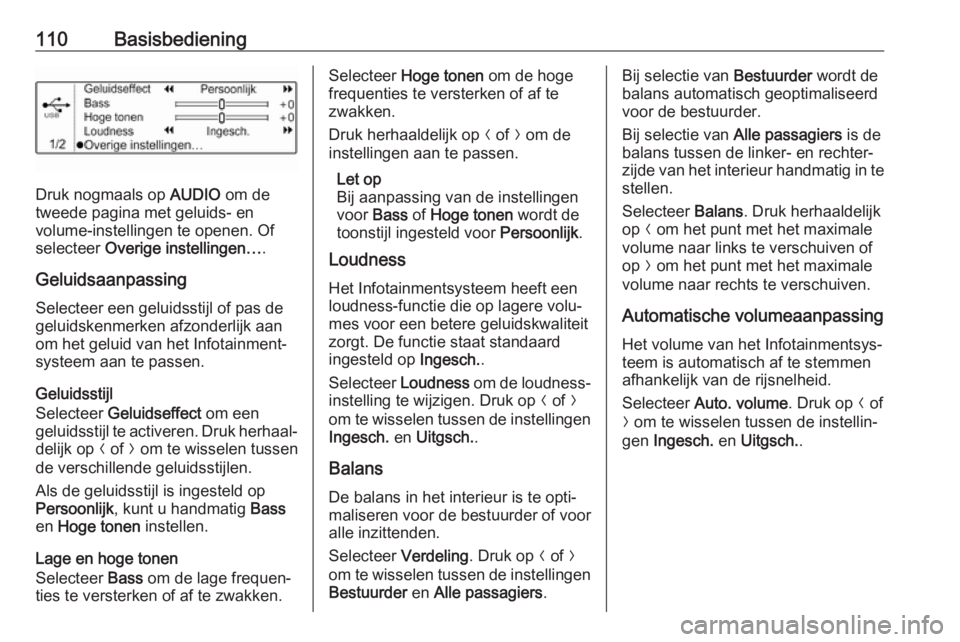
Druk nogmaals op AUDIO om de
tweede pagina met geluids- en
volume-instellingen te openen. Of
selecteer Overige instellingen… .
Geluidsaanpassing
Selecteer een geluidsstijl of pas de
geluidskenmerken afzonderlijk aan
om het geluid van het Infotainment‐
systeem aan te passen.
Geluidsstijl
Selecteer Geluidseffect om een
geluidsstijl te activeren. Druk herhaal‐
delijk op N of O om te wisselen tussen
de verschillende geluidsstijlen.
Als de geluidsstijl is ingesteld op
Persoonlijk , kunt u handmatig Bass
en Hoge tonen instellen.
Lage en hoge tonen
Selecteer Bass om de lage frequen‐
ties te versterken of af te zwakken.
Selecteer Hoge tonen om de hoge
frequenties te versterken of af te
zwakken.
Druk herhaaldelijk op N of O om de
instellingen aan te passen.
Let op
Bij aanpassing van de instellingen
voor Bass of Hoge tonen wordt de
toonstijl ingesteld voor Persoonlijk.
Loudness
Het Infotainmentsysteem heeft een
loudness-functie die op lagere volu‐
mes voor een betere geluidskwaliteit
zorgt. De functie staat standaard
ingesteld op Ingesch..
Selecteer Loudness om de loudness-
instelling te wijzigen. Druk op N of O
om te wisselen tussen de instellingen
Ingesch. en Uitgsch. .
Balans
De balans in het interieur is te opti‐ maliseren voor de bestuurder of voor
alle inzittenden.
Selecteer Verdeling. Druk op N of O
om te wisselen tussen de instellingen Bestuurder en Alle passagiers .Bij selectie van Bestuurder wordt de
balans automatisch geoptimaliseerd voor de bestuurder.
Bij selectie van Alle passagiers is de
balans tussen de linker- en rechter‐
zijde van het interieur handmatig in te
stellen.
Selecteer Balans. Druk herhaaldelijk
op N om het punt met het maximale
volume naar links te verschuiven of
op O om het punt met het maximale
volume naar rechts te verschuiven.
Automatische volumeaanpassing
Het volume van het Infotainmentsys‐
teem is automatisch af te stemmen
afhankelijk van de rijsnelheid.
Selecteer Auto. volume . Druk op N of
O om te wisselen tussen de instellin‐
gen Ingesch. en Uitgsch. .
Page 113 of 133
Radio113RadioGebruik...................................... 113
Zender zoeken ........................... 113
Radio Data System ....................114
Digital Audio Broadcasting ........115Gebruik
Druk herhaaldelijk op BAND om
tussen de verschillende golfbereiken
te wisselen. Selecteer het gewenste
golfbereik.
Of druk herhaaldelijk op SRCq om te
wisselen tussen de verschillende
geluidsbronnen en selecteer het
gewenste golfbereik.
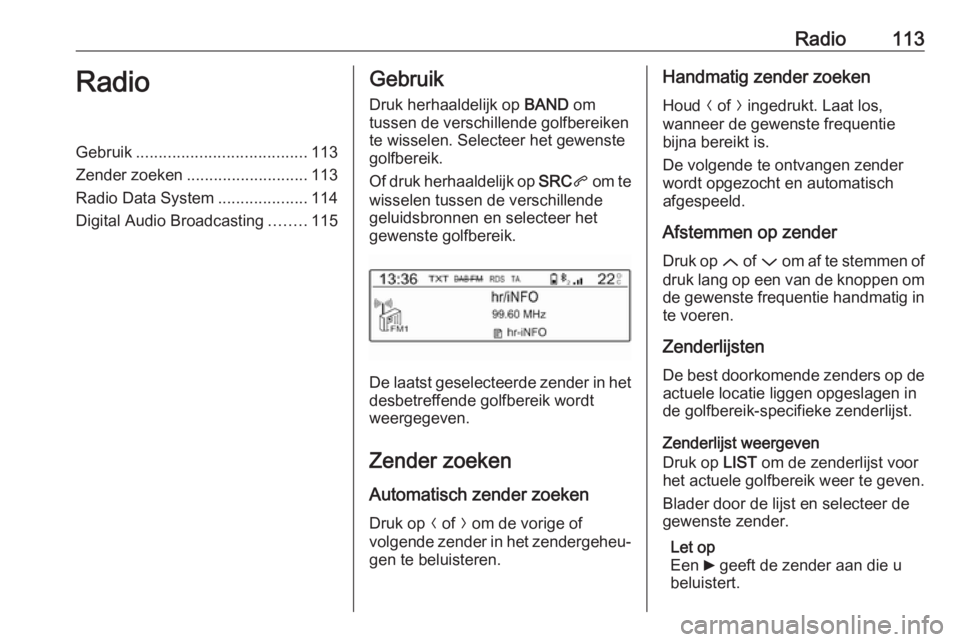
De laatst geselecteerde zender in het
desbetreffende golfbereik wordt
weergegeven.
Zender zoeken
Automatisch zender zoeken
Druk op N of O om de vorige of
volgende zender in het zendergeheu‐ gen te beluisteren.
Handmatig zender zoeken
Houd N of O ingedrukt. Laat los,
wanneer de gewenste frequentie bijna bereikt is.
De volgende te ontvangen zender
wordt opgezocht en automatisch
afgespeeld.
Afstemmen op zender
Druk op Q of P om af te stemmen of
druk lang op een van de knoppen om
de gewenste frequentie handmatig in te voeren.
Zenderlijsten
De best doorkomende zenders op de actuele locatie liggen opgeslagen in
de golfbereik-specifieke zenderlijst.
Zenderlijst weergeven
Druk op LIST om de zenderlijst voor
het actuele golfbereik weer te geven.
Blader door de lijst en selecteer de
gewenste zender.
Let op
Een 6 geeft de zender aan die u
beluistert.
Page 115 of 133
Radio115Als de radiotekstfunctie is geacti‐
veerd, staat TXT boven aan het
scherm. Als een zender de radio‐
tekstfunctie niet ondersteunt, staat
TXT doorgekruist.
Let op
Deze functie is tevens te aan te
passen via de multimediamenu's. Druk op MENU en selecteer dan
Multimedia .
Verkeersberichten (TA)
Verkeersinformatiezenders zijn RDS- zenders die verkeersinformatie
uitzenden. Als deze functie is geacti‐ veerd, worden alleen zenders
gezocht en afgespeeld die verkeers‐
berichten doorgeven.
De weergave van radio en media
wordt onderbroken voor de duur van
de verkeersberichten.
Druk op TA om de stand-byfunctie
voor verkeersberichten van het Info‐ tainmentsysteem te activeren of
deactiveren. Er verschijnt een bericht
dat uw actie bevestigt.Als verkeersberichten zijn geacti‐
veerd, staat TA boven aan het
scherm. Als een zender geen
verkeersberichten doorgeeft, staat
TA doorgekruist.
Digital Audio Broadcasting
Digital Audio Broadcasting (DAB)
maakt digitale radio-uitzendingen
mogelijk.
DAB-zenders worden aangeduid met de programmanaam i.p.v. met de
zendfrequentie.
Algemene aanwijzingen ● Met DAB kunnen verschillende programma's (diensten) op
dezelfde frequentie worden
uitgezonden (ensemble).
● Naast hoogwaardige diensten voor digitale audio is DAB ook in
staat om programmaspecifieke
gegevens en een veelheid aan
andere dataservices uit te
zenden, inclusief rit - en
verkeersinformatie.● Zolang een bepaalde DAB- ontvanger een signaal van een
zender op kan vangen (ook al is het signaal erg zwak), is de
geluidsweergave gewaarborgd.
● Bij een slechte ontvangst wordt het volume automatisch lager
gezet om onaangename gelui‐
den te voorkomen.
● Interferentie door zenders op naburige frequenties (een
verschijnsel dat typisch is voor
AM- en FM-ontvangst) doet zich
bij DAB niet voor.
● Als het DAB-signaal door natuur‐
lijke obstakels of door gebouwen
wordt weerkaatst, verbetert dit de ontvangstkwaliteit van DAB,
terwijl AM- en FM-ontvangst in die gevallen juist aanmerkelijk
verzwakt.
● Na het inschakelen van DAB- ontvangst blijft de FM-tuner van
het Infotainmentsysteem op de
achtergrond actief en zoekt
voortdurend naar de best te
ontvangen FM-zenders. Als TA
3 114 is geactiveerd, worden er