verkeers info OPEL GRANDLAND X 2018.5 Handleiding Infotainment (in Dutch)
[x] Cancel search | Manufacturer: OPEL, Model Year: 2018.5, Model line: GRANDLAND X, Model: OPEL GRANDLAND X 2018.5Pages: 133, PDF Size: 2.36 MB
Page 7 of 133
Inleiding7Belangrijke informatie over de
bediening en de
verkeersveiligheid9 Waarschuwing
Rijd altijd veilig. Bedien het Info‐
tainmentsysteem alleen als de
verkeerssituatie een veilig gebruik ervan toelaat.
Met het oog op de veiligheid moet u mogelijk de rit onderbreken voor‐dat u het Infotainmentsysteem
bedient (bijv. voor het invoeren van adressen).
9 Waarschuwing
Het gebruik van het navigatiesys‐
teem vrijwaart de bestuurder niet
van zijn verantwoordelijkheid
correct en oplettend aan het
verkeer deel te nemen. Houd u altijd aan de geldende verkeersre‐ gels.
9 Waarschuwing
In sommige gebieden zijn eenrich‐
tingsstraten en andere wegen en
inritten (bijv. voetgangerszones) waar u niet mag inrijden niet op de
kaart aangegeven. In dergelijke
gebieden geeft het infotainment‐ systeem mogelijk een waarschu‐
wing die geaccepteerd moet
worden. Hier moet u in het bijzon‐
der letten op eenrichtingsstraten,
wegen en inritten waar u niet mag inrijden.
Radio-ontvangst
Tijdens de radio-ontvangst kan gesis,
geruis, signaalvervorming of signaal‐
uitval optreden door:
● wijzigingen in de afstand tot de zender
● ontvangst van meerdere signa‐ len tegelijk door reflecties
● obstakels
Page 18 of 133
18BasisbedieningLet op
Als u een voorgedefineerde instel‐
lingen zoals Pop-Rock aanpast,
wordt deze aanpassing toegepast
op de instelling Gebruiker.
Bij activering van de functie
Loudness worden mogelijk lage
geluidsvolumes gehanteerd.
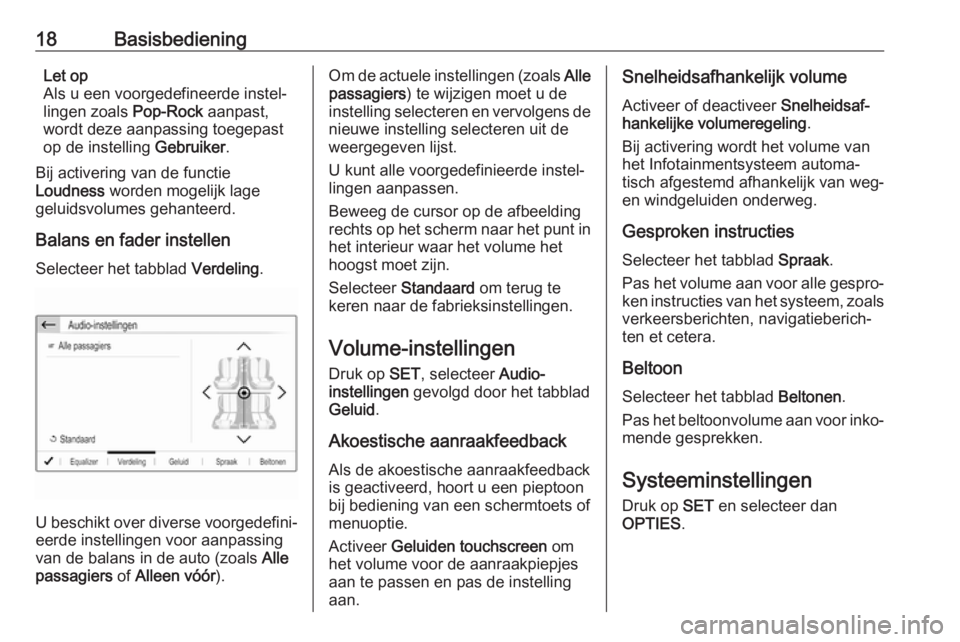
Balans en fader instellen
Selecteer het tabblad Verdeling.
U beschikt over diverse voorgedefini‐
eerde instellingen voor aanpassing
van de balans in de auto (zoals Alle
passagiers of Alleen vóór ).
Om de actuele instellingen (zoals Alle
passagiers ) te wijzigen moet u de
instelling selecteren en vervolgens de
nieuwe instelling selecteren uit de
weergegeven lijst.
U kunt alle voorgedefinieerde instel‐
lingen aanpassen.
Beweeg de cursor op de afbeelding
rechts op het scherm naar het punt in
het interieur waar het volume het
hoogst moet zijn.
Selecteer Standaard om terug te
keren naar de fabrieksinstellingen.
Volume-instellingen
Druk op SET, selecteer Audio-
instellingen gevolgd door het tabblad
Geluid .
Akoestische aanraakfeedback Als de akoestische aanraakfeedback
is geactiveerd, hoort u een pieptoon
bij bediening van een schermtoets of
menuoptie.
Activeer Geluiden touchscreen om
het volume voor de aanraakpiepjes
aan te passen en pas de instelling
aan.Snelheidsafhankelijk volume
Activeer of deactiveer Snelheidsaf‐
hankelijke volumeregeling .
Bij activering wordt het volume van het Infotainmentsysteem automa‐
tisch afgestemd afhankelijk van weg-
en windgeluiden onderweg.
Gesproken instructies Selecteer het tabblad Spraak.
Pas het volume aan voor alle gespro‐
ken instructies van het systeem, zoals
verkeersberichten, navigatieberich‐
ten et cetera.
Beltoon
Selecteer het tabblad Beltonen.
Pas het beltoonvolume aan voor inko‐ mende gesprekken.
Systeeminstellingen
Druk op SET en selecteer dan
OPTIES .
Page 24 of 133
24RadioZenders oproepen
Selecteer Geheugen in het hoofd‐
menu radio en tik vervolgens kort op
de voorkeuzetoets van de gewenste
zender.
Radio Data System Radio Data System (RDS) is een
dienst voor FM-zenders die ervoor
zorgt dat de gewenste zender
aanzienlijk sneller wordt gevonden en zonder problemen wordt ontvangen.
Voordelen van RDS ● Op het display verschijnt de programmanaam van de zender
in plaats van de frequentie.
● Tijdens het zoeken naar zenders
stemt het Infotainmentsysteemalleen af op RDS-zenders.● Het Infotainmentsysteem stemt altijd af op de zendfrequentie vande ingestelde zender met de
beste ontvangst via AF (alterna‐
tieve frequentie).
● Afhankelijk van de ontvangen zender geeft het Infotainment‐
systeem radioteksten weer met
bv. informatie over het actuele
programma.
RDS-configuratie
Selecteer OPTIES gevolgd door
Radioinstellingen in het hoofdmenu
radio om het menu voor RDS-confi‐
guratie te openen.
RDS activeren
Selecteer Algemeen en activeer
vervolgens Volgen van zenders .
Als Alternatieve frequentie is geacti‐
veerd, staat RDS onder aan in het
hoofdmenu radio.
Radiotekst
Als RDS geactiveerd is, verschijnt er
onder de programmanaam informatie
over het beluisterde radioprogramma of de afgespeelde track.Activeer of deactiveer Weergeven
radiotekst om informatie weer te
geven of te verbergen.
Verkeersberichten
Veel RDS-zenders geven verkeersin‐
formatie door. Als de functie
verkeersberichten is geactiveerd,
wordt de weergave van radio en
media onderbroken voor de duur van een verkeersbericht.
Selecteer Berichten en activeer of
deactiveer vervolgens Verkeersinfo.
Als Verkeersinfo is geactiveerd, staat
TA onder aan in het hoofdmenu radio.
Digital Audio Broadcasting
Digital Audio Broadcasting (DAB)
maakt digitale radio-uitzendingen
mogelijk.
DAB-zenders worden aangeduid met
de programmanaam i.p.v. met de
zendfrequentie.
Page 25 of 133
Radio25Algemene aanwijzingen● Met DAB kunnen verschillende programma's (diensten) op
dezelfde frequentie worden
uitgezonden (ensemble).
● Naast hoogwaardige diensten voor digitale audio is DAB ook in
staat om programmaspecifieke
gegevens en een veelheid aan
andere dataservices uit te
zenden, inclusief rit - en
verkeersinformatie.
● Zolang een bepaalde DAB- ontvanger een signaal van een
zender op kan vangen (ook al is
het signaal erg zwak), is de
geluidsweergave gewaarborgd.
● Bij een slechte ontvangst wordt het volume automatisch lager
gezet om onaangename gelui‐
den te voorkomen.
Als het DAB-signaal te zwak is
om door de radio te worden geïn‐
terpreteerd, wordt de weergave
geheel onderbroken. Dit
probleem is te voorkomen door
auto-tracking DAB-FM te active‐
ren (zie onder).● Interferentie door zenders op naburige frequenties (een
verschijnsel dat typisch is voor
AM- en FM-ontvangst) doet zich
bij DAB niet voor.
● Als het DAB-signaal door natuur‐
lijke obstakels of door gebouwen
wordt weerkaatst, verbetert dit de
ontvangstkwaliteit van DAB,
terwijl AM- en FM-ontvangst in die gevallen juist aanmerkelijk
verzwakt.
● Als DAB-ontvangst is ingescha‐ keld, blijft de FM-tuner van het
Infotainmentsysteem op de
achtergrond actief en zoekt dan
continu naar FM-zenders met de
beste ontvangst. Als
Verkeersinfo 3 24 is geactiveerd,
worden er verkeersberichten doorgegeven van de best door‐
komende FM-zender. Deactiveer
Verkeersinfo als DAB-ontvangst
niet door FM-verkeersberichten
moet worden onderbroken.DAB-meldingen
Naast hun muziekprogramma's
zenden veel DAB-zenders ook
diverse categorieën berichten uit. Als
u sommige of alle categorieën acti‐
veert, wordt de momenteel ontvan‐
gen DAB-service bij een bericht uit
deze categorieën onderbroken.
Selecteer in het hoofdmenu radio OPTIES gevolgd door Radioinstellin‐
gen en Berichten .
Activeer de gewenste berichtcatego‐
rieën, zoals Actualiteiten of Weer . Er
kunnen verschillende berichtcatego‐ rieën tegelijk worden geselecteerd.
FM-DAB-links Deze functie maakt het mogelijk om
over te schakelen van een FM-zender op een DAB-zender of andersom.
Er wordt overgeschakeld van een
FM-zender op een DAB-zender zodra de desbetreffende DAB-zender
beschikbaar is. Het wordt daarom
geadviseerd om favoriete zenders op
te slaan als DAB-zenders om
frequent overschakelen tegen te gaan.
Page 32 of 133
32NavigatieNavigatieAlgemene aanwijzingen...............32
Gebruik ........................................ 33
Invoer van de bestemming ..........37
Begeleiding .................................. 41Algemene aanwijzingen
Het navigatiesysteem zal u betrouw‐
baar naar uw bestemming leiden.
Bij het berekenen van de route houdt het systeem rekening met de huidige
verkeerssituatie. Hiervoor ontvangt
het Infotainmentsysteem via RDS-
TMC verkeersberichten in het huidige
ontvangstgebied.
Het navigatiesysteem kan echter
geen rekening houden met de actuele verkeerssituatie, recentelijk veran‐
derde verkeersregels en plotseling
optredende gevaren of knelpunten
(bijv. wegwerkzaamheden).Voorzichtig
Het gebruik van het navigatiesys‐
teem vrijwaart de bestuurder niet
van zijn verantwoordelijkheid
correct en oplettend aan het
verkeer deel te nemen. De rele‐ vante verkeersregels moeten
zonder uitzondering in acht
worden genomen. Wanneer de
routebegeleiding tegen de
verkeersregels ingaat, moet u
altijd de verkeersregels volgen.
Werking van het
navigatiesysteem
Het navigatiesysteem gebruikt
sensoren om de positie en beweging van de auto te bepalen. De afgelegde
afstand wordt bepaald door het
signaal van de snelheidsmeter van de auto, de draaibewegingen in de boch‐
ten door een sensor. De positie wordt bepaald door de gps-satellieten
(Global Positioning System).
Door vergelijking van de sensorsig‐
nalen met de digitale kaarten is het mogelijk om de positie met een nauw‐
keurigheid van ongeveer 10 m te
bepalen.
Het systeem werkt ook bij een slechte
GPS-ontvangst. Dit kan echter wel de nauwkeurigheid van de positiebepa‐
ling beïnvloeden.
Na het invoeren van het bestem‐
mingsadres of een nuttige plaats of POI (dichtstbijzijnde tankstation,
Page 33 of 133
Navigatie33hotel et cetera) wordt de route vanaf
de actuele locatie tot de geselec‐
teerde bestemming berekend.
De routebegeleiding vindt plaats door spraakmeldingen, een richtingspijl en
een meerkleurig kaartscherm.
Opmerkingen
TMC-verkeersinformatiesysteem en dynamische routebegeleiding
Het TMC-verkeersinformatiesysteem ontvangt van de TMC-radiozendersalle actuele verkeersinformatie. Deze informatie wordt gebruikt bij het bere‐kenen van de volledige route. Daarbij
wordt de route zo gepland dat
verkeersknelpunten volgens de
vooraf ingestelde criteria worden
omzeild.
Om de TMC-verkeersinformatie te
kunnen gebruiken, moet het systeem TMC-zenders in de relevante regio
ontvangen.
Kaartgegevens
Alle vereiste kaartgegevens zijn in het
Infotainmentsysteem opgeslagen.Om de kaartnavigatiegegevens bij te werken adviseren we u contact op tenemen met uw Opel Service Partner.
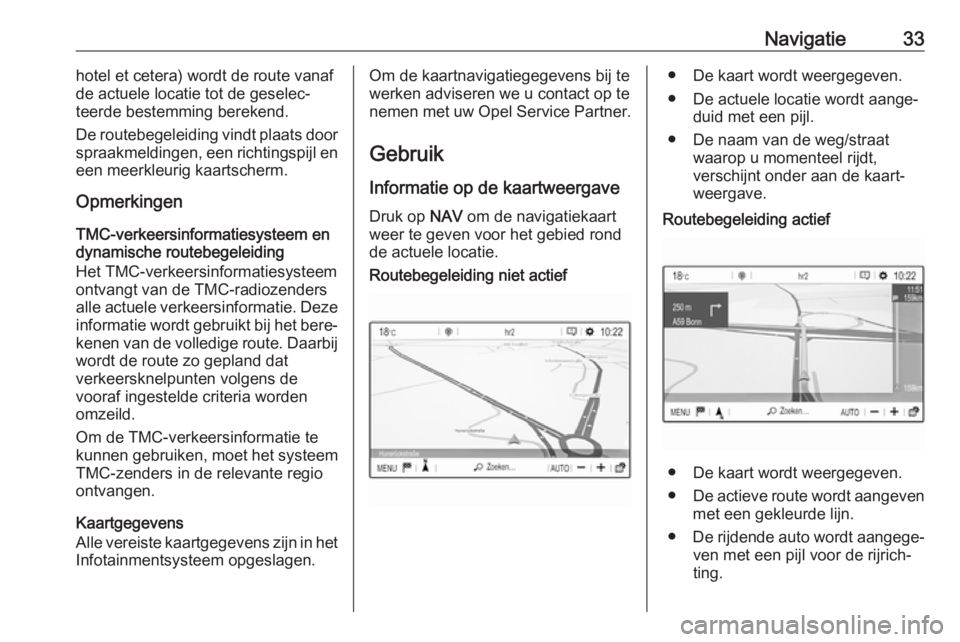
Gebruik Informatie op de kaartweergave Druk op NAV om de navigatiekaart
weer te geven voor het gebied rond
de actuele locatie.Routebegeleiding niet actief● De kaart wordt weergegeven.
● De actuele locatie wordt aange‐ duid met een pijl.
● De naam van de weg/straat waarop u momenteel rijdt,
verschijnt onder aan de kaart‐
weergave.Routebegeleiding actief
● De kaart wordt weergegeven.
● De actieve route wordt aangeven
met een gekleurde lijn.
● De rijdende auto wordt aangege‐
ven met een pijl voor de rijrich‐
ting.
Page 47 of 133
Telefoon47TelefoonAlgemene aanwijzingen...............47
Bluetooth-verbinding ....................48
Noodoproep ................................. 49
Bediening ..................................... 50
Mobiele telefoons en CB-
zendapparatuur ........................... 53Algemene aanwijzingen
De telefoonfunctie biedt u de moge‐ lijkheid om via een microfoon en deluidsprekers van de auto telefoonge‐
sprekken te voeren en met het Info‐
tainmentsysteem van de auto de
belangrijkste functies van de mobiele telefoon te bedienen. Om de telefoon‐
functie te kunnen gebruiken, moet de mobiele telefoon een Bluetooth-
verbinding hebben met het Infotain‐
mentsysteem.
Niet alle functies van de telefoon
worden door elke mobiele telefoon
ondersteund. Welke telefoonfuncties
bruikbaar zijn, hangt af van de desbe‐ treffende mobiele telefoon en van de
netwerkprovider. Verdere informatie
hierover kunt u in de gebruiksaanwij‐
zing van uw mobiele telefoon vinden.
U kunt hierover ook informatie vragen bij uw netwerkprovider.Belangrijke informatie voor de
bediening en de
verkeersveiligheid9 Waarschuwing
Mobiele telefoons hebben invloed
op uw omgeving. Daarom zijn er
veiligheidsvoorschriften en richtlij‐
nen opgesteld. Alvorens gebruik
te maken van de telefoonfunctie
dient u op de hoogte te zijn van de desbetreffende richtlijnen.
9 Waarschuwing
Het gebruik van de telefoon in
handsfree-modus tijdens het
rijden kan gevaarlijk zijn doordat
uw concentratie afneemt tijdens
het telefoneren. Parkeer uw auto
voordat u de telefoon in hands‐
free-modus gebruikt. Volg de
bepalingen van het land waarin u
zich bevindt.
Volg de voorschriften die in
sommige gebieden gelden op en
zet uw mobiele telefoon uit als
Page 55 of 133
55CCd-speler ...................................... 27
Cd-speler activeren ......................27
Contacten ............................... 37, 50
D DAB FM-DAB-links ............................ 24
Datum instellen ..................................... 18
Digital Audio Broadcasting ...........24
Display-instellingen....................... 30
Displaytaal wijzigen ......................18
E Equalizer....................................... 17
F
Fabrieksinstellingen ......................18
Fader ............................................ 17
G
Gebruik ................. 10, 22, 27, 33, 45
Bluetooth ................................... 28
CD ............................................. 27
Menu ......................................... 14
Navigatiesysteem ......................33
Radio ......................................... 22
Telefoon .................................... 50
USB ........................................... 28Geluidsinstellingen.......................17
Gesproken begeleiding ................33
I
Infotainmentsysteem inschakelen 10
Invoer van de bestemming ..........37
K Kaarten ......................................... 33
Koppelen ...................................... 48
L
Lijst met afslagen.......................... 41
M Menubediening ............................. 14
Mobiele telefoons en CB- zendapparatuur ........................53
Mute.............................................. 10
N
Navigatie Actuele locatie ........................... 33
Bestemmingsinvoer................... 37
Contacten .................................. 37
Kaart manipuleren .....................33
Kaartupdate .............................. 32
Kaartvenster .............................. 33
Lijst met afslagen ......................41
Recente bestemmingen ............37
Reis met viapunten ...................37
Routebegeleiding ......................41TMC-zenders...................... 32, 41
Verkeersincidenten ...................41
Navigatiesysteem activeren.......... 33
Noodoproep .................................. 49
Nuttige plaatsen............................ 37
O Oproepenhistorie ..........................50
Overzicht bedieningselementen .....8
P
Persoonlijke instellingen ...............18
Profielinstellingen .........................18
R Radio Afstemmen op zender ...............22
DAB configureren ......................24
DAB-berichten ........................... 24
Digital Audio Broadcasting
(DAB) ........................................ 24
Gebruik...................................... 22
Golfbereik selecteren ................22
Inschakelen ............................... 22
Radio Data System (RDS) ........24
RDS configureren...................... 24
Regio-instelling.......................... 24
Regionaal .................................. 24
Voorkeuren................................ 22
Zender zoeken .......................... 22
Page 58 of 133
58InleidingInleidingAlgemene aanwijzingen...............58
Antidiefstalfunctie ......................... 59
Overzicht bedieningselementen ..60
Gebruik ........................................ 63Algemene aanwijzingen
Het Infotainmentsysteem biedt u
eersteklas infotainment voor in uw
auto.
Met de radiofuncties kunt u maximaal 25 zenders op vijf favorietenlijsten
instellen.
U kunt externe gegevensopslagappa‐
raten als andere audiobronnen op het Infotainmentsysteem aansluiten: via
kabel of via Bluetooth ®
.
Ook biedt het Infotainmentsysteem
de mogelijkheid om uw mobiele tele‐
foon comfortabel en veilig in de auto
te gebruiken.
U kunt ook specifieke smartphone-
apps via het Infotainmentsysteem
bedienen.
Optioneel kunt u het Infotainmentsys‐
teem bedienen met de knoppen op
het aanraakscherm of stuurwiel, of
door middel van spraakherkenning
(indien uw mobiele telefoon dit onder‐
steunt).Door het goed doordachte design van de bedieningselementen, het
aanraakscherm en het overzichtelijke
display kunt u het systeem gemakke‐
lijk en intuïtief bedienen.
Let op
Deze handleiding beschrijft alle voor
de diverse Infotainmentsystemen beschikbare opties en functies.
Bepaalde beschrijvingen, zoals die
voor display- en menufuncties,
gelden vanwege de modelvariant,
landspecifieke uitvoeringen, speci‐
ale uitrusting en toebehoren wellicht niet voor uw auto.
Belangrijke informatie over de bediening en de
verkeersveiligheid9 Waarschuwing
Het Infotainmentsysteem moet
worden gebruikt zodat er te allen
tijde veilig met de auto kan worden gereden. Zet bij twijfel de auto aan de kant en bedien het Infotain‐
mentsysteem terwijl u stilstaat.
Page 70 of 133
70BasisbedieningVolume van verkeersinformatieStel het gewenste volume van de
verkeersinformatie in wanneer een
verkeersbericht door het systeem
wordt gegeven. De desbetreffende
instelling wordt dan door het systeem
opgeslagen.
Systeeminstellingen
De onderstaande instellingen hebben betrekking op het hele systeem. Alle
andere instellingen staan beschreven in de desbetreffende hoofdstukken
van deze handleiding.
Tijd- en datuminstellingen
Druk op ; en selecteer dan
Instellingen .
Selecteer Tijd en datum om het
desbetreffende submenu weer te
geven.
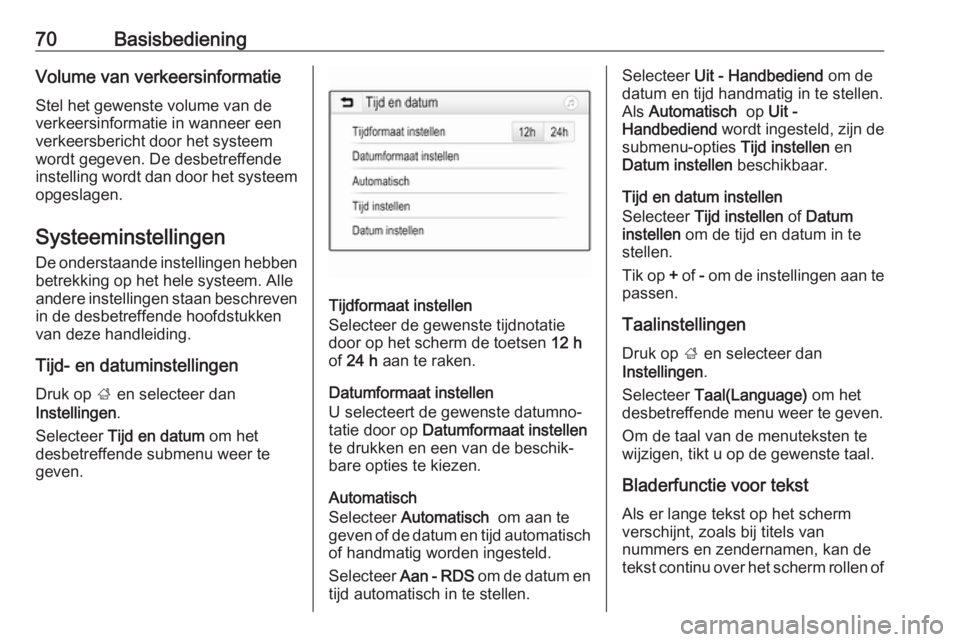
Tijdformaat instellen
Selecteer de gewenste tijdnotatie
door op het scherm de toetsen 12 h
of 24 h aan te raken.
Datumformaat instellen
U selecteert de gewenste datumno‐
tatie door op Datumformaat instellen
te drukken en een van de beschik‐
bare opties te kiezen.
Automatisch
Selecteer Automatisch om aan te
geven of de datum en tijd automatisch
of handmatig worden ingesteld.
Selecteer Aan - RDS om de datum en
tijd automatisch in te stellen.
Selecteer Uit - Handbediend om de
datum en tijd handmatig in te stellen. Als Automatisch op Uit -
Handbediend wordt ingesteld, zijn de
submenu-opties Tijd instellen en
Datum instellen beschikbaar.
Tijd en datum instellen
Selecteer Tijd instellen of Datum
instellen om de tijd en datum in te
stellen.
Tik op + of - om de instellingen aan te
passen.
Taalinstellingen
Druk op ; en selecteer dan
Instellingen .
Selecteer Taal(Language) om het
desbetreffende menu weer te geven.
Om de taal van de menuteksten te
wijzigen, tikt u op de gewenste taal.
Bladerfunctie voor tekst
Als er lange tekst op het scherm
verschijnt, zoals bij titels van
nummers en zendernamen, kan de
tekst continu over het scherm rollen of