bluetooth OPEL GRANDLAND X 2018.5 Instrukcja obsługi systemu audio-nawigacyjnego (in Polish)
[x] Cancel search | Manufacturer: OPEL, Model Year: 2018.5, Model line: GRANDLAND X, Model: OPEL GRANDLAND X 2018.5Pages: 141, PDF Size: 2.4 MB
Page 55 of 141
Telefon55Korzystanie z listy kontaktów
Lista kontaktów zawiera wszystkie pozycje książki telefonicznej z
podłączonego urządzenia Bluetooth i wszystkie kontakty z systemu
nawigacyjnego.
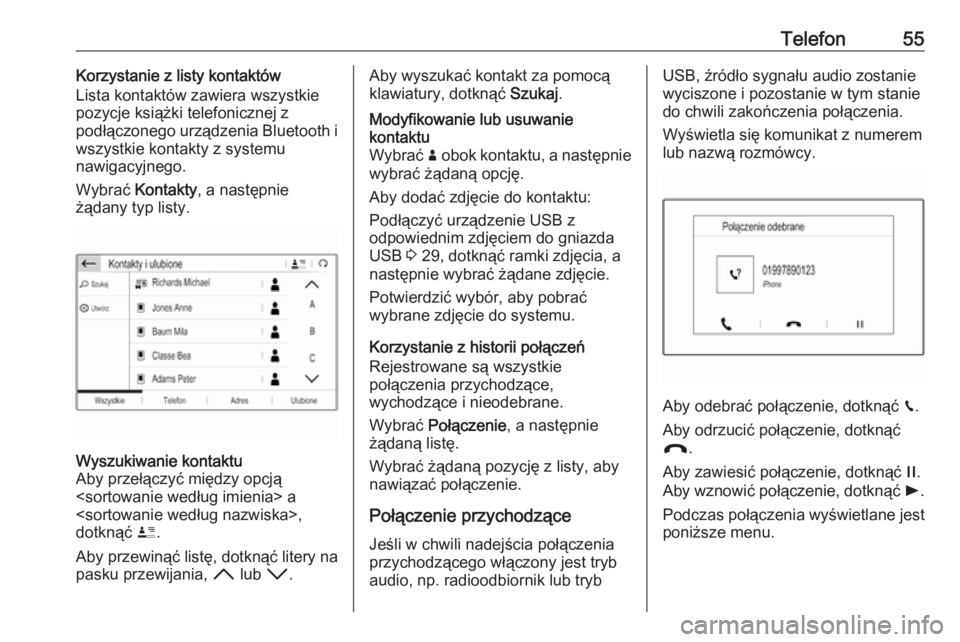
Wybrać Kontakty , a następnie
żądany typ listy.Wyszukiwanie kontaktu
Aby przełączyć między opcją
dotknąć ï.
Aby przewinąć listę, dotknąć litery na pasku przewijania, H lub I.Aby wyszukać kontakt za pomocą
klawiatury, dotknąć Szukaj.Modyfikowanie lub usuwanie
kontaktu
Wybrać ð obok kontaktu, a następnie
wybrać żądaną opcję.
Aby dodać zdjęcie do kontaktu:
Podłączyć urządzenie USB z
odpowiednim zdjęciem do gniazda
USB 3 29, dotknąć ramki zdjęcia, a
następnie wybrać żądane zdjęcie.
Potwierdzić wybór, aby pobrać
wybrane zdjęcie do systemu.
Korzystanie z historii połączeń
Rejestrowane są wszystkie
połączenia przychodzące,
wychodzące i nieodebrane.
Wybrać Połączenie , a następnie
żądaną listę.
Wybrać żądaną pozycję z listy, aby
nawiązać połączenie.
Połączenie przychodzące
Jeśli w chwili nadejścia połączenia
przychodzącego włączony jest tryb
audio, np. radioodbiornik lub tryb
USB, źródło sygnału audio zostanie
wyciszone i pozostanie w tym stanie
do chwili zakończenia połączenia.
Wyświetla się komunikat z numerem
lub nazwą rozmówcy.
Aby odebrać połączenie, dotknąć v.
Aby odrzucić połączenie, dotknąć
@ .
Aby zawiesić połączenie, dotknąć /.
Aby wznowić połączenie, dotknąć l.
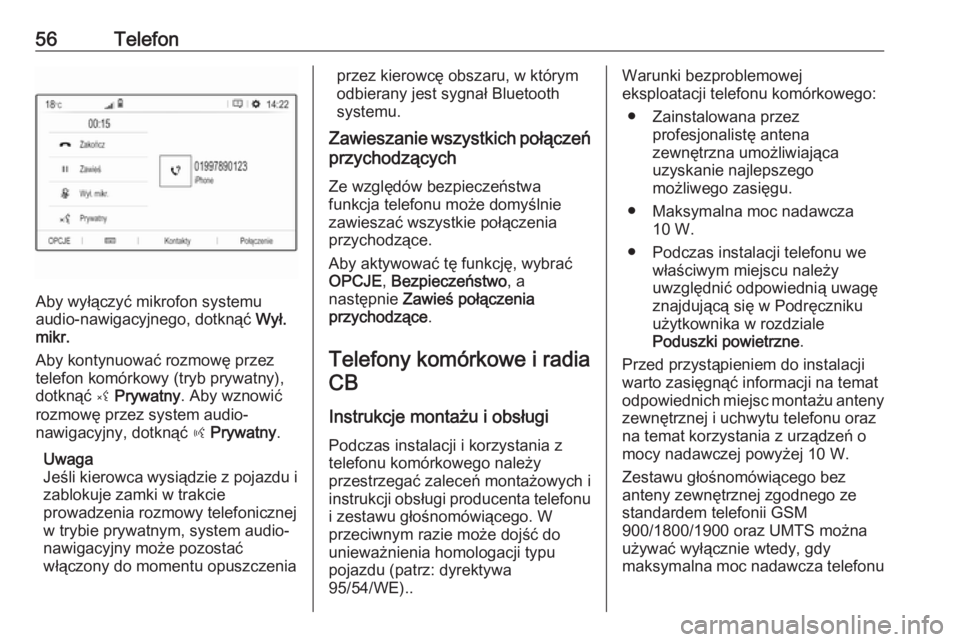
Podczas połączenia wyświetlane jest
poniższe menu.
Page 56 of 141
56Telefon
Aby wyłączyć mikrofon systemu
audio-nawigacyjnego, dotknąć Wył.
mikr.
Aby kontynuować rozmowę przez
telefon komórkowy (tryb prywatny),
dotknąć ý Prywatny . Aby wznowić
rozmowę przez system audio-
nawigacyjny, dotknąć ÿ Prywatny .
Uwaga
Jeśli kierowca wysiądzie z pojazdu i zablokuje zamki w trakcie
prowadzenia rozmowy telefonicznej
w trybie prywatnym, system audio-
nawigacyjny może pozostać
włączony do momentu opuszczenia
przez kierowcę obszaru, w którym
odbierany jest sygnał Bluetooth
systemu.
Zawieszanie wszystkich połączeń
przychodzących
Ze względów bezpieczeństwa
funkcja telefonu może domyślnie
zawieszać wszystkie połączenia
przychodzące.
Aby aktywować tę funkcję, wybrać
OPCJE , Bezpieczeństwo , a
następnie Zawieś połączenia
przychodzące .
Telefony komórkowe i radia CB
Instrukcje montażu i obsługi
Podczas instalacji i korzystania z
telefonu komórkowego należy
przestrzegać zaleceń montażowych i
instrukcji obsługi producenta telefonu
i zestawu głośnomówiącego. W
przeciwnym razie może dojść do
unieważnienia homologacji typu
pojazdu (patrz: dyrektywa
95/54/WE)..Warunki bezproblemowej
eksploatacji telefonu komórkowego:
● Zainstalowana przez profesjonalistę antena
zewnętrzna umożliwiająca
uzyskanie najlepszego
możliwego zasięgu.
● Maksymalna moc nadawcza 10 W.
● Podczas instalacji telefonu we właściwym miejscu należy
uwzględnić odpowiednią uwagę
znajdującą się w Podręczniku
użytkownika w rozdziale
Poduszki powietrzne .
Przed przystąpieniem do instalacji warto zasięgnąć informacji na temat
odpowiednich miejsc montażu anteny zewnętrznej i uchwytu telefonu oraz
na temat korzystania z urządzeń o
mocy nadawczej powyżej 10 W.
Zestawu głośnomówiącego bez
anteny zewnętrznej zgodnego ze
standardem telefonii GSM
900/1800/1900 oraz UMTS można
używać wyłącznie wtedy, gdy
maksymalna moc nadawcza telefonu
Page 58 of 141
58IndeksAAktualizacja oprogramowania ......20
Automatyczna regulacja głośności 19
B Balance......................................... 18
Bluetooth Informacje ogólne .....................29
Menu odtwarzania muzyki
przez łącze Bluetooth ................30
Parowanie ................................. 51
Podłączanie urządzenia ............29
Połączenie Bluetooth ................51
Telefon ...................................... 53
C Czas ustawianie ................................. 20
D
DAB Przełączanie FM-DAB ...............25
DAB – nadawanie cyfrowego sygnału audio ............................ 25
Data ustawianie ................................. 20
E Elementy sterujące Kierownica................................... 8
System Infotainment ...................8F
Fabryczne ustawienia domyślne ..20
Fader ............................................ 18
Formaty plików ............................. 29
Pliki dźwiękowe ......................... 29
Pliki zdjęciowe ........................... 29
G
Głośność Automatyczna regulacjagłośności ................................... 19
Dopasowywanie głośności do
prędkości jazdy ......................... 19
Funkcja wyciszenia ...................11
Głośność sygnału dzwonka ......19
Komunikaty głosowe .................19
Sygnał naciśnięcia ekranu ........19
Ustawianie głośności................. 11
Głośność komunikatów głosowych ................................. 19
H Historia połączeń ..........................53
I Informacje ogólne. 28, 29, 34, 47, 50 Aplikacje na smartfony ..............29
Bluetooth ................................... 29
DAB ........................................... 25
Nawigacja.................................. 34
System Infotainment ...................6
Page 59 of 141
59Telefon...................................... 50
USB ........................................... 29
K
Klonowanie interfejsu użytkownika smartfona.............. 32
Kontakty.................................. 39, 53
Korektor ........................................ 18
Korzystanie z aplikacji na smartfony .................................. 32
Książka adresowa ........................39
Książka telefoniczna .....................53
L
Lista zakrętów............................... 43
M
Mapy ............................................. 35
N Nawigacja Aktualizacja mapy .....................34
Bieżąca lokalizacja ....................35
Kontakty .................................... 39
Lista zakrętów ........................... 43
Mapa poglądowa .......................35
Obsługa mapy ........................... 35
Ostatnie cele podróży ...............39
Podróż z punktami pośrednimi ..39
Prowadzenie po trasie ..............43
Stacje TMC ......................... 34, 43Wprowadzanie celu podróży .....39
Wypadki drogowe...................... 43
O
Obsługa ..........11, 23, 28, 35, 48, 53
Bluetooth ................................... 29
CD ............................................. 28
Menu ......................................... 15
Radioodbiornik .......................... 23
System nawigacyjny.................. 35
Telefon ...................................... 53
Urządzenia zewnętrzne ............29
USB ........................................... 29
Obsługa menu .............................. 15
Odtwarzacz płyt CD ......................28
Odtwarzanie dźwięku ...................30
P Panel sterowania systemu audio-nawigacyjnego ..................8
Parowanie..................................... 51 Pliki dźwiękowe ............................ 29
Pliki zdjęciowe .............................. 29
Podłączanie urządzeń przez Bluetooth ................................... 51
Podróż z punktami pośrednimi .....39
Podstawowa obsługa ...................15
Połącz Funkcje podczas rozmowy ........53
Nawiązanie połączenia
telefonicznego ........................... 53Połączenia przychodzące .........53
Sygnał dzwonka ........................53
Połączenie alarmowe ...................53
Ponowne wybieranie stacji ...........23
Prowadzenie głosowe ..................35
Prowadzenie po trasie .................43
Przegląd elementów sterujących ....8
Punkty POI ................................... 39
R
Radioodbiornik Komunikaty DAB .......................25
Konfigurowanie DAB .................25
Konfigurowanie RDS .................25
Nadawanie cyfrowego
sygnału audio (DAB) .................25
Obsługa ..................................... 23
Ponowne wybieranie stacji ........23
Regionalizacja ........................... 25
Regionalne ................................ 25
Strojenie stacji ........................... 23
System RDS (Radio Data
System) ..................................... 25
Uaktywnianie funkcji.................. 23
Wybieranie zakresu
częstotliwości ............................ 23
Wyszukiwanie stacji ..................23
Zapisywanie stacji .....................23
Zaprogramowane ......................23
RDS .............................................. 25
Page 60 of 141
60Regionalizacja.............................. 25
Regionalne ................................... 25
Rozpoznawanie mowy.................. 47
Rozpoznawanie poleceń głosowych ................................. 47
S Smartfon ....................................... 29
Klonowanie interfejsu
użytkownika smartfona.............. 32
Stacje TMC ................................... 34
Sygnał dzwonka ........................... 53
Głośność sygnału dzwonka ......19
Sygnał naciśnięcia ekranu ............19
System RDS ................................ 25
T Telefon Bluetooth ................................... 50
Funkcje podczas rozmowy ........53
Historia połączeń....................... 53
Informacje ogólne .....................50
Kontakty .................................... 53
Książka telefoniczna .................53
Menu główne telefonu ...............53
Połączenia alarmowe ................53
Połączenia przychodzące .........53
Połączenie Bluetooth ................51
Wprowadzanie numeru .............53
Telefony komórkowe i radia CB ... 56U
Uaktywnianie odtwarzacza CD .....28
USB Informacje ogólne .....................29
Menu audio urządzenia USB ....30
Menu zdjęć urządzenia USB .....31
Podłączanie urządzenia ............29
Ustawianie godziny i daty .............20
Ustawienia barwy dźwięku ...........18
Ustawienia osobiste...................... 20
Ustawienia poziomu głośności .....19
Ustawienia profilu .........................20
Ustawienia systemu...................... 20
Ustawienia wyświetlacza ..............31
W
Włączanie odtwarzania dźwięku z urządzenia USB .....................30
Włączanie odtwarzania muzyki przez łącze Bluetooth ................30
Włączanie radioodbiornika ...........23
Włączanie systemu audio- nawigacyjnego .......................... 11
Włączanie systemu nawigacyjnego .......................... 35
Włączanie telefonu .......................53
Włączanie wyświetlania zdjęć z urządzenia USB ........................31
Wprowadzanie punktu docelowego .............................. 39Wybór zakresu.............................. 23
Wyciszanie ................................... 11
Wypadki drogowe .........................43
Wyświetlacz regulacja jasności...................... 20zmiana języka ........................... 20
Wyświetlanie zdjęć .......................31
Z
Zapisywanie stacji ........................23
Zaprogramowane Ponowne wybieranie stacji ........23
Zapisywanie stacji .....................23
Zmiana języka wyświetlacza ........20
Page 62 of 141
62WprowadzenieWprowadzenieInformacje ogólne........................62
Zabezpieczenie przed
kradzieżą ..................................... 63
Przegląd elementów sterujących ................................... 64
Obsługa ....................................... 67Informacje ogólne
System Infotainment posiada wiele
nowoczesnych funkcji, które podczas
podróży samochodem zapewniają
rozrywkę i informacje o trasie.
Korzystając z funkcji tunera
radiowego, można zapisać do
25 stacji na pięciu listach pozycji
ulubionych.
Do systemu audio-nawigacyjnego
można podłączać, jako dodatkowe
źródła sygnału audio, zewnętrzne
urządzenia pamięci za pomocą
przewodu lub bezprzewodowo przez
Bluetooth ®
.
Ponadto system audio-nawigacyjny
umożliwia wygodne i bezpieczne
korzystanie z telefonu komórkowego
w pojeździe.
Za pomocą systemu audio-
nawigacyjnego można też
obsługiwać wybrane aplikacje na
smartfona.
Opcjonalnie, system audio-
nawigacyjny można obsługiwać za
pomocą ekranu dotykowego i
przycisków na panelu sterowania,
elementów sterujących na kierownicylub za pomocą funkcji rozpoznawania mowy (o ile jest obsługiwana przez
telefon komórkowy).
Dobrze zaprojektowane elementy
sterujące, ekran dotykowy i czytelny
wyświetlacz umożliwiają łatwą i
intuicyjną obsługę systemu.
Uwaga
Niniejsza instrukcja obsługi zawiera
opis wszystkich opcji i funkcji
udostępnianych przez różne
systemy Infotainment. Niektóre
opisy, w tym dotyczące
wyświetlacza i funkcji menu, mogą
nie dotyczyć posiadanego pojazdu ze względu na różnice pomiędzy
poszczególnymi wariantami
modelu, specyfikacje modelu dla
danego kraju, zainstalowane
wyposażenie dodatkowe lub
akcesoria.
Page 69 of 141
Wprowadzenie69Telefon
Aby użyć funkcji telefonu, wcześniej
należy ustanowić połączenie między
systemem audio-nawigacyjnym a
telefonem komórkowym.
Szczegółowy opis przygotowania i
ustanowienia połączenia Bluetooth
między systemem audio-
nawigacyjnym a telefonem
komórkowym 3 93.
Jeśli telefon komórkowy jest
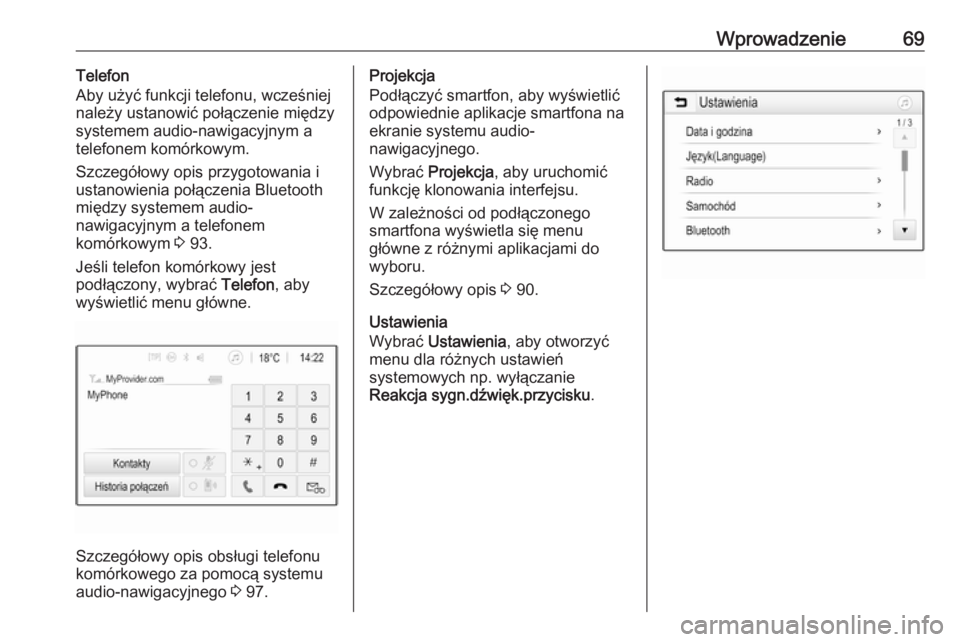
podłączony, wybrać Telefon, aby
wyświetlić menu główne.
Szczegółowy opis obsługi telefonu
komórkowego za pomocą systemu audio-nawigacyjnego 3 97.
Projekcja
Podłączyć smartfon, aby wyświetlić
odpowiednie aplikacje smartfona na
ekranie systemu audio-
nawigacyjnego.
Wybrać Projekcja , aby uruchomić
funkcję klonowania interfejsu.
W zależności od podłączonego
smartfona wyświetla się menu
główne z różnymi aplikacjami do
wyboru.
Szczegółowy opis 3 90.
Ustawienia
Wybrać Ustawienia , aby otworzyć
menu dla różnych ustawień
systemowych np. wyłączanie
Reakcja sygn.dźwięk.przycisku .
Page 75 of 141
Podstawowa obsługa75Ustawienia językaNacisnąć ; a następnie wybrać
Ustawienia .
Wybrać opcję Język(Language) , aby
wyświetlić odpowiednie menu.
Aby zmienić język wyświetlania
menu, dotknąć nazwy żądanego
języka.
Funkcja przewijania tekstu Jeśli na ekranie jest wyświetlany długi
tekst np. tytuły piosenek lub nazwy
stacji, można wybrać jego przewijanie w trybie ciągłym lub przewinięcie
jednokrotne i zatrzymanie w postaci
obciętej.
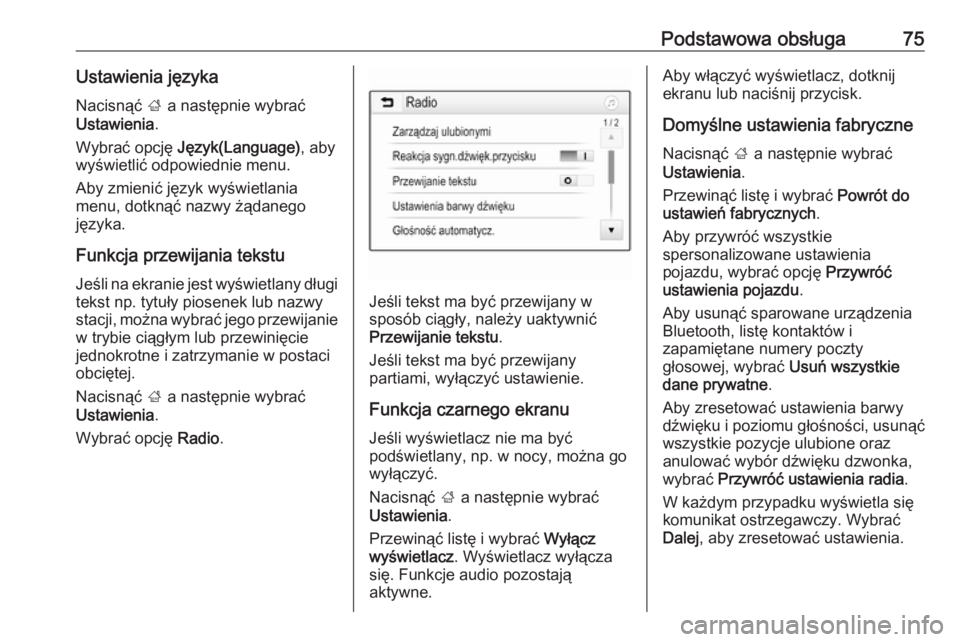
Nacisnąć ; a następnie wybrać
Ustawienia .
Wybrać opcję Radio.
Jeśli tekst ma być przewijany w
sposób ciągły, należy uaktywnić
Przewijanie tekstu .
Jeśli tekst ma być przewijany
partiami, wyłączyć ustawienie.
Funkcja czarnego ekranu Jeśli wyświetlacz nie ma być
podświetlany, np. w nocy, można go
wyłączyć.
Nacisnąć ; a następnie wybrać
Ustawienia .
Przewinąć listę i wybrać Wyłącz
wyświetlacz . Wyświetlacz wyłącza
się. Funkcje audio pozostają
aktywne.
Aby włączyć wyświetlacz, dotknij
ekranu lub naciśnij przycisk.
Domyślne ustawienia fabryczne Nacisnąć ; a następnie wybrać
Ustawienia .
Przewinąć listę i wybrać Powrót do
ustawień fabrycznych .
Aby przywróć wszystkie
spersonalizowane ustawienia
pojazdu, wybrać opcję Przywróć
ustawienia pojazdu .
Aby usunąć sparowane urządzenia Bluetooth, listę kontaktów i
zapamiętane numery poczty
głosowej, wybrać Usuń wszystkie
dane prywatne .
Aby zresetować ustawienia barwy
dźwięku i poziomu głośności, usunąć wszystkie pozycje ulubione oraz
anulować wybór dźwięku dzwonka,
wybrać Przywróć ustawienia radia .
W każdym przypadku wyświetla się
komunikat ostrzegawczy. Wybrać
Dalej , aby zresetować ustawienia.
Page 85 of 141
Urządzenia zewnętrzne85Przestroga
Unikać odłączania urządzenia
podczas odtwarzania. Może to
spowodować uszkodzenie
urządzenia lub systemu audio-
nawigacyjnego.
Automatyczne uruchamianie
urządzenia USB
Domyślnie, menu audio USB
wyświetla się automatycznie po
podłączeniu urządzenia USB.
Jeśli istnieje taka potrzeba, tę funkcję można wyłączyć.
Nacisnąć ;, a następnie wybrać
opcję Ustawienia , aby wyświetlić
menu ustawień.
Wybrać Radio, przewinąć do
Autostart USB i dotknąć przycisku
ekranowego obok nazwy funkcji.
Aby ponownie włączyć funkcję,
jeszcze raz dotknąć przycisku
ekranowego.
Bluetooth
Do systemu audio-nawigacyjnego
można bezprzewodowo podłączać
urządzenia obsługujące profile A2DP
i AVRCP, które umożliwiają
odtwarzanie muzyki przez łącze
Bluetooth. System audio-
nawigacyjny może odtwarzać pliki
muzyczne zapisane w tych
urządzeniach.
Podłączanie urządzenia
Szczegółowy opis podłączania
urządzeń przez Bluetooth, patrz
3 94.
Formaty plików i foldery Maksymalna pojemność urządzenia
obsługiwanego przez system audio-
nawigacyjny to 2500 plików
muzycznych, 2500 plików
zdjęciowych, 250 plików filmowych,
2500 folderów i 10 poziomów
struktury folderów. Obsługiwane są
wyłącznie urządzenia sformatowane
w systemie plików FAT16 / FAT 32.
Jeśli metadane pliku audio zawierają
obrazy, zostaną one wyświetlone na
ekranie.Uwaga
Niektóre pliki mogą nie być
odtwarzane prawidłowo. Może to
wynikać z innego formatu zapisu lub
stanu pliku.
Pliki pochodzące ze sklepów
internetowych objęte systemem
cyfrowego zarządzania prawami
(DRM) nie mogą być odtwarzane.
System audio-nawigacyjny może
odtwarzać następujące formaty
plików dźwiękowych, zdjęciowych i
filmowych zapisanych w
urządzeniach zewnętrznych.
Pliki dźwiękowe
Odtwarzane są pliki dźwiękowe w
następujących formatach: MP3
(MPEG-1 Layer 3, MPEG-2 Layer 3),
WMA, AAC, AAC+, ALAC OGG WAF
(PCM), AIFF, 3GPP (tylko dźwięk),
książki audio i LPCM. Urządzenia
iPod ®
i iPhone ®
odtwarzają formaty
ALAC, AIFF, LPCM i książki audio.
Page 92 of 141
92Rozpoznawanie mowyRozpoznawanie
mowyInformacje ogólne ........................92
Obsługa ....................................... 92Informacje ogólne
Aplikacja przekazywania poleceń
głosowych systemu audio-
nawigacyjnego umożliwia dostęp do poleceń systemu rozpoznawania
mowy w telefonie komórkowym. Aby
dowiedzieć się, czy smartfon
obsługuje tę funkcję, należy
skorzystać z instrukcji obsługi
dostarczonej przez jego producenta.
Aby można było użyć aplikacji
przekazywania poleceń głosowych,
smartfon musi być podłączony do
systemu audio-nawigacyjnego za
pośrednictwem kabla USB 3 84 lub
poprzez Bluetooth 3 94.
Obsługa
Włączanie rozpoznawania mowy
Nacisnąć i przytrzymać g na panelu
sterowania lub w na kierownicy, aby
rozpocząć sesję rozpoznawania
mowy. Na ekranie zostanie
wyświetlone okno poleceń
głosowych.Po usłyszeniu krótkiego sygnału
dźwiękowego można wypowiedzieć
polecenie. Informacje dotyczące
obsługiwanych poleceń można
znaleźć w instrukcji obsługi
smartfona.
Regulacja głośności komunikatów
głosowych
Obrócić m na panelu sterowania lub
nacisnąć + / - na prawej stronie
kierownicy, aby zwiększyć lub
zmniejszyć głośność komunikatów
głosowych.
Wyłączanie rozpoznawania
mowy
Nacisnąć g na kierownicy. Okno
poleceń głosowych znika, a sesja
rozpoznawania mowy zostaje
zakończona.