audio OPEL GRANDLAND X 2018 Infotainment-Handbuch (in German)
[x] Cancel search | Manufacturer: OPEL, Model Year: 2018, Model line: GRANDLAND X, Model: OPEL GRANDLAND X 2018Pages: 137, PDF-Größe: 2.36 MB
Page 63 of 137
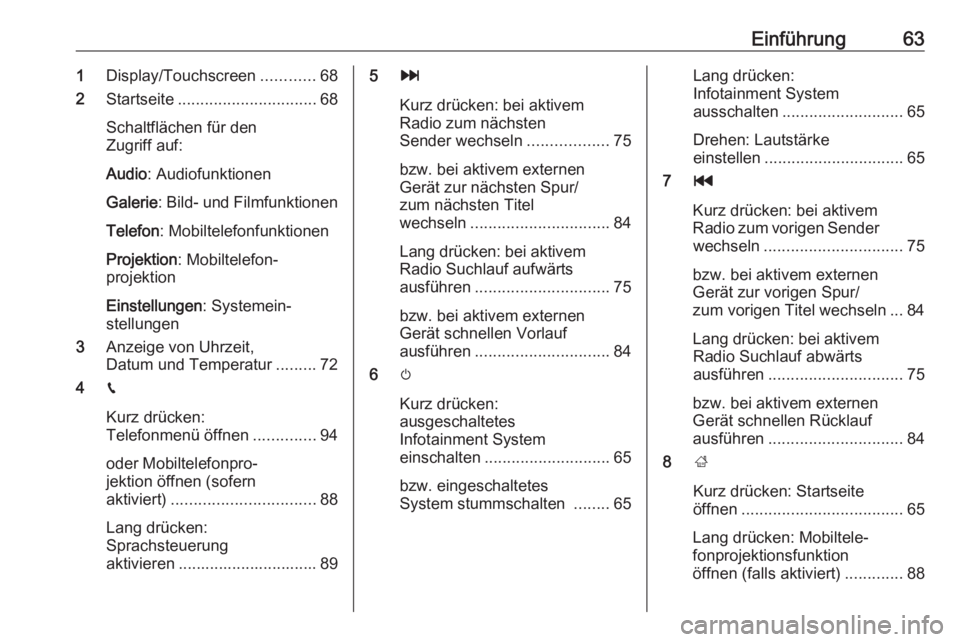
Einführung631Display/Touchscreen ............68
2 Startseite ............................... 68
Schaltflächen für den
Zugriff auf:
Audio : Audiofunktionen
Galerie : Bild- und Filmfunktionen
Telefon : Mobiltelefonfunktionen
Projektion : Mobiltelefon‐
projektion
Einstellungen : Systemein‐
stellungen
3 Anzeige von Uhrzeit,
Datum und Temperatur .........72
4 g
Kurz drücken:
Telefonmenü öffnen ..............94
oder Mobiltelefonpro‐
jektion öffnen (sofern
aktiviert) ................................ 88
Lang drücken:
Sprachsteuerung
aktivieren ............................... 895 v
Kurz drücken: bei aktivem
Radio zum nächsten
Sender wechseln ..................75
bzw. bei aktivem externen
Gerät zur nächsten Spur/
zum nächsten Titel
wechseln ............................... 84
Lang drücken: bei aktivem Radio Suchlauf aufwärts
ausführen .............................. 75
bzw. bei aktivem externen
Gerät schnellen Vorlauf
ausführen .............................. 84
6 m
Kurz drücken:
ausgeschaltetes
Infotainment System
einschalten ............................ 65
bzw. eingeschaltetes
System stummschalten ........65Lang drücken:
Infotainment System
ausschalten ........................... 65
Drehen: Lautstärke
einstellen ............................... 65
7 t
Kurz drücken: bei aktivem
Radio zum vorigen Sender wechseln ............................... 75
bzw. bei aktivem externen
Gerät zur vorigen Spur/
zum vorigen Titel wechseln ... 84
Lang drücken: bei aktivem Radio Suchlauf abwärts
ausführen .............................. 75
bzw. bei aktivem externen
Gerät schnellen Rücklauf
ausführen .............................. 84
8 ;
Kurz drücken: Startseite
öffnen .................................... 65
Lang drücken: Mobiltele‐
fonprojektionsfunktion
öffnen (falls aktiviert) .............88
Page 64 of 137
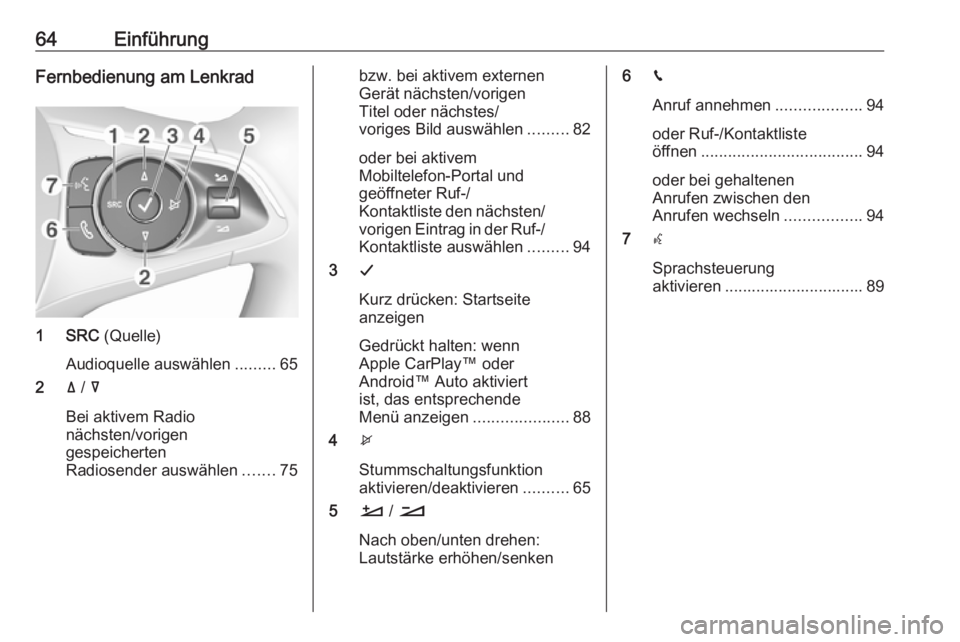
64EinführungFernbedienung am Lenkrad
1 SRC (Quelle)
Audioquelle auswählen .........65
2 ä / å
Bei aktivem Radio
nächsten/vorigen
gespeicherten
Radiosender auswählen .......75
bzw. bei aktivem externen
Gerät nächsten/vorigen
Titel oder nächstes/
voriges Bild auswählen .........82
oder bei aktivem
Mobiltelefon-Portal und
geöffneter Ruf-/
Kontaktliste den nächsten/
vorigen Eintrag in der Ruf-/ Kontaktliste auswählen .........94
3 G
Kurz drücken: Startseite
anzeigen
Gedrückt halten: wenn
Apple CarPlay™ oder
Android™ Auto aktiviert
ist, das entsprechende
Menü anzeigen .....................88
4 x
Stummschaltungsfunktion
aktivieren/deaktivieren ..........65
5 À / Á
Nach oben/unten drehen:
Lautstärke erhöhen/senken6 v
Anruf annehmen ...................94
oder Ruf-/Kontaktliste
öffnen .................................... 94
oder bei gehaltenen
Anrufen zwischen den
Anrufen wechseln .................94
7 w
Sprachsteuerung
aktivieren ............................... 89
Page 65 of 137
Einführung65BenutzungBedienelemente
Das Infotainment System wird über
Funktionstasten, einen Touchscreen
und Menüs auf dem Bildschirm
bedient.
Eingaben erfolgen wahlweise über: ● die zentrale Bedieneinheit im Bedienfeld 3 62
● den Touchscreen 3 68
● die Audio-Bedienelemente am Lenkrad 3 62
● Sprachsteuerung 3 89
Infotainment System ein- oder
ausschalten
X kurz drücken, um das System
einzuschalten. Nach dem Einschal‐
ten wird die zuletzt ausgewählte Info‐ tainment-Quelle aktiviert.
Hinweis
Einige Funktionen des Infotainment
Systems sind nur bei eingeschalte‐
ter Zündung oder laufendem Motor
verfügbar.X gedrückt halten, um das System
auszuschalten.
Abschaltautomatik
Wurde das Infotainment System bei
ausgeschalteter Zündung mit X
eingeschaltet, wird es nach
10 Minuten automatisch wieder
ausgeschaltet.
Lautstärke einstellen
X drehen. Die aktuelle Einstellung
wird im Display angezeigt.
Beim Einschalten des Infotainment
Systems wird die zuletzt gewählte
Lautstärke eingestellt, sofern diese
unter der maximalen Einschaltlaut‐
stärke liegt. Ausführliche Beschrei‐ bung 3 71.
Automatische Lautstärkeanhebung
Bei aktivierter automatischer Laut‐
stärkeanhebung 3 71 wird die Laut‐
stärke zum Ausgleich von Abroll- und
Windgeräuschen während der Fahrt
automatisch angepasst.
Stummschaltung
Drücken Sie auf X, um das Infotain‐
ment System stummzuschalten.Zum Beenden der Stummschaltung
drücken Sie erneut auf X. Die zuletzt
eingestellte Lautstärke wird wieder
aktiviert.
Betriebsarten
; drücken, um das Startmenü anzu‐
zeigen.
Hinweis
Ausführliche Beschreibung der
Menübedienung über den Touchsc‐ reen 3 68.
Audio
Über Audio öffnen Sie um das Haupt‐
menü des zuletzt ausgewählten Audi‐
omodus.
Wählen Sie Quelle auf dem Bild‐
schirm aus, um die Auswahlleiste
anzuzeigen.
Page 66 of 137
66Einführung
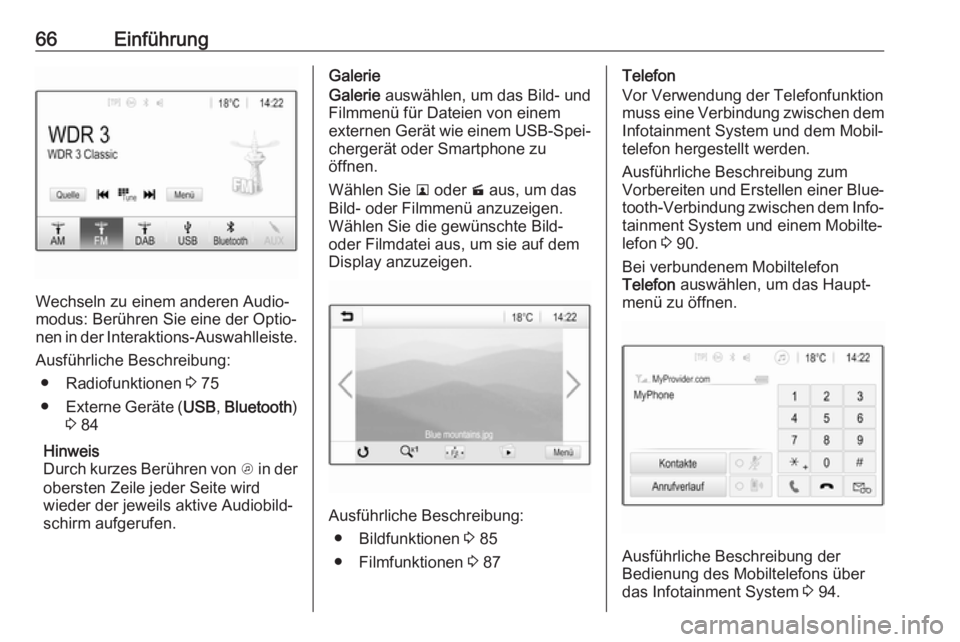
Wechseln zu einem anderen Audio‐
modus: Berühren Sie eine der Optio‐
nen in der Interaktions-Auswahlleiste.
Ausführliche Beschreibung: ● Radiofunktionen 3 75
● Externe Geräte ( USB, Bluetooth )
3 84
Hinweis
Durch kurzes Berühren von A in der
obersten Zeile jeder Seite wird
wieder der jeweils aktive Audiobild‐
schirm aufgerufen.
Galerie
Galerie auswählen, um das Bild- und
Filmmenü für Dateien von einem
externen Gerät wie einem USB-Spei‐ chergerät oder Smartphone zu
öffnen.
Wählen Sie l oder m aus, um das
Bild- oder Filmmenü anzuzeigen. Wählen Sie die gewünschte Bild-
oder Filmdatei aus, um sie auf dem
Display anzuzeigen.
Ausführliche Beschreibung:
● Bildfunktionen 3 85
● Filmfunktionen 3 87
Telefon
Vor Verwendung der Telefonfunktion
muss eine Verbindung zwischen dem Infotainment System und dem Mobil‐
telefon hergestellt werden.
Ausführliche Beschreibung zum
Vorbereiten und Erstellen einer Blue‐
tooth-Verbindung zwischen dem Info‐
tainment System und einem Mobilte‐
lefon 3 90.
Bei verbundenem Mobiltelefon
Telefon auswählen, um das Haupt‐
menü zu öffnen.
Ausführliche Beschreibung der
Bedienung des Mobiltelefons über
das Infotainment System 3 94.
Page 70 of 137
70Grundsätzliche BedienungZum Durchblättern einer Liste mit
Menüeinträgen stehen folgende
Methoden zur Verfügung:
● Einen Finger an einer beliebigen Stelle auf dem Bildschirm positi‐
onieren und nach oben oder
unten streichen.
Hinweis
Gleichmäßigen Druck ausüben und
den Finger mit gleichmäßiger
Geschwindigkeit bewegen.
● S oder R oben/unten an der Bild‐
laufleiste berühren.
● Schieben Sie den Schieberegler der Bildlaufleiste mit dem Finger
nach oben/unten.
Berühren Sie den Listentitel, um zum Listenanfang zurückzukehren.
Hinweis
In den folgenden Kapiteln werden
die Bedienschritte zum Ausführen
eines Bildlaufs in ein Listenelement
über den Bildschirm auf folgende
Weise beschrieben: „...blättern Sie
zum
Hinweis
Ein Bildlauf durch die Seiten kann
nur ausgeführt werden, wenn mehr
als eine Seite verfügbar ist.
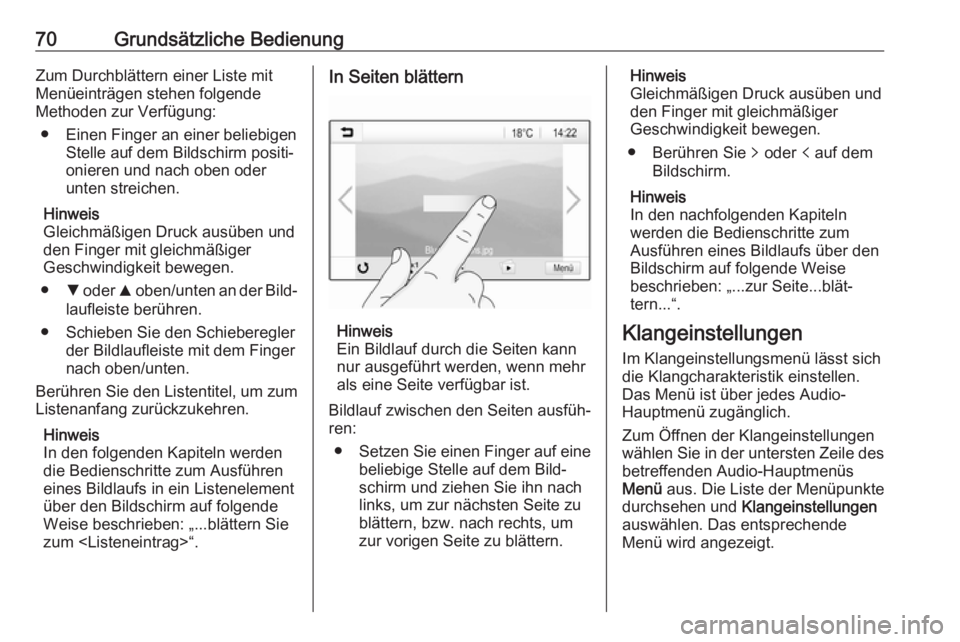
Bildlauf zwischen den Seiten ausfüh‐
ren:
● Setzen Sie einen Finger auf eine
beliebige Stelle auf dem Bild‐ schirm und ziehen Sie ihn nach
links, um zur nächsten Seite zu
blättern, bzw. nach rechts, um
zur vorigen Seite zu blättern.
Hinweis
Gleichmäßigen Druck ausüben und den Finger mit gleichmäßiger
Geschwindigkeit bewegen.
● Berühren Sie q oder p auf dem
Bildschirm.
Hinweis
In den nachfolgenden Kapiteln
werden die Bedienschritte zum
Ausführen eines Bildlaufs über den Bildschirm auf folgende Weise
beschrieben: „...zur Seite...blät‐
tern...“.
Klangeinstellungen
Im Klangeinstellungsmenü lässt sich
die Klangcharakteristik einstellen.
Das Menü ist über jedes Audio-
Hauptmenü zugänglich.
Zum Öffnen der Klangeinstellungen
wählen Sie in der untersten Zeile des
betreffenden Audio-Hauptmenüs
Menü aus. Die Liste der Menüpunkte
durchsehen und Klangeinstellungen
auswählen. Das entsprechende Menü wird angezeigt.
Page 71 of 137
Grundsätzliche Bedienung71
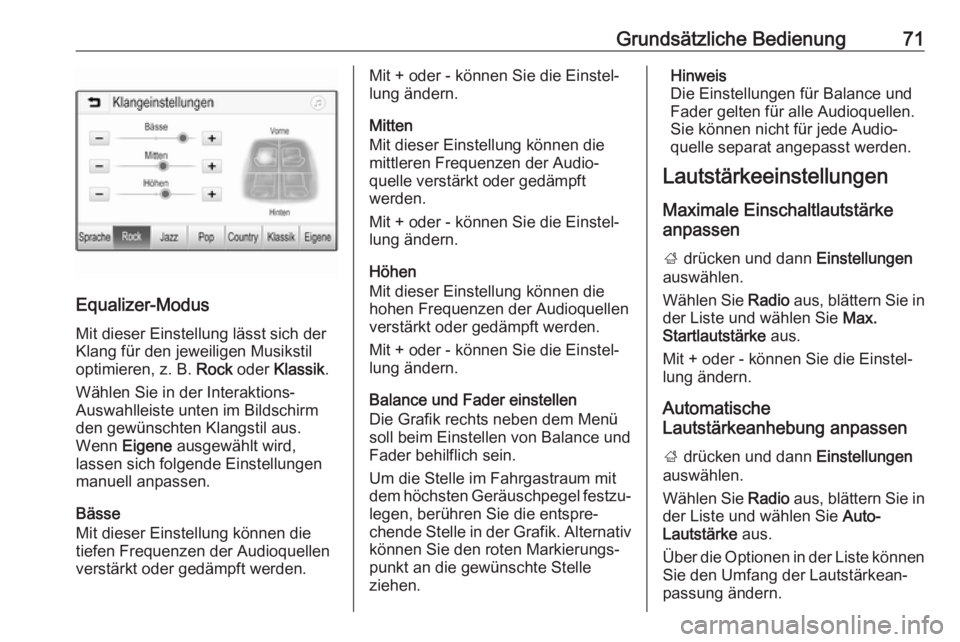
Equalizer-Modus
Mit dieser Einstellung lässt sich der
Klang für den jeweiligen Musikstil
optimieren, z. B. Rock oder Klassik .
Wählen Sie in der Interaktions-
Auswahlleiste unten im Bildschirm
den gewünschten Klangstil aus.
Wenn Eigene ausgewählt wird,
lassen sich folgende Einstellungen
manuell anpassen.
Bässe
Mit dieser Einstellung können die
tiefen Frequenzen der Audioquellen
verstärkt oder gedämpft werden.
Mit + oder - können Sie die Einstel‐
lung ändern.
Mitten
Mit dieser Einstellung können die
mittleren Frequenzen der Audio‐
quelle verstärkt oder gedämpft
werden.
Mit + oder - können Sie die Einstel‐
lung ändern.
Höhen
Mit dieser Einstellung können die
hohen Frequenzen der Audioquellen
verstärkt oder gedämpft werden.
Mit + oder - können Sie die Einstel‐
lung ändern.
Balance und Fader einstellen
Die Grafik rechts neben dem Menü
soll beim Einstellen von Balance und
Fader behilflich sein.
Um die Stelle im Fahrgastraum mit
dem höchsten Geräuschpegel festzu‐ legen, berühren Sie die entspre‐
chende Stelle in der Grafik. Alternativ können Sie den roten Markierungs‐
punkt an die gewünschte Stelle
ziehen.Hinweis
Die Einstellungen für Balance und
Fader gelten für alle Audioquellen.
Sie können nicht für jede Audio‐
quelle separat angepasst werden.
Lautstärkeeinstellungen
Maximale Einschaltlautstärke
anpassen
; drücken und dann Einstellungen
auswählen.
Wählen Sie Radio aus, blättern Sie in
der Liste und wählen Sie Max.
Startlautstärke aus.
Mit + oder - können Sie die Einstel‐
lung ändern.
Automatische
Lautstärkeanhebung anpassen
; drücken und dann Einstellungen
auswählen.
Wählen Sie Radio aus, blättern Sie in
der Liste und wählen Sie Auto-
Lautstärke aus.
Über die Optionen in der Liste können
Sie den Umfang der Lautstärkean‐
passung ändern.
Page 74 of 137
74Grundsätzliche BedienungDurch die Liste blättern und Display
ausschalten auswählen. Das Display
wird ausgeschaltet. Die Audiofunktio‐
nen bleiben aktiv.
Zum erneuten Einschalten des
Displays den Bildschirm berühren
oder eine Taste drücken.
Werkseinstellungen ; drücken und dann Einstellungen
auswählen.
Die Liste durchsehen und Auf Werks‐
einstellungen zurücksetzen auswäh‐
len.
Die Option Fahrzeugeinstellungen
zurücksetzen setzt alle Optionen zur
Fahrzeugpersonalisierung zurück.
Zum Löschen der gekoppelten Blue‐
tooth-Geräte, der Kontaktliste und
gespeicherten Mailboxnummern
wählen Sie Alle privaten Daten
löschen aus.
Mit Radioeinstellungen zurücksetzen
werden die Klangeinstellungen und
Lautstärke zurückgesetzt sowie alle
Favoriten und die ausgewählten Klin‐ geltöne gelöscht.In jedem Fall wird eine Warnmeldung
angezeigt. Mit Fortfahren setzen Sie
die Einstellungen zurück.
Systemversion
; drücken und dann Einstellungen
auswählen.
Die Liste durchsehen und Software-
Informationen auswählen.
Wenn ein USB-Gerät angeschlossen ist, können die Fahrzeuginformatio‐
nen auf diesem Gerät gespeichert
werden.
System-Update und dann
Fahrzeuginfo auf USB speichern auswählen.
System-Updates werden von Ihrer
Werkstatt vorgenommen.
Fahrzeugeinstellungen
Die Fahrzeugeinstellungen sind in
der Betriebsanleitung beschrieben.
Page 75 of 137
Radio75RadioBenutzung .................................... 75
Sendersuche ................................ 75
Favoriten-Listen ........................... 77
Radio Data System (RDS) ...........78
Digital Audio Broadcasting ..........79Benutzung
Radio aktivieren
; drücken und dann Audio auswäh‐
len. Das zuletzt ausgewählte Audio‐
hauptmenü wird angezeigt.
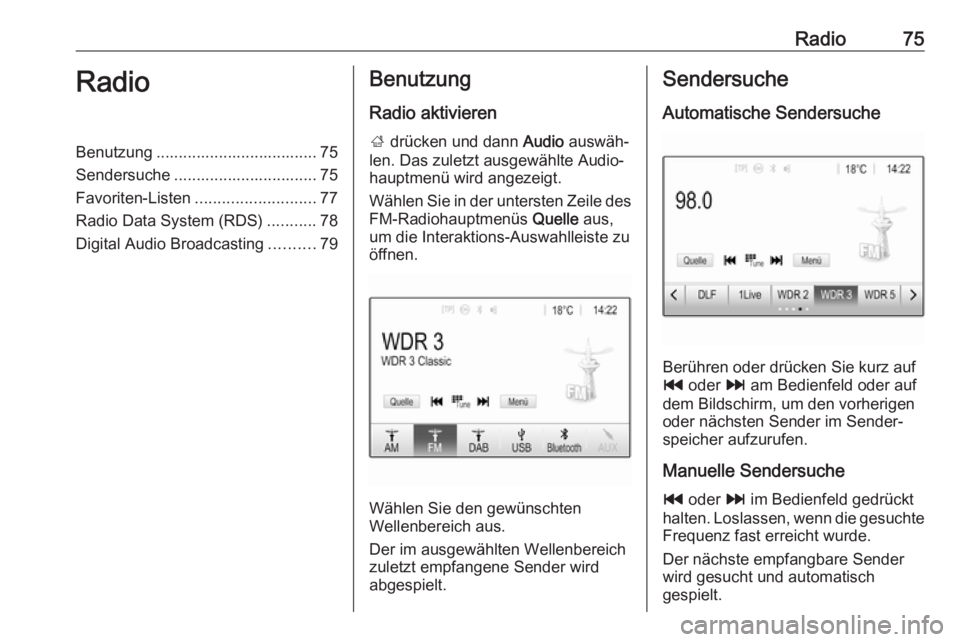
Wählen Sie in der untersten Zeile des FM-Radiohauptmenüs Quelle aus,
um die Interaktions-Auswahlleiste zu
öffnen.
Wählen Sie den gewünschten
Wellenbereich aus.
Der im ausgewählten Wellenbereich
zuletzt empfangene Sender wird
abgespielt.
Sendersuche
Automatische Sendersuche
Berühren oder drücken Sie kurz auf
t oder v am Bedienfeld oder auf
dem Bildschirm, um den vorherigen
oder nächsten Sender im Sender‐
speicher aufzurufen.
Manuelle Sendersuche t oder v im Bedienfeld gedrückt
halten. Loslassen, wenn die gesuchte
Frequenz fast erreicht wurde.
Der nächste empfangbare Sender
wird gesucht und automatisch
gespielt.
Page 78 of 137
78RadioAnzahl der verfügbaren
Favoritenseiten festlegen
Zur Festlegung der zur Auswahl
angezeigten Anzahl der Favoritensei‐ ten drücken Sie auf ; und wählen Sie
Einstellungen auf dem Bildschirm
aus.
Radio und dann Favoriten verwalten
auswählen, um das entsprechende Untermenü aufzurufen.
Abhängig davon, welche Favoriten‐
seiten angezeigt werden sollen, akti‐
vieren oder deaktivieren Sie die
Seiten.
Radio Data System (RDS)
RDS ist ein Service der UKW-Sender, der das Finden des gewünschten
Senders und seinen störungsfreien
Empfang wesentlich erleichtert.Vorteile von RDS
● Auf dem Display wird statt der Frequenz der Programmname
des eingestellten Senders ange‐
zeigt.
● Während der Sendersuche stellt das Infotainment System
ausschließlich RDS-Sender ein.
● Das Infotainment System stellt mittels AF (Alternative Frequenz)
stets die am besten zu empfan‐
gende Sendefrequenz des
eingestellten Senders ein.
● Das Infotainment System zeigt abhängig vom empfangenen
Sender Radiotext an, der z. B.
Informationen zum aktuellen
Programm umfassen kann.
RDS-Konfiguration Berühren Sie Menü in der untersten
Zeile des FM-Radiohauptmenüs, um das entsprechende wellenbereichs‐
spezifische Untermenü zu öffnen.
Blättern Sie zu RDS.
Aktivieren oder deaktivieren Sie RDS.Verkehrsfunk
Verkehrsfunksender sind RDS-
Sender, die Verkehrsnachrichten
ausstrahlen. Bei eingeschaltetem
Verkehrsfunk wird die Wiedergabe
der aktuell ausgewählten Audioquelle für die Dauer der Verkehrsdurchsage
unterbrochen.
Verkehrsfunk aktivieren
Wählen Sie in der untersten Zeile des FM-Radiohauptmenüs Menü aus, um
das entsprechende wellenbereichs‐
spezifische Untermenü zu öffnen.
Berühren Sie die Schaltfläche neben
Verkehrsprogramm , um die Funktion
zu aktivieren oder zu deaktivieren.
Hinweis
In der Senderliste wird neben
Sendern mit Verkehrsfunk der
Hinweis „TP“ angezeigt.
Bei aktiviertem Verkehrsfunk wird in der obersten Zeile aller Hauptmenüs[TP] angezeigt. Wenn der aktuelle
Sender kein Verkehrsfunksender ist,
ist TP ausgeblendet und es wird auto‐
matisch ein Suchlauf nach dem
nächsten Verkehrsfunksender
Page 79 of 137
Radio79gestartet. Sobald ein Verkehrsfunk‐
sender gefunden wird, leuchtet TP
auf. Wird kein Verkehrsfunksender
gefunden, so bleibt TP ausgeblendet.
Wenn der betreffende Sender eine
Verkehrsdurchsage ausstrahlt, wird eine Meldung angezeigt.
Um die Ansage zu unterbrechen und zur zuvor aktiven Funktion zurückzu‐
kehren, berühren Sie den Bildschirm
oder drücken Sie auf m.
Regionalisierung
Manchmal strahlen RDS-Sender auf
verschiedenen Frequenzen regional
unterschiedliche Programme aus.
In der untersten Zeile des FM-Radio‐
hauptmenüs Menü auswählen, um
das entsprechende wellenbereichs‐
spezifische Untermenü zu öffnen,
und zu Region blättern.
Aktivieren oder deaktivieren Sie
Region .
Bei aktivierter Regionalisierung
werden bei Bedarf alternative
Frequenzen mit denselben regiona‐
len Programmen ausgewählt. Falls die Regionalisierung ausgeschaltetist, werden alternative Frequenzen
der Sender ohne Rücksicht auf regi‐
onale Programme ausgewählt.
Digital Audio Broadcasting DAB überträgt Radiosender digital.
DAB-Sender erkennt man an
Programmnamen anstelle der
Senderfrequenz.
Allgemeine Informationen ● Mit DAB können mehrere Radio‐ programme (Dienste) auf einem
einzigen Ensemble gesendet
werden.
● Zusätzlich zum hochwertigen Hörfunkservice, ist durch DAB
die Ausstrahlung von programm‐ bezogenen Informationen undeiner Vielzahl von Meldungeneinschließlich Fahrt- und
Verkehrsinformationen.
● Solange ein bestimmter DAB- Empfänger das Signal eines
ausstrahlenden Senders
empfangen kann (auch wenn das Signal sehr schwach ist), ist die
Klangwiedergabe sicher gestellt.● Bei einem schlechten Empfang wird die Lautstärke automatisch
verringert, um die Wiedergabe
unangenehmer Geräusche zu
vermeiden.
Falls das DAB-Signal zu
schwach ist, um vom Empfänger
aufgefangen zu werden, wird der
Empfang vollständig unterbro‐
chen. Dies kann verhindert
werden, indem im DAB-Menü
DAB-DAB Linking und/oder
DAB-FM Linking aktiviert wird
(siehe unten).
● Die Überlagerung von Sendern benachbarter Frequenzen (ein
Phänomen, das für den AM- und
FM-Empfang typisch ist) findet bei DAB nicht statt.
● Sollte das DAB-Signal durch natürliche Hindernisse oder
Gebäude zurückgeworfen
werden, steigt die DAB-
Empfangsqualität. AM- oder FM-
Empfang werden in diesen Fällen
spürbar schlechter.
● Wenn der DAB-Empfang aktiviert
ist, bleibt der FM-Tuner des Info‐ tainment Systems im