audio OPEL GRANDLAND X 2018 Infotainment kézikönyv (in Hungarian)
[x] Cancel search | Manufacturer: OPEL, Model Year: 2018, Model line: GRANDLAND X, Model: OPEL GRANDLAND X 2018Pages: 139, PDF Size: 2.37 MB
Page 6 of 139
6BevezetésBevezetésÁltalános információk ..................... 6
A kezelőszervek áttekintése ..........8
Használat ..................................... 10Általános információk
Az Infotainment rendszer a
gépkocsiban a szórakoztatás és a
tájékoztatás legkorszerűbb eszköze.
Az FM, AM vagy DAB rádió
funkciókat használva akár
15 állomást rögzíthet.
A CD-lejátszó audio CD-kkel és MP3/ WMA CD-kkel szórakoztatja Önt.
További hangforrásként külső
adattároló eszközöket
csatlakoztathat az Infotainment
rendszerhez; egy kábellel vagy
Bluetooth ®
segítségével.
A dinamikus útvonaltervezéssel
kiegészülő navigációs rendszer
biztonságosan a kívánt célponthoz
irányítja Önt, és kívánság szerint
automatikusan kikerüli a közlekedési
dugókat vagy más útakadályokat.
Az Infotainment rendszer egy telefon
csatlakozóval is el van látva, mely
lehetővé teszi a mobiltelefon
kényelmes és biztonságos
használatát a gépjárműben.A telefon kivetítés funkciójának
használatával az Infotainment
rendszeren keresztül használhatja az
okostelefon specifikus alkalmazásait.
Opcionálisan, az Infotainment
rendszer kezelhető a
kormánykeréken elhelyezett
kezelőszervek vagy a
beszédfelismerő rendszer
használatával.
A rendszer könnyű működtetését jól
átgondolt megjelenésű
vezérlőelemek, érintőképernyő és
egyértelmű kijelző biztosítják.
Megjegyzés
Ez a kézikönyv a különböző
Infotainment rendszerekben
elérhető minden lehetőséget és
jellemzőt leír. Bizonyos leírások,
beleértve a kijelzők és
menüfunkciók leírásait, lehet, hogy
nem vonatkoznak az Ön járművére
modellváltozat, országra jellemző
specifikáció, speciális
berendezések vagy tartozékok
miatt.
Page 9 of 139
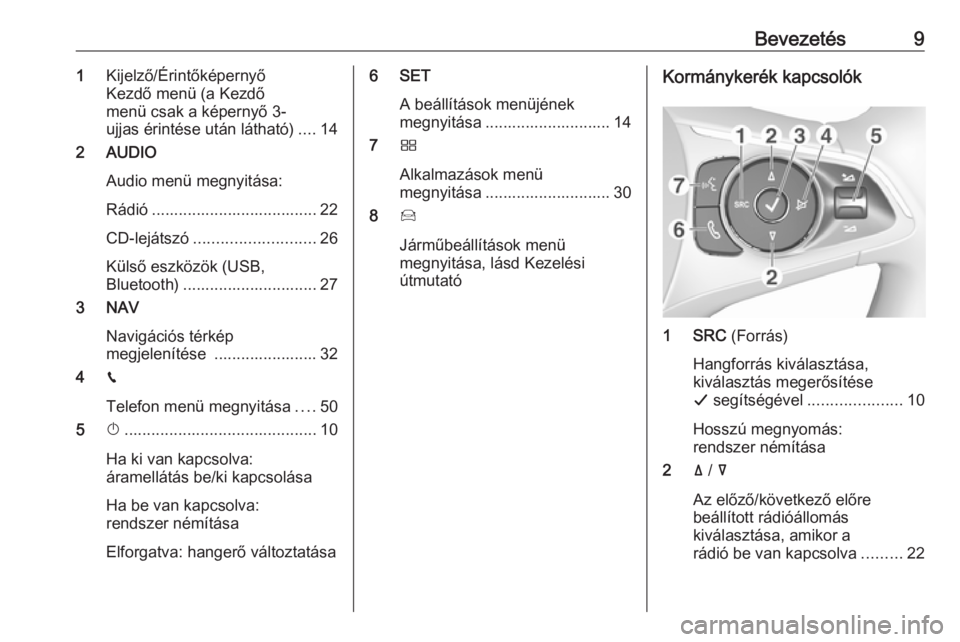
Bevezetés91Kijelző/Érintőképernyő
Kezdő menü (a Kezdő
menü csak a képernyő 3-
ujjas érintése után látható) ....14
2 AUDIO
Audio menü megnyitása:
Rádió ..................................... 22
CD-lejátszó ........................... 26
Külső eszközök (USB,
Bluetooth) .............................. 27
3 NAV
Navigációs térkép
megjelenítése ....................... 32
4 v
Telefon menü megnyitása ....50
5 X........................................... 10
Ha ki van kapcsolva:
áramellátás be/ki kapcsolása
Ha be van kapcsolva:
rendszer némítása
Elforgatva: hangerő változtatása6 SET A beállítások menüjének
megnyitása ............................ 14
7 Ì
Alkalmazások menü
megnyitása ............................ 30
8 Í
Járműbeállítások menü
megnyitása, lásd Kezelési
útmutatóKormánykerék kapcsolók
1 SRC (Forrás)
Hangforrás kiválasztása,
kiválasztás megerősítése
G segítségével ..................... 10
Hosszú megnyomás:
rendszer némítása
2 ä / å
Az előző/következő előre
beállított rádióállomás
kiválasztása, amikor a
rádió be van kapcsolva .........22
Page 11 of 139
Bevezetés11Automatikus kikapcsolás
Ha az Infotainment rendszer a X
gomb megnyomásával lett
bekapcsolva, miközben a gyújtás ki van kapcsolva, akkor automatikusan
újra kikapcsol, amikor az ECO mód
bekapcsol.
A hangerő beállítása
Forgassa el a X gombot. Az aktuális
beállítás megjelenik a kijelzőn.
Az Infotainment rendszer
bekapcsolás után a legutóbb
kiválasztott hangerővel szólal meg.
Sebességfüggő hangerő-
szabályozás
A sebességfüggő hangerő
bekapcsolásával 3 18 a
menetzajok és a szélzaj
ellensúlyozására a hangerő
automatikusan változik.
Némítás
Nyomja meg a X gombot az
Infotainment rendszer
elnémításához.A némítás funkció kikapcsolásához:
nyomja meg újra a X gombot. Az
utoljára kiválasztott hangerő áll be
ismét.
Működési üzemmódok
Audio-Média
Nyomja meg az AUDIO gombot az
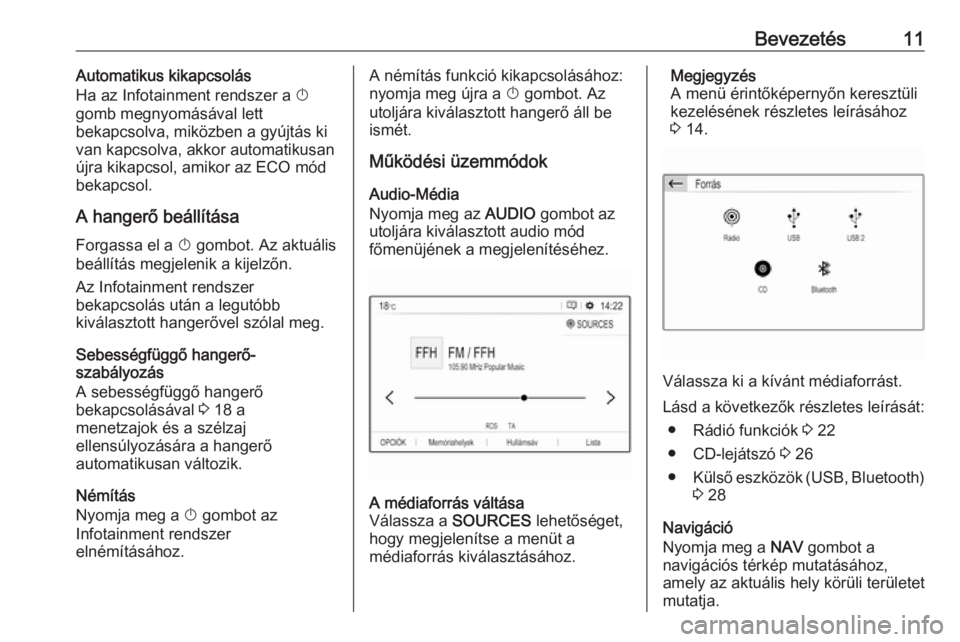
utoljára kiválasztott audio mód főmenüjének a megjelenítéséhez.A médiaforrás váltása
Válassza a SOURCES lehetőséget,
hogy megjelenítse a menüt a
médiaforrás kiválasztásához.Megjegyzés
A menü érintőképernyőn keresztüli
kezelésének részletes leírásához
3 14.
Válassza ki a kívánt médiaforrást.
Lásd a következők részletes leírását: ● Rádió funkciók 3 22
● CD-lejátszó 3 26
● Külső eszközök (USB, Bluetooth)
3 28
Navigáció
Nyomja meg a NAV gombot a
navigációs térkép mutatásához,
amely az aktuális hely körüli területet
mutatja.
Page 13 of 139
Bevezetés13Alkalmazások
Az okostelefon adott
alkalmazásainak megjelenítéséhez
az Infotainment rendszer kijelzőjén,
csatlakoztassa az okostelefonját.
Nyomja meg az Ì lehetőséget az
alkalmazások mód főmenüjének a
megjelenítéséhez.
Érintse meg a CarPlay vagy
Android Auto gombot. Megjelenik egy
menü a különböző választható
alkalmazásokkal.
Lásd a részletes leírást 3 30.
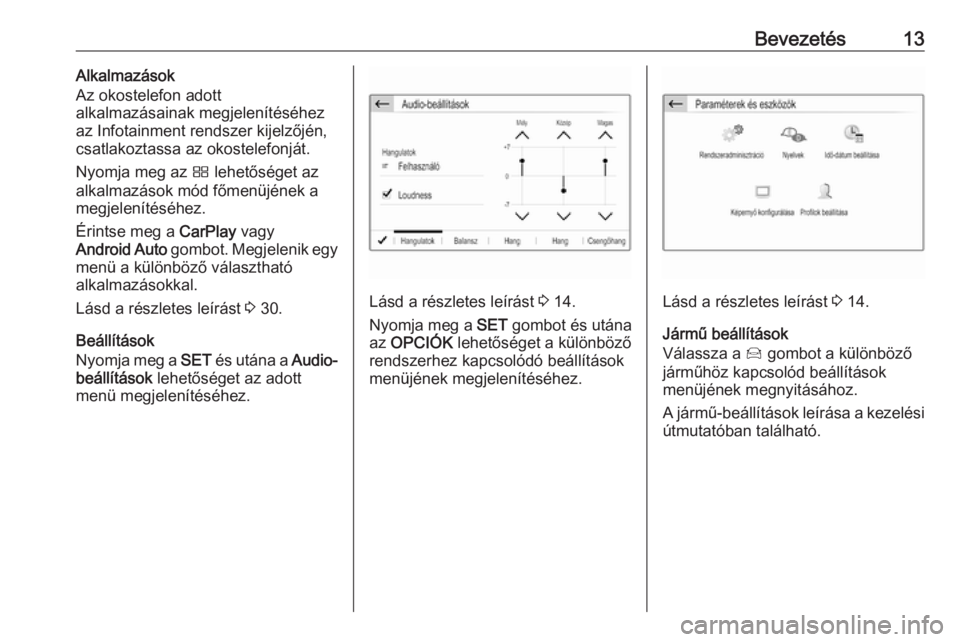
Beállítások
Nyomja meg a SET és utána a Audio-
beállítások lehetőséget az adott
menü megjelenítéséhez.
Lásd a részletes leírást 3 14.
Nyomja meg a SET gombot és utána
az OPCIÓK lehetőséget a különböző
rendszerhez kapcsolódó beállítások
menüjének megjelenítéséhez.Lásd a részletes leírást 3 14.
Jármű beállítások
Válassza a Í gombot a különböző
járműhöz kapcsolód beállítások menüjének megnyitásához.
A jármű-beállítások leírása a kezelési
útmutatóban található.
Page 18 of 139
18Alap működtetésHangzás beállítások
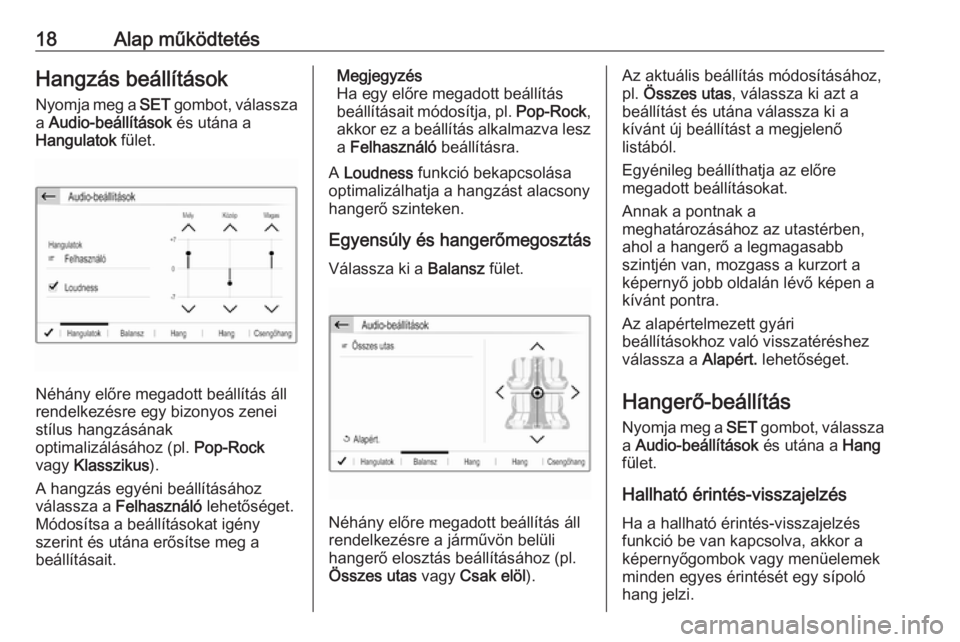
Nyomja meg a SET gombot, válassza
a Audio-beállítások és utána a
Hangulatok fület.
Néhány előre megadott beállítás áll
rendelkezésre egy bizonyos zenei
stílus hangzásának
optimalizálásához (pl. Pop-Rock
vagy Klasszikus ).
A hangzás egyéni beállításához
válassza a Felhasználó lehetőséget.
Módosítsa a beállításokat igény
szerint és utána erősítse meg a
beállításait.
Megjegyzés
Ha egy előre megadott beállítás
beállításait módosítja, pl. Pop-Rock,
akkor ez a beállítás alkalmazva lesz a Felhasználó beállításra.
A Loudness funkció bekapcsolása
optimalizálhatja a hangzást alacsony
hangerő szinteken.
Egyensúly és hangerőmegosztás
Válassza ki a Balansz fület.
Néhány előre megadott beállítás áll
rendelkezésre a járművön belüli
hangerő elosztás beállításához (pl.
Összes utas vagy Csak elöl ).
Az aktuális beállítás módosításához,
pl. Összes utas , válassza ki azt a
beállítást és utána válassza ki a
kívánt új beállítást a megjelenő
listából.
Egyénileg beállíthatja az előre
megadott beállításokat.
Annak a pontnak a
meghatározásához az utastérben,
ahol a hangerő a legmagasabb
szintjén van, mozgass a kurzort a
képernyő jobb oldalán lévő képen a
kívánt pontra.
Az alapértelmezett gyári
beállításokhoz való visszatéréshez
válassza a Alapért. lehetőséget.
Hangerő-beállítás
Nyomja meg a SET gombot, válassza
a Audio-beállítások és utána a Hang
fület.
Hallható érintés-visszajelzés
Ha a hallható érintés-visszajelzés
funkció be van kapcsolva, akkor a
képernyőgombok vagy menüelemek
minden egyes érintését egy sípoló
hang jelzi.
Page 22 of 139
22RádióRádióHasználat..................................... 22
Rádiós adatrendszer (RDS) ......... 24
Digitális rádióadás .......................24Használat
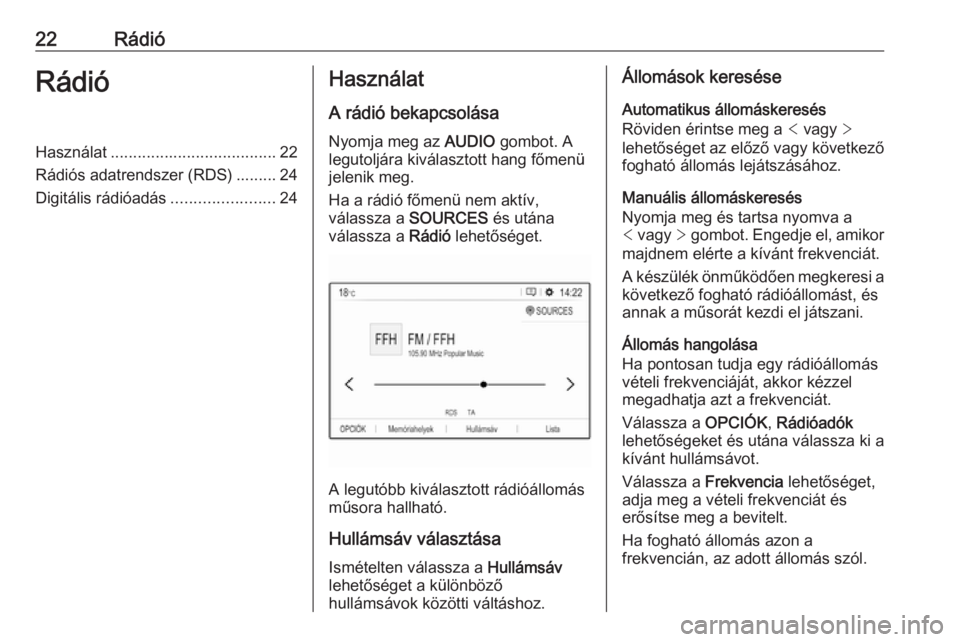
A rádió bekapcsolásaNyomja meg az AUDIO gombot. A
legutoljára kiválasztott hang főmenü
jelenik meg.
Ha a rádió főmenü nem aktív,
válassza a SOURCES és utána
válassza a Rádió lehetőséget.
A legutóbb kiválasztott rádióállomás
műsora hallható.
Hullámsáv választása Ismételten válassza a Hullámsáv
lehetőséget a különböző
hullámsávok közötti váltáshoz.
Állomások keresése
Automatikus állomáskeresés
Röviden érintse meg a < vagy >
lehetőséget az előző vagy következő fogható állomás lejátszásához.
Manuális állomáskeresés
Nyomja meg és tartsa nyomva a < vagy > gombot. Engedje el, amikor
majdnem elérte a kívánt frekvenciát.
A készülék önműködően megkeresi a
következő fogható rádióállomást, és
annak a műsorát kezdi el játszani.
Állomás hangolása
Ha pontosan tudja egy rádióállomás
vételi frekvenciáját, akkor kézzel
megadhatja azt a frekvenciát.
Válassza a OPCIÓK, Rádióadók
lehetőségeket és utána válassza ki a kívánt hullámsávot.
Válassza a Frekvencia lehetőséget,
adja meg a vételi frekvenciát és
erősítse meg a bevitelt.
Ha fogható állomás azon a
frekvencián, az adott állomás szól.
Page 24 of 139
24RádióHa egy állomás már tárolva van egy
lista sorban, akkor azt az állomást
felülírja az új.
Állomások előhívása
A rádió főmenüben válassza a
Memóriahelyek lehetőséget és utána
röviden érintse meg a kívánt állomás
előre beállított gombját.
Rádiós adatrendszer (RDS) A Rádiós adatrendszer (RDS) olyan
FM rádióállomások által nyújtott
szolgáltatás, amely a kívánt FM
csatorna kikeresését és a
zavarmentes vétel biztosítását
foglalja magába.
Az RDS előnyei ● A kijelzőn a frekvencia helyett az
állomás neve jelenik meg.
● Állomáskeresés során az Infotainment rendszer kizárólag
RDS állomásokat fog be.● Az Infotainment rendszer az AF (alternatív frekvencia)
használatával mindig a kijelölt
rádióadó legjobb vételi
frekvenciájára hangol.
● A fogott állomástól függően az Infotainment rendszer kijelzi a
rádiószövegeket, melyek pl. az
aktuális műsorra vonatkozó
információkat közölhetnek.
RDS beállítás A rádió főmenüben válassza az
OPCIÓK lehetőséget és utána
válassza a Audiobeállítások
lehetőséget az RDS beállítási menü
megnyitásához.
RDS bekapcsolása
Válassza a Általános lehetőséget és
utána kapcsolja be az Rádióadó
követése lehetőséget.
Ha az Alternatív frekvencia be van
kapcsolva, az RDS megjelenik a
rádió főmenü alsó sorában.Rádiószöveg
Ha az RDS be van kapcsolva, az
éppen aktív rádióműsorra vagy
éppen lejátszott zeneszámra
vonatkozó információ megjelenik a
műsor neve alatt.
Az információk mutatásához vagy
elrejtéséhez, aktiválja vagy kapcsolja ki a Rádiótext kijelzése pontot.
Közlekedési hírek
Sok RDS állomás közvetít
közlekedési híreket. Ha a közlekedési
hírek funkció be van kapcsolva, a
rádió vagy média lejátszás
megszakad a közlekedési hír idejére.
Válassza a Bejelentések lehetőséget
és utána kapcsolja be vagy kapcsolja
ki a Közlekedési hírek funkciót.
Ha a Közlekedési hírek be van
kapcsolva, a TA megjelenik a rádió
főmenü alsó sorában.
Digitális rádióadás
A DAB a rádióállomásokat digitálisan sugározza.
Page 25 of 139
Rádió25A DAB állomásokat az jelöli, hogy a
vételi frekvencia helyett a program neve kerül kijelzésre.
Általános információk ● A DAB esetében számos rádióműsor (szolgáltatás)
sugározható egyetlen
halmazban.
● A kitűnő hangminőségű zenei műsorok mellett a DAB
állomások képesek a műsorral összefüggő információk és
egyéb adatközlések, például
utazási és közlekedési híreket
sugárzására.
● Amíg egy adott DAB vevőkészülék képes fogni egy
sugárzó állomás által küldött jelet (még akkor is, ha a jel nagyon
gyenge), a hangminőség
garantált.
● Rossz vétel esetén a hangerő automatikusa lecsökken, hogy
megakadályozza a kellemetlen
zajok sugárzását.
Ha a DAB jel túl gyenge ahhoz,
hogy értelmezze a vevőegység,
a vétel teljesen megszakad. Ezaz esemény elkerülhető a DAB-
FM auto-követés
bekapcsolásával, lásd alább.
● Közeli frekvenciákon sugárzó állomások által okozott
interferencia (olyan jelenség,
mely jellemző az AM és FM vétel esetén) nem fordul elő DAB
vételnél.
● Ha a DAB jel természeti akadályokról vagy épületekről
visszaverődik, a DAB vételi
minősége javul, miközben az AM és FM vétel ilyen esetekben
romlani szokott.
● Amikor be van kapcsolva a DAB vétel, akkor az infotainment
rendszer FM tunere a háttérben
aktív marad és folyamatosan
keresi a legjobban vehető FM állomásokat. Ha aktív a
Közlekedési hírek funkció 3 24,
akkor a legjobban fogható FM
állomás közlekedési hírei
szólalnak meg. Kapcsolja ki a
Közlekedési hírek funkciót ha a
DAB vételt nem kell
megszakítaniuk az FM
közlekedési híreknek.DAB közlemények
A zenei műsorokon kívül sok DAB
állomás sugároz különféle
kategóriájú közleményeket. Ha a
kategóriák némelyikét vagy
mindegyikét bekapcsolja, a jelenleg
fogadott DAB szolgáltatás
megszakad, amikor ezeknek a
kategóriáknak valamelyik közzétesz egy közleményt.
A rádió főmenüben válassza a
OPCIÓK lehetőséget, válassza a
Audiobeállítások és utána a
Bejelentések lehetőséget.
Kapcsolja be a kívánt információ
kategóriákat, pl. Friss hírek vagy
Időjárás . Különböző hírkategóriák is
kiválasztható egyszerre.
DAB-FM auto-követés
Ha ez a funkció be van kapcsolva, a
készülék átvált az aktív DAB
szolgáltatás egy megfelelő FM
állomására (ha rendelkezésre áll),
amennyiben a DAB jel minősége túl
gyenge a vételhez.
Aktiválja vagy inaktiválja az FM / DAB
követés: funkciót.
Page 26 of 139
26CD lejátszóCD lejátszóÁltalános információk ................... 26
Használat ..................................... 26Általános információk
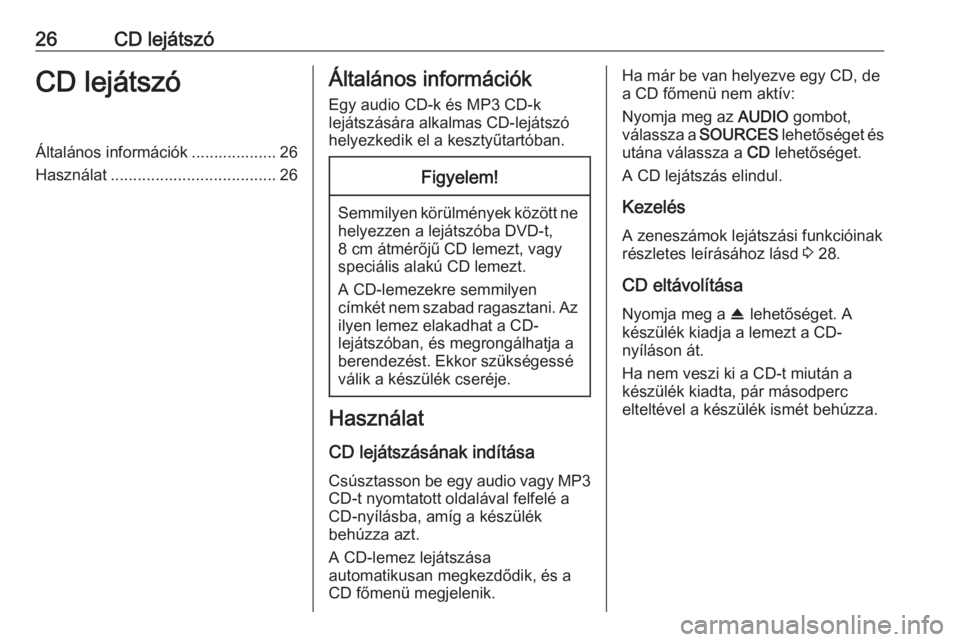
Egy audio CD-k és MP3 CD-k
lejátszására alkalmas CD-lejátszó
helyezkedik el a kesztyűtartóban.Figyelem!
Semmilyen körülmények között ne helyezzen a lejátszóba DVD-t,
8 cm átmérőjű CD lemezt, vagy
speciális alakú CD lemezt.
A CD-lemezekre semmilyen
címkét nem szabad ragasztani. Az
ilyen lemez elakadhat a CD-
lejátszóban, és megrongálhatja a
berendezést. Ekkor szükségessé válik a készülék cseréje.
Használat
CD lejátszásának indítása
Csúsztasson be egy audio vagy MP3 CD-t nyomtatott oldalával felfelé a
CD-nyílásba, amíg a készülék
behúzza azt.
A CD-lemez lejátszása
automatikusan megkezdődik, és a
CD főmenü megjelenik.
Ha már be van helyezve egy CD, de
a CD főmenü nem aktív:
Nyomja meg az AUDIO gombot,
válassza a SOURCES lehetőséget és
utána válassza a CD lehetőséget.
A CD lejátszás elindul.
Kezelés A zeneszámok lejátszási funkcióinak
részletes leírásához lásd 3 28.
CD eltávolítása
Nyomja meg a R lehetőséget. A
készülék kiadja a lemezt a CD-
nyíláson át.
Ha nem veszi ki a CD-t miután a
készülék kiadta, pár másodperc
elteltével a készülék ismét behúzza.
Page 28 of 139
28Külső eszközökFigyelem!
Kerülje az eszköz leválasztását
lejátszás közben. Ez károsíthatja
az eszközt vagy az Infotainment
rendszert.
Bluetooth hangsugárzás
A sugárzás lehetővé teszi, hogy
zenét hallgasson az okostelefonjáról.
A Bluetooth kapcsolat
létrehozásának részletes leírásához
3 48.
Ha a hanglejátszás nem indul el
automatikusan, akkor szükség lehet a lejátszás elindítására az
okostelefonon.
Először állítsa be a hangerőt az
okostelefonján (magas szintre).
Ezután állítsa be az Infotainment rendszer hangerejét.
Fájlformátumok
Az audio berendezés különböző
fájlformátumokat támogat.
Hang lejátszás
A zene funkció bekapcsolása
Az USB vagy Bluetooth eszköz
csatlakoztatása 3 27.
Ha az eszköz már csatlakoztatva van,
de a tárolt zenefájl lejátszása nem
aktív:
Nyomja meg az AUDIO gombot,
válassza a SOURCES lehetőséget és
utána válassza ki az adott forrást.
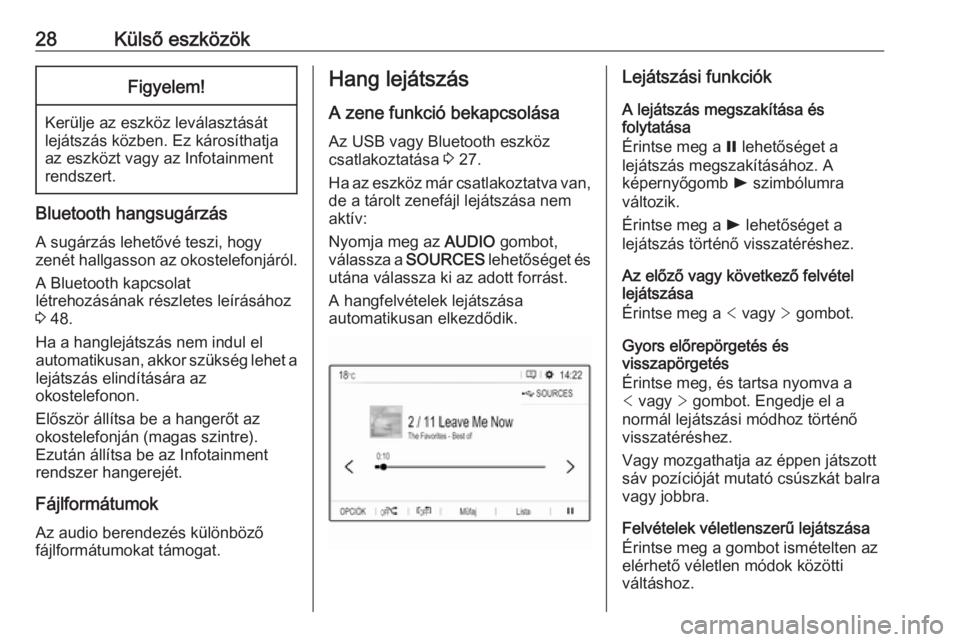
A hangfelvételek lejátszása
automatikusan elkezdődik.Lejátszási funkciók
A lejátszás megszakítása és
folytatása
Érintse meg a = lehetőséget a
lejátszás megszakításához. A
képernyőgomb l szimbólumra
változik.
Érintse meg a l lehetőséget a
lejátszás történő visszatéréshez.
Az előző vagy következő felvétel
lejátszása
Érintse meg a < vagy > gombot.
Gyors előrepörgetés és
visszapörgetés
Érintse meg, és tartsa nyomva a
< vagy > gombot. Engedje el a
normál lejátszási módhoz történő
visszatéréshez.
Vagy mozgathatja az éppen játszott sáv pozícióját mutató csúszkát balra
vagy jobbra.
Felvételek véletlenszerű lejátszása
Érintse meg a gombot ismételten az
elérhető véletlen módok közötti
váltáshoz.