sat nav OPEL GRANDLAND X 2018 Infotainment kézikönyv (in Hungarian)
[x] Cancel search | Manufacturer: OPEL, Model Year: 2018, Model line: GRANDLAND X, Model: OPEL GRANDLAND X 2018Pages: 139, PDF Size: 2.37 MB
Page 6 of 139
6BevezetésBevezetésÁltalános információk ..................... 6
A kezelőszervek áttekintése ..........8
Használat ..................................... 10Általános információk
Az Infotainment rendszer a
gépkocsiban a szórakoztatás és a
tájékoztatás legkorszerűbb eszköze.
Az FM, AM vagy DAB rádió
funkciókat használva akár
15 állomást rögzíthet.
A CD-lejátszó audio CD-kkel és MP3/ WMA CD-kkel szórakoztatja Önt.
További hangforrásként külső
adattároló eszközöket
csatlakoztathat az Infotainment
rendszerhez; egy kábellel vagy
Bluetooth ®
segítségével.
A dinamikus útvonaltervezéssel
kiegészülő navigációs rendszer
biztonságosan a kívánt célponthoz
irányítja Önt, és kívánság szerint
automatikusan kikerüli a közlekedési
dugókat vagy más útakadályokat.
Az Infotainment rendszer egy telefon
csatlakozóval is el van látva, mely
lehetővé teszi a mobiltelefon
kényelmes és biztonságos
használatát a gépjárműben.A telefon kivetítés funkciójának
használatával az Infotainment
rendszeren keresztül használhatja az
okostelefon specifikus alkalmazásait.
Opcionálisan, az Infotainment
rendszer kezelhető a
kormánykeréken elhelyezett
kezelőszervek vagy a
beszédfelismerő rendszer
használatával.
A rendszer könnyű működtetését jól
átgondolt megjelenésű
vezérlőelemek, érintőképernyő és
egyértelmű kijelző biztosítják.
Megjegyzés
Ez a kézikönyv a különböző
Infotainment rendszerekben
elérhető minden lehetőséget és
jellemzőt leír. Bizonyos leírások,
beleértve a kijelzők és
menüfunkciók leírásait, lehet, hogy
nem vonatkoznak az Ön járművére
modellváltozat, országra jellemző
specifikáció, speciális
berendezések vagy tartozékok
miatt.
Page 11 of 139
Bevezetés11Automatikus kikapcsolás
Ha az Infotainment rendszer a X
gomb megnyomásával lett
bekapcsolva, miközben a gyújtás ki van kapcsolva, akkor automatikusan
újra kikapcsol, amikor az ECO mód
bekapcsol.
A hangerő beállítása
Forgassa el a X gombot. Az aktuális
beállítás megjelenik a kijelzőn.
Az Infotainment rendszer
bekapcsolás után a legutóbb
kiválasztott hangerővel szólal meg.
Sebességfüggő hangerő-
szabályozás
A sebességfüggő hangerő
bekapcsolásával 3 18 a
menetzajok és a szélzaj
ellensúlyozására a hangerő
automatikusan változik.
Némítás
Nyomja meg a X gombot az
Infotainment rendszer
elnémításához.A némítás funkció kikapcsolásához:
nyomja meg újra a X gombot. Az
utoljára kiválasztott hangerő áll be
ismét.
Működési üzemmódok
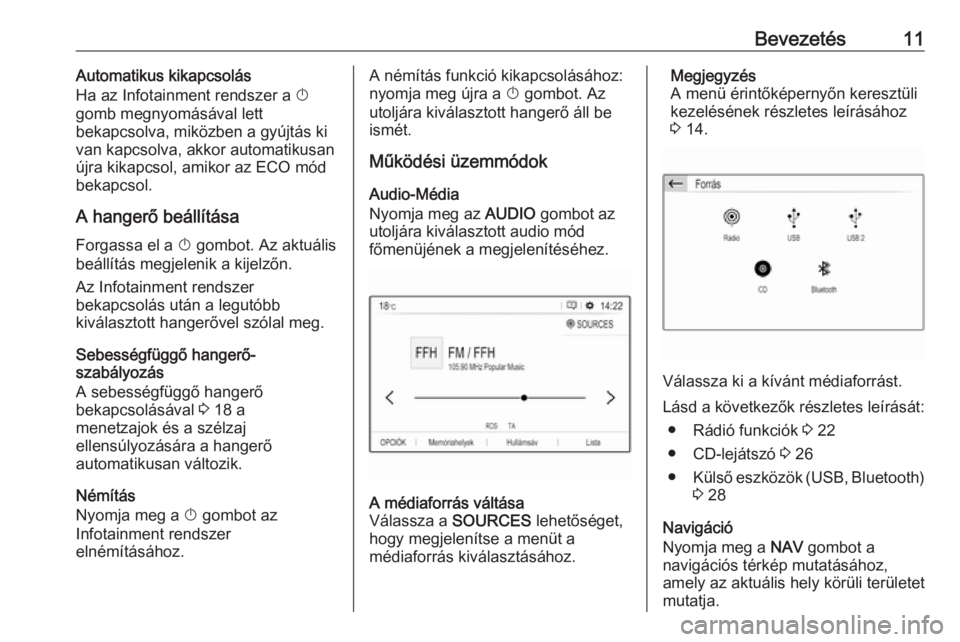
Audio-Média
Nyomja meg az AUDIO gombot az
utoljára kiválasztott audio mód főmenüjének a megjelenítéséhez.A médiaforrás váltása
Válassza a SOURCES lehetőséget,
hogy megjelenítse a menüt a
médiaforrás kiválasztásához.Megjegyzés
A menü érintőképernyőn keresztüli
kezelésének részletes leírásához
3 14.
Válassza ki a kívánt médiaforrást.
Lásd a következők részletes leírását: ● Rádió funkciók 3 22
● CD-lejátszó 3 26
● Külső eszközök (USB, Bluetooth)
3 28
Navigáció
Nyomja meg a NAV gombot a
navigációs térkép mutatásához,
amely az aktuális hely körüli területet
mutatja.
Page 12 of 139
12Bevezetés
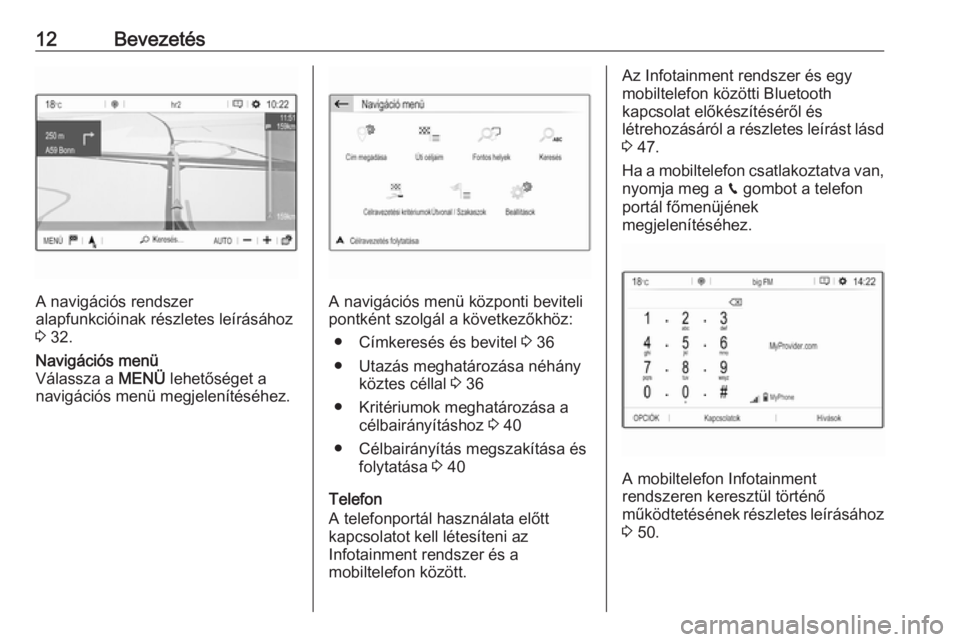
A navigációs rendszer
alapfunkcióinak részletes leírásához
3 32.
Navigációs menü
Válassza a MENÜ lehetőséget a
navigációs menü megjelenítéséhez.
A navigációs menü központi beviteli
pontként szolgál a következőkhöz:
● Címkeresés és bevitel 3 36
● Utazás meghatározása néhány köztes céllal 3 36
● Kritériumok meghatározása a célbairányításhoz 3 40
● Célbairányítás megszakítása és folytatása 3 40
Telefon
A telefonportál használata előtt
kapcsolatot kell létesíteni az
Infotainment rendszer és a
mobiltelefon között.
Az Infotainment rendszer és egy
mobiltelefon közötti Bluetooth
kapcsolat előkészítéséről és
létrehozásáról a részletes leírást lásd 3 47.
Ha a mobiltelefon csatlakoztatva van,
nyomja meg a v gombot a telefon
portál főmenüjének
megjelenítéséhez.
A mobiltelefon Infotainment
rendszeren keresztül történő
működtetésének részletes leírásához 3 50.
Page 31 of 139
Navigáció31NavigációÁltalános információk ................... 31
Használat ..................................... 32
Úti cél megadása .........................36
Célbairányítás .............................. 40Általános információk
A navigációs rendszer megbízhatóan elvezeti Önt a célállomásra.
Az útvonalszámítás figyelembe veszi
a pillanatnyi közlekedési helyzetet.
Ehhez az Infotainment rendszerre az
RDS-TMC adatokkal érkező és az
adott vételi körzetre érvényes
közlekedési hírek szolgálnak alapul.
A navigációs rendszer azonban nem
veheti figyelembe az összes
közlekedési eseményt, az időközben
megváltozott közlekedési
szabályokat és a váratlanul
bekövetkező veszélyeket vagy
akadályokat (pl. útmunkálatokat).Figyelem!
A navigációs rendszer használata
nem mentesíti a gépkocsivezetőt
a helyes és körültekintő
közlekedési magatartás
felelőssége alól. A megfelelő
közlekedési szabályokat minden
esetben be kell tartani. Abban az
esetben is mindig a közlekedési szabályokat kell követni, ha a
navigációs rendszer által adott
utasítás ellentmondana a
közlekedési szabályoknak.
A navigációs rendszer működése
A navigációs rendszer érzékelők
segítségével észleli a gépkocsi
helyzetét és mozgását. A megtett
távolság a gépkocsi sebességmérési
jele, és a kanyarokban fordulások
érzékelője által szolgáltatott adatok
alapján kerül kiszámításra. Az
aktuális helyzetet a GPS (Globális
helymeghatározó rendszer)
műholdak segítségével állapítja meg.
Az érzékelők jelei és a digitális
térképek összehasonlításával a
rendszer kb. 10 méteres
pontossággal képes meghatározni a
gépkocsi helyzetét.
A rendszer gyenge GPS vétellel is
működik. De a pozíció
meghatározásának pontossága
csökken.
Az úti cél címének vagy
meghatározott érdekes hely
(legközelebbi benzinkút, szálloda
Page 37 of 139
Navigáció37Gyors cím vagy POI keresés
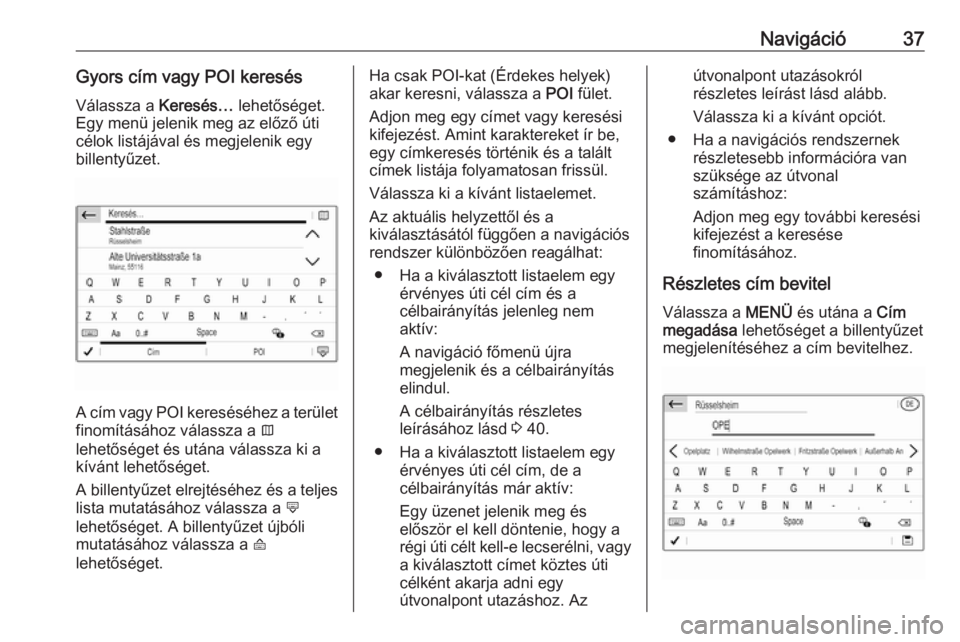
Válassza a Keresés… lehetőséget.
Egy menü jelenik meg az előző úti
célok listájával és megjelenik egy
billentyűzet.
A cím vagy POI kereséséhez a terület
finomításához válassza a ×
lehetőséget és utána válassza ki a
kívánt lehetőséget.
A billentyűzet elrejtéséhez és a teljes
lista mutatásához válassza a ù
lehetőséget. A billentyűzet újbóli
mutatásához válassza a ú
lehetőséget.
Ha csak POI-kat (Érdekes helyek)
akar keresni, válassza a POI fület.
Adjon meg egy címet vagy keresési
kifejezést. Amint karaktereket ír be,
egy címkeresés történik és a talált
címek listája folyamatosan frissül.
Válassza ki a kívánt listaelemet.
Az aktuális helyzettől és a
kiválasztásától függően a navigációs
rendszer különbözően reagálhat:
● Ha a kiválasztott listaelem egy érvényes úti cél cím és a
célbairányítás jelenleg nem
aktív:
A navigáció főmenü újra
megjelenik és a célbairányítás
elindul.
A célbairányítás részletes
leírásához lásd 3 40.
● Ha a kiválasztott listaelem egy érvényes úti cél cím, de a
célbairányítás már aktív:
Egy üzenet jelenik meg és
először el kell döntenie, hogy a
régi úti célt kell-e lecserélni, vagy a kiválasztott címet köztes úti
célként akarja adni egy
útvonalpont utazáshoz. Azútvonalpont utazásokról
részletes leírást lásd alább.
Válassza ki a kívánt opciót.
● Ha a navigációs rendszernek részletesebb információra van
szüksége az útvonal
számításhoz:
Adjon meg egy további keresési
kifejezést a keresése
finomításához.
Részletes cím bevitel Válassza a MENÜ és utána a Cím
megadása lehetőséget a billentyűzet
megjelenítéséhez a cím bevitelhez.
Page 38 of 139
38NavigációAmint karaktereket ír be, egy
címkeresés indul. Minden további
karakter figyelembe lesz véve az
egyeztetési folyamatban és az
egyező címek listája megjelenik.
Válassza ki a kívánt címet vagy
módosítsa a bevitelét egy új keresés
indításához.
Folytassa a cím megadását, míg meg nem találja a teljes címet, amit keres.
Az adott címre a célbairányítás
indításához erősítse meg a bevitelét.
A célbairányítás részletes leírásához
lásd 3 40.
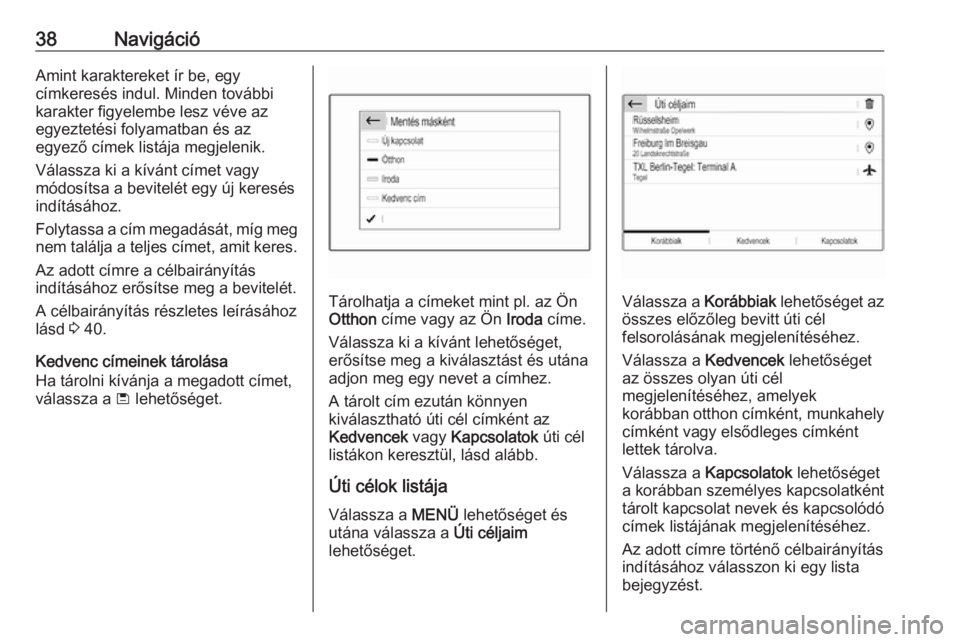
Kedvenc címeinek tárolása
Ha tárolni kívánja a megadott címet,
válassza a ü lehetőséget.
Tárolhatja a címeket mint pl. az Ön
Otthon címe vagy az Ön Iroda címe.
Válassza ki a kívánt lehetőséget,
erősítse meg a kiválasztást és utána
adjon meg egy nevet a címhez.
A tárolt cím ezután könnyen
kiválasztható úti cél címként az
Kedvencek vagy Kapcsolatok úti cél
listákon keresztül, lásd alább.
Úti célok listája
Válassza a MENÜ lehetőséget és
utána válassza a Úti céljaim
lehetőséget.Válassza a Korábbiak lehetőséget az
összes előzőleg bevitt úti cél
felsorolásának megjelenítéséhez.
Válassza a Kedvencek lehetőséget
az összes olyan úti cél
megjelenítéséhez, amelyek
korábban otthon címként, munkahely címként vagy elsődleges címként
lettek tárolva.
Válassza a Kapcsolatok lehetőséget
a korábban személyes kapcsolatként
tárolt kapcsolat nevek és kapcsolódó
címek listájának megjelenítéséhez.
Az adott címre történő célbairányítás
indításához válasszon ki egy lista
bejegyzést.
Page 42 of 139
42NavigációAz aktív célbairányítás során az
útvonal módosítható a bejövő
közlekedési üzenetek szerint.
Három lehetőség áll rendelkezésre a
következőköz Közlekedés
figyelembe vétele :
Ha azt akarja, hogy a rendszer
automatikusan módosítsa az
útvonalat az új közlekedési üzenetek
szerint, válassza az Automata
lehetőséget.
Ha felvilágosítást kér, amikor egy
útvonal módosul, válassza a
Manuális lehetőséget.
Ha nem akarja az útvonal
módosítását, válassza a Nincs
lehetőséget.
Célbairányítás indítása,
megszakítása, folytatása
Egy célbairányítás indításához adja
meg vagy válassza ki az úti cél címét 3 36. A helyzettől függően a
célbairányítás elindulhat
automatikusan vagy lehet, hogy
követnie kell néhány utasítást a
képernyőn.A célbairányítás megszakításához
válassza a MENÜ pontot a
navigációs főmenüben, majd
válassza a Célravezetés leállítása
lehetőséget.
A megszakított célbairányítás
folytatásához válassza a MENÜ
pontot a navigációs főmenüben, majd
válassza a Célravezetés folytatása
lehetőséget.
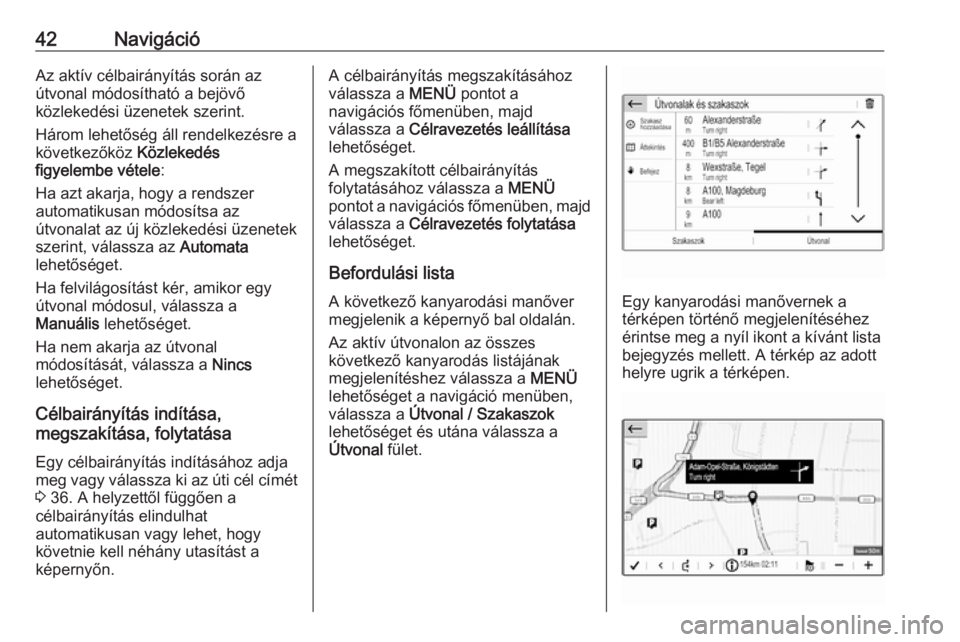
Befordulási lista A következő kanyarodási manőver
megjelenik a képernyő bal oldalán.
Az aktív útvonalon az összes
következő kanyarodás listájának
megjelenítéshez válassza a MENÜ
lehetőséget a navigáció menüben,
válassza a Útvonal / Szakaszok
lehetőséget és utána válassza a
Útvonal fület.
Egy kanyarodási manővernek a
térképen történő megjelenítéséhez
érintse meg a nyíl ikont a kívánt lista
bejegyzés mellett. A térkép az adott
helyre ugrik a térképen.
Page 51 of 139
Telefon51
Megjegyzés
A telefon főmenü csak akkor érhető
el ha mobiltelefon van
csatlakoztatva Bluetooth
kapcsolaton az Infotainment
rendszerhez. Lásd a részletes
leírást 3 48.
A mobiltelefon sok funkciója most
vezérelhető a telefon főmenüből (és a kapcsolódó almenükben) valamint a
kormánykerék telefonra vonatkozó
kezelőszervein keresztül.
Telefonhívás kezdeményezése
Egy telefonszám megadása
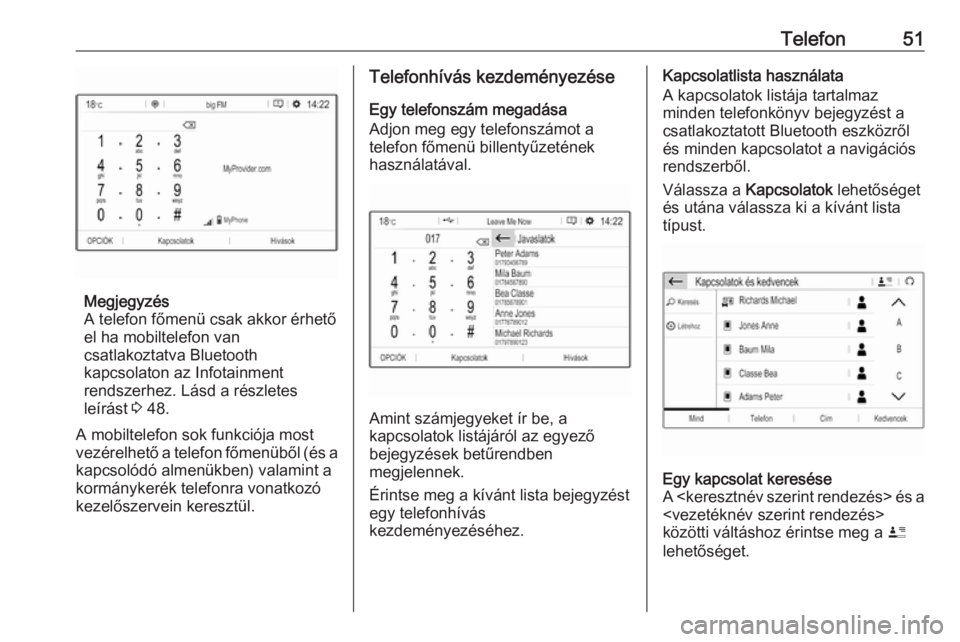
Adjon meg egy telefonszámot a
telefon főmenü billentyűzetének
használatával.
Amint számjegyeket ír be, a
kapcsolatok listájáról az egyező
bejegyzések betűrendben
megjelennek.
Érintse meg a kívánt lista bejegyzést egy telefonhívás
kezdeményezéséhez.
Kapcsolatlista használata
A kapcsolatok listája tartalmaz
minden telefonkönyv bejegyzést a
csatlakoztatott Bluetooth eszközről
és minden kapcsolatot a navigációs
rendszerből.
Válassza a Kapcsolatok lehetőséget
és utána válassza ki a kívánt lista típust.Egy kapcsolat keresése
A
közötti váltáshoz érintse meg a ï
lehetőséget.
Page 56 of 139
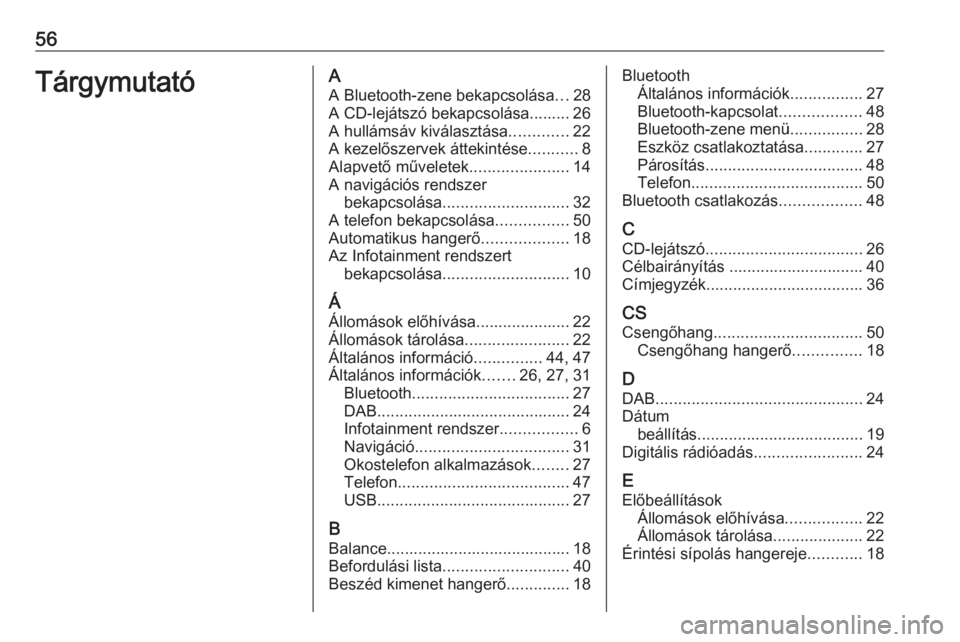
56TárgymutatóAA Bluetooth-zene bekapcsolása ...28
A CD-lejátszó bekapcsolása......... 26
A hullámsáv kiválasztása .............22
A kezelőszervek áttekintése ...........8
Alapvető műveletek ......................14
A navigációs rendszer bekapcsolása ............................ 32
A telefon bekapcsolása ................50
Automatikus hangerő ...................18
Az Infotainment rendszert bekapcsolása ............................ 10
Á Állomások előhívása..................... 22
Állomások tárolása .......................22
Általános információ ...............44, 47
Általános információk .......26, 27, 31
Bluetooth ................................... 27
DAB ........................................... 24
Infotainment rendszer .................6
Navigáció .................................. 31
Okostelefon alkalmazások ........27
Telefon ...................................... 47
USB ........................................... 27
B Balance......................................... 18
Befordulási lista ............................ 40
Beszéd kimenet hangerő ..............18Bluetooth
Általános információk ................27
Bluetooth-kapcsolat ..................48
Bluetooth-zene menü ................28
Eszköz csatlakoztatása .............27
Párosítás ................................... 48
Telefon ...................................... 50
Bluetooth csatlakozás ..................48
C CD-lejátszó ................................... 26
Célbairányítás .............................. 40
Címjegyzék ................................... 36
CS Csengőhang ................................. 50
Csengőhang hangerő ...............18
D
DAB .............................................. 24
Dátum beállítás ..................................... 19
Digitális rádióadás ........................24
E Előbeállítások Állomások előhívása .................22
Állomások tárolása ....................22
Érintési sípolás hangereje ............18
Page 58 of 139
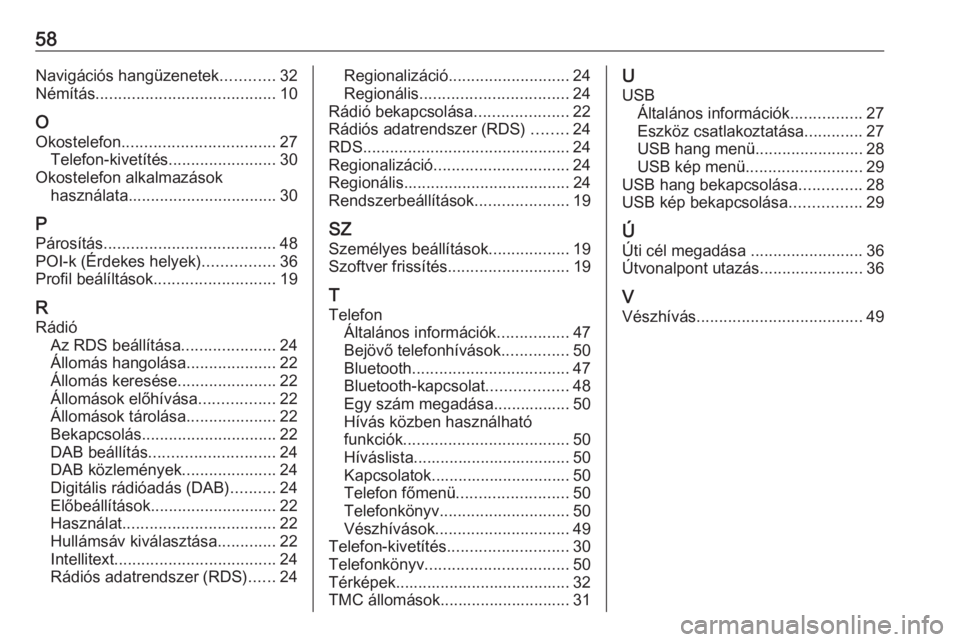
58Navigációs hangüzenetek............32
Némítás ........................................ 10
O Okostelefon .................................. 27
Telefon-kivetítés ........................30
Okostelefon alkalmazások használata ................................. 30
P Párosítás ...................................... 48
POI-k (Érdekes helyek) ................36
Profil beálíltások ........................... 19
R Rádió Az RDS beállítása .....................24
Állomás hangolása ....................22
Állomás keresése ......................22
Állomások előhívása .................22
Állomások tárolása ....................22
Bekapcsolás .............................. 22
DAB beállítás ............................ 24
DAB közlemények .....................24
Digitális rádióadás (DAB) ..........24
Előbeállítások ............................ 22
Használat .................................. 22
Hullámsáv kiválasztása .............22
Intellitext .................................... 24
Rádiós adatrendszer (RDS) ......24Regionalizáció ........................... 24
Regionális ................................. 24
Rádió bekapcsolása .....................22
Rádiós adatrendszer (RDS) ........24
RDS .............................................. 24
Regionalizáció .............................. 24
Regionális ..................................... 24
Rendszerbeállítások .....................19
SZ
Személyes beállítások ..................19
Szoftver frissítés ........................... 19
T
Telefon Általános információk ................47
Bejövő telefonhívások ...............50
Bluetooth ................................... 47
Bluetooth-kapcsolat ..................48
Egy szám megadása................. 50
Hívás közben használható
funkciók ..................................... 50
Híváslista................................... 50
Kapcsolatok............................... 50
Telefon főmenü ......................... 50
Telefonkönyv ............................. 50
Vészhívások .............................. 49
Telefon-kivetítés ........................... 30
Telefonkönyv ................................ 50
Térképek....................................... 32
TMC állomások............................. 31U
USB Általános információk ................27
Eszköz csatlakoztatása .............27
USB hang menü ........................28
USB kép menü .......................... 29
USB hang bekapcsolása ..............28
USB kép bekapcsolása ................29
Ú Úti cél megadása .........................36
Útvonalpont utazás .......................36
V Vészhívás ..................................... 49