navigation system OPEL INSIGNIA 2014.5 Handbok för infotainmentsystem
[x] Cancel search | Manufacturer: OPEL, Model Year: 2014.5, Model line: INSIGNIA, Model: OPEL INSIGNIA 2014.5Pages: 139, PDF Size: 2.6 MB
Page 69 of 139
Navigation69
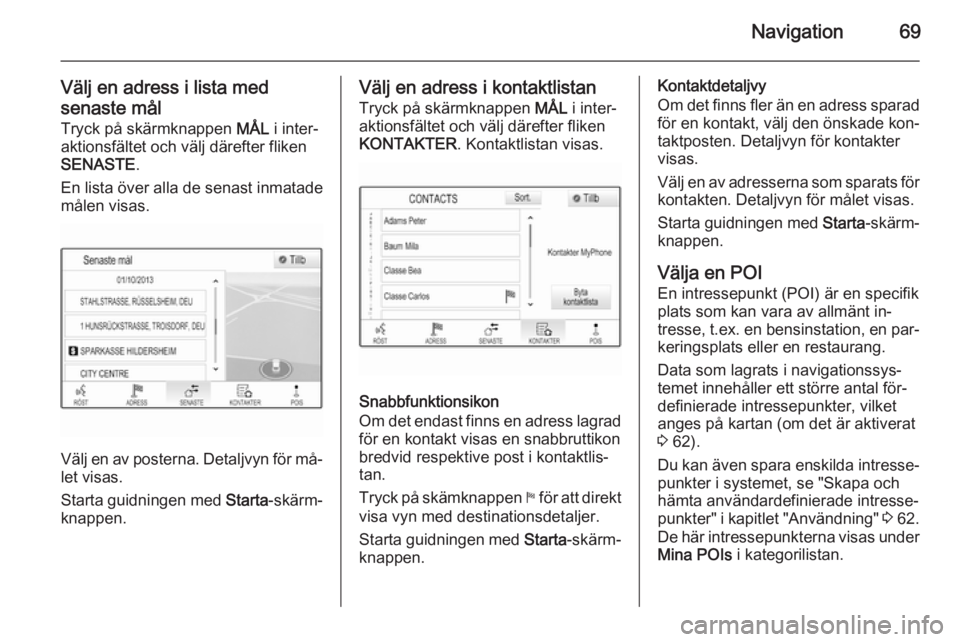
Välj en adress i lista med
senaste mål Tryck på skärmknappen MÅL i inter‐
aktionsfältet och välj därefter fliken
SENASTE .
En lista över alla de senast inmatade
målen visas.
Välj en av posterna. Detaljvyn för må‐
let visas.
Starta guidningen med Starta-skärm‐
knappen.
Välj en adress i kontaktlistan
Tryck på skärmknappen MÅL i inter‐
aktionsfältet och välj därefter fliken
KONTAKTER . Kontaktlistan visas.
Snabbfunktionsikon
Om det endast finns en adress lagrad
för en kontakt visas en snabbruttikon
bredvid respektive post i kontaktlis‐
tan.
Tryck på skämknappen y för att direkt
visa vyn med destinationsdetaljer.
Starta guidningen med Starta-skärm‐
knappen.
Kontaktdetaljvy
Om det finns fler än en adress sparad
för en kontakt, välj den önskade kon‐
taktposten. Detaljvyn för kontakter
visas.
Välj en av adresserna som sparats för
kontakten. Detaljvyn för målet visas.
Starta guidningen med Starta-skärm‐
knappen.
Välja en POI En intressepunkt (POI) är en specifik
plats som kan vara av allmänt in‐
tresse, t.ex. en bensinstation, en par‐
keringsplats eller en restaurang.
Data som lagrats i navigationssys‐
temet innehåller ett större antal för‐
definierade intressepunkter, vilket
anges på kartan (om det är aktiverat
3 62).
Du kan även spara enskilda intresse‐
punkter i systemet, se "Skapa och
hämta användardefinierade intresse‐
punkter" i kapitlet "Användning" 3 62.
De här intressepunkterna visas under
Mina POIs i kategorilistan.
Page 71 of 139
Navigation71
Knacka på etiketten. Detaljvyn för
målet visas.
Starta guidningen med Starta-skärm‐
knappen.
Skapa en waypointresa En waypoint är ett delmål som vägs in
i beräkningen av en rutt till slutmålet.
För att skapa en waypointresa kan du lägga till en eller flera waypoints.
Mata in eller välj slutmål för waypoin‐
tresan och starta guidningen.
Under aktiv guidning väljer du MÅL-
skärmknappen i interaktionsfältet i
kartvyn.
Du kan även knacka på pilsymbolen
anger nästa sväng på höger sida av
skärmen för att visa guidningsmenyn
3 72. Tryck på skärmknappen
MÅL i interaktionsfältet i guidnings‐
menyn.
Ange eller välj en ny adress.
Ett meddelande visas.
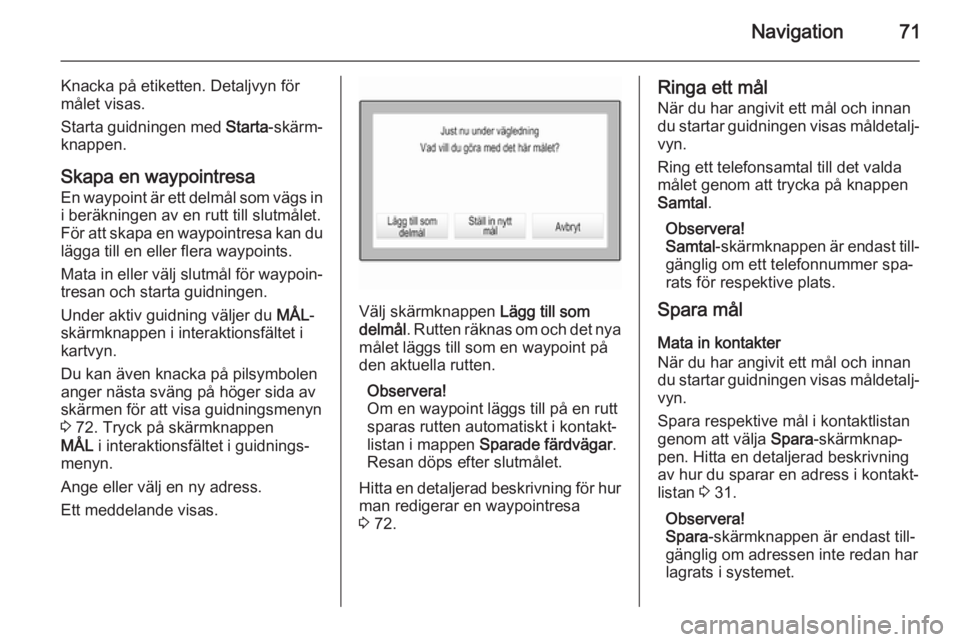
Välj skärmknappen Lägg till som
delmål . Rutten räknas om och det nya
målet läggs till som en waypoint på
den aktuella rutten.
Observera!
Om en waypoint läggs till på en rutt
sparas rutten automatiskt i kontakt‐
listan i mappen Sparade färdvägar .
Resan döps efter slutmålet.
Hitta en detaljerad beskrivning för hur
man redigerar en waypointresa
3 72.
Ringa ett mål
När du har angivit ett mål och innandu startar guidningen visas måldetalj‐
vyn.
Ring ett telefonsamtal till det valda
målet genom att trycka på knappen
Samtal .
Observera!
Samtal -skärmknappen är endast till‐
gänglig om ett telefonnummer spa‐ rats för respektive plats.
Spara mål
Mata in kontakter
När du har angivit ett mål och innan
du startar guidningen visas måldetalj‐ vyn.
Spara respektive mål i kontaktlistan
genom att välja Spara-skärmknap‐
pen. Hitta en detaljerad beskrivning
av hur du sparar en adress i kontakt‐
listan 3 31.
Observera!
Spara -skärmknappen är endast till‐
gänglig om adressen inte redan har
lagrats i systemet.
Page 73 of 139
Navigation73
Justera volymen på röstmeddelan‐
dena genom att trycka på skärmknap‐
pen ─ eller w.
Ruttinställningar
Tryck på skärmknappen MENY i in‐
teraktionsfältet och välj därefter me‐
nyposten Färdvägspreferenser för att
visa respektive undermeny.Ruttstil
Välj menyalternativet Ruttyp för att
definiera vilka kriterier som ska gälla
för ruttberäkning.
Välj Snabb , Miljövänlig eller Kort i lis‐
tan.
Om du väljer Miljövänlig kan den mil‐
jövänliga ruttstilen anpassas efter for‐ donets last.
Välj menyalternativet Redigera
miljövänlig profil för att visa respektive
undermeny.
Välj Taklast och Släpvagn upprepade
gånger för att växla mellan tillgängliga
lastalternativ. Välj alternativ efter be‐ hov.Vägtyp
Välj i listan vilka vägtyper som ska
ingå i beräkningen av rutten.
Trafikhändelser
Tryck på skärmknappen MENY i in‐
teraktionsfältet och välj därefter me‐
nyposten Trafik för att visa respektive
undermeny.Trafikhändelser i närheten
Välj menyalternativet Visa nära
händelser i trafiken för att visa en lista
med trafikhändelser i närheten av den
aktuella positionen.
Beroende på vilka incidenter du vill
visa, tryck på skärmknappen Längs
rutt eller Alla längst ner på skärmen.
Visa uppgifter om en trafikhändelse i
listan genom att välja respektive hän‐ delse.Trafikikoner på kartan
Om Visa ikoner på karta aktiveras,
visas ikoner för trafikhändelser runt
den aktuella platsen och längs rutten.
Ställ in Visa ikoner på karta till På
eller Av.Rutt vid olyckor
Den här undermenyn innehåller in‐
ställningar för hur systemet kan han‐
tera trafikhändelser före och under
guidning.
Välj menyalternativet Undvikn. av
trafikhinder inställn. för att visa re‐
spektive undermeny.
Om du vill undvika långsam trafik i all‐ mänhet, ställ i Undvik långsam trafik
på På.
Välj Automatiskt undvika trafik eller
Fråga mig innan undviker .Typer av trafikhändelser
Välj Trafiktyper för att visa respektive
undermeny.
Välj vilken typ av trafikhändelser som
ska undvikas.TMC-stationer
TMC-radiostationerna levererar infor‐ mation om den aktuella trafiksituatio‐
nen som vägs in i beräkningen av rut‐ ten.
Välj TMC-station för att visa respek‐
tive undermeny.
Standardinställningen är Auto där
olika TMC-stationer konsulteras.
Page 74 of 139
74Navigation
Om du vill att en specifik TMC-stationska följas, välj respektive station i lis‐
tan.
Om stationen inte längre tas emot växlar systemet tillbaka till Auto-funk‐
tionen.
Guidningsmeny Observera!
Guidningsmenyn kan endast visas om guidningen är aktiv.
Guidningsmenyn innehåller ytter‐
ligare alternativ för att ändra ruttin‐
ställningar under aktiv guidning.
Visa guidningsmenyn genom att
knacka på pilsymbolen som anger
nästa svängmanöver på höger sida
av skärmen. Ruttguidningsmenyn
visas.
Beroende på vilken typ av rutt du kör
visas ruttguidningsmenyn på olika
sätt.
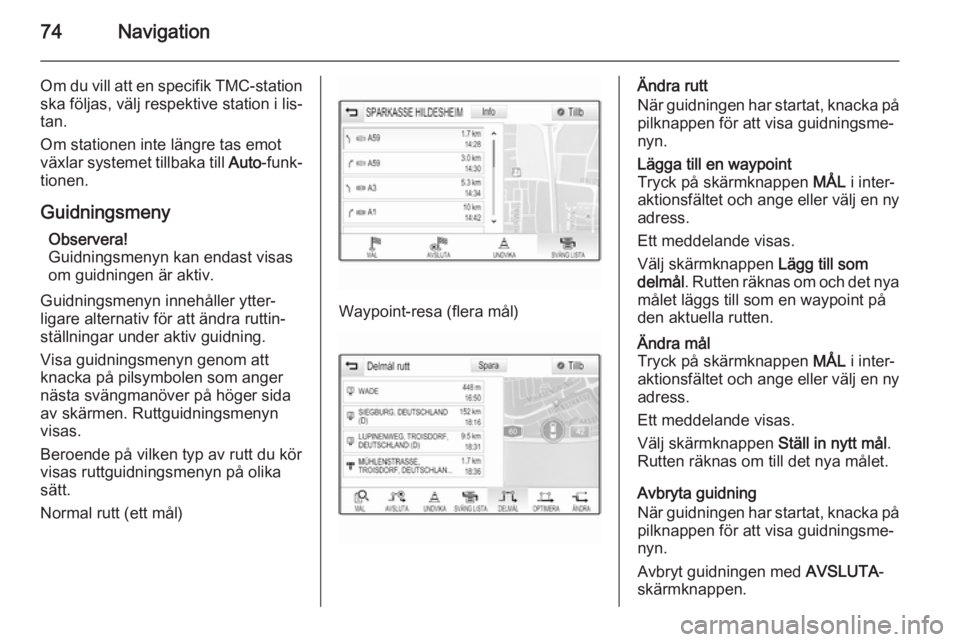
Normal rutt (ett mål)
Waypoint-resa (flera mål)
Ändra rutt
När guidningen har startat, knacka på pilknappen för att visa guidningsme‐
nyn.Lägga till en waypoint
Tryck på skärmknappen MÅL i inter‐
aktionsfältet och ange eller välj en ny
adress.
Ett meddelande visas.
Välj skärmknappen Lägg till som
delmål . Rutten räknas om och det nya
målet läggs till som en waypoint på
den aktuella rutten.Ändra mål
Tryck på skärmknappen MÅL i inter‐
aktionsfältet och ange eller välj en ny
adress.
Ett meddelande visas.
Välj skärmknappen Ställ in nytt mål.
Rutten räknas om till det nya målet.
Avbryta guidning
När guidningen har startat, knacka på pilknappen för att visa guidningsme‐
nyn.
Avbryt guidningen med AVSLUTA-
skärmknappen.
Page 75 of 139
Navigation75
Undanta gator från vägledning
När vägledningen har startats kan du
undanta gator från den tidigare be‐
räknade resvägen.
Rutten räknas om och de gator som
exkluderats tidigare hoppas över.
Knacka på pilknappen för att visas guidningsmenyn och välj UNDVIKA-
fliken. Svänglistan visas (se "Visa
svänglistan" nedan).
Välj den gata, motorväg eller korsning
du vill undvika. Ett meddelande visas.
Välj önskat avståndsalternativ.
Respektive gata eller motorväg visas
i avsnittet Områden som har
undvikits längst upp i svänglistan och
anges med en röd 9.
Observera!
Områden som har undvikits -avsnit‐
tet innehåller även vägar som auto‐
matiskt undviks av systemet på
grund av trafikhändelser.
Om du vill ta med den undvikta gatan eller motorvägen i rutten igen, avmar‐
kera respektive listpost.Visa svänglistan
I svänglistan visas alla gator längs
den beräknade vägen, med början
från den aktuella platsen.
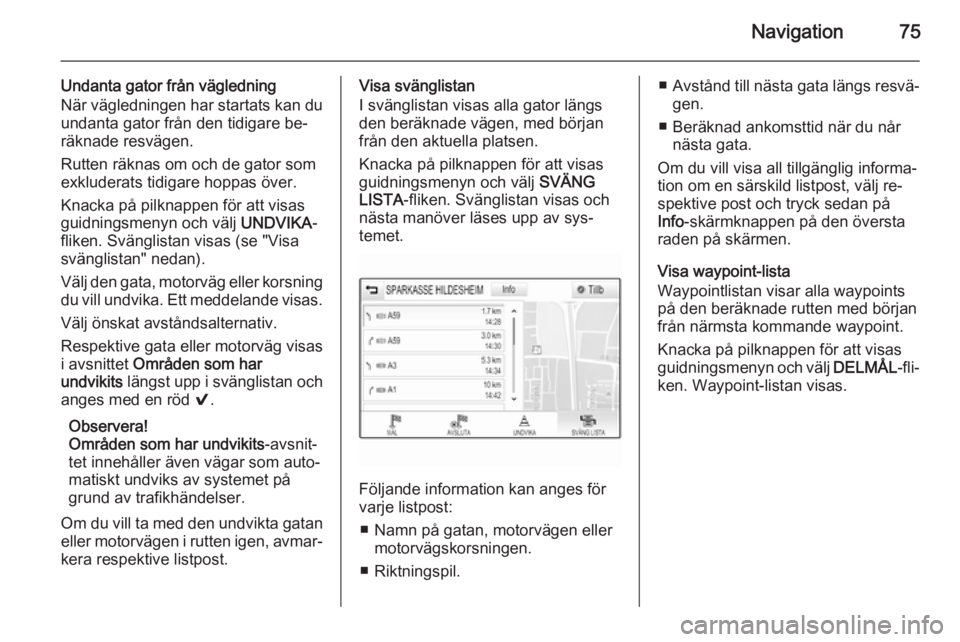
Knacka på pilknappen för att visas
guidningsmenyn och välj SVÄNG
LISTA -fliken. Svänglistan visas och
nästa manöver läses upp av sys‐
temet.
Följande information kan anges för
varje listpost:
■ Namn på gatan, motorvägen eller motorvägskorsningen.
■ Riktningspil.
■ Avstånd till nästa gata längs resvä‐
gen.
■ Beräknad ankomsttid när du når nästa gata.
Om du vill visa all tillgänglig informa‐
tion om en särskild listpost, välj re‐
spektive post och tryck sedan på
Info -skärmknappen på den översta
raden på skärmen.
Visa waypoint-lista
Waypointlistan visar alla waypoints
på den beräknade rutten med början
från närmsta kommande waypoint.
Knacka på pilknappen för att visas guidningsmenyn och välj DELMÅL-fli‐
ken. Waypoint-listan visas.
Page 77 of 139
Taligenkänning77TaligenkänningAllmän information.......................77
Användning .................................. 79Allmän information
Inbäddad taligenkänning
Infotainmentsystemets inbäddade ta‐
ligenkänning gör att du kan använda
flera av infotainmentsystemets olika
funktioner med hjälp av din röst. Röst‐ styrningen känner igen kommandon
och nummersekvenser oberoende av
vem som ger röstkommandot. Alla
kommandon och nummersekvenser
kan uttalas utan paus mellan orden.
Vid felaktig användning eller felaktiga kommandon får du ett visuellt med‐
delande eller röstmeddelande om
detta. Du ombeds sedan att ange
kommandot en gång till. Därutöver
kan röstigenkänningen kvittera vik‐
tiga kommandon och ställer frågor vid behov.
I allmänhet finns det olika sätt att säga kommandon för att utföra de önskade
åtgärderna. De flesta av dem utom in‐
matning av mål och rösttangenter kan fyllas i med ett enda kommando.
Om åtgärden kräver mer än ett kom‐
mando för att utföras, gör så här:Med det första kommandot anger du
den typ av åtgärd som ska utföras
som "Inmatning av navigationsmål".
Systemet svarar med meddelanden
som leder dig igenom en dialog för in‐
matning av nödvändig information.
Om t.ex. ett mål för guidning krävs,
säg "Navigation" eller "Mata in mål".
Observera!
För att säkerställa att samtal inne i
bilen inte ska leda till att systemets
funktioner aktiveras oavsiktligt kan
taligenkänningen användas först
efter att den har aktiverats.
Viktig informationSpråkstöd ■ Inte alla språk som är tillgängliga i infotainmentsystemets visning är
tillgängliga för röstigenkänning.
■ Om det valda visningsspråket inte stöds av taligenkänningen är tali‐
genkänning inte tillgängligt.
Om så är fallet måste du välja ett
annat språk för skärmen om du vill
styra infotainmentsystemet via rös‐ tinmatning. Om du vill ändra vis‐
ningsspråk, se "Språk" i kapitlet
"Systeminställningar" 3 40.
Page 81 of 139
Taligenkänning81
■ Röstmeddelandet kan avbrytasgenom att du trycker på w-knappen
igen
■ Vänta på pipet och säg kommandot
på ett naturligt sätt, inte för fort och inte för långsamt. Använd korta ochdirekta kommandon.
Normalt kan telefon- och ljudkom‐
mandon sägas i ett enda kommando.
Till exempel "Ring David Smith på
jobbet", "Spela" följt av artist eller låt‐ titel eller "Ställ in" följt av radiofrek‐
vens och frekvensband.
Navigationsmål är dock för komplice‐ rade för ett enda kommando. Börja
med att säga ett kommando som för‐
klarar vilken typ av mål som behövs,
som "Vägbeskrivning till en adress",
"Navigera till en korsning", "Hitta en
sevärdhet", eller "Vägbeskrivning till
en kontakt". Systemet svarar genom
att begära mer information.
När du har sökt efter en "Intressant
plats" kan endast större kedjor väljas
via namn. Kedjor definieras som fö‐
retag med minst 20 etableringsplat‐ser. För andra intressepunkter, säg
namnet påen kategori som "Restau‐
ranger", "Gallerior" eller "Sjukhus".
Direkta kommandon är lättare att
tolka för systemet, t.ex. "Ring
01234567". Exempel på direkta kom‐
mandon visas på de flesta skärmar
när taligenkänningen är aktiverad.
Om du säger "Telefon" eller "Telefon‐
kommandon" förstår systemet att ett
du vill ringa och svarar med relevanta
frågor tills tillräckligt mycket informa‐
tion har samlats in. Om telefonnumret har sparats med namn och plats ska
det direkta kommandot innehålla
båda, t.ex. "Ring David Smith på job‐
bet".Välja listposter
När en lista visas spelas ett röstmed‐
delande upp där du ombeds att be‐
kräfta eller välja en post i listan. En
listpost kan väljas manuellt eller
genom att du säger postens radnum‐ mer.
Listan på en taligenkänningsskärmen fungerar likadant som listor på andraskärmar. Vid manuell bläddring i lis‐tan på en skärm under taligenkänningavbryts taligenkänningen och ett
meddelande spelas upp som "Välj i
listan med de manuella reglagen,
tryck på tillbakaknappen på fronten eller tryck på tillbaka på skärmen för
att försöka igen".
Om inget manuellt val görs inom 15 sekunder avbryts taligenkän‐
ningen, ett meddelande visas och fö‐
regående skärm visas igen.Kommandot "Tillbaka"
Om du vill gå tillbaka till föregående
meny kan du även säga " Tillbaka",
trycka på k BACK -knappen på
instrumentpanelen eller trycka på
skärmknappen m.Kommandot "Hjälp"
När du har sagt " Hjälp" läses hjälp‐
meddelandet för den aktuella
skärmen upp. Dessutom visas med‐
delandet på skärmen.
Beroende på hur taligenkänningen
startades visas hjälpmeddelandet an‐
tingen på förarinformationscentralen
eller på mittdisplayen.
Page 93 of 139
Vanliga frågor93
Detaljerad beskrivning 3 15.? Hur kan jag förbättra pekplattans
teckenigenkänning?
! Testa olika rithastighetsåtgärder
( Standard , Snabbare eller
Långsammare ). Du kommer åt
den här inställningen på skärmen för teckenigenkänning. När du ska mata in navigationsmål, skriv bara
in stora bokstäver.
Detaljerad beskrivning 3 24.
Favoriter
? Vad kan sparas som favorit?
! Upp till 60 favoriter av nästan alal
element kan lagras, t.ex. mål, tele‐ fonkontakter, spellistor, radiosta‐
tioner osv.
Detaljerad beskrivning 3 27.? Hur kan jag spara en ny favorit?
! Aktivera respektive applikation
och knacka och håll in en favorits‐
kärmknapp för att lagra en ny fa‐
vorit på den här platsen. Ett kortpipljud bekräftar lagringen. I vissa
fall måste ett specifikt objekt väl‐ jas.
Detaljerad beskrivning 3 27.? Hur kan jag byta namn på, radera
eller flytta mina favoriter?
! Tryck på
;, välj ikonen
INSTÄLLNINGAR på startskär‐
men, listalternativet Radio i inställ‐
ningslistan och sedan Hantera
favoriter för att byta namn på, ra‐
dera eller flytta favoriterna.
Detaljerad beskrivning 3 27.? Var sparas favoriterna och hur kan
jag hämta dem?
! Favoriterna sparas i favoritlistan.
Hämta en favorit genom att trycka
på respektive skärmknapp i favori‐
traden. På vissa skärmar döljs fa‐
voritlisten för att utöka vyn över hu‐
vudinnehållet. På dessa skärmar
trycker du på n nere till höger på
skärmen eller drar interaktionsfäl‐
tet uppåt med ett finger.
Detaljerad beskrivning 3 27.Navigation? När du har angivit en måladress
visas ett felmeddelande. Vad gör
jag för fel?
! Vid fullständig adressinmatning
förväntar sig navigationssystemet
en viss inmatningsordning. Be‐
roende på i vilket land den inma‐
tade adressen finns, kan en annan inmatningsordning gälla. Lägg tull
landsnamnet i slutet av inmat‐
ningen om ett mål i ett annat land
har angivits.
Detaljerad beskrivning 3 68.? Hur avbryter jag aktiv guidning?
! Avbryt guidning med skärmknap‐
pen MENY i interaktionsfältet och
välj sedan menyalternativet Ta
bort rutt .
Detaljerad beskrivning 3 72.
Page 96 of 139
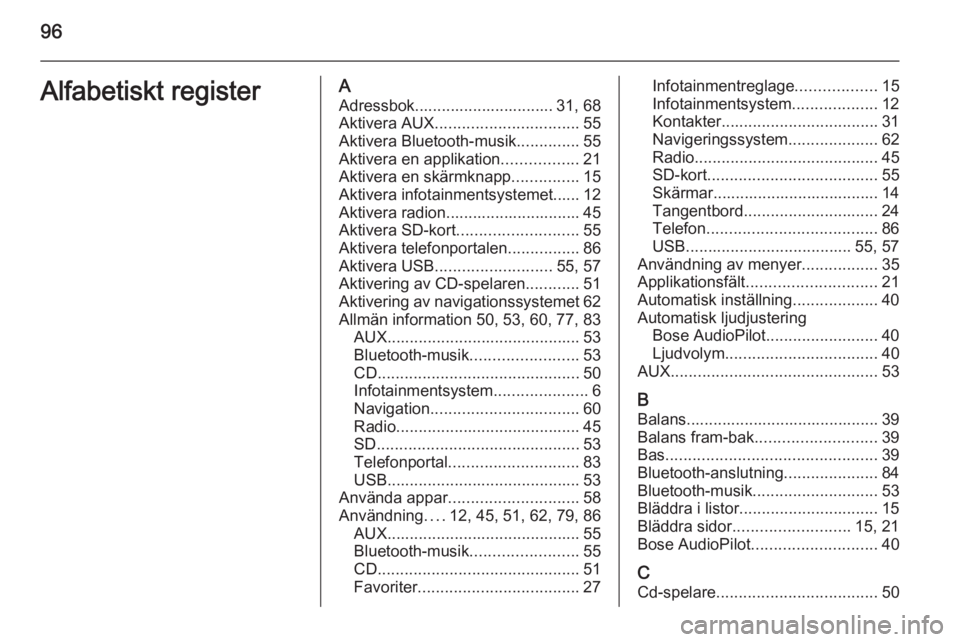
96Alfabetiskt registerAAdressbok............................... 31, 68
Aktivera AUX ................................ 55
Aktivera Bluetooth-musik ..............55
Aktivera en applikation .................21
Aktivera en skärmknapp ...............15
Aktivera infotainmentsystemet...... 12
Aktivera radion.............................. 45
Aktivera SD-kort ........................... 55
Aktivera telefonportalen ................86
Aktivera USB .......................... 55, 57
Aktivering av CD-spelaren ............51
Aktivering av navigationssystemet 62
Allmän information 50, 53, 60, 77, 83 AUX ........................................... 53
Bluetooth-musik ........................53
CD ............................................. 50
Infotainmentsystem .....................6
Navigation ................................. 60
Radio ......................................... 45
SD ............................................. 53
Telefonportal ............................. 83
USB ........................................... 53
Använda appar ............................. 58
Användning ....12, 45, 51, 62, 79, 86
AUX ........................................... 55
Bluetooth-musik ........................55
CD ............................................. 51
Favoriter .................................... 27Infotainmentreglage..................15
Infotainmentsystem ...................12
Kontakter ................................... 31
Navigeringssystem ....................62
Radio ......................................... 45
SD-kort ...................................... 55
Skärmar..................................... 14
Tangentbord .............................. 24
Telefon ...................................... 86
USB ..................................... 55, 57
Användning av menyer .................35
Applikationsfält ............................. 21
Automatisk inställning ...................40
Automatisk ljudjustering Bose AudioPilot ......................... 40
Ljudvolym .................................. 40
AUX .............................................. 53
B Balans........................................... 39
Balans fram-bak ........................... 39
Bas ............................................... 39
Bluetooth-anslutning .....................84
Bluetooth-musik ............................ 53
Bläddra i listor ............................... 15
Bläddra sidor .......................... 15, 21
Bose AudioPilot ............................ 40
C Cd-spelare .................................... 50
Page 98 of 139
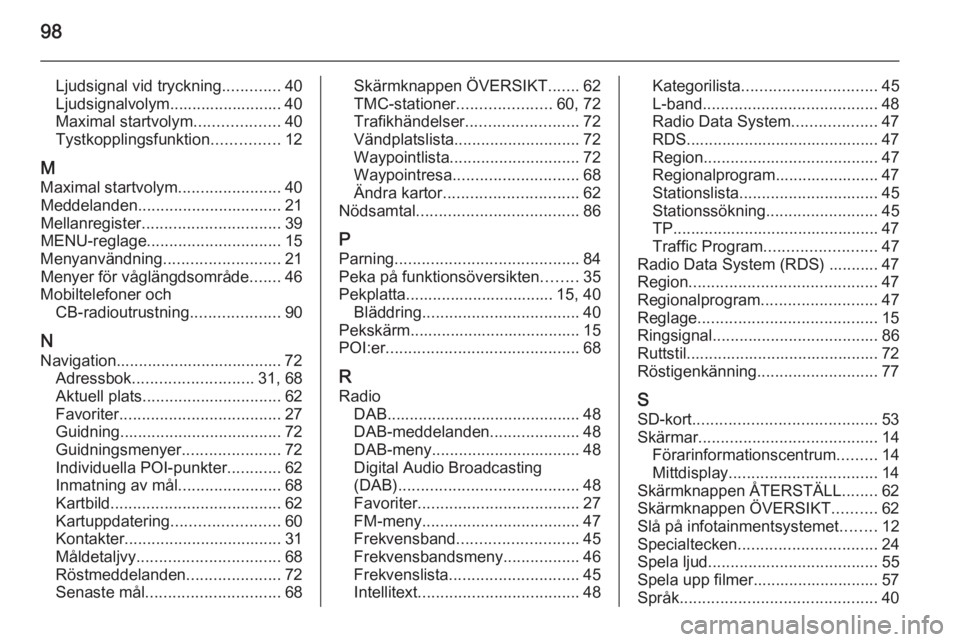
98
Ljudsignal vid tryckning.............40
Ljudsignalvolym......................... 40
Maximal startvolym ...................40
Tystkopplingsfunktion ...............12
M
Maximal startvolym .......................40
Meddelanden ................................ 21
Mellanregister ............................... 39
MENU-reglage .............................. 15
Menyanvändning ..........................21
Menyer för våglängdsområde .......46
Mobiltelefoner och CB-radioutrustning ....................90
N
Navigation..................................... 72 Adressbok ........................... 31, 68
Aktuell plats ............................... 62
Favoriter .................................... 27
Guidning .................................... 72
Guidningsmenyer ......................72
Individuella POI-punkter ............62
Inmatning av mål .......................68
Kartbild ...................................... 62
Kartuppdatering ........................ 60
Kontakter ................................... 31
Måldetaljvy ................................ 68
Röstmeddelanden .....................72
Senaste mål .............................. 68Skärmknappen ÖVERSIKT .......62
TMC-stationer .....................60, 72
Trafikhändelser ......................... 72
Vändplatslista ............................ 72
Waypointlista ............................. 72
Waypointresa ............................ 68
Ändra kartor .............................. 62
Nödsamtal .................................... 86
P Parning ......................................... 84
Peka på funktionsöversikten ........35
Pekplatta................................. 15, 40 Bläddring ................................... 40
Pekskärm...................................... 15
POI:er ........................................... 68
R Radio DAB ........................................... 48
DAB-meddelanden ....................48
DAB-meny ................................. 48
Digital Audio Broadcasting
(DAB) ........................................ 48
Favoriter .................................... 27
FM-meny ................................... 47
Frekvensband ........................... 45
Frekvensbandsmeny .................46
Frekvenslista ............................. 45
Intellitext .................................... 48Kategorilista.............................. 45
L-band ....................................... 48
Radio Data System ...................47
RDS........................................... 47
Region ....................................... 47
Regionalprogram....................... 47
Stationslista ............................... 45
Stationssökning ......................... 45
TP.............................................. 47
Traffic Program ......................... 47
Radio Data System (RDS) ........... 47
Region .......................................... 47
Regionalprogram ..........................47
Reglage ........................................ 15
Ringsignal ..................................... 86
Ruttstil........................................... 72
Röstigenkänning ........................... 77
S SD-kort ......................................... 53
Skärmar ........................................ 14
Förarinformationscentrum .........14
Mittdisplay ................................. 14
Skärmknappen ÅTERSTÄLL ........62
Skärmknappen ÖVERSIKT ..........62
Slå på infotainmentsystemet ........12
Specialtecken ............................... 24
Spela ljud ...................................... 55
Spela upp filmer............................ 57
Språk ............................................ 40