display OPEL INSIGNIA 2014.5 Infotainment-Handbuch (in German)
[x] Cancel search | Manufacturer: OPEL, Model Year: 2014.5, Model line: INSIGNIA, Model: OPEL INSIGNIA 2014.5Pages: 155, PDF-Größe: 2.66 MB
Page 38 of 155
38Grundsätzliche Bedienung
Die entsprechende Datenkategorie
für die zu speichernden Informatio‐ nen auswählen, z. B. geschäftliche
Adresse oder Mobiltelefon. Die Kon‐
taktdetailansicht wird angezeigt.
Hinweis
Die im neuen Menü angezeigten Da‐
tenkategorien entsprechen den zu
speichernden Informationen. Wenn
zum Beispiel eine Adresse gespei‐
chert werden soll, werden in der
Liste nur Adressfelder angezeigt.
Die Eingabe vervollständigen und die Bildschirmtaste Speich. auswählen,
um den Kontakt zu speichern.Zu besteh. Kontakt hinzufügen
Die Fahrzeugkontaktliste wird ange‐
zeigt. Den gewünschten Kontakt aus‐
wählen.
Die Kontaktdetailansicht wird ange‐
zeigt. Die hinzuzufügenden Informa‐
tionen werden rechts am Bildschirm
separat angezeigt.
Die entsprechende Datenkategorie
für die zu speichernden Informatio‐ nen auswählen, z. B. geschäftliche
Adresse oder Mobiltelefon.Wenn eine bereits ausgefüllte Daten‐
kategorie ausgewählt wird, werden
die vorhandenen Informationen über‐ schrieben.
Die Bildschirmtaste Speich. auswäh‐
len, um die neuen Informationen zu
speichern.
Kontakte bearbeiten
Um einen Kontakt zu ändern, den ge‐ wünschten Kontakt in der Fahrzeug‐
kontaktliste auswählen.
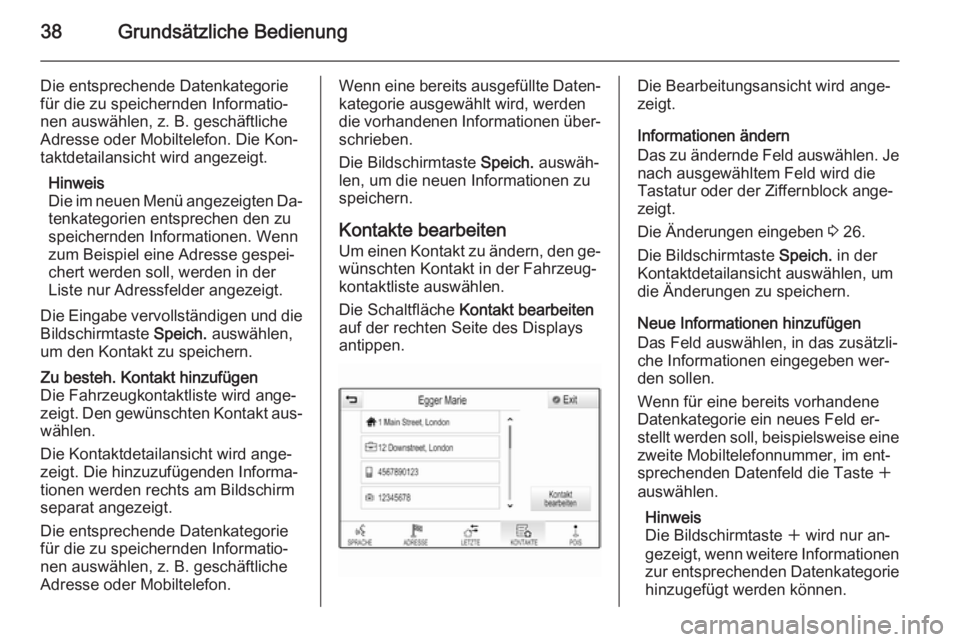
Die Schaltfläche Kontakt bearbeiten
auf der rechten Seite des Displays
antippen.Die Bearbeitungsansicht wird ange‐
zeigt.
Informationen ändern
Das zu ändernde Feld auswählen. Je
nach ausgewähltem Feld wird die
Tastatur oder der Ziffernblock ange‐
zeigt.
Die Änderungen eingeben 3 26.
Die Bildschirmtaste Speich. in der
Kontaktdetailansicht auswählen, um
die Änderungen zu speichern.
Neue Informationen hinzufügen
Das Feld auswählen, in das zusätzli‐
che Informationen eingegeben wer‐
den sollen.
Wenn für eine bereits vorhandene
Datenkategorie ein neues Feld er‐
stellt werden soll, beispielsweise eine
zweite Mobiltelefonnummer, im ent‐
sprechenden Datenfeld die Taste w
auswählen.
Hinweis
Die Bildschirmtaste w wird nur an‐
gezeigt, wenn weitere Informationen
zur entsprechenden Datenkategorie hinzugefügt werden können.
Page 47 of 155
Grundsätzliche Bedienung47
Wenn Aus - Manuell ausgewählt wird,
die Stunden und Minuten mit den
Bildschirmtasten n bzw. o einstel‐
len.
Rechts am Bildschirm auf die Taste
12-24 Std. tippen, um ein Uhrzeitfor‐
mat auszuwählen.
Wird das 12-Stunden-Format ausge‐
wählt, wird eine dritte Spalte zum An‐
zeigen von „AM“ bzw. „PM“ eingebl‐
endet. Die gewünschte Option aus‐
wählen.
Datum einstellen
Den Menüpunkt Datum einstellen
auswählen, um das entsprechende Untermenü zu öffnen.
Hinweis
Wenn die Datumsinformationen au‐
tomatisch eingestellt werden, ist die‐ ser Menüpunkt nicht verfügbar.
Unten am Bildschirm die Taste Auto
auswählen. Entweder Ein - RDS oder
Aus - Manuell aktivieren.
Wenn Aus - Manuell ausgewählt wird,
das Datum über die Bildschirmtasten
n bzw. o einstellen.Uhrzeitanzeige
Den Menüpunkt Uhrzeitanzeige aus‐
wählen, um das entsprechende Un‐
termenü zu öffnen.
Um die Digitaluhranzeige in den Me‐
nüs zu deaktivieren, den Menüpunkt
Aus auswählen.
Sprache
Taste ; drücken und dann das Sym‐
bol EINSTELLUNGEN wählen.
Den Menüpunkt Sprache in der Liste
ausfindig machen und auswählen.
Hinweis
Die aktive Sprache ist mit 9 gekenn‐
zeichnet.
Durch die Liste blättern und die ge‐
wünschte Sprache auswählen.
Valet-Modus Wenn der Valet-Modus aktiviert ist,
werden alle Fahrzeugdisplays ge‐
sperrt und es können keine Änderun‐
gen am System vorgenommen wer‐ den.Hinweis
Fahrzeugbezogene Meldungen und
die Rückfahrkamera bleiben akti‐
viert.
System sperren
Taste ; drücken und dann das Sym‐
bol EINSTELLUNGEN wählen.
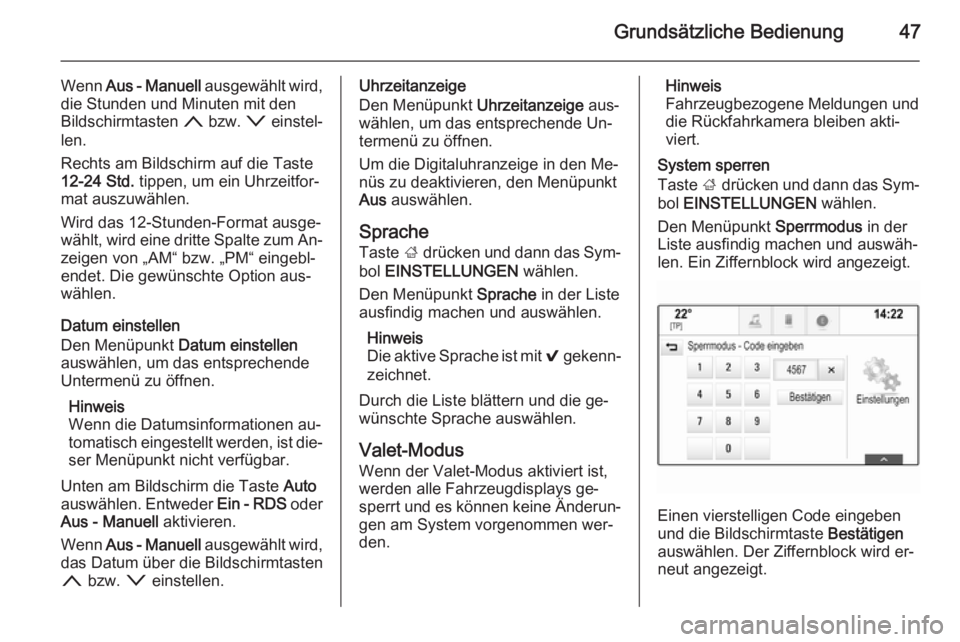
Den Menüpunkt Sperrmodus in der
Liste ausfindig machen und auswäh‐
len. Ein Ziffernblock wird angezeigt.
Einen vierstelligen Code eingeben
und die Bildschirmtaste Bestätigen
auswählen. Der Ziffernblock wird er‐
neut angezeigt.
Page 48 of 155
48Grundsätzliche Bedienung
Um die erste Eingabe zu bestätigen,
erneut den vierstelligen Code einge‐
ben und die Bildschirmtaste Sperren
auswählen. Das System ist gesperrt.
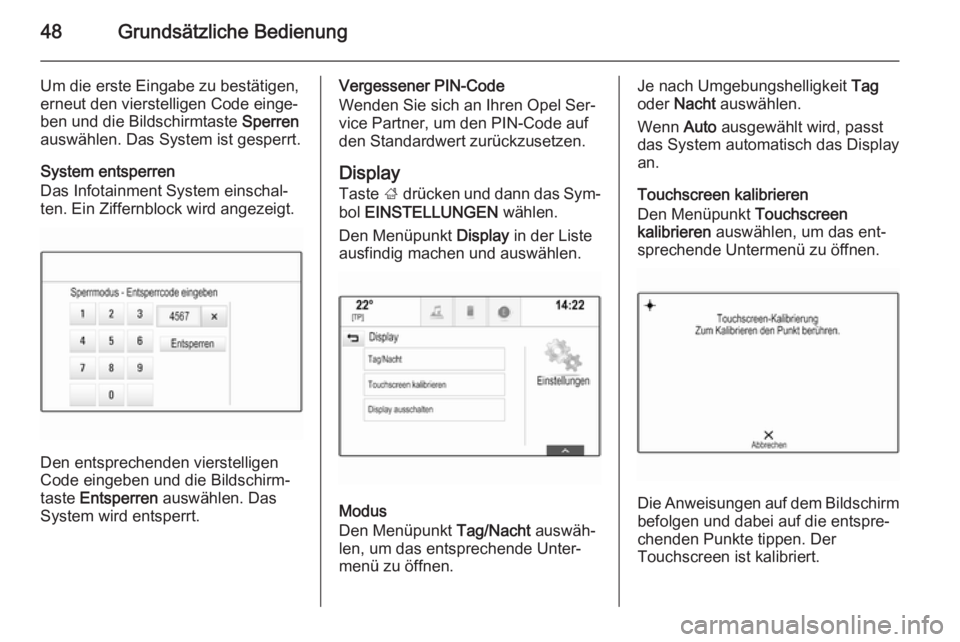
System entsperren
Das Infotainment System einschal‐
ten. Ein Ziffernblock wird angezeigt.
Den entsprechenden vierstelligen
Code eingeben und die Bildschirm‐
taste Entsperren auswählen. Das
System wird entsperrt.
Vergessener PIN-Code
Wenden Sie sich an Ihren Opel Ser‐
vice Partner, um den PIN-Code auf
den Standardwert zurückzusetzen.
Display Taste ; drücken und dann das Sym‐
bol EINSTELLUNGEN wählen.
Den Menüpunkt Display in der Liste
ausfindig machen und auswählen.
Modus
Den Menüpunkt Tag/Nacht auswäh‐
len, um das entsprechende Unter‐
menü zu öffnen.
Je nach Umgebungshelligkeit Tag
oder Nacht auswählen.
Wenn Auto ausgewählt wird, passt
das System automatisch das Display
an.
Touchscreen kalibrieren
Den Menüpunkt Touchscreen
kalibrieren auswählen, um das ent‐
sprechende Untermenü zu öffnen.
Die Anweisungen auf dem Bildschirm befolgen und dabei auf die entspre‐
chenden Punkte tippen. Der
Touchscreen ist kalibriert.
Page 49 of 155
Grundsätzliche Bedienung49
Display ausschalten
Den Menüpunkt Display ausschalten
auswählen, um das Display auszu‐ schalten.
Um das Display wieder einzuschal‐ ten, den Touchscreen berühren oder
eine Taste am Instrument drücken.
Werkseinstellungen
wiederherstellen Taste ; drücken und dann das Sym‐
bol EINSTELLUNGEN wählen.
Den Menüpunkt Werkseinstellungen
wiederherstellen in der Liste ausfindig
machen und auswählen.
Fahrzeugeinstellungen
wiederherstellen
Fzg.-Einstell. wiederherstellen aus‐
wählen, um alle Einstellungen der Fahrzeugpersonalisierung wieder‐ herzustellen. Eine Warnmeldung wird
angezeigt.
Schaltfläche Wiederher. wählen. Die
Einstellungen werden zurückgesetzt.Alle persönlichen Daten löschen
Alle privaten Daten löschen auswäh‐
len, um folgende Daten zu löschen:
■ Gekoppelte Bluetooth-Geräte
■ Gespeicherte Telefonbücher
■ Fahrzeugkontakteliste
■ Ziellisten
■ Favoriten
Eine Warnmeldung wird angezeigt.
Schaltfläche Löschen wählen. Die
Daten werden gelöscht.
Radioeinstellungen wiederherstellen
Radioeinstell. wiederherstell. aus‐
wählen, um folgende Daten zurück‐ zusetzen:
■ Klangeinstellungen
■ Lautstärkeeinstellungen
■ Spracheinstellungen
■ Anwendungsleiste
■ Kontaktquellen.
Eine Warnmeldung wird angezeigt.
Schaltfläche Wiederher. wählen. Die
Einstellungen werden zurückgesetzt.Softwareinformationen
Taste ; drücken und das Symbol
EINSTELLUNGEN auswählen.
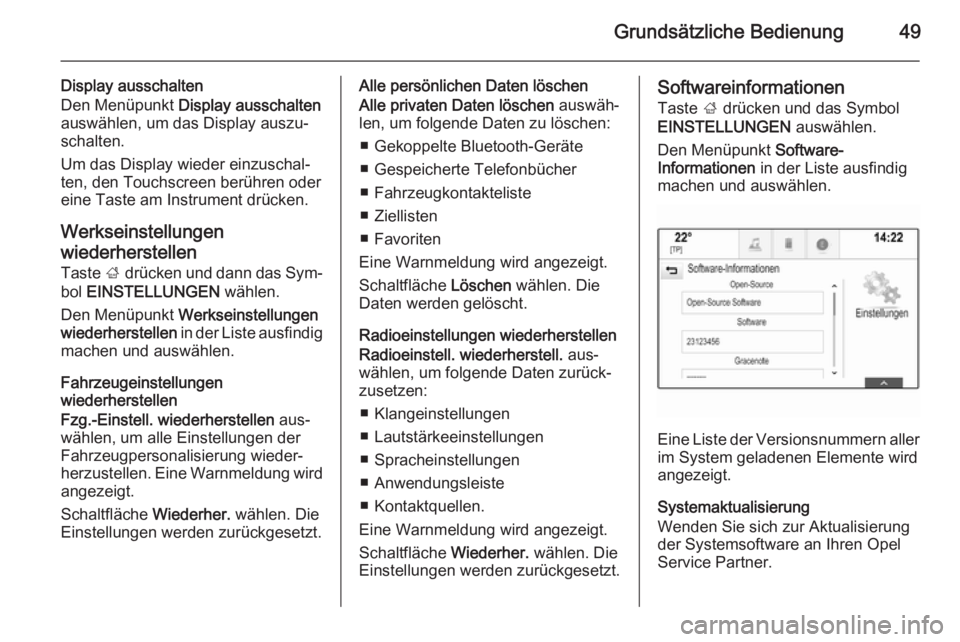
Den Menüpunkt Software-
Informationen in der Liste ausfindig
machen und auswählen.
Eine Liste der Versionsnummern aller
im System geladenen Elemente wird
angezeigt.
Systemaktualisierung
Wenden Sie sich zur Aktualisierung
der Systemsoftware an Ihren Opel
Service Partner.
Page 51 of 155
Radio51RadioBenutzung .................................... 51
Sendersuche ................................ 51
Wellenbereichmenüs ...................52
Radio Data System (RDS) ...........53
Digital Audio Broadcasting ..........54Benutzung
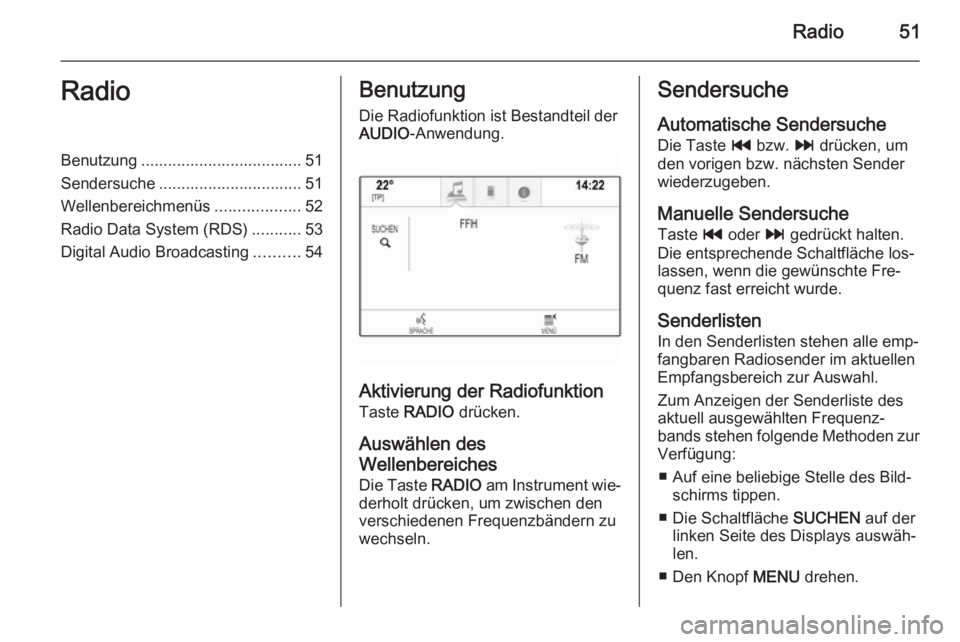
Die Radiofunktion ist Bestandteil der
AUDIO -Anwendung.
Aktivierung der Radiofunktion
Taste RADIO drücken.
Auswählen des
Wellenbereiches
Die Taste RADIO am Instrument wie‐
derholt drücken, um zwischen den
verschiedenen Frequenzbändern zu
wechseln.
Sendersuche
Automatische Sendersuche
Die Taste t bzw. v drücken, um
den vorigen bzw. nächsten Sender
wiederzugeben.
Manuelle Sendersuche
Taste t oder v gedrückt halten.
Die entsprechende Schaltfläche los‐
lassen, wenn die gewünschte Fre‐
quenz fast erreicht wurde.
Senderlisten
In den Senderlisten stehen alle emp‐
fangbaren Radiosender im aktuellen
Empfangsbereich zur Auswahl.
Zum Anzeigen der Senderliste des
aktuell ausgewählten Frequenz‐
bands stehen folgende Methoden zur Verfügung:
■ Auf eine beliebige Stelle des Bild‐ schirms tippen.
■ Die Schaltfläche SUCHEN auf der
linken Seite des Displays auswäh‐ len.
■ Den Knopf MENU drehen.
Page 53 of 155
Radio53
KlangeinstellungenAusführliche Beschreibung 3 44.
Automatische
Lautstärkeanpassung/Bose
AudioPilot Ausführliche Beschreibung 3 45.
Senderliste aktualisieren Falls die in einer wellenbereichspezi‐
fischen Senderliste gespeicherten Sender nicht länger empfangen wer‐
den können, Senderliste
aktualisieren auswählen.
Hinweis
Bei der Aktualisierung einer wellen‐
bereichsspezifischen Senderliste
wird auch die entsprechende Kate‐
gorienliste (falls verfügbar) aktuali‐
siert.
Auf dem Bildschirm wird Senderliste
aktual. angezeigt, bis die Suche ab‐
geschlossen ist.
Verkehrsfunk (TP) (Für AM nicht verfügbar)
Um dauerhaft Verkehrsmeldungen zu
empfangen, Traffic Program (TP) -
Ein festlegen.
Ausführliche Beschreibung 3 53.
Radio Data System (RDS) RDS ist ein von FM-Sendern ange‐
botener Dienst, der das Auffinden des
gewünschten Senders und dessen
störungsfreien Empfang erheblich verbessert.Vorteile von RDS
■ Auf dem Display wird statt der Fre‐ quenz der Programmname des ein‐gestellten Senders angezeigt.
■ Während der Sendersuche stellt das Infotainment System aus‐
schließlich RDS-Sender ein.
■ Das Infotainment System stellt mit‐
tels AF (Alternative Frequenz) stets
die am besten zu empfangende
Sendefrequenz des eingestellten Senders ein.
■ Das Infotainment System zeigt ab‐ hängig vom empfangenen Sender
Radiotext an, der z. B. Informatio‐
nen zum aktuellen Programm um‐
fassen kann.
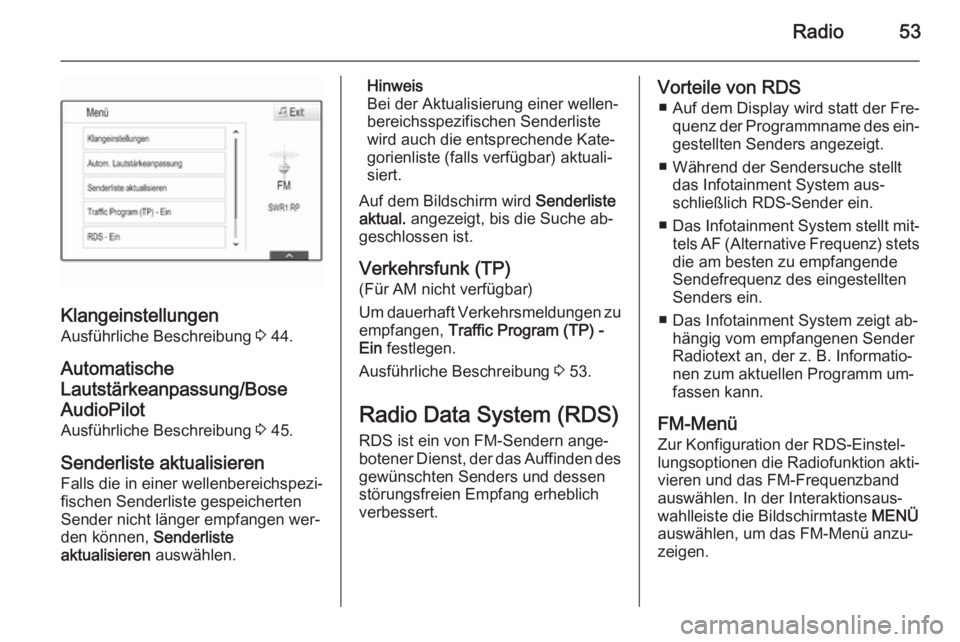
FM-Menü
Zur Konfiguration der RDS-Einstel‐
lungsoptionen die Radiofunktion akti‐ vieren und das FM-Frequenzband
auswählen. In der Interaktionsaus‐
wahlleiste die Bildschirmtaste MENÜ
auswählen, um das FM-Menü anzu‐
zeigen.
Page 59 of 155
CD-Player59
Zum vorigen oder nächsten Titel
springen
Die Taste t bzw. v auswählen, um
den vorigen bzw. nächsten Titel ab‐
zuspielen.
Alternativ den MENU-Knopf drehen,
um zum vorigen oder nächsten Titel
zu springen.
Schneller Vor- oder Rücklauf
Die Taste t oder v antippen und
halten, um einen schnellen Rück-
oder Vorlauf auszuführen.
Titelliste
Die Titelliste kann auf folgende Weise
geöffnet werden:
■ Auf eine beliebige Stelle des Bild‐ schirms tippen
■ Die Schaltfläche SUCHEN auf der
linken Seite des Displays auswäh‐
len
■ Den Knopf MENU drehen.
Die Titelliste wird angezeigt.
Hinweis
Der aktuell wiedergegebene Titel
wird hervorgehoben.Die Liste durchsehen und das ge‐
wünschte Listenelement auswählen.
Hinweis
Ausführliche Beschreibung zum
Durchsuchen von MP3-CDs 3 63.
CD-Menü
Zum Anzeigen des CD-Menüs in der Interaktionsauswahlleiste die Bild‐
schirmtaste MENÜ auswählen.
Klangeinstellungen
Ausführliche Beschreibung 3 44.
Mischen
Wenn Zufallswiedergabe auf Ein ge‐
setzt ist, werden alle Titel der aktiven
CD in zufälliger Reihenfolge wieder‐
gegeben.
Zufallswiedergabe auf Ein oder Aus
einstellen.
Automatische Lautstärkeanpassung/
Bose AudioPilot
Ausführliche Beschreibung 3 45.
Page 64 of 155
64Externe Geräte
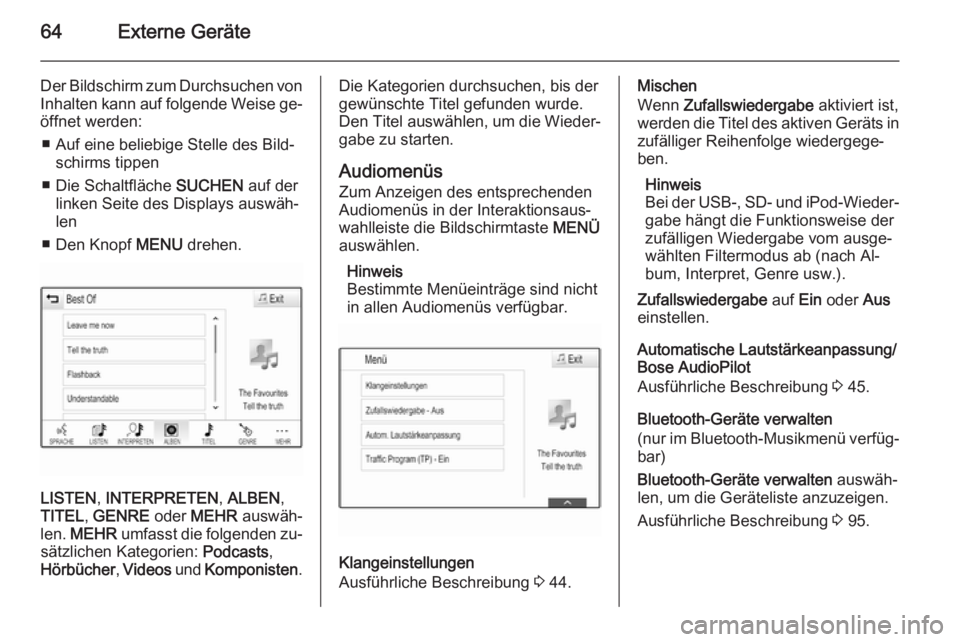
Der Bildschirm zum Durchsuchen von
Inhalten kann auf folgende Weise ge‐ öffnet werden:
■ Auf eine beliebige Stelle des Bild‐ schirms tippen
■ Die Schaltfläche SUCHEN auf der
linken Seite des Displays auswäh‐
len
■ Den Knopf MENU drehen.
LISTEN , INTERPRETEN , ALBEN ,
TITEL , GENRE oder MEHR auswäh‐
len. MEHR umfasst die folgenden zu‐
sätzlichen Kategorien: Podcasts,
Hörbücher , Videos und Komponisten .
Die Kategorien durchsuchen, bis der
gewünschte Titel gefunden wurde. Den Titel auswählen, um die Wieder‐
gabe zu starten.
Audiomenüs Zum Anzeigen des entsprechenden
Audiomenüs in der Interaktionsaus‐
wahlleiste die Bildschirmtaste MENÜ
auswählen.
Hinweis
Bestimmte Menüeinträge sind nicht
in allen Audiomenüs verfügbar.
Klangeinstellungen
Ausführliche Beschreibung 3 44.
Mischen
Wenn Zufallswiedergabe aktiviert ist,
werden die Titel des aktiven Geräts in zufälliger Reihenfolge wiedergege‐
ben.
Hinweis
Bei der USB-, SD- und iPod-Wieder‐
gabe hängt die Funktionsweise der
zufälligen Wiedergabe vom ausge‐
wählten Filtermodus ab (nach Al‐
bum, Interpret, Genre usw.).
Zufallswiedergabe auf Ein oder Aus
einstellen.
Automatische Lautstärkeanpassung/
Bose AudioPilot
Ausführliche Beschreibung 3 45.
Bluetooth-Geräte verwalten
(nur im Bluetooth-Musikmenü verfüg‐ bar)
Bluetooth-Geräte verwalten auswäh‐
len, um die Geräteliste anzuzeigen.
Ausführliche Beschreibung 3 95.
Page 70 of 155
70Navigation
Voraussetzung für die Nutzung von
TMC-Verkehrsinformationen ist der
Empfang der für das Gebiet relevan‐
ten TMC-Sender.
Die TMC-Verkehrssender können im
Navigationsmenü ausgewählt wer‐
den 3 70.
Kartendarstellungsdaten
Alle erforderlichen Kartendaten sind
im Infotainment System gespeichert. Zur Aktualisierung der Kartensoft‐
ware über eine SD-Karte wenden Sie sich an Ihren Opel Service Partner.
Benutzung
Informationen zum
Kartenausschnitt Zum Anzeigen der Navigationskarte
die Taste ; drücken und dann das
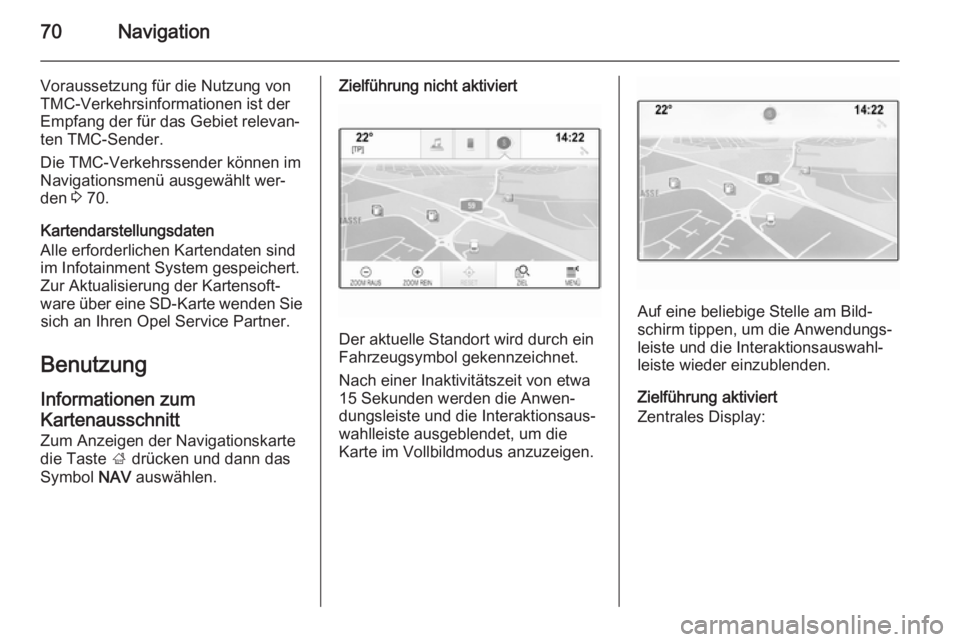
Symbol NAV auswählen.Zielführung nicht aktiviert
Der aktuelle Standort wird durch ein
Fahrzeugsymbol gekennzeichnet.
Nach einer Inaktivitätszeit von etwa 15 Sekunden werden die Anwen‐
dungsleiste und die Interaktionsaus‐
wahlleiste ausgeblendet, um die
Karte im Vollbildmodus anzuzeigen.
Auf eine beliebige Stelle am Bild‐ schirm tippen, um die Anwendungs‐
leiste und die Interaktionsauswahl‐
leiste wieder einzublenden.
Zielführung aktiviert
Zentrales Display:
Page 81 of 155
Navigation81
Zieladresse anrufenNach der Zieleingabe und vor dem
Starten der Zielführung wird eine Ziel‐
detailansicht angezeigt.
Um einen Telefonanruf zum ausge‐ wählten Ziel zu beginnen, die Bild‐
schirmtaste Anrufen auswählen.
Hinweis
Die Bildschirmtaste Anrufen ist nur
verfügbar, wenn für den entspre‐
chenden Standort eine Telefonnum‐
mer gespeichert wurde.
Ziele speichern
Kontakteintrag
Nach der Zieleingabe und vor dem
Starten der Zielführung wird eine Ziel‐
detailansicht angezeigt.
Um das entsprechende Ziel in der
Kontaktliste zu speichern, die Bild‐
schirmtaste Speich. auswählen. Aus‐
führliche Beschreibung zum Spei‐
chern einer Adresse in der Kontakt‐
liste 3 35.Hinweis
Die Bildschirmtaste Speich. ist nur
verfügbar, wenn die Adresse noch
nicht im System gespeichert wurde.
Favourite (Favoriten)
Die meisten Bildschirmansichten bie‐
ten eine Option zum Speichern von
Favoriten. Ausführliche Beschrei‐
bung zum Speichern eines Ziels als
Favorit 3 30.
Zielführung Allgemeine Informationen
Die Zielführung durch das Navi‐
gationssystem erfolgt mit Hilfe von vi‐
suellen Anweisungen und Aufforde‐
rungsansagen (Sprachausgabe).
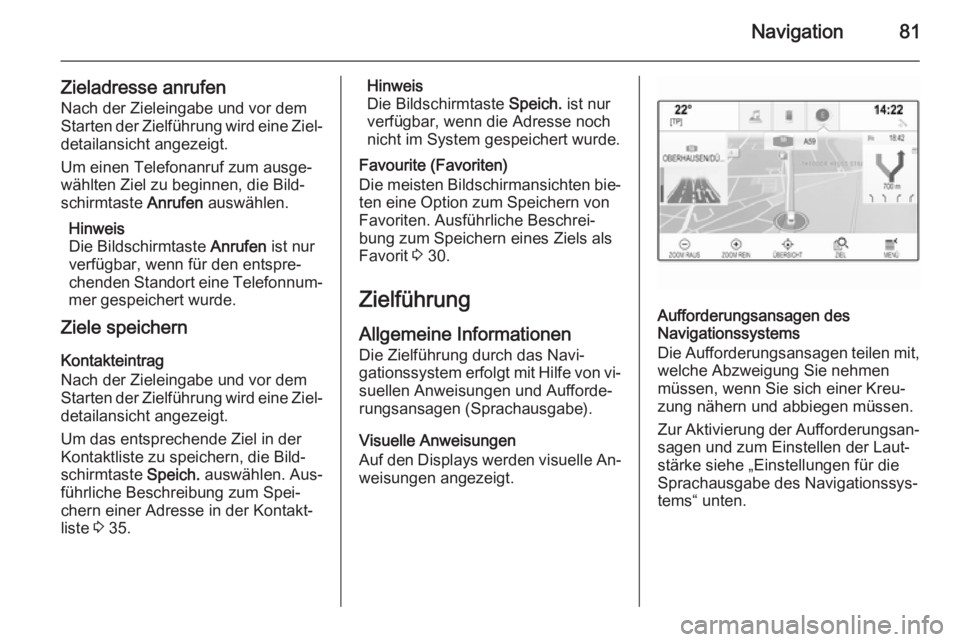
Visuelle Anweisungen
Auf den Displays werden visuelle An‐ weisungen angezeigt.
Aufforderungsansagen des
Navigationssystems
Die Aufforderungsansagen teilen mit,
welche Abzweigung Sie nehmen
müssen, wenn Sie sich einer Kreu‐
zung nähern und abbiegen müssen.
Zur Aktivierung der Aufforderungsan‐
sagen und zum Einstellen der Laut‐ stärke siehe „Einstellungen für die
Sprachausgabe des Navigationssys‐
tems“ unten.