audio OPEL INSIGNIA 2014.5 Infotainment-süsteemi juhend (in Estonian)
[x] Cancel search | Manufacturer: OPEL, Model Year: 2014.5, Model line: INSIGNIA, Model: OPEL INSIGNIA 2014.5Pages: 145, PDF Size: 2.6 MB
Page 54 of 145
54CD-mängija
■ CD-plaatide kahjustuste jamäärdumise vältimiseks tuleb need
kohe pärast audioseadmest
väljavõtmist panna
plaadiümbrisesse.
■ CD-plaadile sattunud mustus või vedelik võib kahjustada CD-
mängija sees olevat läätse ja
põhjustada rikkeid.
■ CD-plaate tuleb kaitsta kuumuse ja
otsese päikesevalguse eest.
■ Alljärgnevad piirangud kehtivad MP3/WMA CD-plaatidele
salvestatud andmete kohta.
Maksimaalne arv faile/laule: 800.
Max kaustahierarhia: 8.
Ei ole võimalik taasesitada online-
muusikapoodidest ostetud WMA
faile, kus on kasutatud
digitaalõiguste haldust (DRM).
WMA-faile saab turvaliselt esitada
ainult juhul kui need on loodud
Windows Media Player 9 või uuema versiooniga.
Kasutatavad esitusloendite
laiendid: .m3u, .pls.Loendikirjed peavad olema
suhteliste kataloogiteede
vormingus.
Märkus
Käesolevas peatükis on kirjeldatud
ainult MP3-failide esitamist, sest
MP3- ja WMA-faile esitatakse
ühtmoodi. WMA-failidega CD
laadimisel kuvatakse MP3-ga
seotud menüüd.
Kasutamine
CD esituse alustamine Lükake heli- või MP3-CD-plaati
(etiketiga külg ülevalpool) CD-
pilusse, kuni seade tõmbab plaadi
sisse.
Vajutage korduvalt nuppu MEDIA, et
aktiveerida CD funktsioon.
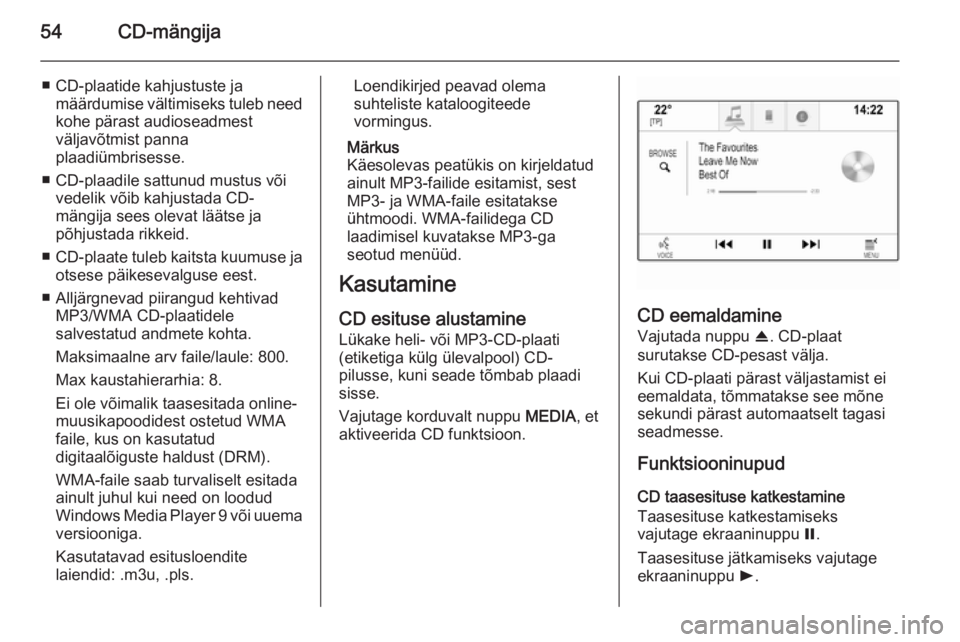
CD eemaldamine
Vajutada nuppu R. CD-plaat
surutakse CD-pesast välja.
Kui CD-plaati pärast väljastamist ei
eemaldata, tõmmatakse see mõne
sekundi pärast automaatselt tagasi
seadmesse.
Funktsiooninupud CD taasesituse katkestamine
Taasesituse katkestamiseks
vajutage ekraaninuppu =.
Taasesituse jätkamiseks vajutage ekraaninuppu l.
Page 55 of 145
CD-mängija55
Eelmise või järgmise loo valimine
Vajutage nuppu t või v, et esitada
eelmist või järgmist lugu.
Teise võimalusena võite keerata
nuppu MENU, et esitada eelmist või
järgmist lugu.
Edasi- ja tagasikerimine
Hoidke nuppu t või v all, et tagasi
või edasi kerida.
Lugude loend
Lugude loendi kuvamiseks tegutsege
järgmiselt.
■ Puudutage ekraani suvalises kohas.
■ Vajutage vasakpoolset ekraaninuppu BROWSE (SIRVI) .
■ Keerata MENU nuppu.
Kuvatakse lugude loend.
Märkus
Esitatav lugu on esile tõstetud.
Sirvige loendit ja valige loendist
soovitud üksus.Märkus
MP3-CD-plaatide sirvimise
üksikasjalikku kirjeldust vt 3 58.
CD-menüü
CD-menüü kuvamiseks vajutage
funktsiooniriba nuppu MENU
(MENÜÜ) .
Tooniseaded
Üksikasjalikku kirjeldust vt 3 40.
Juhuesitus
Kui parameetri Shuffle (Muuda
järjekorda) väärtuseks on On (Sisse
lülitatud) , esitatakse kõiki aktiivse CD
lugusid juhuslikus järjestuses.
Seada Shuffle (Muuda järjekorda)
asendisse On (Sisse lülitatud) või Off
(Välja lülitatud) .
Automaatne helitugevus / Bose
AudioPilot
Üksikasjalikku kirjeldust vt 3 41.
Page 56 of 145
56VälisseadmedVälisseadmedÜldine teave................................. 56
Audio esitamine ........................... 58
Filmide esitamine .........................60
Rakenduste kasutamine ..............61Üldine teave
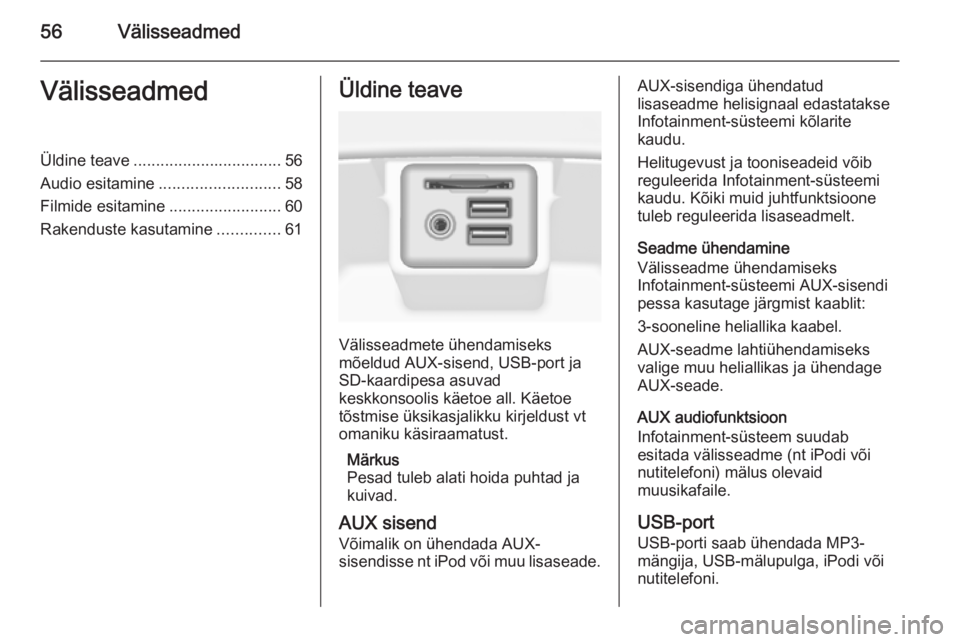
Välisseadmete ühendamiseks
mõeldud AUX-sisend, USB-port ja
SD-kaardipesa asuvad
keskkonsoolis käetoe all. Käetoe
tõstmise üksikasjalikku kirjeldust vt
omaniku käsiraamatust.
Märkus
Pesad tuleb alati hoida puhtad ja
kuivad.
AUX sisend
Võimalik on ühendada AUX-
sisendisse nt iPod või muu lisaseade.
AUX-sisendiga ühendatud
lisaseadme helisignaal edastatakse Infotainment-süsteemi kõlarite
kaudu.
Helitugevust ja tooniseadeid võib
reguleerida Infotainment-süsteemi
kaudu. Kõiki muid juhtfunktsioone
tuleb reguleerida lisaseadmelt.
Seadme ühendamine
Välisseadme ühendamiseks
Infotainment-süsteemi AUX-sisendi
pessa kasutage järgmist kaablit:
3-sooneline heliallika kaabel.
AUX-seadme lahtiühendamiseks
valige muu heliallikas ja ühendage
AUX-seade.
AUX audiofunktsioon
Infotainment-süsteem suudab
esitada välisseadme (nt iPodi või
nutitelefoni) mälus olevaid
muusikafaile.
USB-port USB-porti saab ühendada MP3-
mängija, USB-mälupulga, iPodi või
nutitelefoni.
Page 57 of 145
Välisseadmed57
USB-porti ühendamisel võib
nimetatud seadmeid juhtida
Infotainment-süsteemi nuppude ja
menüüde kaudu.
Märkus
Infotainment-süsteem ei toeta kõiki
MP3-mängijate, USB-draivide,
iPodide ega nutitelefonide mudeleid.
Seadme ühendamine/lahutamine
Ühendage USB-seade või iPod USB-
porti. Kasutage iPodi puhul sobivat
ühenduskaablit.
Märkus
Mitteloetava USB-seadme või iPodi ühendamisel ilmub vastav veateade ja Infotainment-süsteem läheb
automaatselt üle eelmisele
funktsioonile.
USB-seadme või iPodi lahutamiseks valige muu funktsioon ja eemaldage
siis USB-mäluseade.Ettevaatust
Vältige seadme lahutamist
esitamise ajal. See võib
kahjustada seadet või
Infotainment-süsteemi.
USB audiofunktsioon
Infotainment-süsteem võib esitada
muusikafaile USB-mäluseadmetelt
või iPodilt/iPhone'ilt.
USB filmide funktsioon
Infotainment-süsteem võib esitada
USB-mäluseadmetel sisalduvaid
filme.
SD-kaart SD-kaardipessa võib sisestada SD-kaardi.
Sisestamisel saab SD-kaarti
kasutada Infotainment-süsteemi
juhtseadiste ja menüüde kaudu.
Märkus
Infotainment-süsteem ei toeta kõiki
SD-kaardi tüüpe.
SD-kaardi sisestamine/eemaldamineEttevaatust
Mitte kunagi ei tohi kasutada
mõranenud, deformeerunud ega
kleeplindiga parandatud SD-
kaarti. See võib seadet
kahjustada.
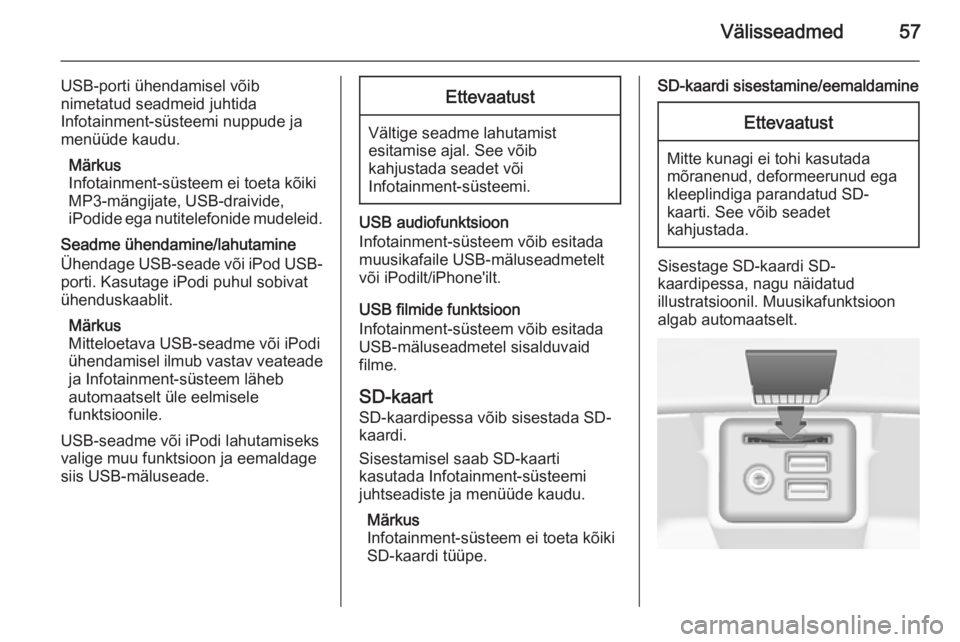
Sisestage SD-kaardi SD-
kaardipessa, nagu näidatud
illustratsioonil. Muusikafunktsioon
algab automaatselt.
Page 58 of 145
58Välisseadmed
Märkus
Mitteloetava SD-kaardi
ühendamisel ilmub vastav veateade ja Infotainment-süsteem lülitub
automaatselt eelmisele
funktsioonile.
SD-kaardi eemaldamiseks
aktiveerige esmalt mõni muu
heliallikas. Vajutage seejärel õrnalt
SD-kaart sügavamale pessa. SD- kaart hüppab pesast välja ja selle
saab eemaldada.Ettevaatust
Vältige seadme lahutamist
esitamise ajal. See võib
kahjustada seadet või
Infotainment-süsteemi.
SD-kaardilt muusika esitamine
Infotainment-süsteem suudab
esitada SD-kaardile salvestatud
muusikafaile.
SD-kaardilt videoklippide esitamine
Infotainment-süsteem suudab
esitada SD-kaardile salvestatud
videofaile.
Bluetooth
Bluetoothi kasutada võimaldavad
heliallikad (nt muusika-
mobiiltelefonid, Bluetoothiga MP3-
mängijad jne), mis toetavad
Bluetoothi muusikaprofiile A2DP ja
AVRCP, saab juhtmeta Infotainment-
süsteemiga ühendada.
Seadme ühendamine
Bluetoothi ühenduse üksikasjaliku
kirjelduse leiate 3 88.
Bluetoothi audiofunktsioon
Infotainment-süsteem suudab
esitada Bluetooth-seadme (nt iPodi
või nutitelefoni) mälus olevaid
muusikafaile.
Failivormingud
Toetatud on ainult seadmed, mis
kasutavad failitabelit FAT32, NTFS
või HFS+.
Märkus
Osa failidest ei pruugi olla õigesti
esitatavad. See võib tuleneda
teistsugusest salvestusvormingust
või faili seisundist.Esitada ei saa veebipoodidest
ostetud faile, mis on digitaalsete õigustega (DRM) kaitstud.
Infotainment-süsteem suudab
esitada järgmisi välisseadmete mälus olevaid heli- ja videofaile.
Helifailid
Toetatud helivormingud
on: .mp3, .wma, .aac, .m4a ja .aif.
ID3-märgise andmetega faili
esitamisel võib Infotainment-süsteem
kuvada teavet, nt loo pealkirja ja
esitaja kohta.
Filmifailid
Toetatud videovormingud
on: .avi, .mpg, .mp4, .xvid ja .wmv.
Levinud mobiilseadmete AV-
vormingud on reeglina toetatud.
Audio esitamineTaasesituse alustamine
Kui pole ühendatud, ühendage seade
3 56.
Vajutage korduvalt nuppu MEDIA, et
aktiveerida soovitud meediumiallikas.
Page 59 of 145
Välisseadmed59
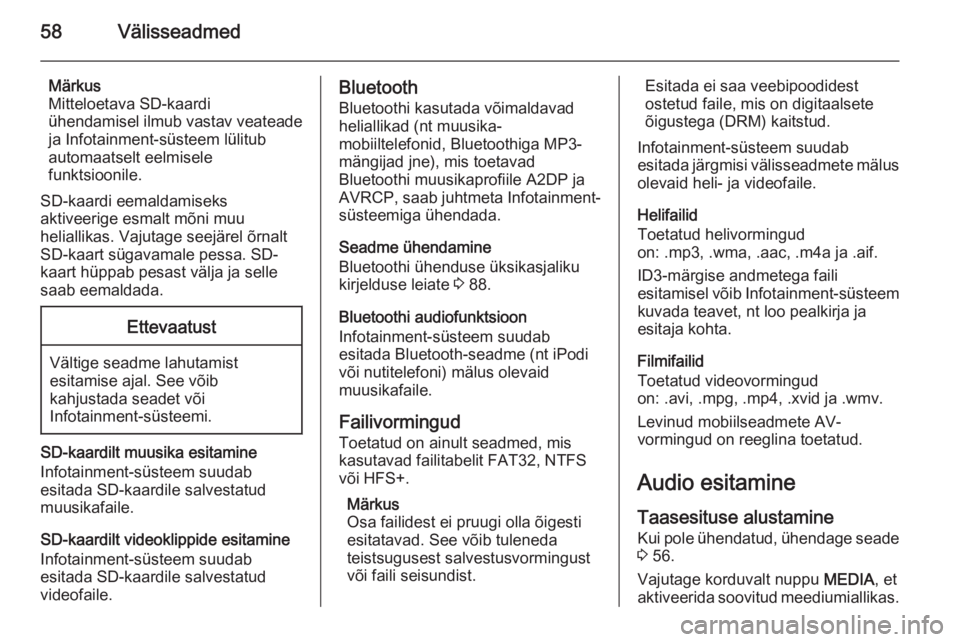
Näide: USB-peamenüü.
Teise võimalusena valige My Media
Library (Minu meediumite teek) , et
kuvada kõigi ühendatud seadmete
muusikafailide kogu.
Funktsiooninupud Märkus
AUX-sisendi esitamise ajal pole funktsiooninupud saadaval.
Taasesituse katkestamine
Taasesituse katkestamiseks
vajutage ekraaninuppu =.
Taasesituse jätkamiseks vajutage ekraaninuppu l.
Eelmise või järgmise loo valimine
Vajutage nuppu t või v, et esitada
eelmist või järgmist lugu.
Teise võimalusena võite keerata
nuppu MENU, et esitada eelmist või
järgmist lugu.
Edasi- ja tagasikerimine
Hoidke nuppu t või v all, et tagasi
või edasi kerida.
Sirvimisfunktsioon Märkus
Sirvimisfunktsioon pole AUX- ja
Bluetooth-heliallikate puhul
saadaval.
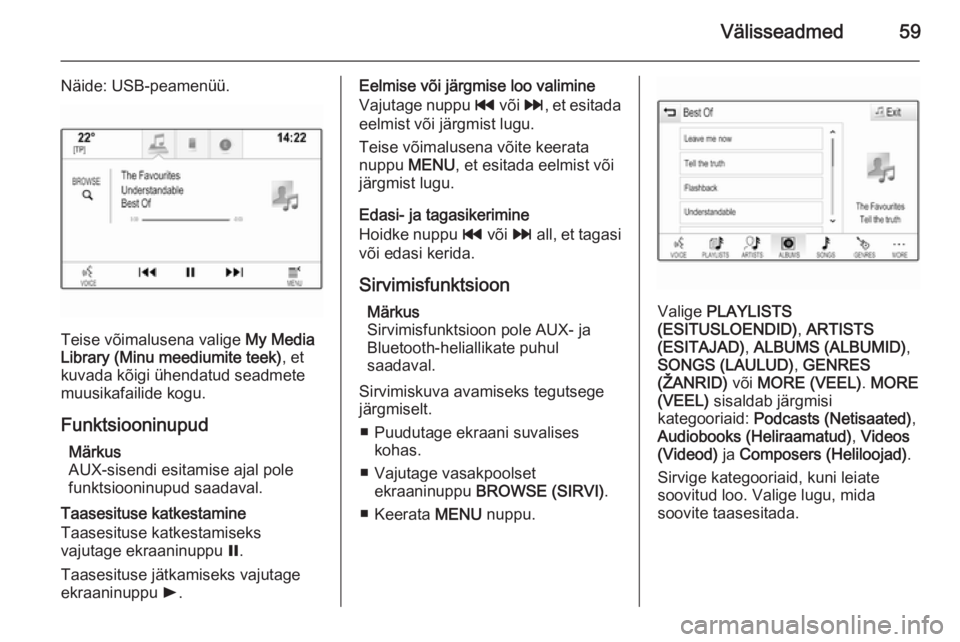
Sirvimiskuva avamiseks tegutsege
järgmiselt.
■ Puudutage ekraani suvalises kohas.
■ Vajutage vasakpoolset ekraaninuppu BROWSE (SIRVI) .
■ Keerata MENU nuppu.
Valige PLAYLISTS
(ESITUSLOENDID) , ARTISTS
(ESITAJAD) , ALBUMS (ALBUMID) ,
SONGS (LAULUD) , GENRES
(ŽANRID) või MORE (VEEL) . MORE
(VEEL) sisaldab järgmisi
kategooriaid: Podcasts (Netisaated) ,
Audiobooks (Heliraamatud) , Videos
(Videod) ja Composers (Heliloojad) .
Sirvige kategooriaid, kuni leiate
soovitud loo. Valige lugu, mida
soovite taasesitada.
Page 60 of 145
60Välisseadmed
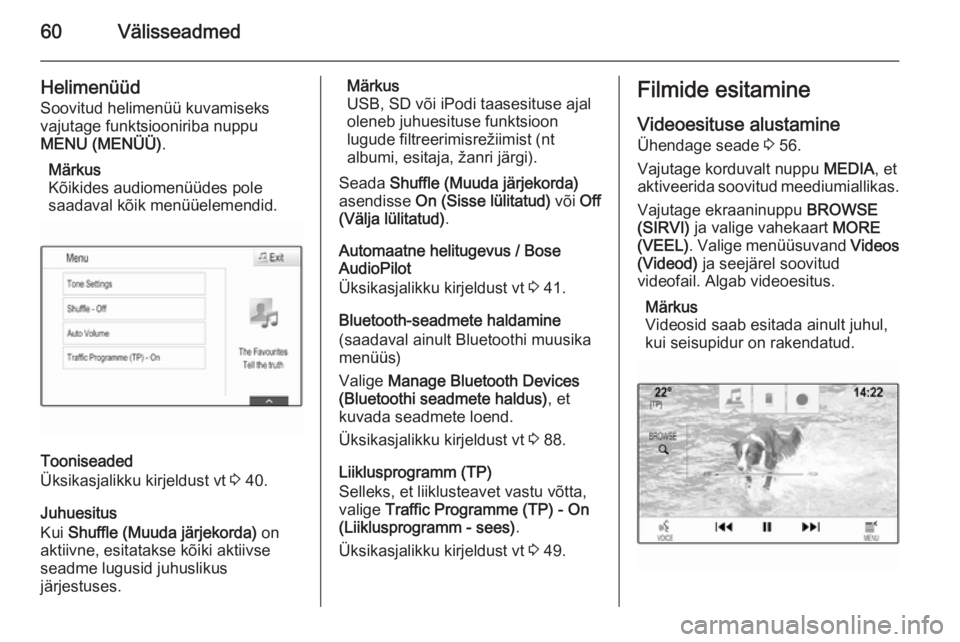
HelimenüüdSoovitud helimenüü kuvamiseks
vajutage funktsiooniriba nuppu
MENU (MENÜÜ) .
Märkus
Kõikides audiomenüüdes pole
saadaval kõik menüüelemendid.
Tooniseaded
Üksikasjalikku kirjeldust vt 3 40.
Juhuesitus
Kui Shuffle (Muuda järjekorda) on
aktiivne, esitatakse kõiki aktiivse seadme lugusid juhuslikus
järjestuses.
Märkus
USB, SD või iPodi taasesituse ajal
oleneb juhuesituse funktsioon
lugude filtreerimisrežiimist (nt
albumi, esitaja, žanri järgi).
Seada Shuffle (Muuda järjekorda)
asendisse On (Sisse lülitatud) või Off
(Välja lülitatud) .
Automaatne helitugevus / Bose
AudioPilot
Üksikasjalikku kirjeldust vt 3 41.
Bluetooth-seadmete haldamine
(saadaval ainult Bluetoothi muusika menüüs)
Valige Manage Bluetooth Devices
(Bluetoothi seadmete haldus) , et
kuvada seadmete loend.
Üksikasjalikku kirjeldust vt 3 88.
Liiklusprogramm (TP)
Selleks, et liiklusteavet vastu võtta,
valige Traffic Programme (TP) - On
(Liiklusprogramm - sees) .
Üksikasjalikku kirjeldust vt 3 49.Filmide esitamine
Videoesituse alustamine Ühendage seade 3 56.
Vajutage korduvalt nuppu MEDIA, et
aktiveerida soovitud meediumiallikas.
Vajutage ekraaninuppu BROWSE
(SIRVI) ja valige vahekaart MORE
(VEEL) . Valige menüüsuvand Videos
(Videod) ja seejärel soovitud
videofail. Algab videoesitus.
Märkus
Videosid saab esitada ainult juhul,
kui seisupidur on rakendatud.
Page 68 of 145
68Navigeerimine
Huvipunkt
See alammenüü võimaldab alustada
juhendamist ühte läheduses
asuvatest huvipunktidest.
Valida soovitud huvipunkt. Kuvatakse
sihtkoha üksikasjade vaade.
Valida ekraaninupp Go (Alusta).
Üksikasjalikku sihtkoha sisestamise kirjeldust vt 3 71.
Kaardivaade
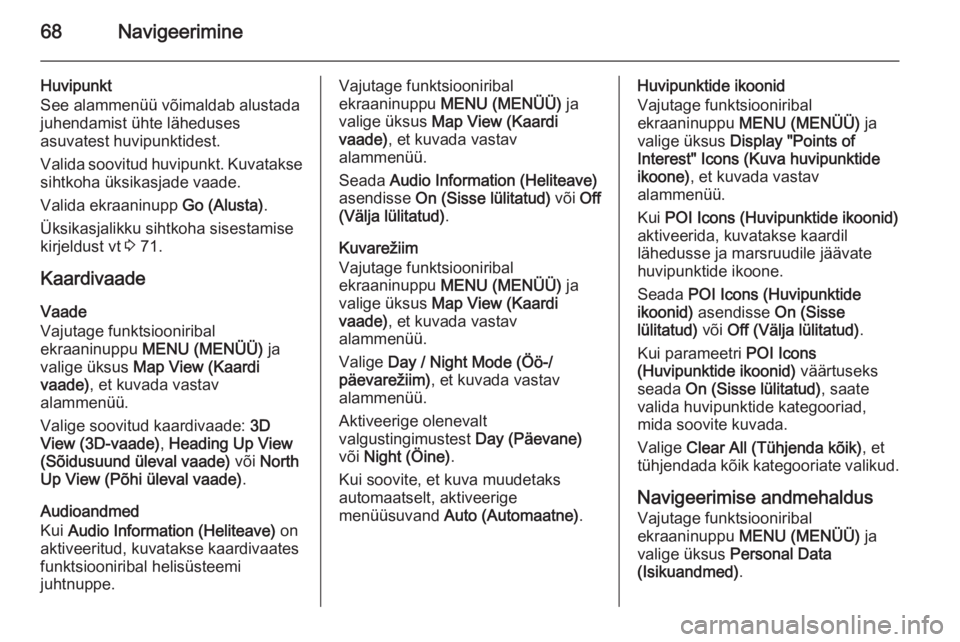
Vaade
Vajutage funktsiooniribal
ekraaninuppu MENU (MENÜÜ) ja
valige üksus Map View (Kaardi
vaade) , et kuvada vastav
alammenüü.
Valige soovitud kaardivaade: 3D
View (3D-vaade) , Heading Up View
(Sõidusuund üleval vaade) või North
Up View (Põhi üleval vaade) .
Audioandmed
Kui Audio Information (Heliteave) on
aktiveeritud, kuvatakse kaardivaates
funktsiooniribal helisüsteemi
juhtnuppe.Vajutage funktsiooniribal
ekraaninuppu MENU (MENÜÜ) ja
valige üksus Map View (Kaardi
vaade) , et kuvada vastav
alammenüü.
Seada Audio Information (Heliteave)
asendisse On (Sisse lülitatud) või Off
(Välja lülitatud) .
Kuvarežiim
Vajutage funktsiooniribal
ekraaninuppu MENU (MENÜÜ) ja
valige üksus Map View (Kaardi
vaade) , et kuvada vastav
alammenüü.
Valige Day / Night Mode (Öö-/
päevarežiim) , et kuvada vastav
alammenüü.
Aktiveerige olenevalt
valgustingimustest Day (Päevane)
või Night (Öine) .
Kui soovite, et kuva muudetaks
automaatselt, aktiveerige
menüüsuvand Auto (Automaatne) .Huvipunktide ikoonid
Vajutage funktsiooniribal
ekraaninuppu MENU (MENÜÜ) ja
valige üksus Display "Points of
Interest" Icons (Kuva huvipunktide
ikoone) , et kuvada vastav
alammenüü.
Kui POI Icons (Huvipunktide ikoonid)
aktiveerida, kuvatakse kaardil
lähedusse ja marsruudile jäävate
huvipunktide ikoone.
Seada POI Icons (Huvipunktide
ikoonid) asendisse On (Sisse
lülitatud) või Off (Välja lülitatud) .
Kui parameetri POI Icons
(Huvipunktide ikoonid) väärtuseks
seada On (Sisse lülitatud) , saate
valida huvipunktide kategooriad,
mida soovite kuvada.
Valige Clear All (Tühjenda kõik) , et
tühjendada kõik kategooriate valikud.
Navigeerimise andmehaldus
Vajutage funktsiooniribal
ekraaninuppu MENU (MENÜÜ) ja
valige üksus Personal Data
(Isikuandmed) .
Page 83 of 145
Kõnetuvastus83
Märkus
Kõnetuvastuse kasutamise alustamisel võib olla parem
kasutada seadet Confirm More
(Kinnita rohkem) . Kui olete süsteemi
pikemalt kasutanud ja õppinud ütlema häälkäske niimoodi, et
süsteem teist aru saab, võib olla
parem kasutada seadet Confirm
Less (Kinnita vähem) .Prompt Length (Teate pikkus)
Kõnetuvastuse häälteadete pikkust ja põhjalikkust saab kohandada
vastavas alammenüüs.Audio Feedback Speed
(Häältagasiside kiirus)
Kiirust, millega kõnetuvastus
häälteateid ütleb või küsimusi küsib,
saab muuta vastavas alammenüüs.
Kui valida Medium (Keskmine) , loeb
kõnetuvastus häälteateid ette
normaalse kõne kiirusega.
Märkus
Kõnetuvastuse kasutamise
alustamisel võib olla parem
kasutada seadet Long (Pikk). Kui
olete kogenum, võib olla parem
kasutada seadet Short (Lühike).Kõnetuvastuse edastamise
rakendus
Infotainment-süsteemi
kõnetuvastuse edastamise rakendus
võimaldab edastada häälkäske
nutitelefoni. Vt nutitelefoni
kasutusjuhendist, kas konkreetne
nutitelefon seda funktsiooni toetab.
Kasutamine Integreeritud kõnetuvastus
Kõnetuvastuse rakendamine Märkus
Kõnetuvastus pole aktiivse
telefonikõne ajal kasutatav.Aktiveerimine roolinupuga w
Vajutage vasakut roolinuppu w.
Helisüsteem vaigistatakse, kõlab
häälteade, mis palub teil öelda käsu,
ja juhi infokeskuses kuvatakse kõige
tähtsamaid saadaolevaid käske.
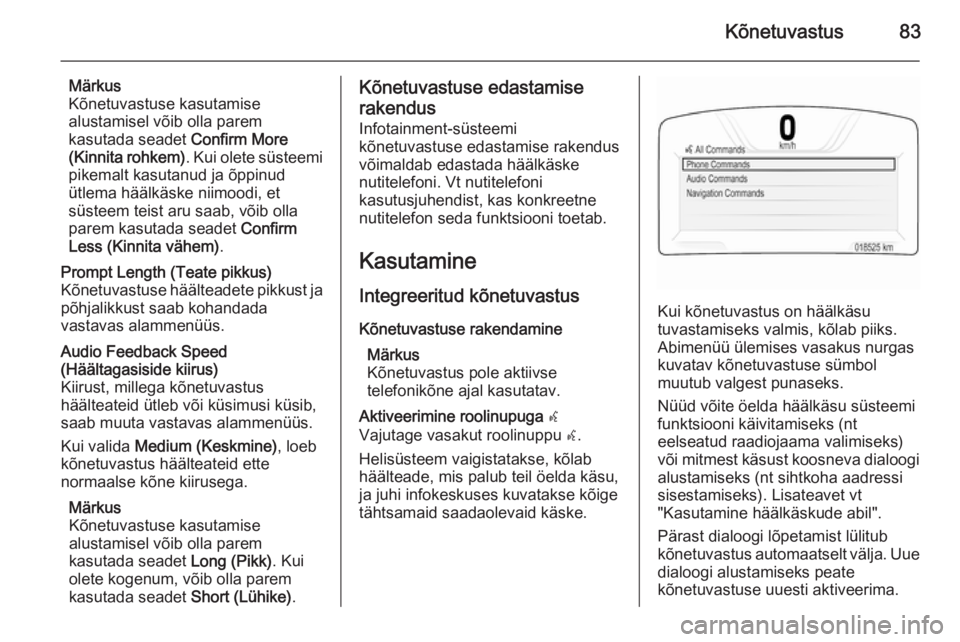
Kui kõnetuvastus on häälkäsu
tuvastamiseks valmis, kõlab piiks.
Abimenüü ülemises vasakus nurgas
kuvatav kõnetuvastuse sümbol
muutub valgest punaseks.
Nüüd võite öelda häälkäsu süsteemi
funktsiooni käivitamiseks (nt
eelseatud raadiojaama valimiseks)
või mitmest käsust koosneva dialoogi alustamiseks (nt sihtkoha aadressi
sisestamiseks). Lisateavet vt
"Kasutamine häälkäskude abil".
Pärast dialoogi lõpetamist lülitub
kõnetuvastus automaatselt välja. Uue dialoogi alustamiseks peate
kõnetuvastuse uuesti aktiveerima.
Page 98 of 145
98Korduvalt küsitud küsimused
Navigeerimine?Pärast sihtkoha aadressi
sisestamist kuvatakse veateade.
Mida teen valesti?
! Terve aadressi sisestamisel ootab
navigatsioonisüsteem teistsugust
järjestust. Olenevalt riigist, kus
sisestatud aadress paikneb, võib
olla vajalik sisestada see
teistsuguses järjestuses. Lisage
sisestuse lõppu riigi nimi, kui
sisestate välisriigis paikneva
sihtkohta.
Üksikasjalikku kirjeldust 3 71.? Kuidas saan aktiivse marsruudi
tühistada?
! Marsruudi tühistamiseks vajutage
funktsiooniribal ekraaninuppu
MENU (MENÜÜ) ja valige
menüüsuvand Cancel Route
(Tühista marsruut) .
Üksikasjalikku kirjeldust 3 75.Helisüsteem? Kuidas saan heliallikat muuta?
! Kui vajutate mitu korda nuppu
RADIO , saate lülitada kõigi
saadaolevate raadioallikate (AM/
FM/DAB) vahel. Kui vajutate mitu
korda nuppu MEDIA, saate lülitada
kõigi saadaolevate
meediumiallikate (USB, SD-kaart,
iPod, Bluetooth-audio, CD, AUX)
vahel.
Üksikasjalik raadio kirjeldus 3 47,
CD kirjeldus 3 53, välisseadmete
kirjeldus 3 56.? Kuidas saan raadiojaamu või
muusikat sirvida?
! Raadiojaamade või muusika (nt
esitusloendite või albumite)
sirvimiseks vajutage helisüsteemi
kuval ekraaninuppu BROWSE
(SIRVI) .
Üksikasjalik raadio kirjeldus 3 47,
CD kirjeldus 3 54, välisseadmete
kirjeldus 3 58.Muu? Olen kuulnud, et Infotainment-
süsteemile on saadaval erinevaid
rakendusi. Kuidas saan neid alla
laadida?
! Uusi rakendusi saate süsteemi
laadida AppShopist. Vajutage
nuppu ; ja valige seejärel
avakuval ikoon Apps
(Rakendused), et kuvada
rakenduste peamenüü.
Veenduge, et Bluetooth ja
võrguühenduse jagamine on
mobiiltelefonis lubatud ning õigesti konfigureeritud. Esmakordsel
kasutamisel tuleb luua uus
kasutajakonto enne, kui saate uusi
rakendusi installida. Valige
häälestusviisard ja järgige
ekraanijuhiseid.
Üksikasjalikku kirjeldust 3 61.? Kuidas saan parandada
kõnetuvastuse täpsust?
! Kõnetuvastus on loodud saama
aru loomulikul toonil öeldud
häälkäskudest. Oodake piiksu