infotainment OPEL INSIGNIA 2014.5 Instrukcja obsługi systemu audio-nawigacyjnego (in Polish)
[x] Cancel search | Manufacturer: OPEL, Model Year: 2014.5, Model line: INSIGNIA, Model: OPEL INSIGNIA 2014.5Pages: 157, PDF Size: 2.66 MB
Page 109 of 157
109
I
Informacje ogólne. 56, 59, 67, 86, 93 AUX ........................................... 59
CD ............................................. 56
Interfejs telefonu .......................93
Nawigacja.................................. 67
Odtwarzanie muzyki przez
łącze Bluetooth ......................... 59
Radioodbiornik .......................... 50
SD ............................................. 59
System audio-nawigacyjny.......... 6
USB ........................................... 59
Inteligentny tekst........................... 53 Interaktywny pasek wyboru ..........23
J
Język ............................................ 45
K Karta SD ....................................... 59
Klawiatura Klawiatura alfabetyczna ............26
Klawiatura symboli ....................26
Klawiatura numeryczna ................26
Klawiatury ..................................... 26
Komunikaty ................................... 23
Kontakty........................................ 34 Modyfikacja ............................... 34
Przywracanie............................. 34
Zapisywanie .............................. 34Kontroler pięciokierunkowy........... 16
Korektor ........................................ 43
Korektor barwy dźwięku (EQ) .......43
Książka adresowa ..................34, 76
Książka telefoniczna ...............34, 97
L Lista częstotliwości .......................50
Lista kategorii ............................... 50
Lista punktów pośrednich .............80
Lista zakrętów............................... 80
M Maksymalna głośność początkowa ............................... 44
Mapy ............................................. 69
Menu zakresów częstotliwości .....51
Modyfikatory znaków ....................26
N
Nadawanie cyfrowego sygnału audio ......................................... 53
Najczęściej zadawane pytania ...103
Nawigacja ..................................... 80
Aktualizacja mapy .....................67
Bieżąca lokalizacja ....................69
Komunikaty głosowe .................80
Kontakty .................................... 34
Książka adresowa ...............34, 76
Lista punktów pośrednich .........80Lista zakrętów ........................... 80
Mapa poglądowa .......................69
Menu prowadzenia po trasie .....80
Obsługa mapy ........................... 69
Ostatnie cele podróży ...............76
Podróż z punktami pośrednimi ..76
Pojedyncze punkty POI .............69
Prowadzenie po trasie ..............80
Przycisk ekranowy
OVERVIEW (Przegląd) .............69
Stacje TMC ......................... 67, 80
Szczegółowy widok celu
podróży ..................................... 76
Ulubione .................................... 29
Wprowadzanie punktu
docelowego ............................... 76
Wypadki drogowe...................... 80
Nieprawidłowy kierunek przewijania ................................ 45
Niskie tony .................................... 43
O Obsługa ..........13, 50, 57, 69, 88, 97
AUX ........................................... 62
CD ............................................. 57
Elementy sterujące systemu
Infotainment .............................. 16
Karta SD.................................... 62
Klawiatury.................................. 26
Kontakty .................................... 34
Page 114 of 157
114WprowadzenieWprowadzenieInformacje ogólne......................114
Zabezpieczenie przed
kradzieżą ................................... 115
Przegląd elementów
sterujących ................................. 116
Obsługa ..................................... 120Informacje ogólne
System Infotainment posiada wiele
nowoczesnych funkcji, które podczas podróży samochodowych
zapewniają rozrywkę i informacje o
trasie.
Używając funkcji radia FM, AM i DAB można zapisać dużą liczbę stacji na
różnych stronach ulubionych.
Do systemu audio-nawigacyjnego
można podłączać, jako dodatkowe
źródła sygnału audio, zewnętrzne
urządzenia pamięci np. iPod, urządzenia USB lub inne zewnętrzne
urządzenia audio – za pomocą
przewodu lub bezprzewodowo przez
Bluetooth.
Cyfrowy procesor dźwięku posiada
kilka zaprogramowanych ustawień
korektora, które zapewniają
optymalizację sygnału audio.
Dodatkowo system audio-
nawigacyjny jest wyposażony w
interfejs telefonu komórkowego, który umożliwia wygodne i bezpieczne
korzystanie z telefonu komórkowego
w pojeździe.Opcjonalnie system audio-
nawigacyjny można obsługiwać za
pomocą panelu sterującego lub
elementów sterujących znajdujących
się na kierownicy.
Uwaga
Niniejsza instrukcja obsługi zawiera
opis wszystkich opcji i funkcji
udostępnianych przez różne
systemy Infotainment. Niektóre
opisy, w tym dotyczące
wyświetlacza i funkcji menu, mogą
nie dotyczyć posiadanego pojazdu ze względu na różnice pomiędzy
poszczególnymi wariantami
modelu, specyfikacje modelu dla
danego kraju, zainstalowane
wyposażenie dodatkowe lub
akcesoria.
Page 115 of 157
Wprowadzenie115
Ważne informacje dotyczące
obsługi i bezpieczeństwa ruchu
drogowego9 Ostrzeżenie
Podczas korzystania z systemu
Infotainment należy zawsze
bezpiecznie prowadzić pojazd.
W razie wątpliwości przed
użyciem systemu Infotainment
należy zatrzymać pojazd.
9 Ostrzeżenie
W przypadku niektórych lokalizacji
ślepe uliczki i inne obszary (np.
strefy zakazu ruchu pojazdów), na które nie wolno wjechać, nie są
oznaczone na mapie. W takiej
sytuacji system audio-
nawigacyjny wyświetla
ostrzeżenie, które należy
zaakceptować. Należy zwracać
uwagę również na drogi
jednokierunkowe oraz drogi i
obszary, na które nie wolno
wjeżdżać.
Odbiór programów radiowych
W następujących sytuacjach możliwe są trzaski, szumy, zakłócenia, a
nawet całkowity zanik odbioru:
■ zmieniająca się odległość od nadajnika,
■ nakładanie się sygnałów wskutek odbić,
■ gdy na drodze fal radiowych znajdują się różnego rodzaju
przeszkody.
Zabezpieczenie przed
kradzieżą
System audio-nawigacyjny
wyposażony jest w elektroniczny
system bezpieczeństwa w celu
zapobiegania kradzieży.
Dzięki niemu system audio-
informacyjny będzie działał wyłącznie
w samochodzie, w którym został pierwotnie zamontowany – jest tym
samym bezwartościowy dla złodzieja.
Page 120 of 157
120WprowadzenieObsługa
Elementy sterujące System audio-nawigacyjny obsługuje
się przy użyciu przycisków
funkcyjnych i pokrętła MENU,
korzystając z menu pojawiających się
na wyświetlaczu.
Wprowadzanie danych obywa się
opcjonalnie za pomocą:
■ panelu sterowania systemu audio- nawigacyjnego 3 116
■ elementów sterujących funkcji audio na kierownicy 3 116.
Włączanie i wyłączanie systemu
Infotainment Krótko nacisnąć pokrętło X. Po
włączeniu systemu uaktywniane jest
poprzednio wybrane źródło dźwięku.
Ponownie nacisnąć i przytrzymać
pokrętło X, aby wyłączyć system.Automatyczne wyłączanie
Jeśli system audio-nawigacyjny
zostanie włączony za pomocą
przycisku X przy wyłączonym
zapłonie, wyłącza się automatycznie
po upływie 1 godziny.
Ustawianie głośności
Obrócić pokrętło m. Bieżące
ustawienie pojawia się na
wyświetlaczu.
Po włączeniu systemu wybierany jest ostatnio używany poziom głośności,
pod warunkiem że jest on niższy od
maksymalnego poziomu
początkowego 3 124.
Dopasowywanie głośności do
prędkości jazdy
Gdy funkcja automatycznej regulacji
głośności jest włączona 3 124,
poziom głośności jest automatycznie
dostosowywany tak, aby
skompensować hałas toczących się
kół oraz szum powietrza.
Funkcja wyciszenia
W celu wyciszenia źródeł dźwięku
należy nacisnąć pokrętło m.Aby anulować funkcję wyciszenia:
obrócić pokrętło m.
Tryby działania
Radioodbiornik
W celu włączenia głównego menu
radioodbiornika lub przełączenia
pomiędzy zakresami częstotliwości, nacisnąć przycisk RADIO.
Szczegółowy opis funkcji
radioodbiornika 3 128.
Odtwarzacz płyt CD
Kilkakrotnie nacisnąć przycisk
MEDIA , aby włączyć odtwarzacz CD.
Szczegółowy opis funkcji
odtwarzacza CD 3 135.
Urządzenia zewnętrzne
Kilkakrotnie nacisnąć przycisk
MEDIA , aby włączyć tryb odtwarzania
dla podłączonego urządzenia
zewnętrznego (np. urządzenia USB,
urządzenia iPod lub smartfonu).
Szczegółowe opisy podłączania i
obsługi urządzeń zewnętrznych
3 138.
Page 131 of 157
Radioodtwarzacz131
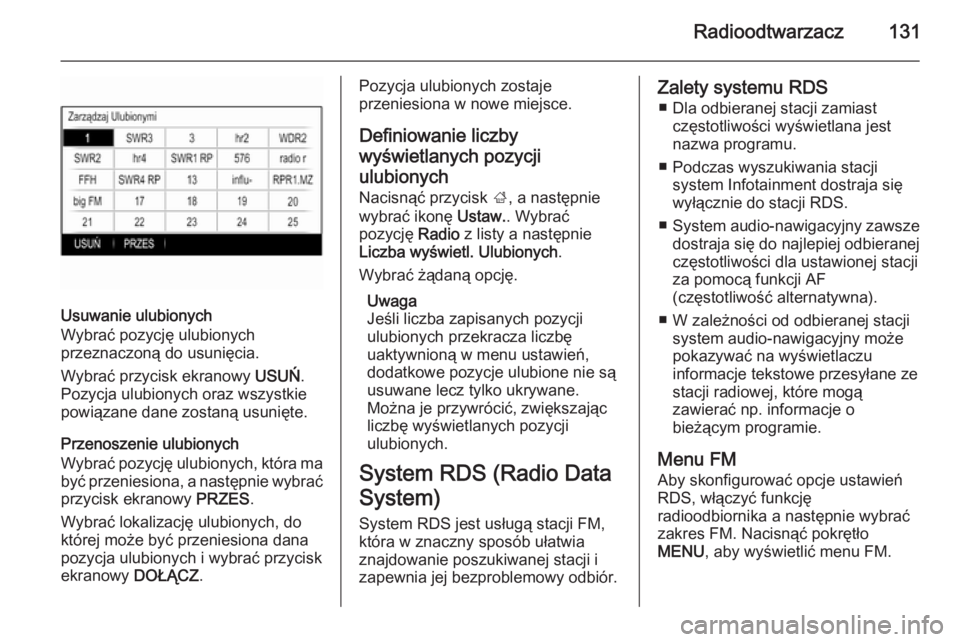
Usuwanie ulubionych
Wybrać pozycję ulubionych
przeznaczoną do usunięcia.
Wybrać przycisk ekranowy USUŃ.
Pozycja ulubionych oraz wszystkie
powiązane dane zostaną usunięte.
Przenoszenie ulubionych
Wybrać pozycję ulubionych, która ma być przeniesiona, a następnie wybrać
przycisk ekranowy PRZES.
Wybrać lokalizację ulubionych, do
której może być przeniesiona dana
pozycja ulubionych i wybrać przycisk
ekranowy DOŁĄCZ.
Pozycja ulubionych zostaje
przeniesiona w nowe miejsce.
Definiowanie liczby
wyświetlanych pozycji
ulubionych Nacisnąć przycisk ;, a następnie
wybrać ikonę Ustaw.. Wybrać
pozycję Radio z listy a następnie
Liczba wyświetl. Ulubionych .
Wybrać żądaną opcję.
Uwaga
Jeśli liczba zapisanych pozycji
ulubionych przekracza liczbę
uaktywnioną w menu ustawień,
dodatkowe pozycje ulubione nie są usuwane lecz tylko ukrywane.
Można je przywrócić, zwiększając
liczbę wyświetlanych pozycji
ulubionych.
System RDS (Radio Data
System) System RDS jest usługą stacji FM,która w znaczny sposób ułatwia
znajdowanie poszukiwanej stacji i
zapewnia jej bezproblemowy odbiór.Zalety systemu RDS
■ Dla odbieranej stacji zamiast częstotliwości wyświetlana jest
nazwa programu.
■ Podczas wyszukiwania stacji system Infotainment dostraja się
wyłącznie do stacji RDS.
■ System audio-nawigacyjny zawsze
dostraja się do najlepiej odbieranej
częstotliwości dla ustawionej stacji
za pomocą funkcji AF
(częstotliwość alternatywna).
■ W zależności od odbieranej stacji system audio-nawigacyjny może
pokazywać na wyświetlaczu
informacje tekstowe przesyłane ze
stacji radiowej, które mogą
zawierać np. informacje o
bieżącym programie.
Menu FM
Aby skonfigurować opcje ustawień RDS, włączyć funkcję
radioodbiornika a następnie wybrać zakres FM. Nacisnąć pokrętło
MENU , aby wyświetlić menu FM.
Page 139 of 157
Urządzenia zewnętrzne139
Gniazdo USBDo gniazda USB można podłączyć
odtwarzacz MP3, napęd USB,
urządzenie iPod lub smartfon.
Po podłączeniu do gniazda USB,
urządzenia wymienione powyżej
można obsługiwać za pomocą
elementów sterujących i opcji menu
systemu audio-nawigacyjnego.
Uwaga
System Infotainment nie obsługuje
wszystkich modeli odtwarzaczy
MP3, kart pamięci USB, urządzeń
iPod i smartfonów.
Podłączanie/odłączanie urządzenia
Podłączyć urządzenie USB lub iPod
do gniazda USB. W przypadku
urządzenia iPod użyć odpowiedniego
przewodu połączeniowego. Funkcja
odtwarzania muzyki włączy się
automatycznie.
Uwaga
W przypadku podłączenia
urządzenia USB lub iPod, którego
nie można odczytać, pojawi się
odpowiedni komunikat o błędzie isystem audio-nawigacyjny
automatycznie przełączy się na
poprzednią funkcję.
Aby odłączyć urządzenie USB lub
iPod, należy wybrać inną funkcję, a
następnie odłączyć urządzenie
pamięci USB.Przestroga
Unikać odłączania urządzenia
podczas odtwarzania. Może to
spowodować uszkodzenie
urządzenia lub systemu audio-
nawigacyjnego.
Funkcja audio urządzenia USB
System audio-nawigacyjny może
odtwarzać pliki muzyczne zapisane w
urządzeniach pamięci USB czy
urządzenia iPod/iPhone.
Karta SD
Do gniazda kart SD można włożyć
kartę SD.
Po włożeniu, kartę SD można
obsługiwać za pomocą elementów
sterujących i menu systemu audio-
nawigacyjnego.
Uwaga
System audio-nawigacyjny nie obsługuje niektórych kart SD.
Wkładanie/wyjmowanie karty SDPrzestroga
Nie wolno podejmować próby
wkładania karty SD, która jest
pęknięta, odkształcona lub
naprawiona taśmą klejącą.
Niestosowanie się do tego
zalecenia może doprowadzić do
uszkodzenia urządzenia.
Włożyć kartę SD do gniazda kart SD w sposób przedstawiony poniżej.
Funkcja odtwarzania muzyki włączy się automatycznie.
Page 143 of 157
Telefon143TelefonInformacje ogólne......................143
Podłączanie urządzeń przez Bluetooth .................................... 144
Połączenie alarmowe ................147
Obsługa ..................................... 148
Telefony komórkowe i radia CB . 151Informacje ogólne
Interfejs telefonu umożliwia
prowadzenie rozmów telefonicznych,
korzystając z wbudowanego
mikrofonu i głośników
samochodowych, a także obsługę
najważniejszych funkcji telefonu
komórkowego za pomocą systemu
Infotainment. Aby możliwe było
korzystanie z interfejsu, telefon
komórkowy musi być z nim połączony z systemem audio-nawigacyjnym za
pomocą funkcji Bluetooth.
Nie wszystkie funkcje telefonu są dostępne dla wszystkich telefonów
komórkowych. Dostępne funkcje są
uzależnione od modelu telefonu i
operatora sieci komórkowej. Więcej
informacji na ten temat można
znaleźć w instrukcji obsługi telefonu
komórkowego lub po konsultacji z
przedstawicielem operatora sieci
komórkowej.Ważne informacje dotyczące
obsługi i bezpieczeństwa ruchu
drogowego9 Ostrzeżenie
Telefony komórkowe wykazują
oddziaływanie na otoczenie. Z tej
przyczyny przygotowano przepisy
i wytyczne w zakresie
bezpieczeństwa. Przed
przystąpieniem do korzystania z
funkcji telefonu należy się z nimi
zapoznać.
9 Ostrzeżenie
Korzystanie z trybu
głośnomówiącego podczas jazdy
może być niebezpieczne,
ponieważ prowadzenie rozmów
telefonicznych osłabia
koncentrację. Na czas korzystania z tego trybu należy zaparkować
Page 144 of 157
144Telefonpojazd. Należy postępować
zgodnie z przepisami kraju, w
którym się przebywa.
Nie należy zapominać o
szczególnych przepisach
obowiązujących na określonych
obszarach i zawsze wyłączać
telefon komórkowy, jeśli jest to
zakazane, jeśli telefon powoduje
zakłócenia lub w przypadku
możliwości wystąpienia
niebezpiecznych sytuacji.
Bluetooth
Interfejs telefonu posiada certyfikat
organizacji Bluetooth Special Interest
Group (SIG).
Więcej informacji dotyczących
powyższej specyfikacji można
znaleźć w Internecie na stronie
http://www.bluetooth.com
Podłączanie urządzeń
przez Bluetooth Bluetooth to standard transmisji
radiowej umożliwiający
bezprzewodowe połączenie np. z
telefonami komórkowymi,
urządzeniami iPod/iPhone i innymi
urządzeniami.
Aby ustanowić połączenie Bluetooth
z systemem audio-nawigacyjnym,
należy uaktywnić funkcję Bluetooth w urządzeniu Bluetooth. W celu
uzyskania szczegółowych informacji
należy skorzystać z instrukcji obsługi
urządzenia Bluetooth.
Do parowania (wymiana kodu PIN
między urządzeniem Bluetooth a
systemem audio-telefonicznym) i
podłączania urządzeń Bluetooth do
systemu audio-nawigacyjnego służy
menu ustawień Bluetooth.
Menu ustawień Bluetooth Nacisnąć przycisk ;, a następnie
wybrać ikonę Ustaw..
Wybrać opcję Bluetooth, aby
wyświetlić odpowiednie podmenu.Parowanie urządzenia
Ważne informacje ■ Z systemem można sparować maksymalnie pięć urządzeń.
■ W danej chwili do systemu Infotainment może być podłączone
jedno sparowane urządzenie.
■ Zazwyczaj parowanie należy przeprowadzić tylko jeden raz,
chyba że urządzenie zostanie
usunięte z listy sparowanych
urządzeń. Jeśli urządzenie było
podłączone już wcześniej, system
audio-nawigacyjny ustanawia
połączenie automatycznie.
■ Działanie systemu Bluetooth powoduje znacznie szybsze
rozładowanie baterii urządzenia. W związku z tym należy podłączyć
urządzenie do gniazda zasilania w
celu naładowania baterii.
Parowanie przy użyciu aplikacji
ustawień
1. Nacisnąć przycisk ;, a następnie
wybrać ikonę Ustaw..
Page 145 of 157
Telefon145
Wybrać opcję Bluetooth, aby
wyświetlić odpowiednie podmenu.
2. Wybrać Powiąż urządzenie lub
Zarządzanie urządzeniem , aby
wyświetlić listę urządzeń a
następnie wybrać przycisk
ekranowy POWIĄŻ.
3. System audio-nawigacyjny wyświetla komunikat z nazwę i
kodem PIN systemu audio-
nawigacyjnego.
4. Uruchomić wyszukiwanie w urządzeniu Bluetooth, które ma
być sparowane.
5. Potwierdzenie sparowania: ◆ Jeśli jest obsługiwana funkcjaSSP (bezpieczne proste
parowanie):
Porównać kod PIN (jeśli
wymagany) i potwierdzić
komunikat w systemie audio-
nawigacyjnym i w urządzeniu
Bluetooth.
◆ Jeśli nie jest obsługiwana funkcja SSP (bezpieczne
proste parowanie):Wprowadzić kod PIN systemu
audio-nawigacyjnego w
urządzeniu Bluetooth i
potwierdzić wprowadzenie.
6. System audio-nawigacyjny i urządzenie są sparowane.
7. System audio-nawigacyjny pobiera książkę telefoniczną i listę
połączeń (jeśli są dostępne w
urządzeniu Bluetooth). W razie
potrzeby potwierdzić odpowiedni
komunikat w smartfonie.
Uwaga
Aby system Infotainment mógł
odczytać kontakty, muszą one być zapisane w pamięci telefonu
komórkowego.
Jeśli funkcja ta nie jest
obsługiwana przez urządzenie
Bluetooth, system audio-
nawigacyjny wyświetli
odpowiedni komunikat.
8. Jeśli urządzenie zostało sparowane pomyślnie, ponownie
wyświetli się lista urządzeń.Uwaga
Jeśli podłączenie urządzenia przez Bluetooth nie powiedzie się, na
ekranie systemu audio-
nawigacyjnego zostanie
wyświetlony komunikat o
niepowodzeniu.
Parowanie przy użyciu aplikacji
telefonicznej
1. Nacisnąć przycisk ;, a następnie
wybrać ikonę TELEFON.
Zostanie wyświetlone menu
główne telefonu.
2. Wybrać pozycję Urządzenia
Bluetooth listy, aby wyświetlić
listę urządzeń.
3. Wybrać przycisk ekranowy POWIĄŻ .
4. Zacząć od punktu 3 procedury „Parowanie przy użyciu aplikacji
ustawień” (patrz wyżej).
5. Jeśli urządzenie zostało sparowane pomyślnie, wyświetli
się menu telefonu.
Page 148 of 157
148Telefon9Ostrzeżenie
Nie należy kończyć połączenia,
dopóki nie poprosi o to pracownik
centrum powiadamiania
ratunkowego.
Obsługa
Po ustanowieniu połączenia
Bluetooth pomiędzy telefonem
komórkowym a systemem
Infotainment, za pomocą systemu można obsługiwać wiele funkcji
telefonu.
Uwaga
Niektóre telefony komórkowe mogą nie obsługiwać wszystkich funkcji
interfejsu telefonu. Dlatego też
zakres funkcji określonych
telefonów komórkowych może się
różnić od opisanego.
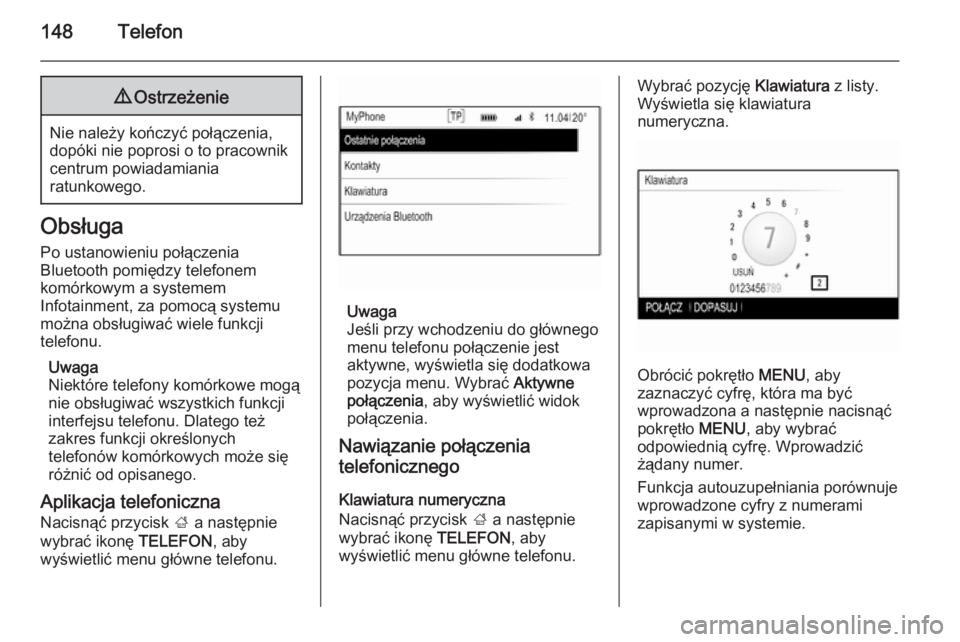
Aplikacja telefoniczna Nacisnąć przycisk ; a następnie
wybrać ikonę TELEFON, aby
wyświetlić menu główne telefonu.
Uwaga
Jeśli przy wchodzeniu do głównego
menu telefonu połączenie jest
aktywne, wyświetla się dodatkowa
pozycja menu. Wybrać Aktywne
połączenia , aby wyświetlić widok
połączenia.
Nawiązanie połączenia
telefonicznego
Klawiatura numeryczna
Nacisnąć przycisk ; a następnie
wybrać ikonę TELEFON, aby
wyświetlić menu główne telefonu.
Wybrać pozycję Klawiatura z listy.
Wyświetla się klawiatura
numeryczna.
Obrócić pokrętło MENU, aby
zaznaczyć cyfrę, która ma być
wprowadzona a następnie nacisnąć
pokrętło MENU, aby wybrać
odpowiednią cyfrę. Wprowadzić
żądany numer.
Funkcja autouzupełniania porównuje
wprowadzone cyfry z numerami
zapisanymi w systemie.