radio OPEL INSIGNIA 2014.5 Instrukcja obsługi systemu audio-nawigacyjnego (in Polish)
[x] Cancel search | Manufacturer: OPEL, Model Year: 2014.5, Model line: INSIGNIA, Model: OPEL INSIGNIA 2014.5Pages: 157, PDF Size: 2.66 MB
Page 33 of 157
Podstawowa obsługa33
Uwaga
Aktywna pozycja ulubionych jest
zaznaczona.
Używanie zdalnych elementów
sterujących umieszczonych z prawej
strony na kierownicy
Kilkakrotnie nacisnąć przyciski k lub
l , aby wybrać żądaną ulubioną
stację radiową.
Ewentualnie, używając kontrolera
pięciokierunkowego: Nacisnąć
przycisk i, aby wyświetlić menu
wyboru aplikacji. Wybrać pozycję
Audio z listy a następnie Ulubione.
Wybrać wymaganą pozycję
ulubionych.
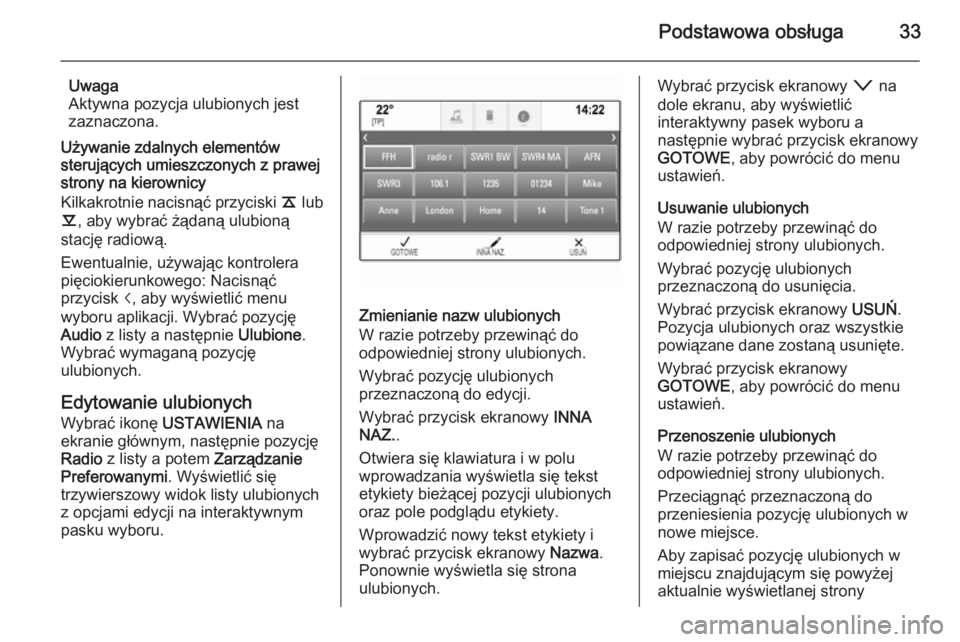
Edytowanie ulubionych Wybrać ikonę USTAWIENIA na
ekranie głównym, następnie pozycję Radio z listy a potem Zarządzanie
Preferowanymi . Wyświetlić się
trzywierszowy widok listy ulubionych
z opcjami edycji na interaktywnym
pasku wyboru.
Zmienianie nazw ulubionych
W razie potrzeby przewinąć do
odpowiedniej strony ulubionych.
Wybrać pozycję ulubionych
przeznaczoną do edycji.
Wybrać przycisk ekranowy INNA
NAZ. .
Otwiera się klawiatura i w polu
wprowadzania wyświetla się tekst
etykiety bieżącej pozycji ulubionych
oraz pole podglądu etykiety.
Wprowadzić nowy tekst etykiety i
wybrać przycisk ekranowy Nazwa.
Ponownie wyświetla się strona ulubionych.
Wybrać przycisk ekranowy o na
dole ekranu, aby wyświetlić
interaktywny pasek wyboru a
następnie wybrać przycisk ekranowy
GOTOWE , aby powrócić do menu
ustawień.
Usuwanie ulubionych
W razie potrzeby przewinąć do
odpowiedniej strony ulubionych.
Wybrać pozycję ulubionych
przeznaczoną do usunięcia.
Wybrać przycisk ekranowy USUŃ.
Pozycja ulubionych oraz wszystkie powiązane dane zostaną usunięte.
Wybrać przycisk ekranowy
GOTOWE , aby powrócić do menu
ustawień.
Przenoszenie ulubionych
W razie potrzeby przewinąć do
odpowiedniej strony ulubionych.
Przeciągnąć przeznaczoną do
przeniesienia pozycję ulubionych w
nowe miejsce.
Aby zapisać pozycję ulubionych w
miejscu znajdującym się powyżej
aktualnie wyświetlanej strony
Page 34 of 157
34Podstawowa obsługa
ulubionych, przeciągnąć ją do
symbolu p lub q na górze strony
ulubionych. Lista zacznie się
przewijać. Aby zatrzymać
przewijanie, przesunąć palec z
powrotem na stronę ulubionych.
Wybrać przycisk ekranowy
GOTOWE , aby potwierdzić czynność
i powrócić do menu ustawień.
Definiowanie liczby wyświetlanych pozycji
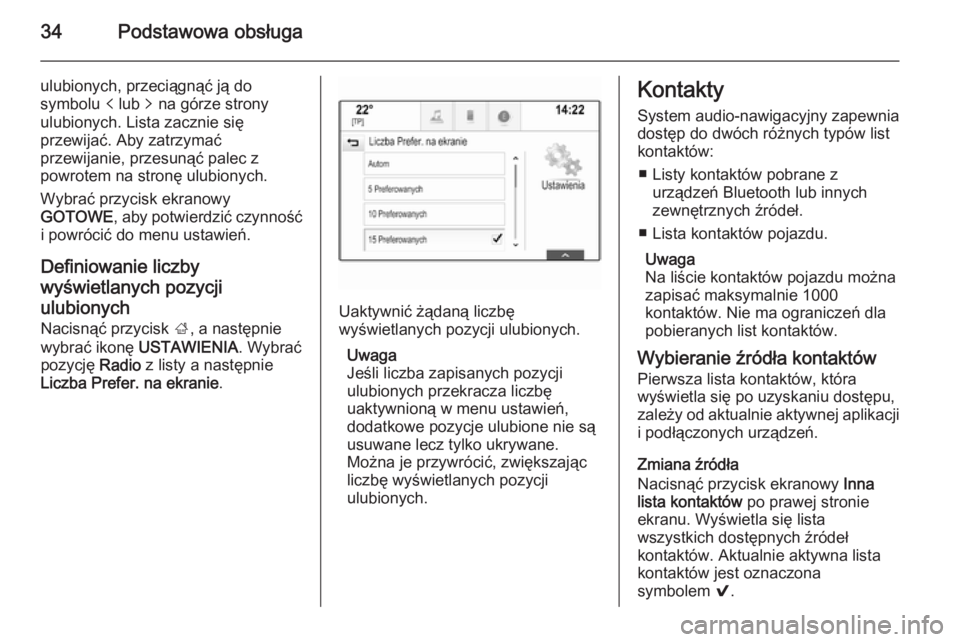
ulubionych Nacisnąć przycisk ;, a następnie
wybrać ikonę USTAWIENIA . Wybrać
pozycję Radio z listy a następnie
Liczba Prefer. na ekranie .
Uaktywnić żądaną liczbę
wyświetlanych pozycji ulubionych.
Uwaga
Jeśli liczba zapisanych pozycji
ulubionych przekracza liczbę
uaktywnioną w menu ustawień,
dodatkowe pozycje ulubione nie są
usuwane lecz tylko ukrywane.
Można je przywrócić, zwiększając
liczbę wyświetlanych pozycji
ulubionych.
Kontakty
System audio-nawigacyjny zapewnia
dostęp do dwóch różnych typów list
kontaktów:
■ Listy kontaktów pobrane z urządzeń Bluetooth lub innych
zewnętrznych źródeł.
■ Lista kontaktów pojazdu.
Uwaga
Na liście kontaktów pojazdu można
zapisać maksymalnie 1000
kontaktów. Nie ma ograniczeń dla
pobieranych list kontaktów.
Wybieranie źródła kontaktów Pierwsza lista kontaktów, która
wyświetla się po uzyskaniu dostępu,
zależy od aktualnie aktywnej aplikacji i podłączonych urządzeń.
Zmiana źródła
Nacisnąć przycisk ekranowy Inna
lista kontaktów po prawej stronie
ekranu. Wyświetla się lista
wszystkich dostępnych źródeł
kontaktów. Aktualnie aktywna lista kontaktów jest oznaczona
symbolem 9.
Page 40 of 157
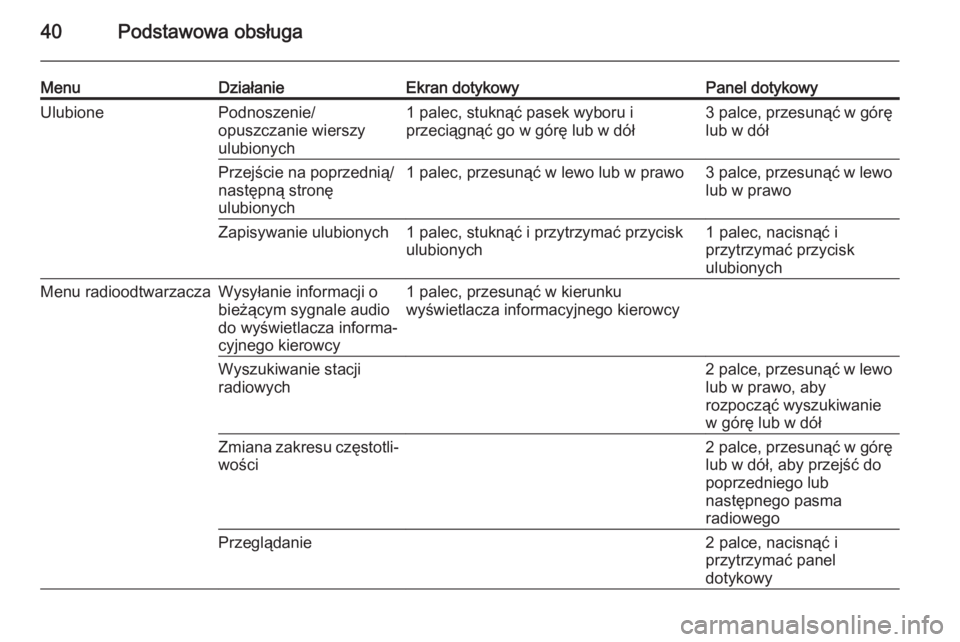
40Podstawowa obsługa
MenuDziałanieEkran dotykowyPanel dotykowyUlubionePodnoszenie/
opuszczanie wierszy
ulubionych1 palec, stuknąć pasek wyboru i
przeciągnąć go w górę lub w dół3 palce, przesunąć w górę lub w dółPrzejście na poprzednią/
następną stronę
ulubionych1 palec, przesunąć w lewo lub w prawo3 palce, przesunąć w lewo lub w prawoZapisywanie ulubionych1 palec, stuknąć i przytrzymać przycisk
ulubionych1 palec, nacisnąć i
przytrzymać przycisk
ulubionychMenu radioodtwarzaczaWysyłanie informacji o
bieżącym sygnale audio
do wyświetlacza informa‐
cyjnego kierowcy1 palec, przesunąć w kierunku
wyświetlacza informacyjnego kierowcyWyszukiwanie stacji
radiowych2 palce, przesunąć w lewo lub w prawo, aby
rozpocząć wyszukiwanie
w górę lub w dółZmiana zakresu częstotli‐
wości2 palce, przesunąć w górę lub w dół, aby przejść do
poprzedniego lub
następnego pasma
radiowegoPrzeglądanie2 palce, nacisnąć i
przytrzymać panel
dotykowy
Page 44 of 157
44Podstawowa obsługa
Użyć tego ustawienia w celu
zwiększenia lub zmniejszenia efektu
dźwięku przestrzennego.
Wyregulować ustawienia za pomocą
przycisku ekranowego ─ lub w.
Tryby korektora (jeśli system dźwięku przestrzennego
nie należy do wyposażenia)
Wybrać jeden z przycisków
ekranowych na interaktywnym pasku
wyboru, aby zoptymalizować barwę
dźwięku dla danego stylu
muzycznego.
Wybrać przycisk ekranowy
Indywidualny w przypadku potrzeby
zdefiniowania własnych ustawień barwy dźwięku.
Tryby dźwięku przestrzennego
(jeśli system dźwięku przestrzennego
należy do wyposażenia)
Wybrać jeden z przycisków
ekranowych na interaktywnym pasku
wyboru, aby zoptymalizować barwę
dźwięku dla różnych miejsc
siedzących.Wybrać przycisk ekranowy
Normalny , jeśli istnieje potrzeba
zapewnienia najlepszej jakości
dźwięku dla wszystkich miejsc
siedzących.
Ustawienia poziomu
głośności
Maksymalna głośność
początkowa
Nacisnąć przycisk ; a następnie
wybrać ikonę USTAWIENIA na
ekranie głównym.
Przewinąć listę i wybrać Radio a
następnie Maks. głośność
początkowa .
Stuknąć przycisk ekranowy ─ lub w,
aby ustawić żądaną głośność.
Automatyczna regulacja
głośności
Głośność może ustawiać się
automatycznie w zależności od
prędkości pojazdu. Zależnie od
wyposażenia pojazdu dostępna jest jedna z poniższych opcji.Automatyczna regulacja głośności
Nacisnąć przycisk ;, a następnie
wybrać ikonę USTAWIENIA .
Przewinąć listę i wybrać Radio a
następnie Autom. regulacja
głośności .
Aby ustawić poziom dopasowania
głośności, ustaw Autom. regulacja
głośności na jedną z dostępnych
opcji.
Wył. : brak podwyższenia poziomu
głośności wraz ze wzrostem
prędkości.
Wysoka : maksymalne podwyższenie
poziomu głośności wraz ze wzrostem prędkości.
AudioPilot Bose
Funkcja ta automatycznie
dopasowuje głośność przy
uwzględnieniu wszystkich hałasów zarejestrowanych we wnętrzu
pojazdu. W ten sposób zapewnia
również słyszalność fragmentów o
niższym poziomie głośności.
Nacisnąć przycisk ;, a następnie
wybrać ikonę USTAWIENIA .
Page 45 of 157
Podstawowa obsługa45
Przewinąć listę i wybrać Radio a
następnie Bose AudioPilot .
Stuknąć pozycję Bose AudioPilot
menu, aby włączyć lub wyłączyć funkcję.
Dźwiękowe potwierdzenie
dotknięcia Jeśli funkcja Syg. akust. potwierdz.
ekr. dot. jest włączona, każde
naciśnięcie przycisku ekranowego lub opcji menu jest sygnalizowane
dźwiękiem.
Nacisnąć przycisk ;, a następnie
wybrać ikonę USTAWIENIA .
Przewinąć listę i wybrać Radio a
następnie Syg. akust. potwierdz. ekr.
dot. .
Wybrać opcję Wł. lub Wył. .
Głośność wskazówek audio
Przy włączaniu lub wyłączaniu
systemu odtwarzana jest muzyka.
Nacisnąć przycisk ;, a następnie
wybrać ikonę USTAWIENIA .Przewinąć listę i wybrać Radio a
następnie Głośność sygn.
akustycznych .
Wybrać opcję Wł. lub Wył. .
Aby ustawić dźwięki sygnalizujące
włączenie i wyłączenie, wybrać
przycisk ekranowy ─ lub w.
Uwaga
Jeśli odpowiednie źródło jest
aktywne, głośność można
wyregulować bezpośrednio za
pomocą pokrętła m.
Ustawienia systemu Różne ustawienia i dopasowania
systemu audio-nawigacyjnego
można wprowadzać za pomocą
aplikacji USTAWIENIA .
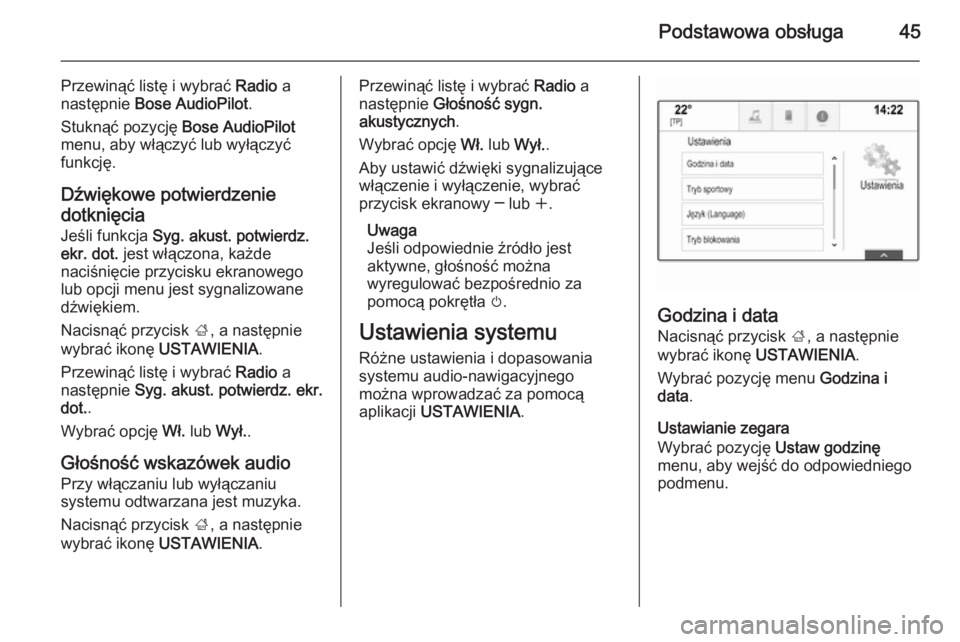
Godzina i data
Nacisnąć przycisk ;, a następnie
wybrać ikonę USTAWIENIA .
Wybrać pozycję menu Godzina i
data .
Ustawianie zegara
Wybrać pozycję Ustaw godzinę
menu, aby wejść do odpowiedniego
podmenu.
Page 48 of 157
48Podstawowa obsługa
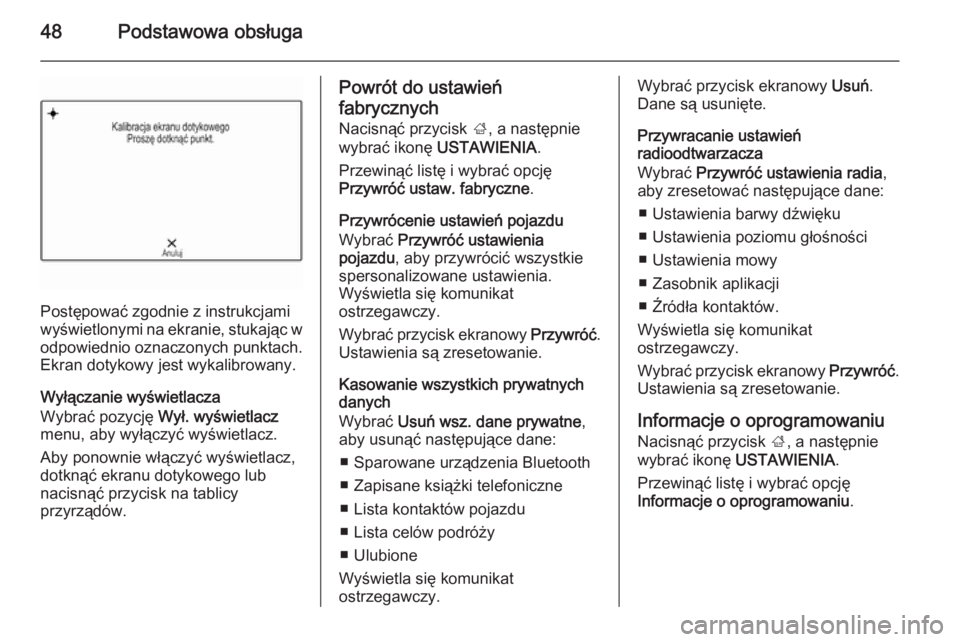
Postępować zgodnie z instrukcjami
wyświetlonymi na ekranie, stukając w
odpowiednio oznaczonych punktach.
Ekran dotykowy jest wykalibrowany.
Wyłączanie wyświetlacza
Wybrać pozycję Wył. wyświetlacz
menu, aby wyłączyć wyświetlacz.
Aby ponownie włączyć wyświetlacz,
dotknąć ekranu dotykowego lub
nacisnąć przycisk na tablicy
przyrządów.
Powrót do ustawień
fabrycznych Nacisnąć przycisk ;, a następnie
wybrać ikonę USTAWIENIA .
Przewinąć listę i wybrać opcję
Przywróć ustaw. fabryczne .
Przywrócenie ustawień pojazdu
Wybrać Przywróć ustawienia
pojazdu , aby przywrócić wszystkie
spersonalizowane ustawienia.
Wyświetla się komunikat
ostrzegawczy.
Wybrać przycisk ekranowy Przywróć.
Ustawienia są zresetowanie.
Kasowanie wszystkich prywatnych
danych
Wybrać Usuń wsz. dane prywatne ,
aby usunąć następujące dane:
■ Sparowane urządzenia Bluetooth
■ Zapisane książki telefoniczne
■ Lista kontaktów pojazdu
■ Lista celów podróży
■ Ulubione
Wyświetla się komunikat
ostrzegawczy.Wybrać przycisk ekranowy Usuń.
Dane są usunięte.
Przywracanie ustawień
radioodtwarzacza
Wybrać Przywróć ustawienia radia ,
aby zresetować następujące dane:
■ Ustawienia barwy dźwięku
■ Ustawienia poziomu głośności
■ Ustawienia mowy
■ Zasobnik aplikacji
■ Źródła kontaktów.
Wyświetla się komunikat
ostrzegawczy.
Wybrać przycisk ekranowy Przywróć.
Ustawienia są zresetowanie.
Informacje o oprogramowaniu Nacisnąć przycisk ;, a następnie
wybrać ikonę USTAWIENIA .
Przewinąć listę i wybrać opcję
Informacje o oprogramowaniu .
Page 50 of 157
50RadioodtwarzaczRadioodtwarzaczObsługa....................................... 50
Wyszukiwanie stacji .....................50
Menu zakresów częstotliwości ..... 51
System RDS (Radio Data
System) ........................................ 52
DAB – nadawanie cyfrowego
sygnału audio .............................. 53Obsługa
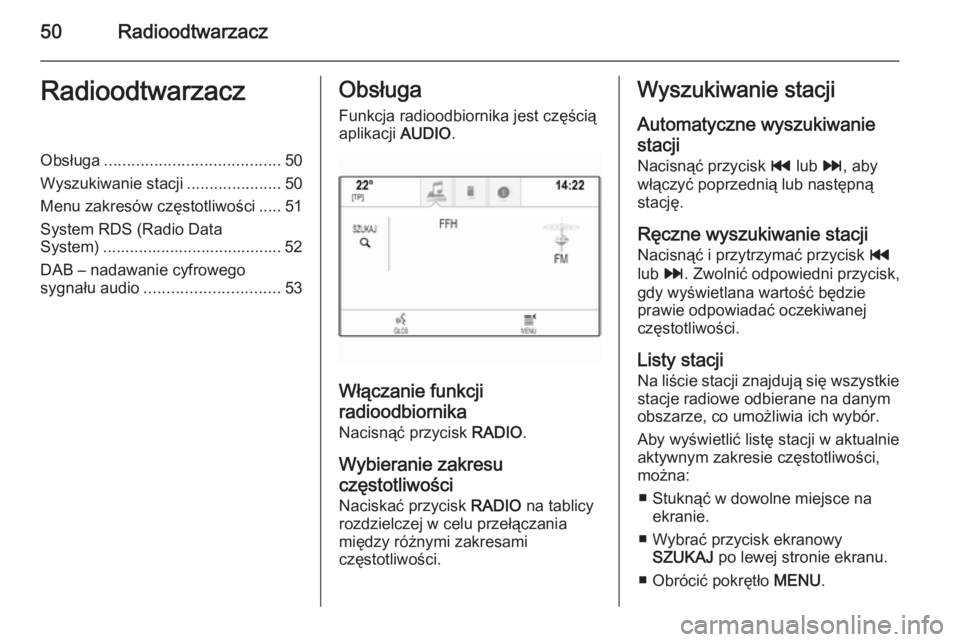
Funkcja radioodbiornika jest częścią
aplikacji AUDIO.
Włączanie funkcji
radioodbiornika Nacisnąć przycisk RADIO.
Wybieranie zakresu częstotliwości
Naciskać przycisk RADIO na tablicy
rozdzielczej w celu przełączania
między różnymi zakresami
częstotliwości.
Wyszukiwanie stacji
Automatyczne wyszukiwaniestacji
Nacisnąć przycisk t lub v, aby
włączyć poprzednią lub następną
stację.
Ręczne wyszukiwanie stacji
Nacisnąć i przytrzymać przycisk t
lub v. Zwolnić odpowiedni przycisk,
gdy wyświetlana wartość będzie
prawie odpowiadać oczekiwanej
częstotliwości.
Listy stacji
Na liście stacji znajdują się wszystkie
stacje radiowe odbierane na danym
obszarze, co umożliwia ich wybór.
Aby wyświetlić listę stacji w aktualnie
aktywnym zakresie częstotliwości,
można:
■ Stuknąć w dowolne miejsce na ekranie.
■ Wybrać przycisk ekranowy SZUKAJ po lewej stronie ekranu.
■ Obrócić pokrętło MENU.
Page 51 of 157
Radioodtwarzacz51
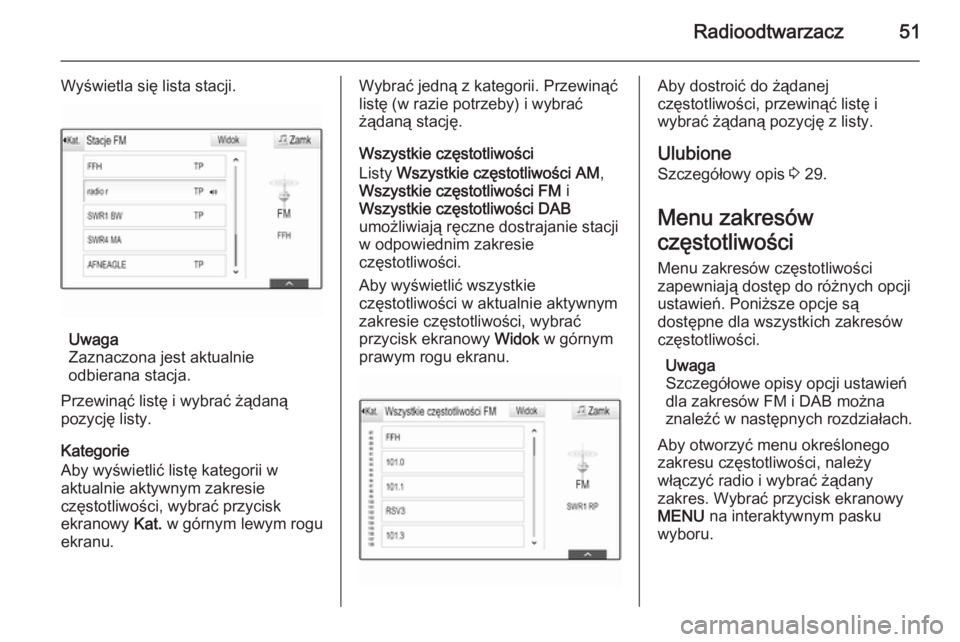
Wyświetla się lista stacji.
Uwaga
Zaznaczona jest aktualnie
odbierana stacja.
Przewinąć listę i wybrać żądaną
pozycję listy.
Kategorie
Aby wyświetlić listę kategorii w
aktualnie aktywnym zakresie
częstotliwości, wybrać przycisk
ekranowy Kat. w górnym lewym rogu
ekranu.
Wybrać jedną z kategorii. Przewinąć
listę (w razie potrzeby) i wybrać
żądaną stację.
Wszystkie częstotliwości
Listy Wszystkie częstotliwości AM ,
Wszystkie częstotliwości FM i
Wszystkie częstotliwości DAB
umożliwiają ręczne dostrajanie stacji
w odpowiednim zakresie
częstotliwości.
Aby wyświetlić wszystkie
częstotliwości w aktualnie aktywnym
zakresie częstotliwości, wybrać
przycisk ekranowy Widok w górnym
prawym rogu ekranu.Aby dostroić do żądanej
częstotliwości, przewinąć listę i
wybrać żądaną pozycję z listy.
Ulubione Szczegółowy opis 3 29.
Menu zakresów
częstotliwości Menu zakresów częstotliwości
zapewniają dostęp do różnych opcji ustawień. Poniższe opcje są
dostępne dla wszystkich zakresów
częstotliwości.
Uwaga
Szczegółowe opisy opcji ustawień
dla zakresów FM i DAB można
znaleźć w następnych rozdziałach.
Aby otworzyć menu określonego
zakresu częstotliwości, należy
włączyć radio i wybrać żądany
zakres. Wybrać przycisk ekranowy
MENU na interaktywnym pasku
wyboru.
Page 52 of 157
52Radioodtwarzacz
Ustawienia barwy dźwiękuSzczegółowy opis 3 43.
Automatyczna regulacja
głośności / AudioPilot Bose Szczegółowy opis 3 44.
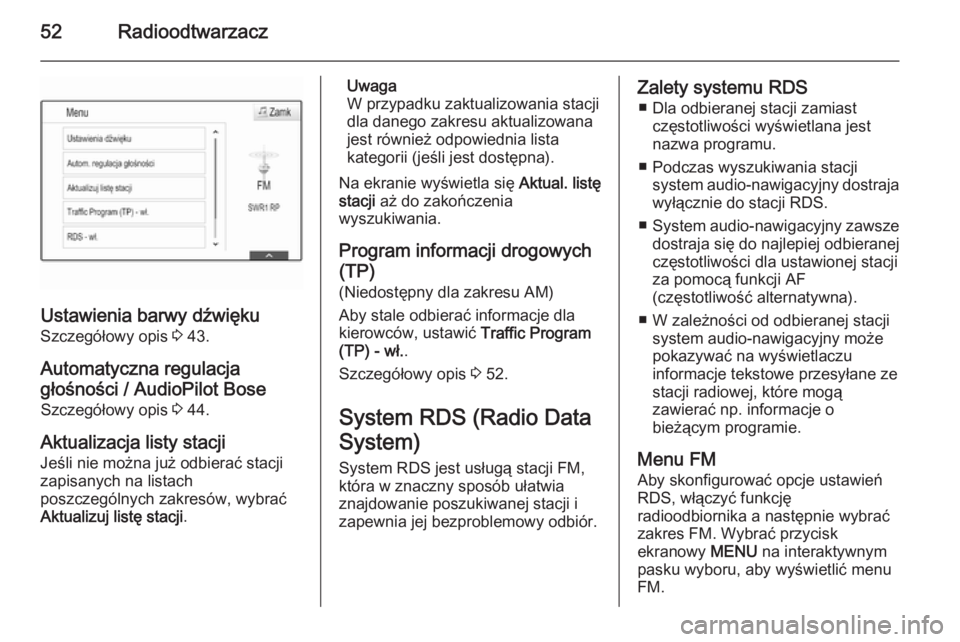
Aktualizacja listy stacji
Jeśli nie można już odbierać stacji
zapisanych na listach
poszczególnych zakresów, wybrać
Aktualizuj listę stacji .
Uwaga
W przypadku zaktualizowania stacji
dla danego zakresu aktualizowana
jest również odpowiednia lista
kategorii (jeśli jest dostępna).
Na ekranie wyświetla się Aktual. listę
stacji aż do zakończenia
wyszukiwania.
Program informacji drogowych
(TP)
(Niedostępny dla zakresu AM)
Aby stale odbierać informacje dla
kierowców, ustawić Traffic Program
(TP) - wł. .
Szczegółowy opis 3 52.
System RDS (Radio Data
System)
System RDS jest usługą stacji FM,
która w znaczny sposób ułatwia
znajdowanie poszukiwanej stacji i
zapewnia jej bezproblemowy odbiór.Zalety systemu RDS
■ Dla odbieranej stacji zamiast częstotliwości wyświetlana jest
nazwa programu.
■ Podczas wyszukiwania stacji system audio-nawigacyjny dostraja
wyłącznie do stacji RDS.
■ System audio-nawigacyjny zawsze
dostraja się do najlepiej odbieranej
częstotliwości dla ustawionej stacji
za pomocą funkcji AF
(częstotliwość alternatywna).
■ W zależności od odbieranej stacji system audio-nawigacyjny może
pokazywać na wyświetlaczu
informacje tekstowe przesyłane ze
stacji radiowej, które mogą
zawierać np. informacje o
bieżącym programie.
Menu FM
Aby skonfigurować opcje ustawień
RDS, włączyć funkcję
radioodbiornika a następnie wybrać
zakres FM. Wybrać przycisk
ekranowy MENU na interaktywnym
pasku wyboru, aby wyświetlić menu FM.
Page 53 of 157
Radioodtwarzacz53
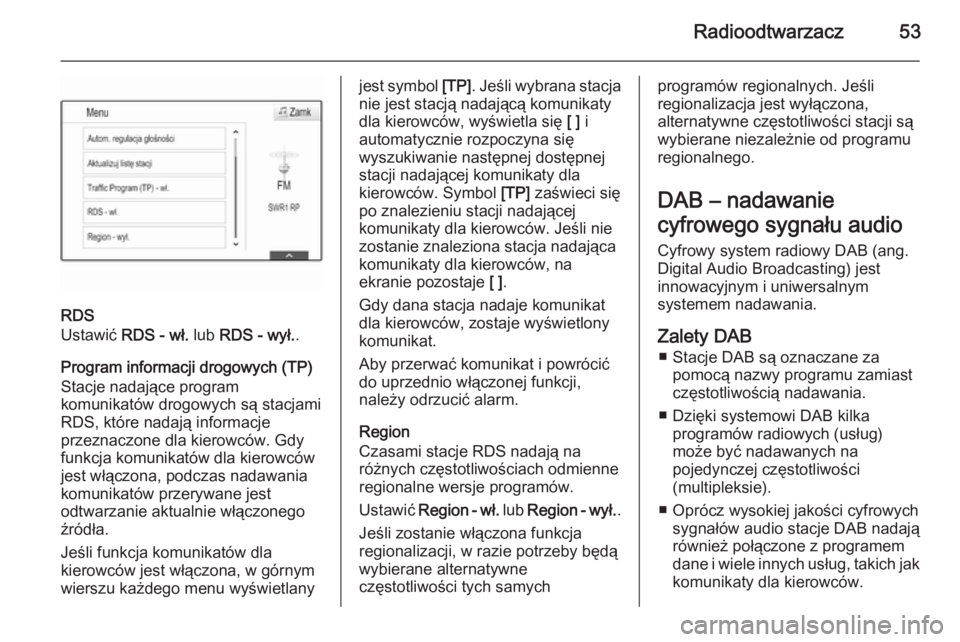
RDS
Ustawić RDS - wł. lub RDS - wył. .
Program informacji drogowych (TP)
Stacje nadające program
komunikatów drogowych są stacjami
RDS, które nadają informacje
przeznaczone dla kierowców. Gdy funkcja komunikatów dla kierowcówjest włączona, podczas nadawania
komunikatów przerywane jest
odtwarzanie aktualnie włączonego
źródła.
Jeśli funkcja komunikatów dla
kierowców jest włączona, w górnym
wierszu każdego menu wyświetlany
jest symbol [TP]. Jeśli wybrana stacja
nie jest stacją nadającą komunikaty
dla kierowców, wyświetla się [ ] i
automatycznie rozpoczyna się
wyszukiwanie następnej dostępnej
stacji nadającej komunikaty dla
kierowców. Symbol [TP] zaświeci się
po znalezieniu stacji nadającej
komunikaty dla kierowców. Jeśli nie
zostanie znaleziona stacja nadająca
komunikaty dla kierowców, na
ekranie pozostaje [ ].
Gdy dana stacja nadaje komunikat dla kierowców, zostaje wyświetlony
komunikat.
Aby przerwać komunikat i powrócić
do uprzednio włączonej funkcji,
należy odrzucić alarm.
Region
Czasami stacje RDS nadają na
różnych częstotliwościach odmienne
regionalne wersje programów.
Ustawić Region - wł. lub Region - wył. .
Jeśli zostanie włączona funkcja
regionalizacji, w razie potrzeby będą
wybierane alternatywne
częstotliwości tych samychprogramów regionalnych. Jeśli
regionalizacja jest wyłączona,
alternatywne częstotliwości stacji są
wybierane niezależnie od programu
regionalnego.
DAB – nadawanie
cyfrowego sygnału audio Cyfrowy system radiowy DAB (ang.
Digital Audio Broadcasting) jest
innowacyjnym i uniwersalnym
systemem nadawania.
Zalety DAB ■ Stacje DAB są oznaczane za pomocą nazwy programu zamiast
częstotliwością nadawania.
■ Dzięki systemowi DAB kilka programów radiowych (usług)
może być nadawanych na
pojedynczej częstotliwości
(multipleksie).
■ Oprócz wysokiej jakości cyfrowych sygnałów audio stacje DAB nadają
również połączone z programem
dane i wiele innych usług, takich jak
komunikaty dla kierowców.