nastavení OPEL INSIGNIA 2014.5 Příručka k informačnímu systému (in Czech)
[x] Cancel search | Manufacturer: OPEL, Model Year: 2014.5, Model line: INSIGNIA, Model: OPEL INSIGNIA 2014.5Pages: 149, velikost PDF: 2.64 MB
Page 44 of 149
44Základní funkce
Zvuková zpětná vazba dotyku
Pokud je funkce Zvuková dotyková
odezva zapnuta, je každé klepnutí na
tlačítko nebo položku nabídky
indikováno pípnutím.
Stiskněte tlačítko ; a potom zvolte
ikonu NASTAVENÍ .
Procházejte seznamem a vyberte
Rádio a pak Zvuková dotyková
odezva .
Zvolte Zap. nebo Vyp..
Hlasitost zvukových pokynů
Když je systém zapnutý nebo
vypnutý, je přehrávána hudba.
Stiskněte tlačítko ; a potom zvolte
ikonu NASTAVENÍ .
Procházejte seznamem a vyberte
Rádio a pak Hlasitost zvukového
signálu .
Zvolte Zap. nebo Vyp..
Chcete-li nastavit zvuky při spouštění a vypínání, zvolte tlačítka ─ nebo w.Poznámky
Pokud je aktivní odpovídající zdroj,
hlasitost může být nastavena přímo pomocí ovladače m.
Systémová nastavení
Různá nastavení a úpravy
informačního systému lze provádět
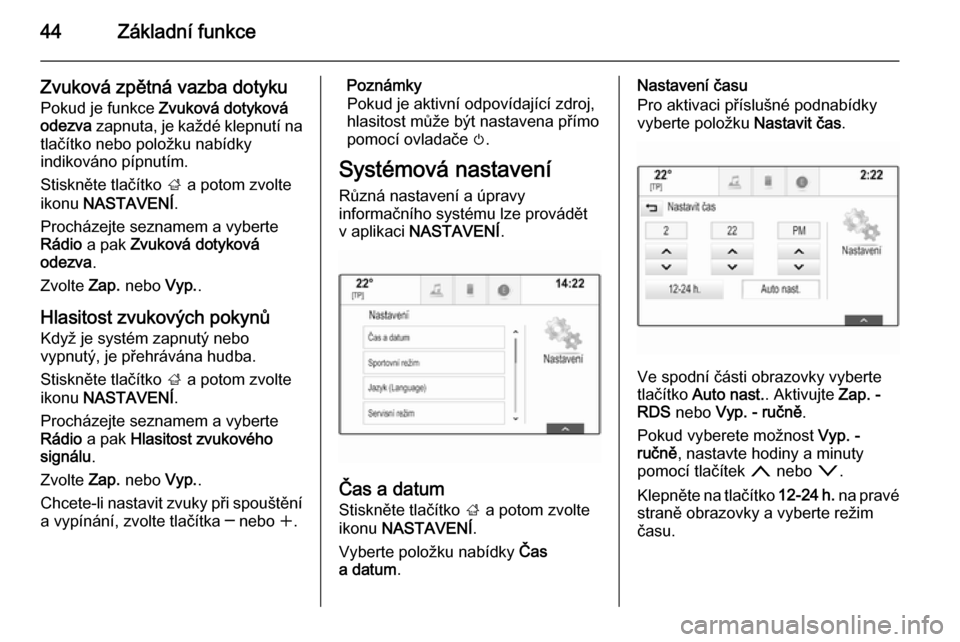
v aplikaci NASTAVENÍ .
Čas a datum
Stiskněte tlačítko ; a potom zvolte
ikonu NASTAVENÍ .
Vyberte položku nabídky Čas
a datum .
Nastavení času
Pro aktivaci příslušné podnabídky vyberte položku Nastavit čas.
Ve spodní části obrazovky vyberte
tlačítko Auto nast. . Aktivujte Zap. -
RDS nebo Vyp. - ručně .
Pokud vyberete možnost Vyp. -
ručně , nastavte hodiny a minuty
pomocí tlačítek n nebo o.
Klepněte na tlačítko 12-24 h. na pravé
straně obrazovky a vyberte režim
času.
Page 45 of 149
Základní funkce45
Pokud zvolíte 12hodinový režim,
zobrazí se třetí sloupec pro nastavení dopoledne nebo odpoledne. Zvolte
požadovanou volbu.
Nastavení data
Pro aktivaci příslušné podnabídky vyberte položku Nastavit datum.
Poznámky
Pokud je automaticky poskytnuta
informace o datu, není tato položka
nabídky dostupná.
Ve spodní části obrazovky vyberte
tlačítko Auto nast. . Aktivujte Zap. -
RDS nebo Vyp. - ručně .
Pokud vyberete možnost Vyp. -
ručně , nastavte datum pomocí
tlačítek n nebo o.
Zobrazení hodin
Pro aktivaci příslušné podnabídky vyberte položku Hodiny.
Chcete-li vypnout zobrazení
digitálních hodin v nabídce, zvolte položku nabídky Vyp..Jazyk
Stiskněte tlačítko ; a potom zvolte
ikonu NASTAVENÍ .
Procházejte seznam a vyberte
položku nabídky Jazyk.
Poznámky
Právě aktivní jazyk je označen 9.
Procházejte seznamem a vyberte
požadovaný jazyk.
Režim parkování zajišťovaného
obsluhou
Pokud aktivujete režim parkování
zajišťovaného obsluhou (tzv. Valet
mode), všechny displeje ve vozidle se uzamknout a v systému nebude
možné provádět žádné změny.
Poznámky
Zprávy související s vozidlem
a kamera zadní polosféry zůstanou
aktivovány.
Uzamčení systému
Stiskněte tlačítko ; a potom zvolte
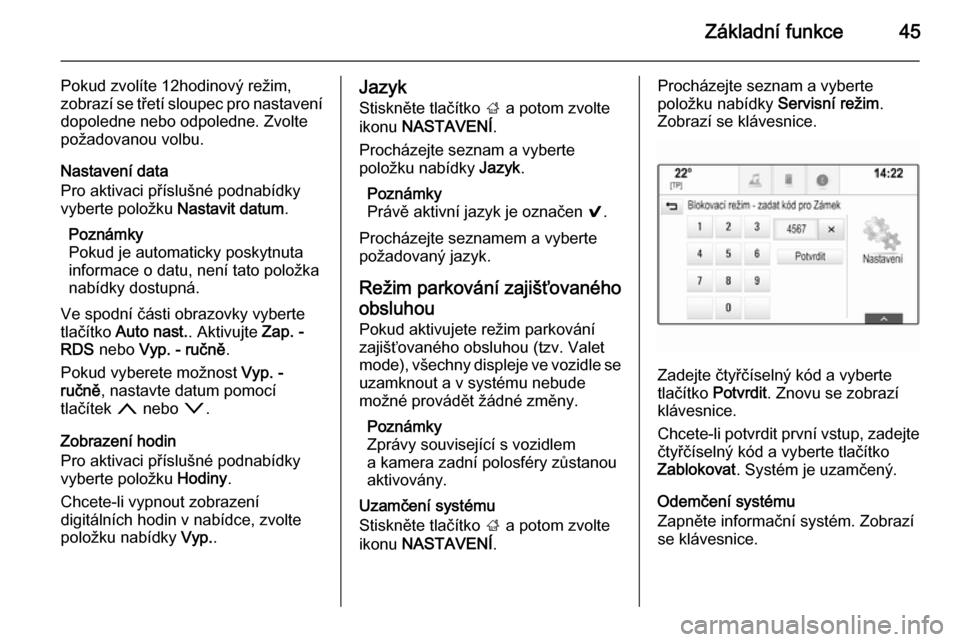
ikonu NASTAVENÍ .Procházejte seznam a vyberte
položku nabídky Servisní režim.
Zobrazí se klávesnice.
Zadejte čtyřčíselný kód a vyberte
tlačítko Potvrdit. Znovu se zobrazí
klávesnice.
Chcete-li potvrdit první vstup, zadejte
čtyřčíselný kód a vyberte tlačítko
Zablokovat . Systém je uzamčený.
Odemčení systému
Zapněte informační systém. Zobrazí
se klávesnice.
Page 46 of 149
46Základní funkce
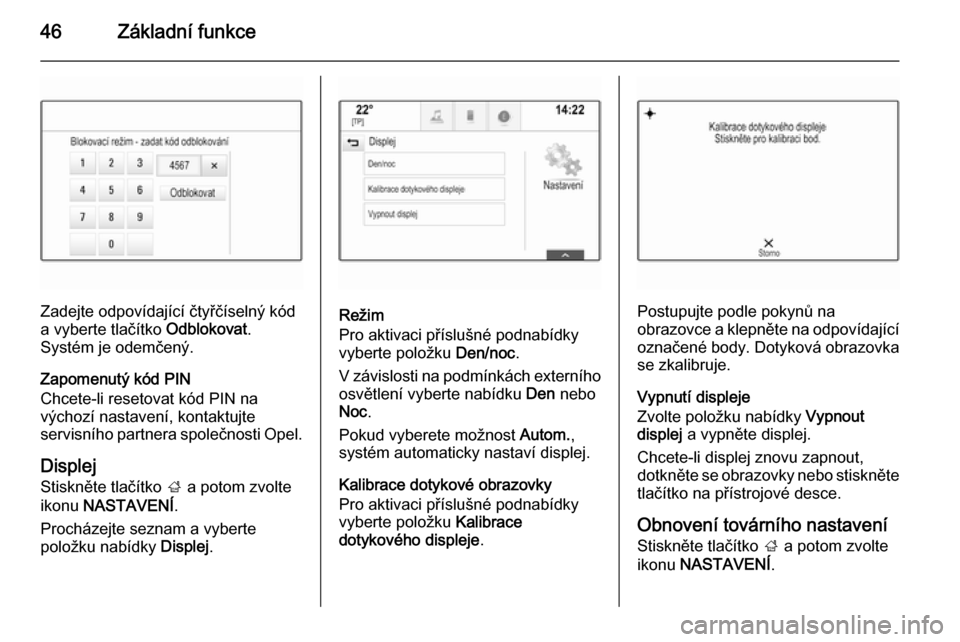
Zadejte odpovídající čtyřčíselný kód
a vyberte tlačítko Odblokovat.
Systém je odemčený.
Zapomenutý kód PIN
Chcete-li resetovat kód PIN na
výchozí nastavení, kontaktujte
servisního partnera společnosti Opel.
Displej
Stiskněte tlačítko ; a potom zvolte
ikonu NASTAVENÍ .
Procházejte seznam a vyberte položku nabídky Displej.Režim
Pro aktivaci příslušné podnabídky
vyberte položku Den/noc.
V závislosti na podmínkách externího osvětlení vyberte nabídku Den nebo
Noc .
Pokud vyberete možnost Autom.,
systém automaticky nastaví displej.
Kalibrace dotykové obrazovky
Pro aktivaci příslušné podnabídky
vyberte položku Kalibrace
dotykového displeje .Postupujte podle pokynů na
obrazovce a klepněte na odpovídající označené body. Dotyková obrazovka
se zkalibruje.
Vypnutí displeje
Zvolte položku nabídky Vypnout
displej a vypněte displej.
Chcete-li displej znovu zapnout,
dotkněte se obrazovky nebo stiskněte
tlačítko na přístrojové desce.
Obnovení továrního nastavení Stiskněte tlačítko ; a potom zvolte
ikonu NASTAVENÍ .
Page 47 of 149
Základní funkce47
Procházejte seznam a vybertepoložku nabídky Obnovit standard.
nastavení .
Obnovení nastavení vozidla
Zvolte možnost Obnovit nastavení
vozidla a obnovte osobní nastavení
vozidla. Zobrazí se výstražné hlášení.
Na obrazovce stiskněte tlačítko
Obnovit . Nastavení se resetuje.
Vymazání všech soukromých dat
Vyberte možnost Vymazat všechna
soukr. data a odstraňte následující
data:
■ Spárovaná zařízení Bluetooth
■ Uložené telefonní seznamy
■ Seznam kontaktů ve vozidle
■ Seznam cílů
■ Oblíbené
Zobrazí se výstražné hlášení. Na obrazovce stiskněte tlačítko
Vymazat . Data jsou odstraněna.Obnovení nastavení rádia
Vyberte možnost Obnovit nastavení
rádia a resetujte následující data:
■ Nastavení zvuku
■ Nastavení hlasitosti
■ Nastavení hlasu
■ Panel aplikací
■ Zdroje kontaktů.
Zobrazí se výstražné hlášení.
Na obrazovce stiskněte tlačítko
Obnovit . Nastavení se resetuje.
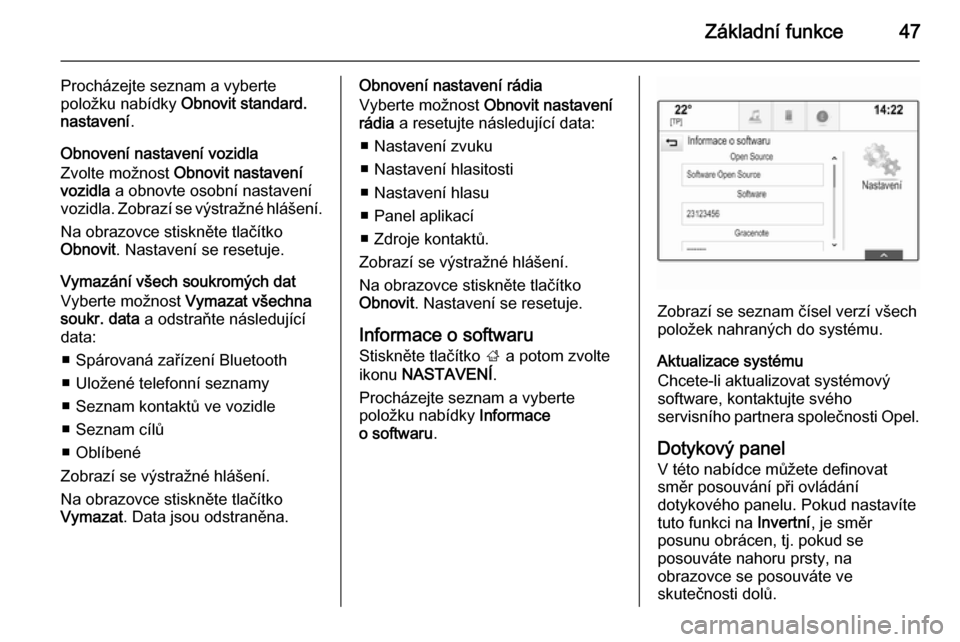
Informace o softwaru Stiskněte tlačítko ; a potom zvolte
ikonu NASTAVENÍ .
Procházejte seznam a vyberte
položku nabídky Informace
o softwaru .
Zobrazí se seznam čísel verzí všech
položek nahraných do systému.
Aktualizace systému
Chcete-li aktualizovat systémový
software, kontaktujte svého
servisního partnera společnosti Opel.
Dotykový panel V této nabídce můžete definovat
směr posouvání při ovládání
dotykového panelu. Pokud nastavíte
tuto funkci na Invertní, je směr
posunu obrácen, tj. pokud se
posouváte nahoru prsty, na
obrazovce se posouváte ve
skutečnosti dolů.
Page 48 of 149

48Základní funkce
Stiskněte tlačítko ; a potom zvolte
ikonu NASTAVENÍ .
Procházejte seznam a vyberte
položku nabídky TouchPad. Chcete-
li zobrazit odpovídající podnabídku, vyberte Invertovat nahoru/dolů nebo
Invertovat vlevo/vpravo .
Zvolte Standard nebo Invertní .
Page 50 of 149
50Rádio
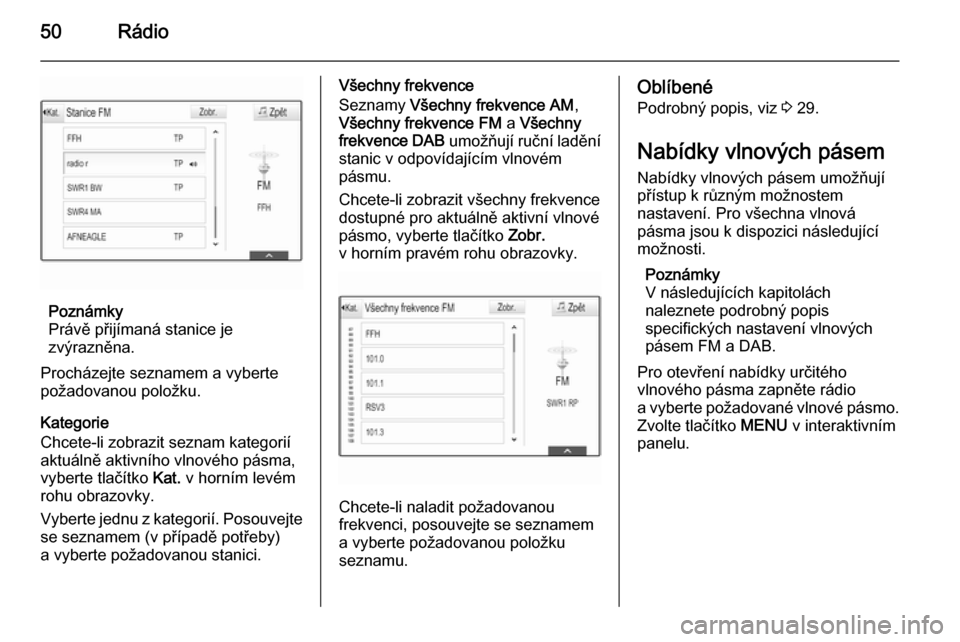
Poznámky
Právě přijímaná stanice je zvýrazněna.
Procházejte seznamem a vyberte
požadovanou položku.
Kategorie
Chcete-li zobrazit seznam kategorií
aktuálně aktivního vlnového pásma,
vyberte tlačítko Kat. v horním levém
rohu obrazovky.
Vyberte jednu z kategorií. Posouvejte se seznamem (v případě potřeby)
a vyberte požadovanou stanici.
Všechny frekvence
Seznamy Všechny frekvence AM ,
Všechny frekvence FM a Všechny
frekvence DAB umožňují ruční ladění
stanic v odpovídajícím vlnovém
pásmu.
Chcete-li zobrazit všechny frekvence
dostupné pro aktuálně aktivní vlnové
pásmo, vyberte tlačítko Zobr.
v horním pravém rohu obrazovky.
Chcete-li naladit požadovanou
frekvenci, posouvejte se seznamem
a vyberte požadovanou položku
seznamu.
Oblíbené
Podrobný popis, viz 3 29.
Nabídky vlnových pásem
Nabídky vlnových pásem umožňují
přístup k různým možnostem
nastavení. Pro všechna vlnová
pásma jsou k dispozici následující
možnosti.
Poznámky
V následujících kapitolách
naleznete podrobný popis
specifických nastavení vlnových
pásem FM a DAB.
Pro otevření nabídky určitého
vlnového pásma zapněte rádio
a vyberte požadované vlnové pásmo.
Zvolte tlačítko MENU v interaktivním
panelu.
Page 51 of 149
Rádio51
Nastavení zvuku
Podrobný popis, viz 3 42.
Automatická hlasitost / Bose
Audio-Pilot
Podrobný popis, viz 3 43.
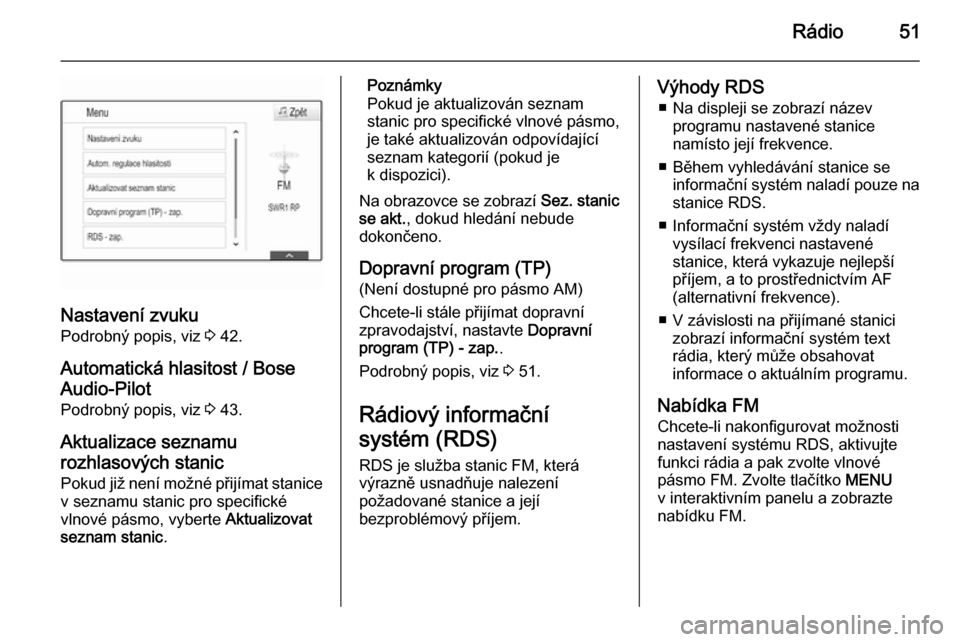
Aktualizace seznamu
rozhlasových stanic Pokud již není možné přijímat stanice
v seznamu stanic pro specifické
vlnové pásmo, vyberte Aktualizovat
seznam stanic .
Poznámky
Pokud je aktualizován seznam
stanic pro specifické vlnové pásmo,
je také aktualizován odpovídající
seznam kategorií (pokud je
k dispozici).
Na obrazovce se zobrazí Sez. stanic
se akt. , dokud hledání nebude
dokončeno.
Dopravní program (TP)
(Není dostupné pro pásmo AM)
Chcete-li stále přijímat dopravní
zpravodajství, nastavte Dopravní
program (TP) - zap. .
Podrobný popis, viz 3 51.
Rádiový informační
systém (RDS)
RDS je služba stanic FM, která
výrazně usnadňuje nalezení
požadované stanice a její
bezproblémový příjem.Výhody RDS
■ Na displeji se zobrazí název programu nastavené stanice
namísto její frekvence.
■ Během vyhledávání stanice se informační systém naladí pouze na
stanice RDS.
■ Informační systém vždy naladí vysílací frekvenci nastavené
stanice, která vykazuje nejlepší
příjem, a to prostřednictvím AF
(alternativní frekvence).
■ V závislosti na přijímané stanici zobrazí informační systém text
rádia, který může obsahovat
informace o aktuálním programu.
Nabídka FM Chcete-li nakonfigurovat možnosti
nastavení systému RDS, aktivujte
funkci rádia a pak zvolte vlnové
pásmo FM. Zvolte tlačítko MENU
v interaktivním panelu a zobrazte nabídku FM.
Page 52 of 149
52Rádio
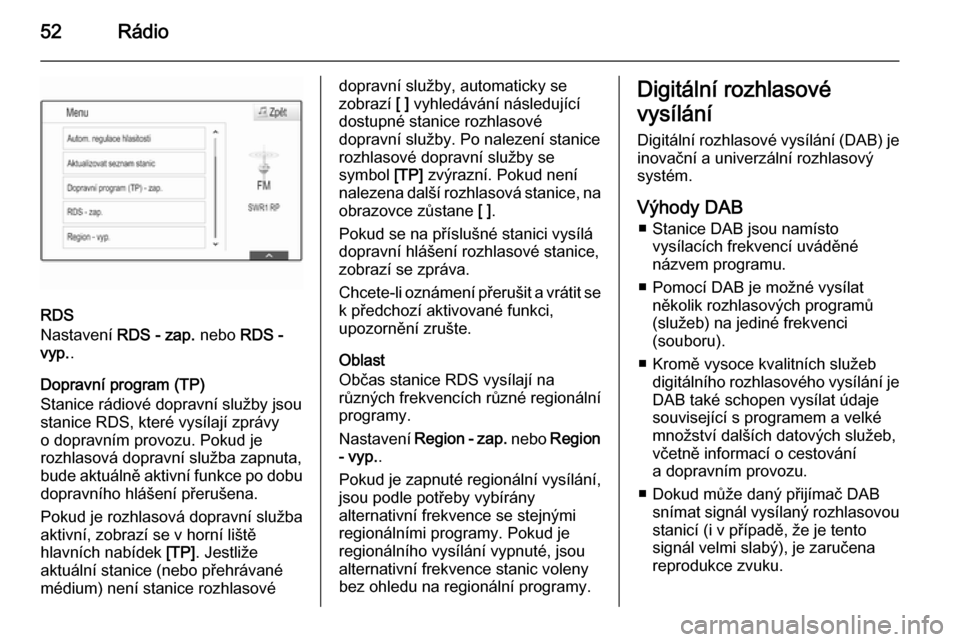
RDS
Nastavení RDS - zap. nebo RDS -
vyp. .
Dopravní program (TP)
Stanice rádiové dopravní služby jsou stanice RDS, které vysílají zprávy
o dopravním provozu. Pokud je
rozhlasová dopravní služba zapnuta,
bude aktuálně aktivní funkce po dobu dopravního hlášení přerušena.
Pokud je rozhlasová dopravní služba
aktivní, zobrazí se v horní liště
hlavních nabídek [TP]. Jestliže
aktuální stanice (nebo přehrávané
médium) není stanice rozhlasové
dopravní služby, automaticky se
zobrazí [ ] vyhledávání následující
dostupné stanice rozhlasové
dopravní služby. Po nalezení stanice
rozhlasové dopravní služby se
symbol [TP] zvýrazní. Pokud není
nalezena další rozhlasová stanice, na
obrazovce zůstane [ ].
Pokud se na příslušné stanici vysílá
dopravní hlášení rozhlasové stanice,
zobrazí se zpráva.
Chcete-li oznámení přerušit a vrátit se k předchozí aktivované funkci,
upozornění zrušte.
Oblast
Občas stanice RDS vysílají na
různých frekvencích různé regionální
programy.
Nastavení Region - zap. nebo Region
- vyp. .
Pokud je zapnuté regionální vysílání,
jsou podle potřeby vybírány
alternativní frekvence se stejnými
regionálními programy. Pokud je
regionálního vysílání vypnuté, jsou
alternativní frekvence stanic voleny
bez ohledu na regionální programy.Digitální rozhlasové
vysílání Digitální rozhlasové vysílání (DAB) jeinovační a univerzální rozhlasový
systém.
Výhody DAB ■ Stanice DAB jsou namísto vysílacích frekvencí uváděné
názvem programu.
■ Pomocí DAB je možné vysílat několik rozhlasových programů
(služeb) na jediné frekvenci
(souboru).
■ Kromě vysoce kvalitních služeb digitálního rozhlasového vysílání je
DAB také schopen vysílat údaje
související s programem a velké
množství dalších datových služeb, včetně informací o cestování
a dopravním provozu.
■ Dokud může daný přijímač DAB snímat signál vysílaný rozhlasovoustanicí (i v případě, že je tento
signál velmi slabý), je zaručena
reprodukce zvuku.
Page 53 of 149
Rádio53
■ Nedochází k ztrácení signálu(zeslabování zvuku, které je typické
pro příjem v pásmech AM nebo
FM). Signál DAB je reprodukovaný stálou hlasitostí.
Pokud je signál DAB příliš slabý
a nemůže být přijímačem snímán,
příjem se zcela přeruší. Tuto
událost můžete vyloučit aktivací Př.
DAB na DAB a/nebo Přepnutí DAB
na FM v nabídce možností DAB (viz
níže).
■ V případě DAB nedochází k rušení stanicemi, které jsou na
sousedních frekvencích (jev, který
je typický pro příjem AM a FM).
■ Když je signál DAB odrážen přírodními překážkami nebo
budovami, kvalita příjmu DAB se
zlepší, zatímco příjem AM nebo FM
se v takových případech výrazně
zhorší.
■ Pokud je aktivován příjem DAB, tuner FM informačního systémuzůstane aktivní na pozadí
a průběžně vyhledává stanice FM
s nejlepším příjmem. Pokud je
aktivní funkce TP 3 51, jsouvysílána dopravní hlášení stanice,
která má aktuálně nejlepší příjem.
Deaktivujte TP, pokud nechcete
přerušovat příjem DAB dopravními
hlášeními FM.
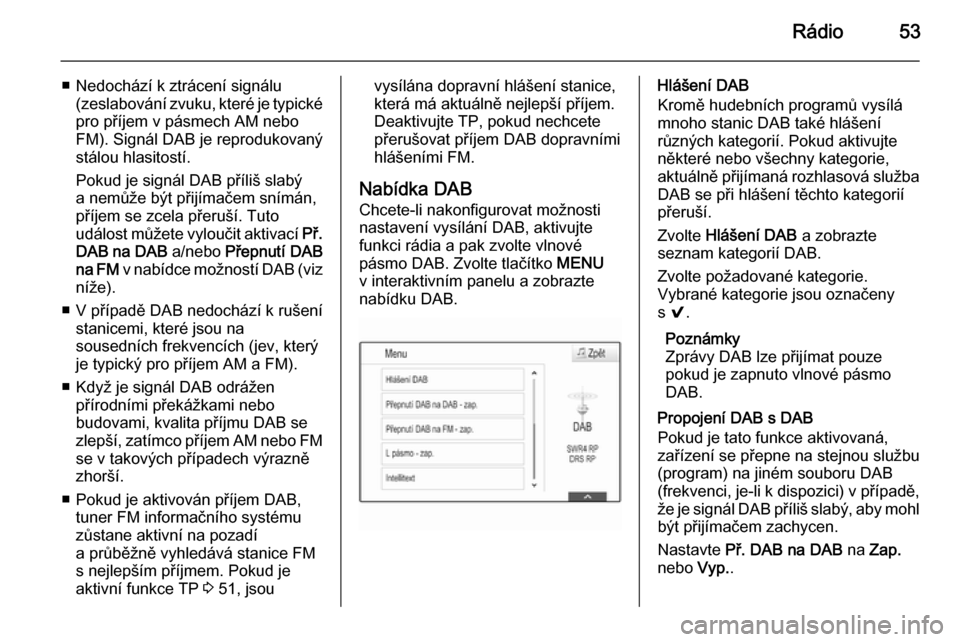
Nabídka DAB
Chcete-li nakonfigurovat možnosti
nastavení vysílání DAB, aktivujte
funkci rádia a pak zvolte vlnové
pásmo DAB. Zvolte tlačítko MENU
v interaktivním panelu a zobrazte
nabídku DAB.Hlášení DAB
Kromě hudebních programů vysílá
mnoho stanic DAB také hlášení
různých kategorií. Pokud aktivujte
některé nebo všechny kategorie,
aktuálně přijímaná rozhlasová služba DAB se při hlášení těchto kategorií
přeruší.
Zvolte Hlášení DAB a zobrazte
seznam kategorií DAB.
Zvolte požadované kategorie.
Vybrané kategorie jsou označeny
s 9 .
Poznámky
Zprávy DAB lze přijímat pouze
pokud je zapnuto vlnové pásmo
DAB.
Propojení DAB s DAB
Pokud je tato funkce aktivovaná,
zařízení se přepne na stejnou službu
(program) na jiném souboru DAB
(frekvenci, je-li k dispozici) v případě,
že je signál DAB příliš slabý, aby mohl být přijímačem zachycen.
Nastavte Př. DAB na DAB na Zap.
nebo Vyp..
Page 57 of 149

CD přehrávač57
Přeskočení k předchozí nebo
následující skladbě
Vyberte tlačítko t nebo v pro
přehrání předchozí nebo další stopy.
Alternativně otočte ovladačem
MENU a přeskočte k předchozí nebo
další skladbě.
Rychlé přehrávání dopředu nebo dozadu
Klepněte a podržte tlačítka t nebo
v a přesuňte skladbu rychle vzad
nebo vpřed.
Seznam stop Chcete-li zobrazit seznam stop,
můžete postupovat takto:
■ Klepněte na libovolné místo na obrazovce
■ Vyberte tlačítko PROHLÍŽET na
levé straně obrazovky
■ Otočte ovladač MENU.
Zobrazí se seznam stop.
Poznámky
Právě přehrávaná skladba je
zvýrazněna.Procházejte seznamem a vyberte
požadovanou položku.
Poznámky
Ve 3 61 vyhledejte podrobný popis
pro procházení disků CD se soubory MP3.
Nabídka CD
Chcete-li zobrazit nabídku CD,
vyberte tlačítko MENU v interaktivním
panelu.
Nastavení zvuku
Podrobný popis, viz 3 42.
Náhodně
Pokud je položka Náhodné
přehrávání nastavena na Zap.,
všechny skladby na aktivním disku
CD jsou přehrávány v náhodném
pořadí.
Nastavte Náhodné přehrávání na
Zap. nebo Vyp..
Automatická hlasitost / Bose
AudioPilot
Podrobný popis, viz 3 43.