audio OPEL INSIGNIA 2014 Informācijas un izklaides sistēmas rokasgrāmata (in Latvian)
[x] Cancel search | Manufacturer: OPEL, Model Year: 2014, Model line: INSIGNIA, Model: OPEL INSIGNIA 2014Pages: 153, PDF Size: 2.59 MB
Page 63 of 153

Ārējās ierīces63
Atlasiet PLAYLISTS
(ATSKAŅOŠANAS SARAKSTI) ,
ARTISTS (IZPILDĪTĀJI) , ALBUMS
(ALBUMI) , SONGS (DZIESMAS) ,
GENRES (ŽANRI) vai MORE
(VAIRĀK) . Opcijā MORE (VAIRĀK) ir
šādas papildu kategorijas: Podcasts
(Aplādes) , Audiobooks
(Audiogrāmatas) , Videos (Videoklipi)
un Composers (Komponisti) .
Pārlūkojiet kategorijas, līdz esat
atradis vajadzīgo celiņu. Atlasiet
celiņu, lai sāktu atskaņošanu.
Audio izvēlnes
Lai skatītu attiecīgo audio izvēlni,
interaktīvajā joslā atlasiet
ekrāntaustiņu MENU (IZVĒLNE) .
Piezīme
Ne visi izvēlnes vienumi ir pieejami
visās audio izvēlnēs.
Skaņas tembra iestatījumi
Skatiet detalizētu aprakstu 3 43.
Jaukšana
Ja opcija Shuffle (Sajaukt) ir
aktivizēta, visi aktīvās ierīces celiņi tiek atskaņoti nejaušā secībā.
Piezīme
Atskaņojot USB disku, SD karti vai
atskaņotāju iPod, jaukšanas funkcija
ir atkarīga no dziesmu atskaņošanai
atlasītā filtra režīma, piemēram,
albums, izpildītājs, žanrs.
Aktivizējiet Shuffle (Sajaukt)
iestatījumu On (Ieslēgt) vai Off
(Izslēgt) .
Skaļuma automātiska regulēšana /
Bose AudioPilot
Skatiet detalizētu aprakstu 3 44.
Bluetooth ierīču pārvaldība
(pieejama tikai Bluetooth mūzikas izvēlnē)
Atlasiet Manage Bluetooth Devices
(Pārvaldīt Bluetooth ierīces) , lai
skatītu ierīču sarakstu.
Skatiet detalizētu aprakstu 3 94.
Satiksmes informācijas programma
(TP)
Lai pastāvīgi uztvertu satiksmes
ziņas, iestatiet Traffic Programme
(TP) - On (Satiksmes programma -
ieslēgta) .
Page 72 of 153
72Navigācija
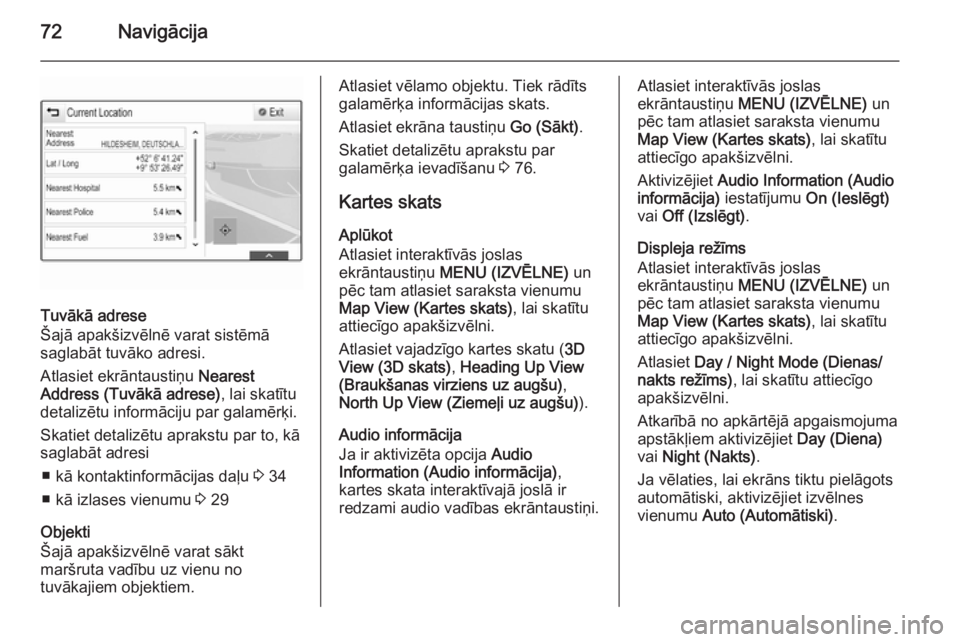
Tuvākā adrese
Šajā apakšizvēlnē varat sistēmā
saglabāt tuvāko adresi.
Atlasiet ekrāntaustiņu Nearest
Address (Tuvākā adrese) , lai skatītu
detalizētu informāciju par galamērķi.
Skatiet detalizētu aprakstu par to, kā
saglabāt adresi
■ kā kontaktinformācijas daļu 3 34
■ kā izlases vienumu 3 29
Objekti
Šajā apakšizvēlnē varat sākt
maršruta vadību uz vienu no
tuvākajiem objektiem.
Atlasiet vēlamo objektu. Tiek rādīts
galamērķa informācijas skats.
Atlasiet ekrāna taustiņu Go (Sākt).
Skatiet detalizētu aprakstu par
galamērķa ievadīšanu 3 76.
Kartes skats
Aplūkot
Atlasiet interaktīvās joslas
ekrāntaustiņu MENU (IZVĒLNE) un
pēc tam atlasiet saraksta vienumu
Map View (Kartes skats) , lai skatītu
attiecīgo apakšizvēlni.
Atlasiet vajadzīgo kartes skatu ( 3D
View (3D skats) , Heading Up View
(Braukšanas virziens uz augšu) ,
North Up View (Ziemeļi uz augšu) ).
Audio informācija
Ja ir aktivizēta opcija Audio
Information (Audio informācija) ,
kartes skata interaktīvajā joslā ir
redzami audio vadības ekrāntaustiņi.Atlasiet interaktīvās joslas
ekrāntaustiņu MENU (IZVĒLNE) un
pēc tam atlasiet saraksta vienumu
Map View (Kartes skats) , lai skatītu
attiecīgo apakšizvēlni.
Aktivizējiet Audio Information (Audio
informācija) iestatījumu On (Ieslēgt)
vai Off (Izslēgt) .
Displeja režīms
Atlasiet interaktīvās joslas
ekrāntaustiņu MENU (IZVĒLNE) un
pēc tam atlasiet saraksta vienumu
Map View (Kartes skats) , lai skatītu
attiecīgo apakšizvēlni.
Atlasiet Day / Night Mode (Dienas/
nakts režīms) , lai skatītu attiecīgo
apakšizvēlni.
Atkarībā no apkārtējā apgaismojuma apstākļiem aktivizējiet Day (Diena)
vai Night (Nakts) .
Ja vēlaties, lai ekrāns tiktu pielāgots
automātiski, aktivizējiet izvēlnes
vienumu Auto (Automātiski) .
Page 88 of 153
88Runas atpazīšana
Confidence Threshold (Uzticamībasslieksnis)
Atkarībā no opcijas, kas atlasīta
attiecīgajā apakšizvēlnē, runas
atpazīšanas sistēma ir vairāk vai
mazāk "pārliecināta", ka jūsu
komandas ir saprastas pareizi.
Confirm More (Apstiprināt vairāk) : ja
ir atlasīta šī opcija, sistēma salīdzinoši bieži lūdz apstiprināt komandas. Līdz
ar to lielākajā daļā gadījumu sistēma
veic pareizo darbību.
Confirm Less (Apstiprināt mazāk) : ja
ir atlasīta šī opcija, sistēma retāk lūdz
apstiprināt balss komandas. Līdz ar to sistēma dažkārt pārprot jūsu
komandas un neveic pareizo darbību.
Piezīme
Sākot lietot runas atpazīšanas
sistēmu, ieteicams izmantot
iestatījumu Confirm More
(Apstiprināt vairāk) . Ja esat
pieredzējis lietotājs, tas ir, zināt, kā
izrunāt komandas, lai runas
atpazīšanas sistēma jūs saprastu
pareizi, ieteicams izmantot
iestatījumu Confirm Less
(Apstiprināt mazāk) .Prompt Length (Uzvednes garums)
Runas atpazīšanas komandas
uzdoto jautājumu un izrunāto
apgalvojumu garumu un detalizētības
pakāpi var pielāgot attiecīgajā
apakšizvēlnē.Audio Feedback Speed (Skaņas
apstiprinājuma ātrums)
Ātrumu, ar kādu runas atpazīšanas
sistēma uzdod jautājumus vai izsaka
apgalvojumus, var pielāgot
attiecīgajā apakšizvēlnē.
Ja ir atlasīta opcija Medium (Vidējs),
sistēmas runas ātrums atbilst
parastas runas ātrumam.
Piezīme
Sākot lietot runas atpazīšanas
sistēmu, ieteicams izmantot
iestatījumu Long (Garš) . Ja esat
pieredzējis lietotājs, ieteicams
izmantot iestatījumu Short (Īss).Balss pārvades
lietojumprogramma Informācijas un izklaides sistēmas
balss pārvades lietojumprogramma
sniedz iespēju piekļūt runas
atpazīšanas komandām jūsu
viedtālrunī. Lai noskaidrotu, vai jūsu
viedtālrunis atbalsta šo funkciju,
skatiet viedtālruņa ražotāja izsniegto
lietošanas pamācību.
Lietošana
Iegultā runas atpazīšana
Runas atpazīšanas aktivizēšana Piezīme
Aktīva telefona zvana laikā runas
atpazīšanas funkcija nav pieejama.To var aktivizēt ar stūres taustiņu w
Nospiediet taustiņu w stūres kreisajā
pusē.
Audiosistēmas skaņa tiek izslēgta,
balss paziņojums aicina izrunāt
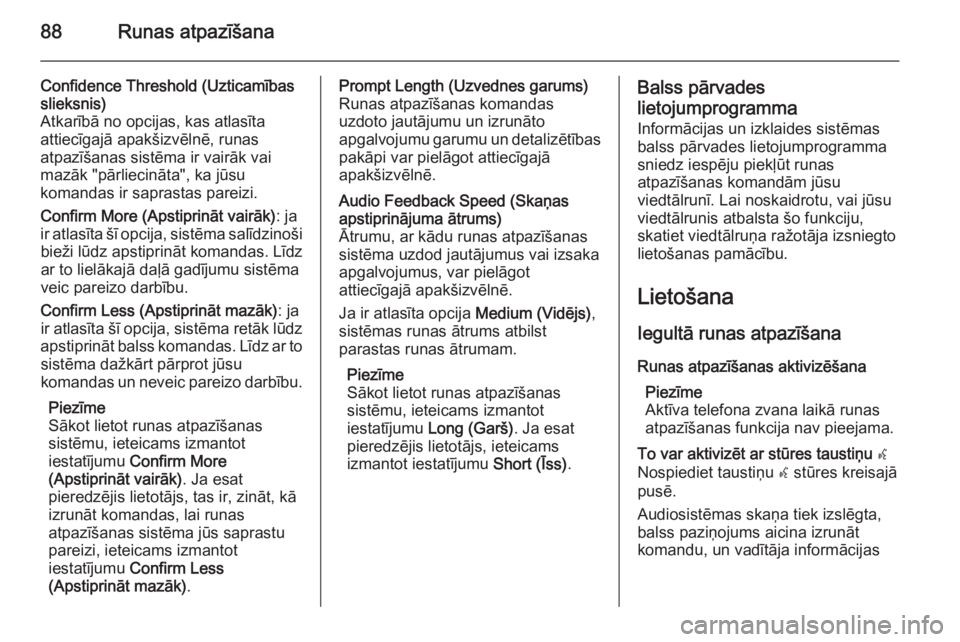
komandu, un vadītāja informācijas
Page 89 of 153
Runas atpazīšana89
centrā tiek parādīta palīdzības izvēlnear svarīgākajām pašlaik pieejamajām
komandām.
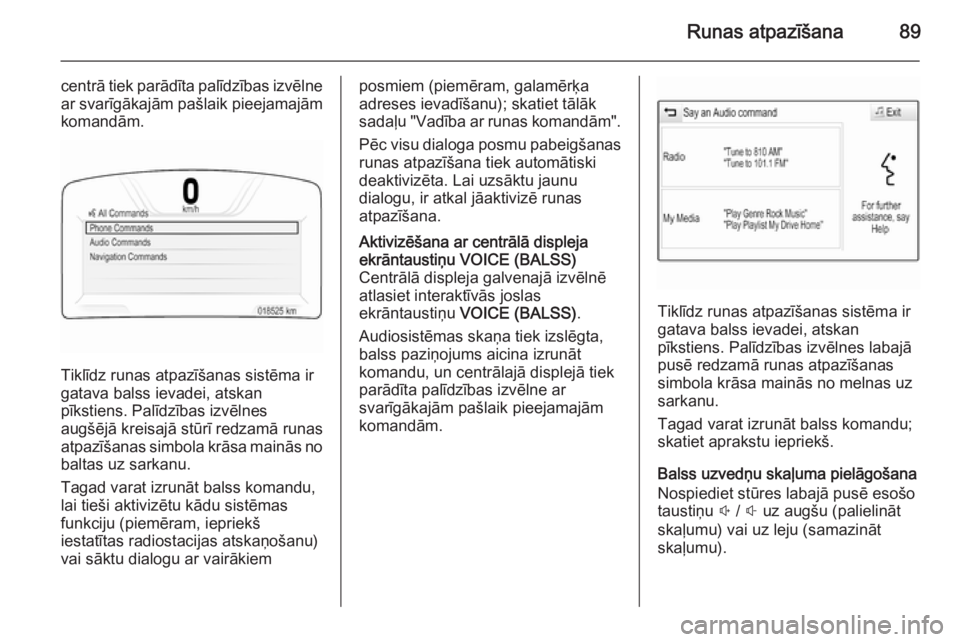
Tiklīdz runas atpazīšanas sistēma ir
gatava balss ievadei, atskan
pīkstiens. Palīdzības izvēlnes
augšējā kreisajā stūrī redzamā runas
atpazīšanas simbola krāsa mainās no
baltas uz sarkanu.
Tagad varat izrunāt balss komandu,
lai tieši aktivizētu kādu sistēmas
funkciju (piemēram, iepriekš
iestatītas radiostacijas atskaņošanu)
vai sāktu dialogu ar vairākiem
posmiem (piemēram, galamērķa
adreses ievadīšanu); skatiet tālāk
sadaļu "Vadība ar runas komandām".
Pēc visu dialoga posmu pabeigšanas
runas atpazīšana tiek automātiski
deaktivizēta. Lai uzsāktu jaunu
dialogu, ir atkal jāaktivizē runas
atpazīšana.Aktivizēšana ar centrālā displeja
ekrāntaustiņu VOICE (BALSS)
Centrālā displeja galvenajā izvēlnē
atlasiet interaktīvās joslas
ekrāntaustiņu VOICE (BALSS) .
Audiosistēmas skaņa tiek izslēgta, balss paziņojums aicina izrunāt
komandu, un centrālajā displejā tiek
parādīta palīdzības izvēlne ar
svarīgākajām pašlaik pieejamajām
komandām.
Tiklīdz runas atpazīšanas sistēma ir
gatava balss ievadei, atskan
pīkstiens. Palīdzības izvēlnes labajā
pusē redzamā runas atpazīšanas
simbola krāsa mainās no melnas uz sarkanu.
Tagad varat izrunāt balss komandu;
skatiet aprakstu iepriekš.
Balss uzvedņu skaļuma pielāgošana
Nospiediet stūres labajā pusē esošo
taustiņu ! / # uz augšu (palielināt
skaļumu) vai uz leju (samazināt
skaļumu).
Page 90 of 153
90Runas atpazīšana
Balss uzvednes pārtraukšana
Kā pieredzējis lietotājs varat pārtraukt balss uzvedni, īsi nospiežot stūres
taustiņu w.
Nekavējoties atskan pīkstiens, balss
atpazīšanas simbola krāsa mainās uz
sarkanu, un varat izrunāt komandu,
negaidot signālu.
Dialoga atcelšana
Ir pieejamas dažādas iespējas, kā
varat pārtraukt dialoga virkni un
deaktivizēt balss atpazīšanu:
■ Sakiet " Atcelt" vai " Iziet".
■ Nospiediet taustiņu n stūres
kreisajā pusē.
■ Ja runas atpazīšanas sesija ir sākta
ar centrālā displeja ekrāntaustiņu
VOICE (BALSS) , varat veikt
jebkuru no šīm darbībām.
◆ Nospiediet instrumentu paneļa taustiņu ;.
◆ Palīdzības izvēlnē atlasiet ekrāntaustiņu m vai Exit (Iziet) .
Tālāk norādītajās situācijās dialogs
tiek automātiski atcelts.■ Ja jūs kādu laiku neizrunājat nevienu komandu (pēc
noklusējuma trīs reizes tiek
atskaņots aicinājums izrunāt
komandu).
■ Ja jūs izrunājat komandas, kas sistēmā netiek atpazītas (pēc
noklusējuma trīs reizes tiek
atskaņots aicinājums izrunāt
komandu).
Vadība ar runas komandām
Runas atpazīšanas sistēma var
atpazīt gan komandas, kas ir
izrunātas teikuma formā, gan arī
tiešas komandas, kurās ir nosaukta lietojumprogramma un darbība.
Lai panāktu vislabākos rezultātus,
rīkojieties šādi.
■ Noklausieties balss uzvedni un pirms komandas izrunāšanas vai
atbildēšanas sagaidiet pīkstienu.
■ Sakiet " Palīdzība" vai izlasiet
ekrānā redzamos komandu
piemērus.■ Balss uzvedni var pārtraukt, vēlreiz
nospiežot taustiņu w.
■ Sagaidiet pīkstienu un pēc tam izrunājiet komandu dabīgā balsī —
ne pārāk ātri, ne pārāk lēni. Lietojiet īsas un tiešas komandas.
Parasti telefona un audio komandas
var izrunāt kā vienu komandu.
Piemēram, "Call David Smith at work" (Zvanīt Jānim Bērziņam darbā),
"Play" (Atskaņot), pēc tam nosaucot
izpildītāja vai dziesmas nosaukumu,
vai "Tune to" (Noskaņot uz), pēc tam
izrunājot radiofrekvenci un viļņu
diapazonu.
Navigācijas galamērķi tomēr ir pārāk
sarežģīti, lai tos varētu izrunāt kā
vienu komandu. Vispirms izrunājiet
komandu, kurā paskaidrots
nepieciešamais galamērķa veids,
piemēram, "Directions to an Address"
(Norādījumi līdz adresei), "Navigate
to an intersection" (Navigācija līdz
krustojumam), "Find a Place of
Interest" (Atrast objektu) vai
"Directions to a contact" (Norādījumi
līdz kontaktpersonai). Sistēma sniedz atbildes, lūdzot plašāku informāciju.
Page 98 of 153
98Telefons
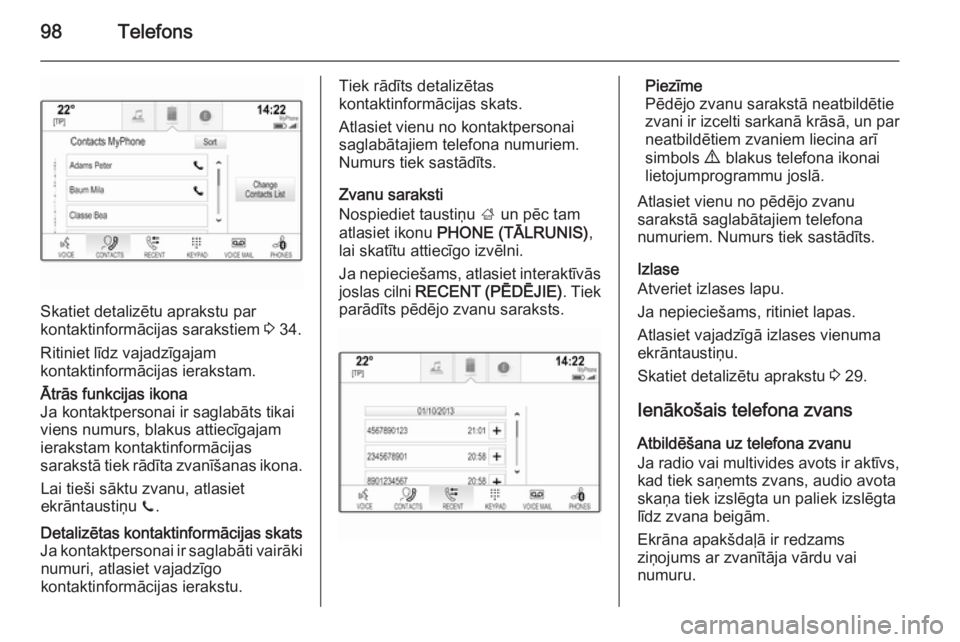
Skatiet detalizētu aprakstu par
kontaktinformācijas sarakstiem 3 34.
Ritiniet līdz vajadzīgajam kontaktinformācijas ierakstam.
Ātrās funkcijas ikona
Ja kontaktpersonai ir saglabāts tikai
viens numurs, blakus attiecīgajam
ierakstam kontaktinformācijas
sarakstā tiek rādīta zvanīšanas ikona.
Lai tieši sāktu zvanu, atlasiet
ekrāntaustiņu z.Detalizētas kontaktinformācijas skats
Ja kontaktpersonai ir saglabāti vairāki numuri, atlasiet vajadzīgo
kontaktinformācijas ierakstu.Tiek rādīts detalizētas
kontaktinformācijas skats.
Atlasiet vienu no kontaktpersonai
saglabātajiem telefona numuriem.
Numurs tiek sastādīts.
Zvanu saraksti
Nospiediet taustiņu ; un pēc tam
atlasiet ikonu PHONE (TĀLRUNIS) ,
lai skatītu attiecīgo izvēlni.
Ja nepieciešams, atlasiet interaktīvās joslas cilni RECENT (PĒDĒJIE) . Tiek
parādīts pēdējo zvanu saraksts.Piezīme
Pēdējo zvanu sarakstā neatbildētie
zvani ir izcelti sarkanā krāsā, un par neatbildētiem zvaniem liecina arī
simbols 9 blakus telefona ikonai
lietojumprogrammu joslā.
Atlasiet vienu no pēdējo zvanu
sarakstā saglabātajiem telefona
numuriem. Numurs tiek sastādīts.
Izlase
Atveriet izlases lapu.
Ja nepieciešams, ritiniet lapas.
Atlasiet vajadzīgā izlases vienuma ekrāntaustiņu.
Skatiet detalizētu aprakstu 3 29.
Ienākošais telefona zvans
Atbildēšana uz telefona zvanu
Ja radio vai multivides avots ir aktīvs,
kad tiek saņemts zvans, audio avota
skaņa tiek izslēgta un paliek izslēgta
līdz zvana beigām.
Ekrāna apakšdaļā ir redzams
ziņojums ar zvanītāja vārdu vai
numuru.
Page 104 of 153
104Bieži uzdoti jautājumi
Navigācija?Pēc galamērķa adreses
ievadīšanas tiek parādīts kļūdas
ziņojums. Ko es daru nepareizi?
! Ievadot visu adresi, navigācijas
sistēma gaida noteiktu ievades
secību. Atkarībā no valsts, kurā
atrodas ievadītā adrese, ievades
secība var būt atšķirīga. Ievadot
galamērķi kādā citā valstī, adreses beigās pievienojiet valsts
nosaukumu.
Detalizēts apraksts 3 76.? Kā atcelt aktīvu maršruta vadību?
! Lai atceltu maršruta vadību,
interaktīvajā joslā atlasiet
ekrāntaustiņu MENU (IZVĒLNE)
un pēc tam atlasiet izvēlnes
vienumu Cancel Route (Atcelt
maršrutu) .
Detalizēts apraksts 3 80.Audio? Kā mainīt audio avotus?
! Vairākkārt nospiežot taustiņu
RADIO , varat pārslēgt visus
pieejamos radio avotus (AM/FM/
DAB). Vairākkārt nospiežot
taustiņu MEDIA, varat pārslēgt
visus pieejamos multivides avotus
(USB, SD karte, iPod, Bluetooth
audio, CD, AUX).
Skatiet detalizētu aprakstu: radio
3 50, CD 3 56, ārējās ierīces
3 59.? Kā pārlūkot radiostacijas vai
multivides mūziku?
! Lai pārlūkotu radiostacijas vai
multivides mūziku, piemēram,
atskaņošanas sarakstus vai
albumus, audio ekrānā atlasiet
ekrāntaustiņu BROWSE
(PĀRLŪKOT) .
Skatiet detalizētu aprakstu: radio
3 50, CD 3 57, ārējās ierīces
3 62.Cits? Dzirdēju, ka manai informācijas un
izklaides sistēmai ir pieejamas
lietotnes. Kā tās var lejupielādēt?
! Jaunas lietotnes sistēmai var
lejupielādēt veikalā AppShop.
Nospiediet taustiņu ; un pēc tam
sākumekrānā atlasiet Lietotnes, lai
skatītu lietotņu galveno izvēlni.
Pārliecinieties, ka mobilajā
telefonā ir iespējots un pareizi
konfigurēts savienojums Bluetooth un datu saite. Pirmajā lietošanas
reizē lietotājiem ir jāizveido jauns konts, un tikai pēc tam var instalēt
lietotnes. Atlasiet iestatīšanas
vedni un ievērojiet tajā redzamos
norādījumus.
Detalizēts apraksts 3 64.? Kā uzlabot balss atpazīšanas
efektivitāti?
! Balss atpazīšanas sistēma ir
izstrādāta tā, lai saprastu dabīgā
tonī izrunātas balss komandas.
Sagaidiet pīkstiena signālu un
runājiet. Mēģiniet runāt dabiski —
ne pārāk ātri un ne pārāk skaļi.
Page 106 of 153
106Alfabētiskais satura
rādītājsA Adrešu grāmata ......................34, 76
Aizmirsts PIN ................................ 45
Aizsardzība pret nozagšanu ..........7
Ārkārtas zvans .............................. 96
Atsevišķi objekti ............................ 69
Audio atskaņošana .......................62
Audio faili ...................................... 59
Audio norāžu skaļums ..................44
Augstās frekvences ......................43
Automātiska iestatīšana................ 45
Automātiskā skaļuma regulēšana 44
AUX .............................................. 59
AUX aktivizēšana .........................62
B Balss atpazīšana .......................... 86
Bieži uzdoti jautājumi ..................102
Bluetooth mūzika ..........................59
Bluetooth mūzikas aktivizēšana ...62
Bluetooth savienojums .................94
Bose AudioPilot ............................ 44
C CD atskaņotāja aktivizēšana ........57
CD atskaņotājs ............................. 56
Ceļa punktu saraksts ....................80
Cipartastatūra ............................... 26D
DAB .............................................. 53
DAB saistīšana ............................. 53
Darbība ......................................... 97
Datums ......................................... 45
Digitālā audio apraide ...................53
Displeja režīms ............................. 45
Displeji .......................................... 15
Centrālais displejs .....................15
Vadītāja informācijas centrs ......15
E
Ekrāntaustiņa aktivizēšana ...........16
Ekrāntaustiņš OVERVIEW ...........69
Ekrāntaustiņš RESET ...................69
Ekvalaizers ................................... 43
F
Failu formāti Audio faili................................... 59Filmu faili ................................... 59
Filmas ........................................... 64
Filmu atskaņošana .......................64
Filmu faili ...................................... 59
Frekvenču saraksts ......................50
G Galamērķa ievade .......................76
Page 108 of 153

108
Pēdējie galamērķi...................... 76
Satiksmes incidenti ...................80
TMC stacijas ....................... 67, 80
Navigācijas sistēmas aktivizēšana 69
Nepareizs ritināšanas virziens ......45
O Objekti .......................................... 76
P Pagriezienu saraksts ....................80
Pamatfunkcijas Cipartastatūra............................ 26
Displeji....................................... 15
Interaktīvā josla ......................... 23
Izlase ................................... 29, 39
Izvēlnes ..................................... 39
Kontaktinformācija..................... 34
Kontrolmērinstrumentu panelis. 16
Lietojumprogrammu josla ..........23
Piecvirzienu vadības slēdzis .....16
Rakstzīmju atpazīšanas rūts .....26
Sākumekrāns ............................ 23
Skārienekrāns ........................... 16
Skārienpaliktnis ......................... 16
Tastatūra ................................... 26
Vadības elementi uz stūres rata 16
Vadības ierīces .......................... 16
Pārskats par vadību ar skārienekrānu............................ 39Piecvirzienu vadības slēdzis .........16
Poga MENU.................................. 16
Pulksteņa displejs .........................45
R Radio DAB ........................................... 53
DAB izvēlne............................... 53
DAB paziņojumi......................... 53
Digitālā audio apraide ...............53
FM izvēlne ................................. 52
Frekvenču saraksts ...................50
Intellitext .................................... 53
Izlase ......................................... 29
Kategoriju saraksts.................... 50
L diapazons ............................... 53
Radio datu sistēma ...................52
Radiostaciju saraksts ................50
RDS........................................... 52
Reģionalizācija .......................... 52
Reģions ..................................... 52
Satiksmes programma ..............52
Staciju meklēšana .....................50
TP.............................................. 52
Viļņu diapazons ......................... 50
Viļņu diapazonu izvēlne ............51
Radio aktivizēšana .......................50
Radio datu sistēma (RDS) ...........52
Radiostaciju meklēšana................ 50
Radiostaciju saraksts.................... 50Rakstzīmju atpazīšanas rūts .........26
Rakstzīmju modifikatori................. 26
Reģionalizācija ............................. 52
Reģions ........................................ 52
Runas atpazīšana .........................86
Rūpnīcas iestatījumu atjaunošana 45
S Sākumekrāna taustiņš ............16, 23
Sākumekrāns................................ 23
Sarakstu ritināšana .......................16
Satiksmes incidenti .......................80
Satiksmes programma.................. 52
Savienošana pārī ..........................94
SD karte........................................ 59
SD kartes aktivizēšana .................62
Sistēmas iestatījumi ......................45
Displejs...................................... 45
Laiks un datums ........................45
Rūpnīcas iestatījumu
atjaunošana .............................. 45
Skārienpaliktnis ......................... 45
Sulaiņa režīms........................... 45
Valoda ....................................... 45
Skaļuma automātiska regulēšana Automātiskā skaļuma
regulēšana ................................ 44
Bose AudioPilot ......................... 44
Skaļuma iestatījumi....................... 44
Page 109 of 153
109
SkaļumsAudio norāžu skaļums ...............44
Automātiskā skaļuma
regulēšana ................................ 44
Bose AudioPilot ......................... 44
Maksimālais ieslēgšanas
skaļums ..................................... 44
Skaļuma regulēšana .................13
Skaņas izslēgšanas funkcija .....13
Skāriena skaņas signāls ...........44
Skaņas izslēgšana (mute) ............13
Skaņas sadalījums starp kreiso un labo pusi ............................... 43
Skaņas sadalījums starp priekšu un aizmuguri.............................. 43
Skaņas tembra iestatījumi ............43
Skāriena skaņas signāls ...............44
Skārienekrāna kalibrēšana ...........45
Skārienekrāns............................... 16
Skārienpaliktnis ......................16, 45
Ritināšana ................................. 45
Sulaiņa režīms Aizslēgšana ............................... 45
Atslēgšana ................................ 45
T
TA ................................................. 52
Tastatūra Burtu tastatūra........................... 26
Simbolu tastatūra ......................26Tastatūras..................................... 26
Taustiņš BACK (atpakaļ) ..............16
Telefona portāla aktivizēšana .......97
Telefona zvans Atbildēšana ............................... 97
Noraidīšana ............................... 97
Sākšana .................................... 97
Telefons Ārkārtas zvani ........................... 96
Bluetooth ................................... 93
Bluetooth savienojums ..............94
Brīvroku režīms ......................... 97
Izlase ......................................... 29
Kontaktinformācija..................... 34
Pēdējie zvani ............................. 97
Telefonu grāmata ................34, 97
Zvana signāls ............................ 97
Telefonu grāmata ...................34, 97
TMC stacijas ................................. 67
TP ................................................. 52
U USB .............................................. 59
USB aktivizēšana ...................62, 64
V Vadības elementi Informācijas un izklaides sistēma 8
Stūre............................................ 8
Vadības elementi uz stūres rata ...16Vadības elementu pārskats ............8
Vadības ierīces ............................. 16
Valoda .......................................... 45
Viļņu diapazona atlasīšana ...........50
Viļņu diapazonu izvēlnes ..............51
Vispārēja informācija ..56, 67, 86, 93
AUX ........................................... 59
Bluetooth mūzika....................... 59
CD ............................................. 56
Informācijas un izklaides sistēma 6
Navigācija.................................. 67
Radio ......................................... 50
SD ............................................. 59
Telefona portāls ........................93
USB ........................................... 59
Vispārīga informācija ....................59
Z
Zemās frekvences ........................43
Ziņojumi ........................................ 23
Zvana signāls ............................... 97