audio OPEL INSIGNIA 2014 Infotainment-Handbuch (in German)
[x] Cancel search | Manufacturer: OPEL, Model Year: 2014, Model line: INSIGNIA, Model: OPEL INSIGNIA 2014Pages: 155, PDF-Größe: 2.61 MB
Page 114 of 155
114EinführungEinführungAllgemeine Informationen..........114
Diebstahlschutz ......................... 115
Bedienelementeübersicht ..........116
Benutzung ................................. 119Allgemeine Informationen
Das Infotainment System bietet Ihnenmodernstes In-Car-Infotainment.
Mit den FM-, AM- und DAB-Radio‐ funktionen können viele Sender auf
verschiedenen Favoritenseiten ge‐
speichert werden.
Externe Datenspeichergeräte, Z. B.
iPods, USB-Geräte oder andere Zu‐
satzgeräte lassen sich per Kabel oder
Bluetooth mit dem Infotainment Sys‐
tem verbinden und als zusätzliche
Audioquellen nutzen.
Der digitale Soundprozessor bietet
Ihnen zur Klangoptimierung mehrere
voreingestellte Equalizermodi.
Darüber hinaus ist das Infotainment
System mit einem Mobiltelefon-Portal
ausgerüstet, das Ihnen eine be‐
queme und sichere Nutzung Ihres
Mobiltelefons im Fahrzeug ermög‐
licht.
Das Infotainment System lässt sich
wahlweise über die Bedienelemente
oder über die Fernbedienung am
Lenkrad steuern.Hinweis
Dieses Handbuch enthält eine Be‐
schreibung der Optionen und Funk‐ tionen der verschiedenen Infotain‐
ment Systeme. Einige Beschreibun‐ gen, auch in Bezug auf Display und
Menüfunktionen, gelten aufgrund
der Modellvariante, von Länderspe‐ zifikationen, Sonderausstattung
oder Zubehör nicht für Ihr Fahrzeug.
Wichtige Hinweise zur
Bedienung und
Verkehrssicherheit9 Warnung
Achten Sie beim Fahren mit Info‐
tainment-System immer auf die Si‐ cherheit.
Halten Sie das Fahrzeug im Zwei‐ felsfall an, bevor Sie das Infotain‐
ment-System bedienen.
Page 119 of 155
Einführung119
i-Taste: Menü zur
Anwendungsauswahl
anzeigen; zur
nächsthöheren
Menüebene wechseln
j -Taste: anwendungsspe‐
zifisches Hauptmenü anzeigen
P / Q -Tasten:
Menüpunkt auswählen
9 -Taste: Auswahl bestätigen
2 Taste ! / #
Oben drücken: Lautstärke
erhöhen
Unten drücken: Lautstärke
verringern
3 Tasten k / l
Bei aktivem Radio:
drücken, um den
nächsten/vorigen
Favoriten auszuwählen .......129
Bei aktiver Medienquelle:
drücken, um den
nächsten/vorigen Titel
auszuwählen ....................... 137Fahrerinformationszentrum
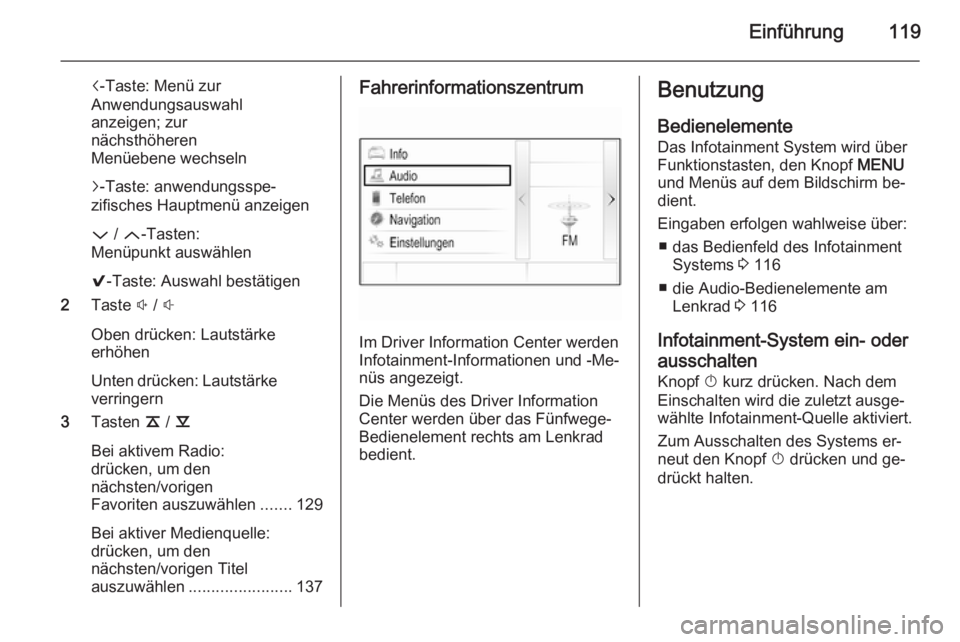
Im Driver Information Center werden
Infotainment-Informationen und -Me‐ nüs angezeigt.
Die Menüs des Driver Information
Center werden über das Fünfwege-
Bedienelement rechts am Lenkrad
bedient.
Benutzung
Bedienelemente
Das Infotainment System wird über
Funktionstasten, den Knopf MENU
und Menüs auf dem Bildschirm be‐ dient.
Eingaben erfolgen wahlweise über: ■ das Bedienfeld des Infotainment Systems 3 116
■ die Audio-Bedienelemente am Lenkrad 3 116
Infotainment-System ein- oder
ausschalten
Knopf X kurz drücken. Nach dem
Einschalten wird die zuletzt ausge‐
wählte Infotainment-Quelle aktiviert.
Zum Ausschalten des Systems er‐
neut den Knopf X drücken und ge‐
drückt halten.
Page 120 of 155
120Einführung
Abschaltautomatik
Wenn das Infotainment System bei ausgeschalteter Zündung über die
Taste X eingeschaltet wird, wird es
nach 1 Stunde automatisch wieder
ausgeschaltet.
Lautstärke einstellen Den Knopf m drehen. Die aktuelle
Einstellung wird am Bildschirm ange‐ zeigt.
Beim Einschalten des Infotainment
Systems wird die zuletzt gewählte
Lautstärke eingestellt, sofern diese
unter der maximalen Einschaltlaut‐
stärke liegt 3 124.
Geschwindigkeitsabhängige
Lautstärkenanpassung
Bei aktivierter automatischer Laut‐ stärkeanpassung 3 124 wird die
Lautstärke zum Ausgleich von Abroll-
und Windgeräuschen während der
Fahrt automatisch angepasst.
Stummschaltung
Knopf m drücken, um die Audioquel‐
len stummzuschalten.Stummschaltung aufheben: Knopf m
drehen.
Betriebsmodi
Radio
Die RADIO -Taste drücken, um das
Hauptmenü des Radios zu öffnen
oder um zwischen den verschiede‐
nen Frequenzbändern zu wechseln.
Ausführliche Beschreibung der Radi‐
ofunktionen 3 127.
CD-Player
Taste MEDIA wiederholt drücken, um
den CD-Player zu aktivieren.
Ausführliche Beschreibung der Funk‐ tionen des CD-Players 3 134.
Externe Geräte
Taste MEDIA wiederholt drücken, um
den Wiedergabemodus für ein ange‐ schlossenes externes Gerät (z. B.
USB-Gerät, iPod oder Smartphone)
zu aktivieren.
Ausführliche Beschreibung zum Ver‐ binden und Bedienen externer Geräte
3 137.Mobiltelefone
Taste ; drücken, um den Startbild‐
schirm aufzurufen.
Mit der Schaltfläche Telefon wird eine
Bluetooth-Verbindung zwischen dem
Infotainment System und einem Mo‐
biltelefon hergestellt.
Wenn eine Verbindung hergestellt
werden konnte, wird das Hauptmenü des Mobiltelefons angezeigt.
Ausführliche Beschreibung der Be‐ dienung des Mobiltelefons über das
Infotainment System 3 146.
Wenn keine Verbindung hergestellt
werden konnte, wird eine entspre‐
chende Meldung angezeigt. Ausführ‐
liche Beschreibung, wie eine Blue‐
tooth-Verbindung zwischen dem Info‐
tainment System und einem Mobilte‐
lefon vorbereitet und hergestellt wird
3 143.
Page 123 of 155
Grundsätzliche Bedienung123Klangeinstellungen
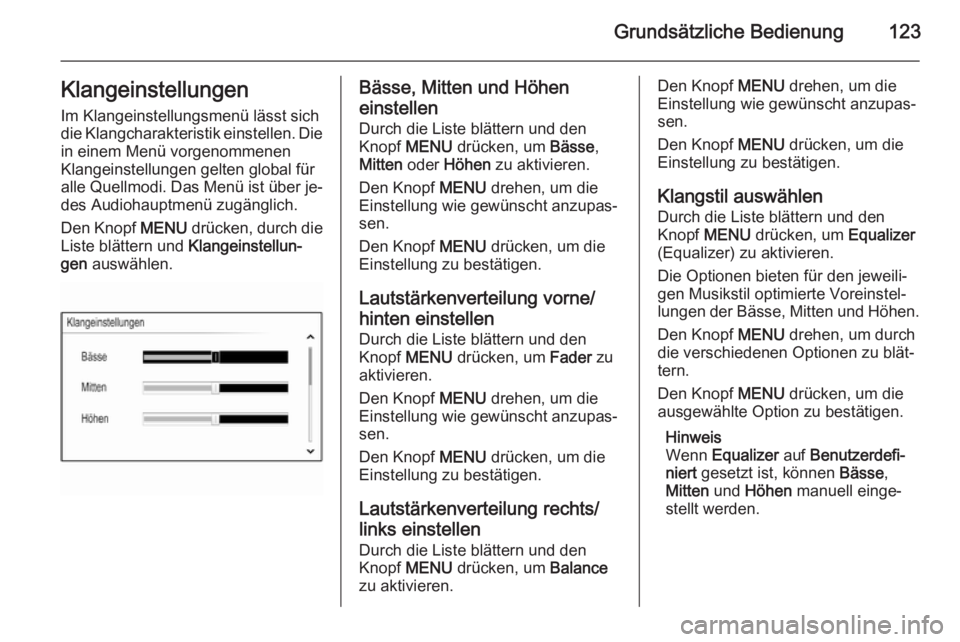
Im Klangeinstellungsmenü lässt sich
die Klangcharakteristik einstellen. Die in einem Menü vorgenommenen
Klangeinstellungen gelten global für
alle Quellmodi. Das Menü ist über je‐
des Audiohauptmenü zugänglich.
Den Knopf MENU drücken, durch die
Liste blättern und Klangeinstellun‐
gen auswählen.Bässe, Mitten und Höhen
einstellen
Durch die Liste blättern und den Knopf MENU drücken, um Bässe,
Mitten oder Höhen zu aktivieren.
Den Knopf MENU drehen, um die
Einstellung wie gewünscht anzupas‐ sen.
Den Knopf MENU drücken, um die
Einstellung zu bestätigen.
Lautstärkenverteilung vorne/hinten einstellen
Durch die Liste blättern und den
Knopf MENU drücken, um Fader zu
aktivieren.
Den Knopf MENU drehen, um die
Einstellung wie gewünscht anzupas‐ sen.
Den Knopf MENU drücken, um die
Einstellung zu bestätigen.
Lautstärkenverteilung rechts/
links einstellen Durch die Liste blättern und den
Knopf MENU drücken, um Balance
zu aktivieren.Den Knopf MENU drehen, um die
Einstellung wie gewünscht anzupas‐
sen.
Den Knopf MENU drücken, um die
Einstellung zu bestätigen.
Klangstil auswählen
Durch die Liste blättern und den
Knopf MENU drücken, um Equalizer
(Equalizer) zu aktivieren.
Die Optionen bieten für den jeweili‐
gen Musikstil optimierte Voreinstel‐
lungen der Bässe, Mitten und Höhen.
Den Knopf MENU drehen, um durch
die verschiedenen Optionen zu blät‐
tern.
Den Knopf MENU drücken, um die
ausgewählte Option zu bestätigen.
Hinweis
Wenn Equalizer auf Benutzerdefi‐
niert gesetzt ist, können Bässe,
Mitten und Höhen manuell einge‐
stellt werden.
Page 124 of 155
124Grundsätzliche BedienungLautstärkeeinstellungenMaximale Anfangslautstärke
Taste ; drücken und dann das Sym‐
bol Einstell. wählen.
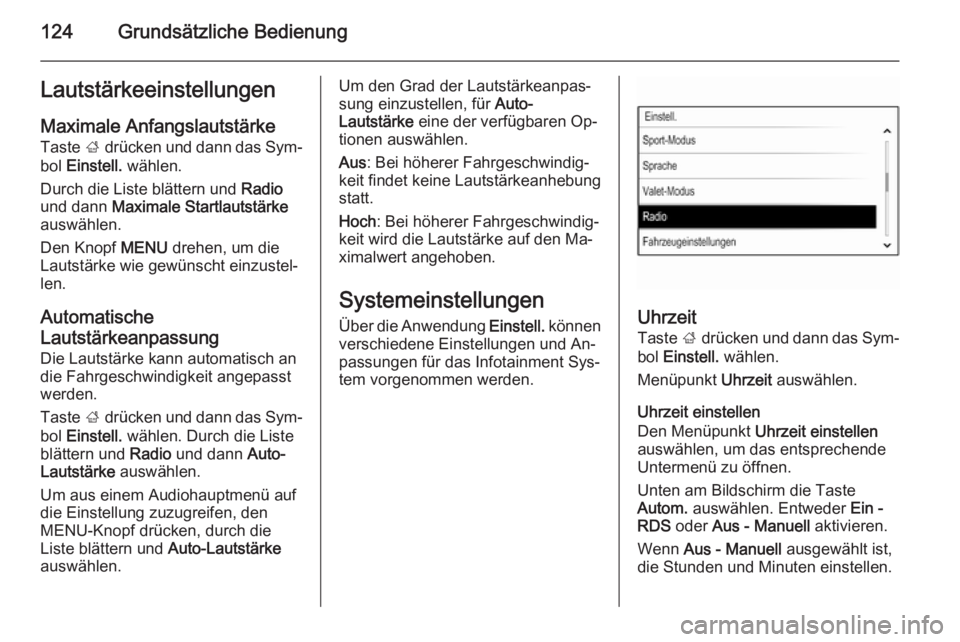
Durch die Liste blättern und Radio
und dann Maximale Startlautstärke
auswählen.
Den Knopf MENU drehen, um die
Lautstärke wie gewünscht einzustel‐
len.
Automatische
Lautstärkeanpassung
Die Lautstärke kann automatisch an
die Fahrgeschwindigkeit angepasst
werden.
Taste ; drücken und dann das Sym‐
bol Einstell. wählen. Durch die Liste
blättern und Radio und dann Auto-
Lautstärke auswählen.
Um aus einem Audiohauptmenü auf
die Einstellung zuzugreifen, den
MENU-Knopf drücken, durch die
Liste blättern und Auto-Lautstärke
auswählen.Um den Grad der Lautstärkeanpas‐
sung einzustellen, für Auto-
Lautstärke eine der verfügbaren Op‐
tionen auswählen.
Aus : Bei höherer Fahrgeschwindig‐
keit findet keine Lautstärkeanhebung
statt.
Hoch : Bei höherer Fahrgeschwindig‐
keit wird die Lautstärke auf den Ma‐
ximalwert angehoben.
Systemeinstellungen
Über die Anwendung Einstell. können
verschiedene Einstellungen und An‐ passungen für das Infotainment Sys‐ tem vorgenommen werden.
Uhrzeit
Taste ; drücken und dann das Sym‐
bol Einstell. wählen.
Menüpunkt Uhrzeit auswählen.
Uhrzeit einstellen
Den Menüpunkt Uhrzeit einstellen
auswählen, um das entsprechende
Untermenü zu öffnen.
Unten am Bildschirm die Taste
Autom. auswählen. Entweder Ein -
RDS oder Aus - Manuell aktivieren.
Wenn Aus - Manuell ausgewählt ist,
die Stunden und Minuten einstellen.
Page 127 of 155
Radio127RadioBenutzung................................. 127
Sendersuche ............................. 127
Favoriten-Listen .........................129
Radio Data System (RDS) .........130
Digital Audio Broadcasting ........131Benutzung
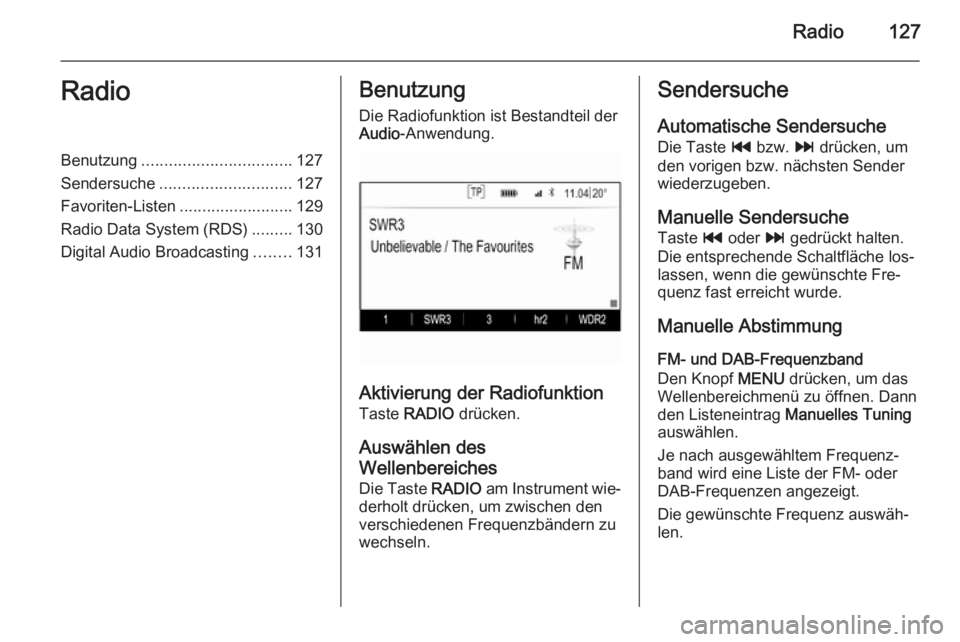
Die Radiofunktion ist Bestandteil der
Audio -Anwendung.
Aktivierung der Radiofunktion
Taste RADIO drücken.
Auswählen des
Wellenbereiches
Die Taste RADIO am Instrument wie‐
derholt drücken, um zwischen den
verschiedenen Frequenzbändern zu
wechseln.
Sendersuche
Automatische Sendersuche
Die Taste t bzw. v drücken, um
den vorigen bzw. nächsten Sender
wiederzugeben.
Manuelle Sendersuche
Taste t oder v gedrückt halten.
Die entsprechende Schaltfläche los‐
lassen, wenn die gewünschte Fre‐
quenz fast erreicht wurde.
Manuelle Abstimmung
FM- und DAB-Frequenzband
Den Knopf MENU drücken, um das
Wellenbereichmenü zu öffnen. Dann
den Listeneintrag Manuelles Tuning
auswählen.
Je nach ausgewähltem Frequenz‐
band wird eine Liste der FM- oder
DAB-Frequenzen angezeigt.
Die gewünschte Frequenz auswäh‐
len.
Page 129 of 155
Radio129Favoriten-Listen
Sender aus allen Frequenzbändern
können manuell in der Favoritenliste
gespeichert werden.
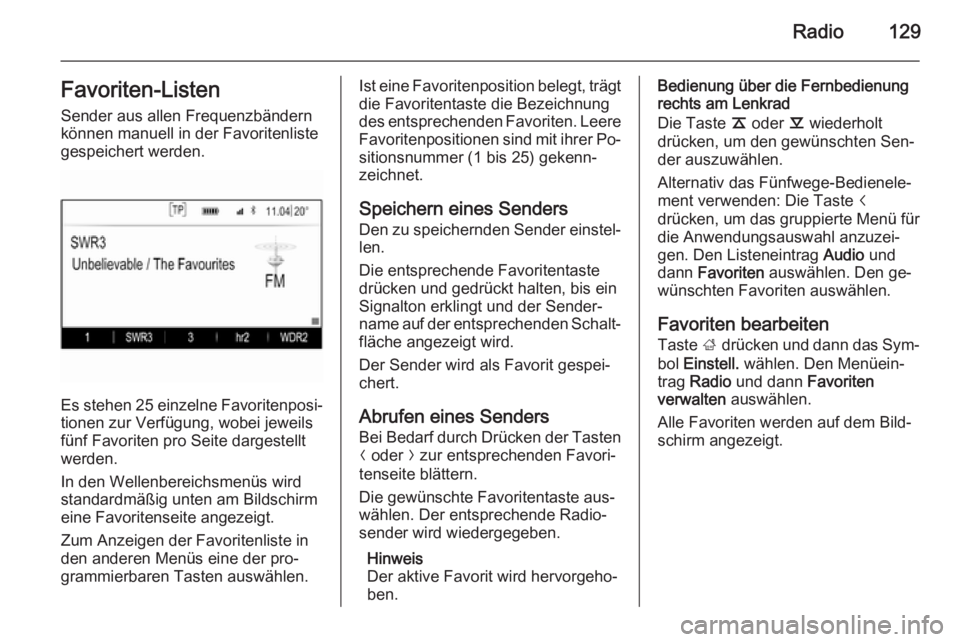
Es stehen 25 einzelne Favoritenposi‐
tionen zur Verfügung, wobei jeweils
fünf Favoriten pro Seite dargestellt
werden.
In den Wellenbereichsmenüs wird
standardmäßig unten am Bildschirm
eine Favoritenseite angezeigt.
Zum Anzeigen der Favoritenliste in
den anderen Menüs eine der pro‐
grammierbaren Tasten auswählen.
Ist eine Favoritenposition belegt, trägt die Favoritentaste die Bezeichnung
des entsprechenden Favoriten. Leere
Favoritenpositionen sind mit ihrer Po‐
sitionsnummer (1 bis 25) gekenn‐ zeichnet.
Speichern eines Senders
Den zu speichernden Sender einstel‐ len.
Die entsprechende Favoritentaste drücken und gedrückt halten, bis ein
Signalton erklingt und der Sender‐
name auf der entsprechenden Schalt‐ fläche angezeigt wird.
Der Sender wird als Favorit gespei‐
chert.
Abrufen eines Senders Bei Bedarf durch Drücken der Tasten
N oder O zur entsprechenden Favori‐
tenseite blättern.
Die gewünschte Favoritentaste aus‐
wählen. Der entsprechende Radio‐ sender wird wiedergegeben.
Hinweis
Der aktive Favorit wird hervorgeho‐
ben.Bedienung über die Fernbedienung
rechts am Lenkrad
Die Taste k oder l wiederholt
drücken, um den gewünschten Sen‐ der auszuwählen.
Alternativ das Fünfwege-Bedienele‐
ment verwenden: Die Taste i
drücken, um das gruppierte Menü für die Anwendungsauswahl anzuzei‐
gen. Den Listeneintrag Audio und
dann Favoriten auswählen. Den ge‐
wünschten Favoriten auswählen.
Favoriten bearbeiten Taste ; drücken und dann das Sym‐
bol Einstell. wählen. Den Menüein‐
trag Radio und dann Favoriten
verwalten auswählen.
Alle Favoriten werden auf dem Bild‐
schirm angezeigt.
Page 131 of 155
Radio131
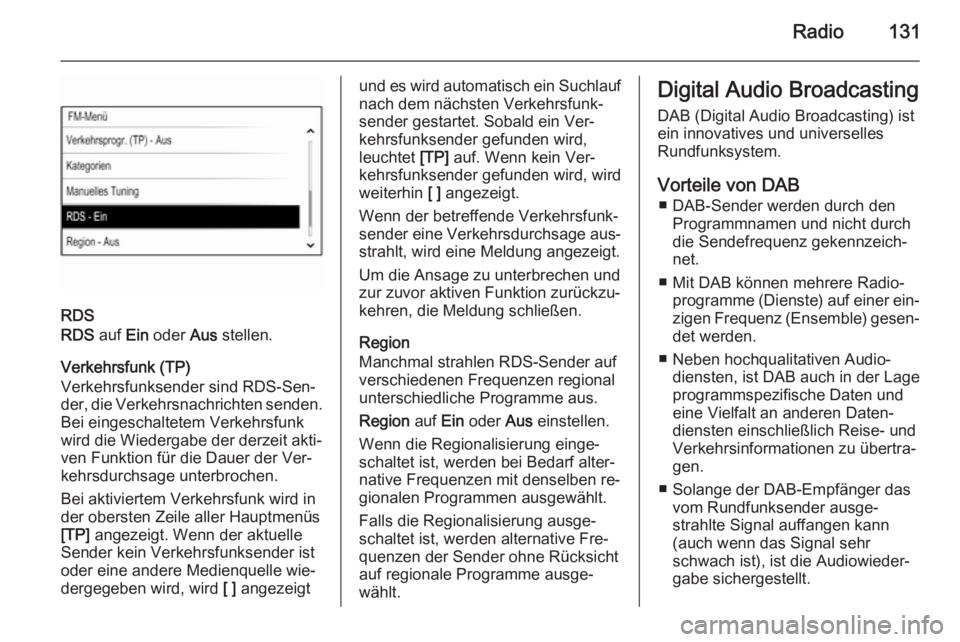
RDS
RDS auf Ein oder Aus stellen.
Verkehrsfunk (TP)
Verkehrsfunksender sind RDS-Sen‐
der, die Verkehrsnachrichten senden.
Bei eingeschaltetem Verkehrsfunk
wird die Wiedergabe der derzeit akti‐
ven Funktion für die Dauer der Ver‐
kehrsdurchsage unterbrochen.
Bei aktiviertem Verkehrsfunk wird in
der obersten Zeile aller Hauptmenüs
[TP] angezeigt. Wenn der aktuelle
Sender kein Verkehrsfunksender ist
oder eine andere Medienquelle wie‐
dergegeben wird, wird [ ] angezeigt
und es wird automatisch ein Suchlauf
nach dem nächsten Verkehrsfunk‐
sender gestartet. Sobald ein Ver‐
kehrsfunksender gefunden wird,
leuchtet [TP] auf. Wenn kein Ver‐
kehrsfunksender gefunden wird, wird
weiterhin [ ] angezeigt.
Wenn der betreffende Verkehrsfunk‐
sender eine Verkehrsdurchsage aus‐ strahlt, wird eine Meldung angezeigt.
Um die Ansage zu unterbrechen undzur zuvor aktiven Funktion zurückzu‐
kehren, die Meldung schließen.
Region
Manchmal strahlen RDS-Sender auf
verschiedenen Frequenzen regional
unterschiedliche Programme aus.
Region auf Ein oder Aus einstellen.
Wenn die Regionalisierung einge‐
schaltet ist, werden bei Bedarf alter‐
native Frequenzen mit denselben re‐
gionalen Programmen ausgewählt.
Falls die Regionalisierung ausge‐
schaltet ist, werden alternative Fre‐
quenzen der Sender ohne Rücksicht
auf regionale Programme ausge‐
wählt.Digital Audio Broadcasting
DAB (Digital Audio Broadcasting) ist
ein innovatives und universelles
Rundfunksystem.
Vorteile von DAB ■ DAB-Sender werden durch den Programmnamen und nicht durch
die Sendefrequenz gekennzeich‐
net.
■ Mit DAB können mehrere Radio‐ programme (Dienste) auf einer ein‐zigen Frequenz (Ensemble) gesen‐
det werden.
■ Neben hochqualitativen Audio‐ diensten, ist DAB auch in der Lage
programmspezifische Daten und
eine Vielfalt an anderen Daten‐
diensten einschließlich Reise- und
Verkehrsinformationen zu übertra‐
gen.
■ Solange der DAB-Empfänger das vom Rundfunksender ausge‐
strahlte Signal auffangen kann
(auch wenn das Signal sehr
schwach ist), ist die Audiowieder‐
gabe sichergestellt.
Page 134 of 155
134CD-PlayerCD-PlayerAllgemeine Informationen..........134
Benutzung ................................. 135Allgemeine Informationen
Der CD-Player des Infotainment Sys‐
tems kann Audio-CDs und MP3/
WMA-CDs wiedergeben.Achtung
Auf keinen Fall DVDs, Single-CDs mit einem Durchmesser von 8 cm
und konturierte CDs (Shape-CDs) in den Audio-Player einlegen.
CDs dürfen nicht mit Aufkleber
versehen werden. Diese CDs kön‐ nen sich im CD-Laufwerk verklem‐ men und das Laufwerk zerstören.
Ein kostenpflichtiger Austausch
des Gerätes ist dann notwendig.
Wichtige Hinweise zu
Audio-CDs und MP3/WMA-CDs
■ Die folgenden CD-Formate können
verwendet werden:
CD, CD-R und CD-RW.
■ Die folgenden Dateiformate kön‐ nen verwendet werden:
ISO9660 Level 1, Level 2, (Romeo,
Joliet).
MP3- und WMA-Dateien, die in ir‐
gendeinem als die oben aufgeführ‐
ten Formate geschrieben wurden, werden u.U. nicht korrekt abge‐
spielt. Ferner werden ihre Datei-
und Verzeichnisnamen u.U. nicht korrekt angezeigt.
■ Audio-CDs mit Kopierschutz, die nicht dem Audio-CD-Standard ent‐
sprechen, werden möglicherweise
nicht oder nicht richtig abgespielt.
■ Selbstgebrannte CD-Rs und CD- RWs sind in ihrer Handhabung an‐
fälliger als Kauf-CDs. Die richtige
Handhabung besonders bei selbst‐ gebrannten CD-Rs und CD-RWs ist zu beachten.
■ Selbstgebrannte CD-Rs und CD- RWs werden möglicherweise nichtoder nicht richtig abgespielt.
■ Auf CDs mit verschiedenen Medien
(Kombinationen von Audiomaterial
und Daten wie MP3), werden ledig‐
lich die Audiotitel erkannt und wie‐ dergegeben.
■ Beim Wechseln von CDs Finger‐ abdrücke vermeiden.
Page 135 of 155
CD-Player135
■ CDs sind gleich nach dem Entfer‐nen aus dem Audio-Player in ihre
Hüllen zurückzulegen, um sie vor
Schäden und Verschmutzung zu
schützen.
■ Durch Schmutz bzw. Flüssigkeit auf einer CD kann es zum Ver‐
schmieren der Linse des Audio-
Players in der Einheit und zu Stö‐
rungen kommen.
■ CDs vor Hitze und direkter Sonnen‐
einstrahlung schützen.
■ Für die auf einer MP3/WMA-CD ge‐
speicherten Daten gelten folgende
Einschränkungen:
Maximale Anzahl an Dateien/Ti‐
teln: 800.
Ordneranzahl in der Hierarchie: 8.
WMA-Dateien mit Digital Rights
Management (DRM) aus Online-
Musikshops können nicht wieder‐
gegeben werden.
WMA-Dateien können nur sicher wiedergegeben werden wenn sie
mit Windows Media Player
Version 9 oder höher erstellt wur‐
den.Zulässige Dateierweiterungen von
Wiedergabelisten: .m3u, .pls.
Die Wiedergabelisten-Einträge
müssen als relative Pfade angelegt sein.
■ In diesem Kapitel wird ausschließ‐ lich die Wiedergabe von MP3-
Dateien beschrieben, weil die Be‐
dienung für MP3- und
WMA-Dateien identisch ist. Wenn
eine CD mit WMA-Dateien geladen ist, werden MP3-bezogene Menüsangezeigt.
Benutzung
CD-Wiedergabe starten Eine Audio- oder MP3-CD mit der be‐
schrifteten Seite nach oben in den
CD-Schacht hineinschieben, bis sie
eingezogen wird.
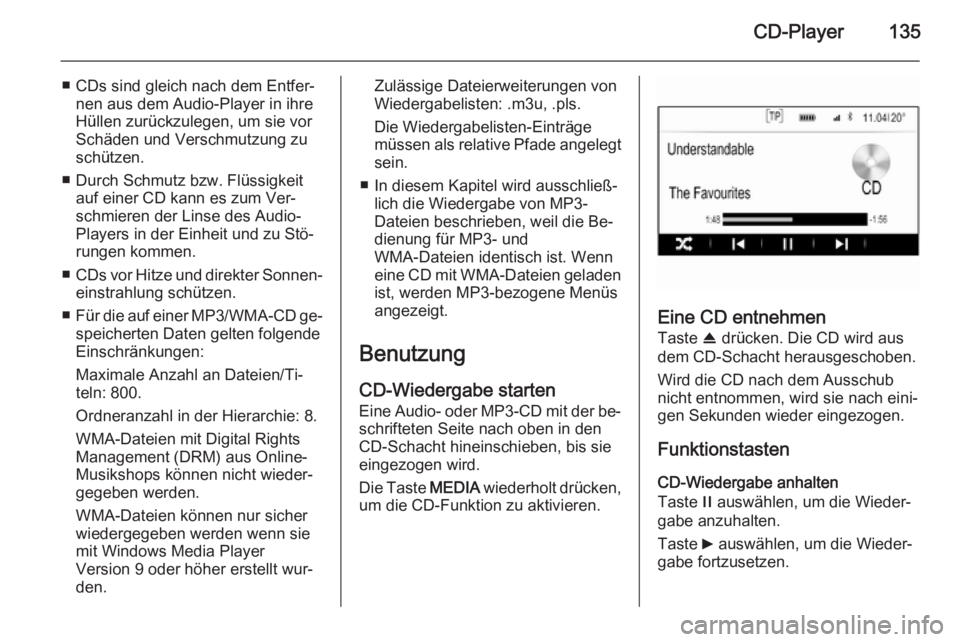
Die Taste MEDIA wiederholt drücken,
um die CD-Funktion zu aktivieren.
Eine CD entnehmen
Taste R drücken. Die CD wird aus
dem CD-Schacht herausgeschoben.
Wird die CD nach dem Ausschub
nicht entnommen, wird sie nach eini‐
gen Sekunden wieder eingezogen.
Funktionstasten CD-Wiedergabe anhalten
Taste / auswählen, um die Wieder‐
gabe anzuhalten.
Taste 6 auswählen, um die Wieder‐
gabe fortzusetzen.