bluetooth OPEL INSIGNIA 2014 Manuel multimédia (in French)
[x] Cancel search | Manufacturer: OPEL, Model Year: 2014, Model line: INSIGNIA, Model: OPEL INSIGNIA 2014Pages: 157, PDF Size: 2.62 MB
Page 98 of 157
98Téléphone
3. Un message s'affiche sur l'Info‐tainment System pour indiquer le
nom et le code PIN de l'Infotain‐
ment System.
4. Démarrer la recherche Bluetooth sur l'appareil Bluetooth à coupler.
5. Confirmer la procédure de cou‐ plage :
◆ SI le protocole SSP (couplage simplifié) est pris en charge :
Comparer le code PIN (si exigé)
et confirmer les messages de
l'Infotainment System et de
l'appareil Bluetooth.
◆ SI le protocole SSP (couplage simplifié) n'est pas pris en
charge :
Le cas échéant, sélectionner
Définir PIN pour modifier le
code PIN de l'Infotainment Sys‐
tem. Un clavier numérique s'af‐
fiche. Saisir le nouveau code
PIN et confirmer votre saisie.
Entrer le code PIN de l'Infotain‐ ment System sur l'appareil
Bluetooth et confirmer votre sai‐
sie.6. L'Infotainment System et l'appa‐ reil sont couplés et la liste des ap‐
pareils s'affiche.
Remarque
Si la connexion Bluetooth échoue, un message d'échec s'affiche à l'écran de l'Infotainment System.
7. S'ils sont disponibles sur l'appa‐ reil Bluetooth, le répertoire télé‐
phonique et les listes d'appels
sont téléchargés sur l'Infotain‐
ment System. Le cas échéant,
confirmer les messages respec‐
tifs sur votre smartphone.
Si cette fonction n'est pas prise en
charge par l'appareil Bluetooth, le message correspondant s'affiche
sur l'Infotainment System.
Couplage via l'application Téléphone 1. Appuyer sur la touche ;, puis sé‐
lectionner l'icône TÉLÉPHONE.
2. Sélectionnez le bouton d'écran Jumeler appareil .3. Poursuivre avec l'étape 3 de la
section Couplage via l'application
Réglages (voir ci-avant).
4. Si l'appareil a été correctement couplé, le menu du téléphone est
affiché.
Remarque
Si la connexion Bluetooth échoue,
un message d'échec s'affiche à l'écran de l'Infotainment System.
Connexion d'un appareil couplé 1. Appuyer sur la touche ;, puis sé‐
lectionner l'icône RÉGLAGES.
Sélectionner Bluetooth pour affi‐
cher le sous-menu correspon‐
dant.
2. Sélectionner Gestion des
appareils pour afficher la liste des
appareils.
3. Sélectionnez l'appareil Bluetooth à connecter.
4. L'appareil est connecté et affiché dans le champ Connecté de la
liste des appareils.
Page 99 of 157
Téléphone99
Déconnexion d'un appareil1. Appuyer sur la touche ;, puis sé‐
lectionner l'icône RÉGLAGES.
Sélectionner Bluetooth pour affi‐
cher le sous-menu correspon‐
dant.
2. Sélectionner Gestion des
appareils pour afficher la liste des
appareils.
3. Sélectionner le bouton d'écran ╳ en regard de l'appareil Bluetooth
actuellement connecté. Un mes‐
sage s'affiche.
4. Sélectionnez le bouton d'écran Oui pour déconnecter l'appareil.
Suppression d'un appareil 1. Appuyer sur la touche ;, puis sé‐
lectionner l'icône RÉGLAGES.
Sélectionner Bluetooth pour affi‐
cher le sous-menu correspon‐
dant.
2. Sélectionner Gestion des
appareils pour afficher la liste des
appareils.3. Sélectionner le bouton d'écran ─ en regard de l'appareil Bluetooth
à supprimer. Un message s'affi‐
che.
4. Sélectionnez le bouton d'écran Oui pour supprimer l'appareil.
Appel d'urgence9 Attention
L'établissement de la connexion
ne peut pas être garanti dans tou‐ tes les situations. Pour cette rai‐
son, vous ne devez pas compter
exclusivement sur un téléphone
mobile pour une communication
d'une importance capitale
(par exemple une urgence médi‐ cale).
Sur certains réseaux, il peut être
nécessaire d'insérer correctement
une carte SIM valable dans le té‐
léphone mobile.
9 Attention
Gardez à l'esprit que vous pouvez
effectuer et recevoir des appels
avec le téléphone mobile, si la
zone couverte bénéficie d'un si‐
gnal suffisamment fort. Dans cer‐
tains cas, il n'est pas possible d'ef‐ fectuer des appels d'urgence sur
tous les réseaux de téléphonie
mobile ; il peut arriver qu'ils ne
puissent pas être effectués quand
certaines fonctions du réseau et/
ou du téléphone sont activées.
Votre opérateur local de télépho‐
nie pourra vous renseigner.
Le numéro d'appel d'urgence peut
être différent selon la région et le
pays. Prière de vous informer au
préalable sur le numéro d'appel
d'urgence à utiliser dans la région
traversée.
Composition d'un numéro
d'appel Composez le numéro d'appel d'ur‐gence (p. ex. 112).
Page 100 of 157
100Téléphone
La connexion téléphonique au centred'appel d'urgence est établie.
Répondez aux questions du person‐
nel de service à propos de l'urgence.9 Attention
Ne mettez pas fin à la conversa‐
tion tant que le centre de secours
ne vous l'a pas demandé.
Fonctionnement
Une fois qu'une connexion a été éta‐
blie via Bluetooth entre votre télé‐
phone portable et l'Infotainment Sys‐
tem, vous pouvez utiliser la plupart
des fonctions de votre téléphone por‐ table via l'Infotainment System.
Remarque
Tous les téléphones mobiles ne sont
pas compatibles avec toutes les
fonctions du portail de téléphone.
Par conséquent, les fonctions décri‐
tes peuvent être différentes de cel‐
les disponibles avec ces téléphones mobiles.
Application Téléphone
Appuyer sur la touche ;, puis sélec‐
tionner l'icône TÉLÉPHONE (avec
symbole de téléphone) pour afficher
le menu correspondant.
Le portail Téléphone contient diffé‐
rentes vues accessibles par les on‐
glets. Sélectionner l'onglet souhaité.
Remarque
Le menu principal TÉLÉPHONE est
uniquement disponible si un télé‐
phone portable est connecté à l'In‐
fotainment System via Bluetooth.
Pour une description détaillée, 3 97.
Faire un appel téléphonique
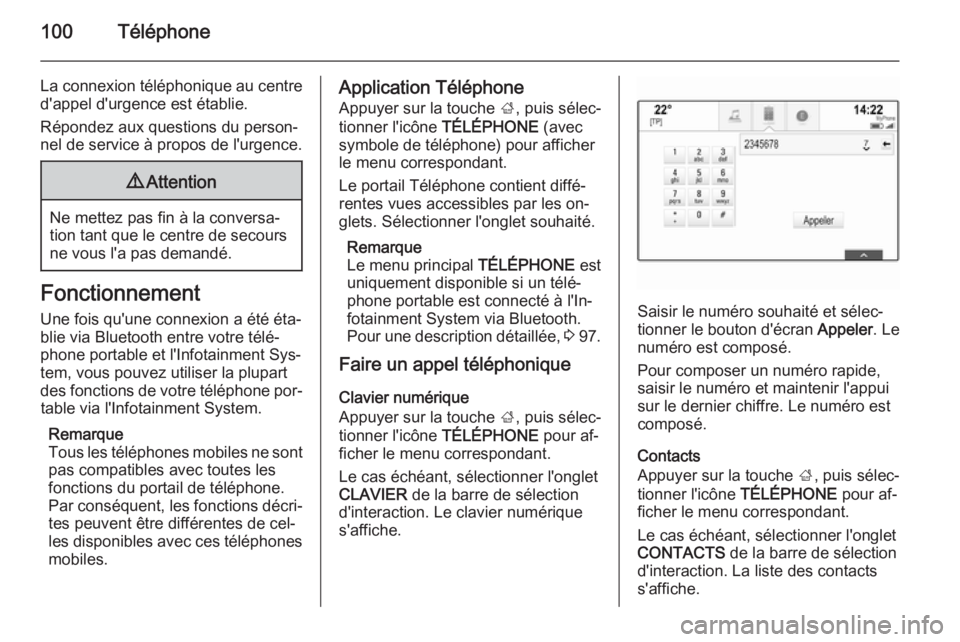
Clavier numérique
Appuyer sur la touche ;, puis sélec‐
tionner l'icône TÉLÉPHONE pour af‐
ficher le menu correspondant.
Le cas échéant, sélectionner l'onglet
CLAVIER de la barre de sélection
d'interaction. Le clavier numérique
s'affiche.
Saisir le numéro souhaité et sélec‐
tionner le bouton d'écran Appeler. Le
numéro est composé.
Pour composer un numéro rapide, saisir le numéro et maintenir l'appuisur le dernier chiffre. Le numéro est
composé.
Contacts
Appuyer sur la touche ;, puis sélec‐
tionner l'icône TÉLÉPHONE pour af‐
ficher le menu correspondant.
Le cas échéant, sélectionner l'onglet CONTACTS de la barre de sélection
d'interaction. La liste des contacts
s'affiche.
Page 102 of 157
102Téléphone
Sélectionner le bouton d'écran du fa‐
vori souhaité.
Pour une description détaillée, 3 30.
Appel téléphonique arrivant Répondre à un appel téléphonique
Si une source radio ou multimédia est
activée lorsqu'un appel arrive, la
source audio est mise en sourdine et
le reste jusqu'à la fin de l'appel.
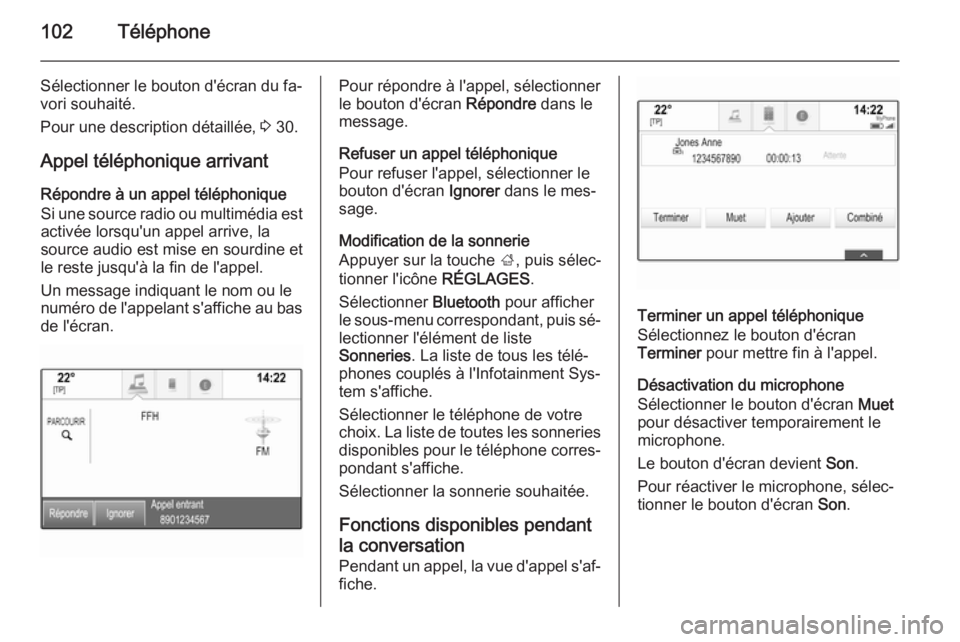
Un message indiquant le nom ou le
numéro de l'appelant s'affiche au bas de l'écran.Pour répondre à l'appel, sélectionner
le bouton d'écran Répondre dans le
message.
Refuser un appel téléphonique
Pour refuser l'appel, sélectionner le
bouton d'écran Ignorer dans le mes‐
sage.
Modification de la sonnerie
Appuyer sur la touche ;, puis sélec‐
tionner l'icône RÉGLAGES.
Sélectionner Bluetooth pour afficher
le sous-menu correspondant, puis sé‐
lectionner l'élément de liste
Sonneries . La liste de tous les télé‐
phones couplés à l'Infotainment Sys‐
tem s'affiche.
Sélectionner le téléphone de votre
choix. La liste de toutes les sonneries disponibles pour le téléphone corres‐
pondant s'affiche.
Sélectionner la sonnerie souhaitée.
Fonctions disponibles pendant la conversation
Pendant un appel, la vue d'appel s'af‐ fiche.
Terminer un appel téléphonique
Sélectionnez le bouton d'écran
Terminer pour mettre fin à l'appel.
Désactivation du microphone
Sélectionner le bouton d'écran Muet
pour désactiver temporairement le microphone.
Le bouton d'écran devient Son.
Pour réactiver le microphone, sélec‐
tionner le bouton d'écran Son.
Page 106 of 157
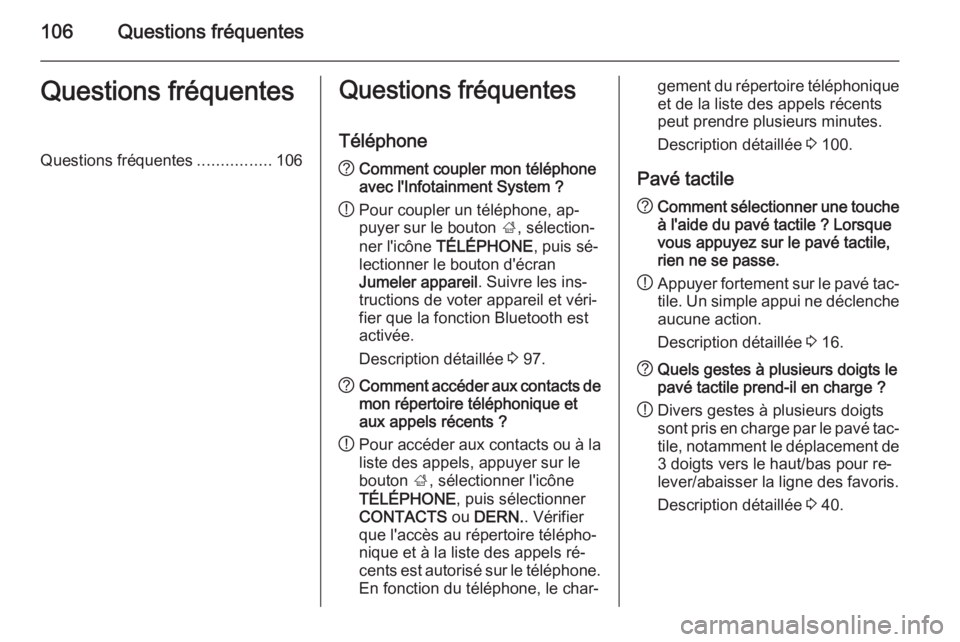
106Questions fréquentesQuestions fréquentesQuestions fréquentes................106Questions fréquentes
Téléphone? Comment coupler mon téléphone
avec l'Infotainment System ?
! Pour coupler un téléphone, ap‐
puyer sur le bouton ;, sélection‐
ner l'icône TÉLÉPHONE , puis sé‐
lectionner le bouton d'écran Jumeler appareil . Suivre les ins‐
tructions de voter appareil et véri‐
fier que la fonction Bluetooth est
activée.
Description détaillée 3 97.? Comment accéder aux contacts de
mon répertoire téléphonique et
aux appels récents ?
! Pour accéder aux contacts ou à la
liste des appels, appuyer sur le
bouton ;, sélectionner l'icône
TÉLÉPHONE , puis sélectionner
CONTACTS ou DERN. . Vérifier
que l'accès au répertoire télépho‐
nique et à la liste des appels ré‐
cents est autorisé sur le téléphone.
En fonction du téléphone, le char‐gement du répertoire téléphonique
et de la liste des appels récents
peut prendre plusieurs minutes.
Description détaillée 3 100.
Pavé tactile? Comment sélectionner une touche
à l'aide du pavé tactile ? Lorsque
vous appuyez sur le pavé tactile,
rien ne se passe.
! Appuyer fortement sur le pavé tac‐
tile. Un simple appui ne déclenche
aucune action.
Description détaillée 3 16.? Quels gestes à plusieurs doigts le
pavé tactile prend-il en charge ?
! Divers gestes à plusieurs doigts
sont pris en charge par le pavé tac‐
tile, notamment le déplacement de 3 doigts vers le haut/bas pour re‐
lever/abaisser la ligne des favoris.
Description détaillée 3 40.
Page 108 of 157
108Questions fréquentes
nécessaire. Ajouter le nom du
pays à la fin de la saisie, si vous
avez saisi une destination se trou‐
vant dans un autre pays.
Description détaillée 3 78.? Comment annuler le guidage d'iti‐
néraire actif ?
! Pour annuler le guidage d'itiné‐
raire, sélectionner le bouton
d'écran MENU de la barre de sé‐
lection d'interaction, puis sélec‐
tionner le point de menu Annuler
guidage .
Description détaillée 3 83.
Audio
? Comment changer les sources au‐
dio ?
! Appuyer à plusieurs reprises sur la
touche RADIO afin de basculer en‐
tre toutes les sources radio dispo‐
nibles (AM/FM/DAB). Appuyer à
plusieurs reprises sur la touche
MEDIA pour basculer entre toutes
les sources multimédia disponi‐
bles (USB, carte SD, iPod, audio
Bluetooth, CD, AUX).Description détaillée pour la radio
3 52, les CD 3 58, les périphéri‐
ques externes 3 61.? Comment parcourir les stations de
radio ou la musique multimédia ?
! Pour parcourir les stations de radio
ou la musique multimédia, notam‐
ment les listes de lecture et les al‐
bums, sélectionner le bouton
d'écran PARCOURIR sur l'écran
audio.
Description détaillée pour la radio
3 52, les CD 3 59, les périphéri‐
ques externes 3 64.
Autre
? J'ai entendu dire que des applica‐
tions sont disponibles pour mon In‐
fotainment System. Comment les
télécharger ?
! De nouvelles applications peuvent
être téléchargées sur le système
depuis l'AppShop. Appuyer sur le
bouton ;, puis sélectionner
l'icône Apps de l'écran Accueil
pour afficher le menu principal Apps. Vérifier que les fonctionsBluetooth et Modem sont activées
et correctement configurées sur le
téléphone portable. Lors de la pre‐
mière fois, les utilisateurs doivent
créer un compte pour installer les
applications. Sélectionner l'assis‐
tant d'installation et suivre les ins‐
tructions.
Description détaillée 3 66.? Comment améliorer les perfor‐
mances de la reconnaissance vo‐
cale ?
! La reconnaissance vocale est con‐
çue pour comprendre les com‐
mandes vocales prononcées de
manière naturelle. Atteindre le bip avant de parler. Essayer de parler
naturellement, ni trop rapidement
ni trop fort.
Description détaillée 3 89.? Comment améliorer les perfor‐
mances de l'écran tactile ?
! L'écran tactile est sensible à la
pression. Plus particulièrement
lors des gestes de glissement, es‐
sayer d'appliquer une pression
plus importante avec le doigt.
Page 110 of 157
110Index alphabétiqueAActivation AUX.............................. 64
Activation carte SD .......................64
Activation d'un bouton d'écran...... 16
Activation d'une application ..........23
Activation de l'Infotainment System ...................................... 13
Activation de la musique Bluetooth 64
Activation de la radio ....................52
Activation du lecteur de CD ..........59
Activation du portail Téléphone ..100
Activation USB........................ 64, 66
Activer le système de navigation ..71
Affichage d'horloge .......................47
Affichage des favoris ....................30
Aiguës........................................... 45
Appel d'urgence............................ 99
Appel téléphonique Initiation ................................... 100
Refus ....................................... 100
Réponse .................................. 100
AudioPilot Bose ............................ 46
AUX .............................................. 61
B
Balance......................................... 45
Barre d'applications ......................23
Barre de sélection d'interaction ....23
Bouton BACK ............................... 16Bouton d'écran APERÇU .............71
Bouton d'écran RÉINITIALISER ...71
Bouton molette MENU ..................16
C Carnet d'adresses ..................35, 78
Cartes ........................................... 71
Carte SD ....................................... 61
Choix de gamme d'ondes .............52
Clavier Clavier alphabétique .................26
Clavier de symboles ..................26
Clavier numérique ........................26
Claviers......................................... 26
Code PIN oublié ........................... 47
Commandes ................................. 16
Commandes Infotainment ............16
Connexion Bluetooth ....................97
Contacts ....................................... 35
Enregistrement .......................... 35
Modification ............................... 35
Récupération ............................. 35
Contrôleur multidirectionnel ..........16
Couplage ...................................... 97
D DAB .............................................. 55
Date .............................................. 47
Défilement des listes ....................16
Défilement des pages .............16, 23
Page 112 of 157
112
Mode ValetDéverrouillage ........................... 47
Verrouillage ............................... 47
Modificateurs de caractère ...........26
Musique Bluetooth ........................61
N Navigation..................................... 83 Bouton d'écran APERÇU ..........71
Carnet d'adresses ...............35, 78
Contacts .................................... 35
Destinations récentes ...............78
Favoris ...................................... 30
Guidage..................................... 83 Incidents de trafic ......................83
Invites vocales........................... 83
Liste des points de passage .....83
Liste des virages .......................83
Manipulation de la carte ............71
Menus de guidage routier .........83
Mise à jour de carte................... 69
Points d'intérêt individuels......... 71
Position courante ......................71
Saisie de destination .................78
Stations TMC ...................... 69, 83
Voyage avec points de passage 78
Vue de détails de la destination 78
Vue de la carte .......................... 71P
Panneau de commande Infotainment ................................ 8
Paramètres de tonalité .................45
Paramètres de volume .................46
Pavé tactile ............................. 16, 47
Défilement ................................. 47
Points d'intérêt .............................. 78
Points d'intérêt individuels ............71
Présentation des éléments de commande .................................. 8
Présentation du fonctionnement des appuis ................................. 40
Q
Questions fréquentes .................106
R Radio Annonces DAB .......................... 55
DAB ........................................... 55
Digital Audio Broadcasting
(DAB) ........................................ 55
Favoris ...................................... 30
Gamme d'ondes ........................52
Gamme L .................................. 55
Intellitext .................................... 55
Liste de catégories ....................52
Liste des fréquences .................52
Liste des stations ......................52Menu DAB................................. 55
Menu de gamme d'ondes.......... 53
Menu FM ................................... 54
Radio Data System ...................54
RDS........................................... 54
Recherche de stations ..............52
Région ....................................... 54
Régionalisation ......................... 54
TP.............................................. 54
Traffic Program ......................... 54
Radio Data System (RDS) ........... 54
Recherche de stations ..................52
Reconnaissance vocale ...............89
Récupération des favoris ..............30
Région .......................................... 54
Régionalisation ............................. 54
Réglage automatique ...................47
Réglage de volume automatique AudioPilot Bose ......................... 46
Volume automatique .................46
Réglages du système ...................47
Affichage ................................... 47
Date et heure ............................ 47
Langue ...................................... 47
Mode Valet ................................ 47
Pavé tactile................................ 47
Restaurer les paramètres
d'usine ....................................... 47
Remarques générales 58, 61, 69, 96
Page 113 of 157
113
AUX........................................... 61
CD ............................................. 58
Infotainment System ...................6
Musique Bluetooth ....................61
Navigation ................................. 69
Portail Téléphone ......................96
Radio ......................................... 52
SD ............................................. 61
USB ........................................... 61
Répertoire téléphonique .......35, 100
Restaurer les paramètres d'usine. 47
Retour audible d'appui.................. 46
S Saisie de la destination ...............78
Sonnerie ..................................... 100
Stations TMC ................................ 69
Style d'itinéraire ............................ 83
Surround ....................................... 45
Système Surround ........................45
T
TA ................................................. 54
Télécommande au volant .............16
Téléphone Appels d'urgence ......................99
Appels récents ........................ 100
Bluetooth ................................... 96
Connexion Bluetooth .................97
Contacts .................................... 35Favoris...................................... 30
Mode mains libres ...................100
Répertoire téléphonique ....35, 100
Sonnerie .................................. 100
Téléphones portables et équipement radio C.B. ...........104
Touche Accueil .......................16, 23
TP ................................................. 54
Traffic Program ............................. 54
U USB .............................................. 61
Utilisation ...................................... 92
AUX ........................................... 64
Carte SD ................................... 64
CD ............................................. 59
Claviers ..................................... 26
Commandes Infotainment .........16
Contacts .................................... 35
Écrans ....................................... 15
Favoris ...................................... 30
Infotainment System .................13
Musique Bluetooth ....................64
Radio ......................................... 52
Système de navigation ..............71
Téléphone ............................... 100
USB ..................................... 64, 66
Utilisation de menu .......................40
Utilisation des applications ...........66V
Vidéos........................................... 66
Volet de reconnaissance des caractères ................................. 26
Volume AudioPilot Bose ......................... 46
Fonction sourdine .....................13
Réglage du volume ...................13
Retour audible d'appui ..............46
Volume automatique .................46
Volume du signal audio .............46
Volume maximal au démarrage 46
Volume automatique ....................46
Volume du signal audio ................46
Volume maximal au démarrage.... 46
Voyage avec points de passage ..78
Page 116 of 157
116IntroductionIntroductionRemarques générales...............116
Fonction antivol .......................... 117
Présentation des éléments de
commande ................................. 118
Fonctionnement .........................121Remarques générales
Avec l'Infotainment System, vous dis‐ posez d'un infodivertissement de voi‐ture dernier cri.
À l'aide des fonctions de radio FM, AM ou DAB, vous pouvez enregistrer
un grand nombre de stations dans
vos diverses pages de favoris.
Vous pouvez connecter des appareils de stockage de données externes,
par exemple un iPod, des appareils
USB ou d'autres appareils auxiliaires
à l'Infotainment System pour servir de sources audio auxiliaires, par le biais
d'un câble ou via Bluetooth.
Le système de traitement numérique
du son vous propose plusieurs mo‐
des d'égaliseur présélectionnés, afin
d'optimiser le son.
En outre, l'Infotainment System est
équipé d'un portail de téléphone qui
permet une utilisation confortable et
en toute sécurité de votre téléphone
portable dans le véhicule.
L'Infotainment System peut être géré,
au choix, à partir du panneau de com‐ mande ou des commandes au volant.Remarque
Ce manuel décrit toutes les options
et fonctions disponibles des divers
Infotainment Systems. Certaines
descriptions, y compris celles des
fonctions d'affichage et de menus,
peuvent ne pas s'appliquer à votre
véhicule en raison de la variante du
modèle, des spécifications du pays,
de l'équipement spécial ou des ac‐ cessoires.
Remarques importantes concernant l'utilisation et la
sécurité routière9 Attention
L'Infotainment System doit être
utilisé de sorte que le véhicule
puisse toujours être conduit sans
danger.
En cas de doute, arrêter le
véhicule avant d'utiliser l'Infotain‐
ment System.