Telefon OPEL INSIGNIA 2014 Uputstvo za rukovanje Infotainment sistemom (in Serbian)
[x] Cancel search | Manufacturer: OPEL, Model Year: 2014, Model line: INSIGNIA, Model: OPEL INSIGNIA 2014Pages: 153, PDF Size: 2.58 MB
Page 36 of 153
36Osnovno upravljanje
Pokretanje navigacije
Za pokretanje navođenja rute do
odredišta, izaberite jednu od adresa
sačuvanu za izabrani kontakt ili ikonu brze funkcije pored odgovarajućeg
kontakta u listi kontakata. Prikazuje
se pregled detalja o odredištu 3 66.
Iniciranje telefonskog poziva
Za iniciranje telefonskog poziva, izaberite jedan od telefonskih brojeva sačuvanih za kontakt ili ikonu brze
funkcije pored odgovarajućeg
kontakta u listi kontakata. Prikazuje
se meni odlaznih poziva 3 92.
Dodavanje novih kontakata
Za dodavanje informacija iz menija
aplikacija na listu kontakata vozila,
otvorite odgovarajuću aplikaciju.Aplikacija za navigaciju
Izaberite ili unesite odredište 3 75.
Prikazuje se pregled detalja o
odredištu.
Izaberite dugme Save
(Memorisanje) na ekranu. Prikazuje
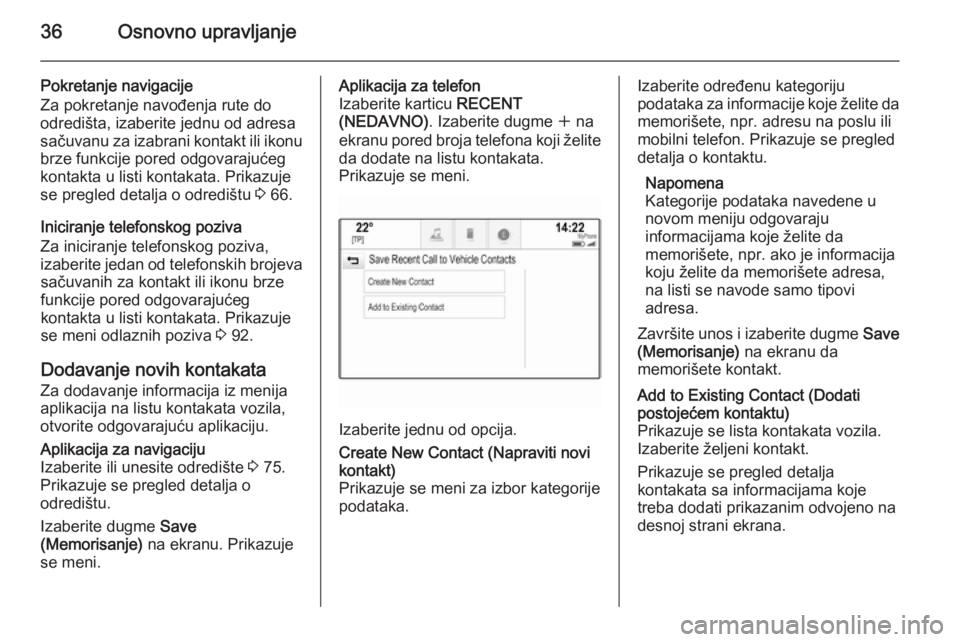
se meni.Aplikacija za telefon
Izaberite karticu RECENT
(NEDAVNO) . Izaberite dugme w na
ekranu pored broja telefona koji želite da dodate na listu kontakata.
Prikazuje se meni.
Izaberite jednu od opcija.
Create New Contact (Napraviti novi
kontakt)
Prikazuje se meni za izbor kategorije
podataka.Izaberite određenu kategoriju
podataka za informacije koje želite da
memorišete, npr. adresu na poslu ili
mobilni telefon. Prikazuje se pregled
detalja o kontaktu.
Napomena
Kategorije podataka navedene u
novom meniju odgovaraju
informacijama koje želite da
memorišete, npr. ako je informacija
koju želite da memorišete adresa,
na listi se navode samo tipovi
adresa.
Završite unos i izaberite dugme Save
(Memorisanje) na ekranu da
memorišete kontakt.Add to Existing Contact (Dodati
postojećem kontaktu)
Prikazuje se lista kontakata vozila.
Izaberite željeni kontakt.
Prikazuje se pregled detalja
kontakata sa informacijama koje
treba dodati prikazanim odvojeno na
desnoj strani ekrana.
Page 37 of 153
Osnovno upravljanje37
Izaberite određenu kategoriju
podataka za informacije koje želite da
memorišete, npr. adresu na poslu ili
mobilni telefon.
Ako izaberete postojeću kategoriju
podataka, postojeća informacija se
zamenjuje novom.
Izaberite dugme Save
(Memorisanje) na ekranu da biste
memorisali novu informaciju.
Uređivanje kontakata Da biste izmenili kontakt, izaberite
željenu stavku kontakta sa liste
kontakata u vozilu.
Dodirnite dugme Edit Contact (Urediti
kontakt) na ekranu sa desne strane.
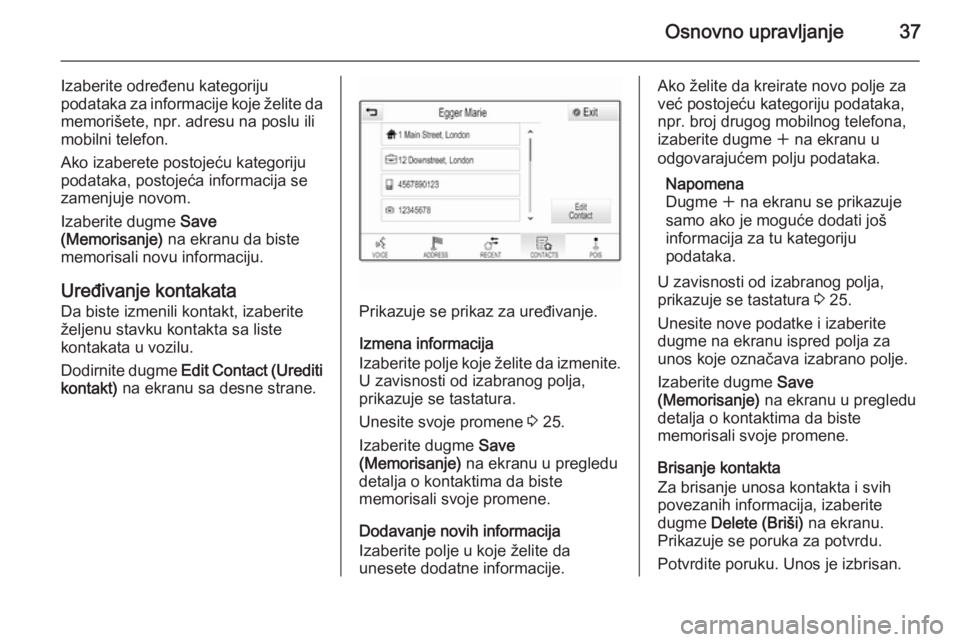
Prikazuje se prikaz za uređivanje.
Izmena informacija
Izaberite polje koje želite da izmenite.
U zavisnosti od izabranog polja,
prikazuje se tastatura.
Unesite svoje promene 3 25.
Izaberite dugme Save
(Memorisanje) na ekranu u pregledu
detalja o kontaktima da biste
memorisali svoje promene.
Dodavanje novih informacija
Izaberite polje u koje želite da
unesete dodatne informacije.
Ako želite da kreirate novo polje za
već postojeću kategoriju podataka,
npr. broj drugog mobilnog telefona,
izaberite dugme w na ekranu u
odgovarajućem polju podataka.
Napomena
Dugme w na ekranu se prikazuje
samo ako je moguće dodati još
informacija za tu kategoriju
podataka.
U zavisnosti od izabranog polja,
prikazuje se tastatura 3 25.
Unesite nove podatke i izaberite dugme na ekranu ispred polja za
unos koje označava izabrano polje.
Izaberite dugme Save
(Memorisanje) na ekranu u pregledu
detalja o kontaktima da biste memorisali svoje promene.
Brisanje kontakta
Za brisanje unosa kontakta i svih
povezanih informacija, izaberite
dugme Delete (Briši) na ekranu.
Prikazuje se poruka za potvrdu.
Potvrdite poruku. Unos je izbrisan.
Page 41 of 153
Osnovno upravljanje41
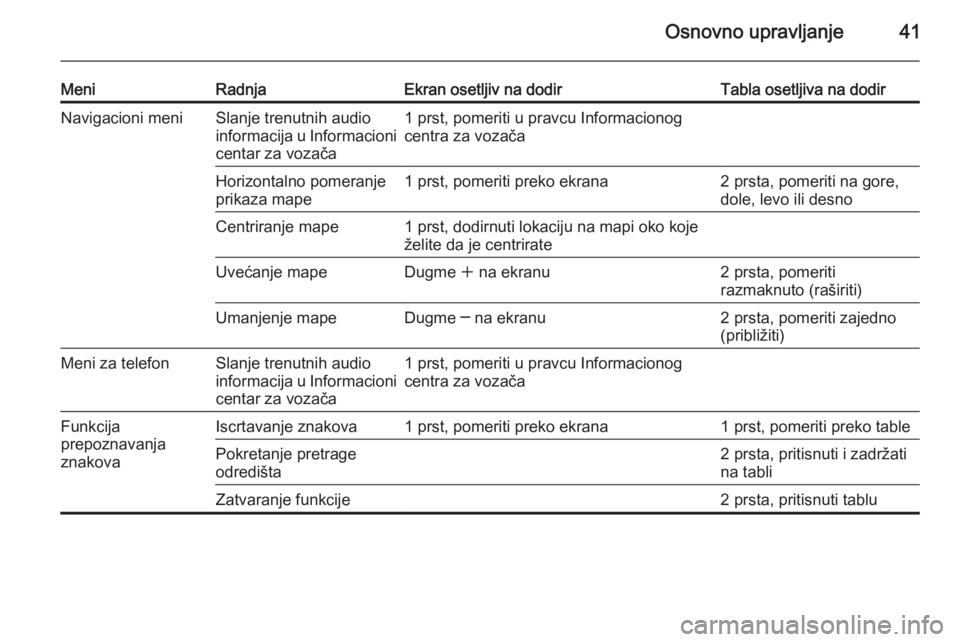
MeniRadnjaEkran osetljiv na dodirTabla osetljiva na dodirNavigacioni meniSlanje trenutnih audio
informacija u Informacioni
centar za vozača1 prst, pomeriti u pravcu Informacionog
centra za vozačaHorizontalno pomeranje
prikaza mape1 prst, pomeriti preko ekrana2 prsta, pomeriti na gore,
dole, levo ili desnoCentriranje mape1 prst, dodirnuti lokaciju na mapi oko koje
želite da je centrirateUvećanje mapeDugme w na ekranu2 prsta, pomeriti
razmaknuto (raširiti)Umanjenje mapeDugme ─ na ekranu2 prsta, pomeriti zajedno
(približiti)Meni za telefonSlanje trenutnih audio
informacija u Informacioni
centar za vozača1 prst, pomeriti u pravcu Informacionog
centra za vozačaFunkcija
prepoznavanja
znakovaIscrtavanje znakova1 prst, pomeriti preko ekrana1 prst, pomeriti preko tablePokretanje pretrage
odredišta2 prsta, pritisnuti i zadržati na tabliZatvaranje funkcije2 prsta, pritisnuti tablu
Page 58 of 153
58Spoljašnji uređajiSpoljašnji uređajiOpšte informacije.........................58
Reprodukcija audio sadržaja .......61
Reprodukcija filmova ...................62
Korišćenje aplikacija ....................63Opšte informacije
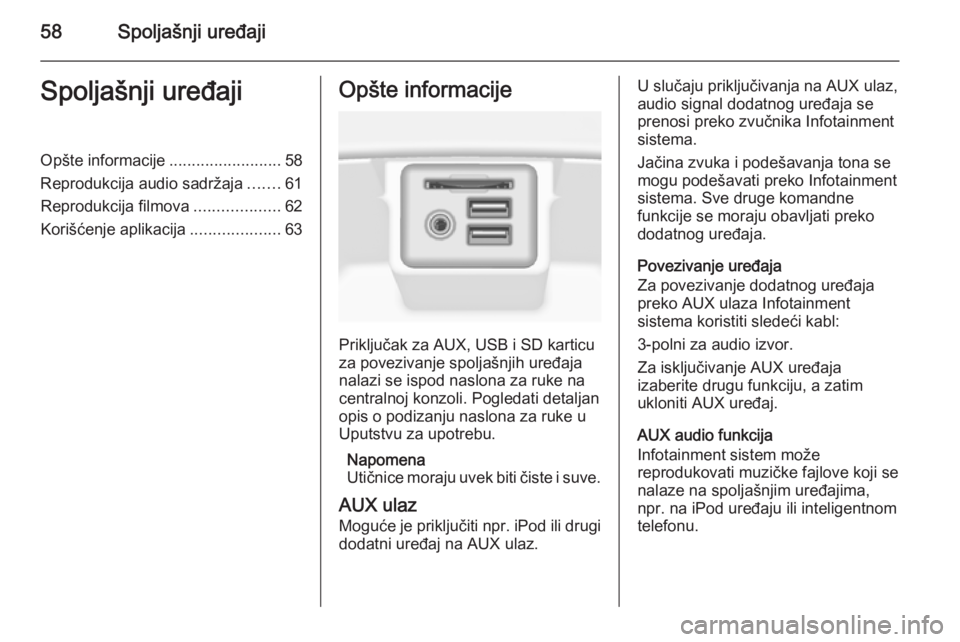
Priključak za AUX, USB i SD karticu
za povezivanje spoljašnjih uređaja
nalazi se ispod naslona za ruke na
centralnoj konzoli. Pogledati detaljan
opis o podizanju naslona za ruke u
Uputstvu za upotrebu.
Napomena
Utičnice moraju uvek biti čiste i suve.
AUX ulaz
Moguće je priključiti npr. iPod ili drugi dodatni uređaj na AUX ulaz.
U slučaju priključivanja na AUX ulaz,
audio signal dodatnog uređaja se
prenosi preko zvučnika Infotainment sistema.
Jačina zvuka i podešavanja tona se
mogu podešavati preko Infotainment
sistema. Sve druge komandne
funkcije se moraju obavljati preko
dodatnog uređaja.
Povezivanje uređaja
Za povezivanje dodatnog uređaja
preko AUX ulaza Infotainment
sistema koristiti sledeći kabl:
3-polni za audio izvor.
Za isključivanje AUX uređaja
izaberite drugu funkciju, a zatim
ukloniti AUX uređaj.
AUX audio funkcija
Infotainment sistem može
reprodukovati muzičke fajlove koji se
nalaze na spoljašnjim uređajima,
npr. na iPod uređaju ili inteligentnom
telefonu.
Page 59 of 153
Spoljašnji uređaji59
USB priključakMP3 plejer, USB fleš memorija, iPodili inteligentni telefon mogu se
priključiti na USB priključak.
Kada su ovi uređaji priključeni na
USB priključak, navedeni uređaji mogu da se koriste putem komandi i
menija na Infotainment sistemu.
Napomena
Infotainment sistem ne podržava
sve MP3 plejere, USB uređaje, iPod modele ili inteligentne telefone.
Povezivanje uređaja/prekid veze sa uređajem
Povezati USB uređaj ili iPod preko
USB priključka. Za iPod koristiti
odgovarajući kabl za povezivanje.
Napomena
Ako se poveže USB uređaj ili iPod čiji se sadržaj ne može pročitati,
prikazuje se odgovarajuća poruka o
grešci i Infotainment sistem
automatski prelazi na prethodnu
funkciju.
Za prekid veze sa USB uređajem ili iPod-om, izabrati drugu funkciju i
ukloniti USB uređaj.Pažnja
Izbegavati isključivanje uređaja
prilikom reprodukovanja. Tako se
može oštetiti uređaj ili
Infotainment sistem.
USB audio funkcija
Infotainment sistem može
reprodukovati muzičke fajlove
smeštene na USB uređajima ili iPod/
iPhone proizvodima.
USB funkcija za filmove
Infotainment sistem može
reprodukovati filmove smeštene na
USB uređajima.
SD memorijska kartica
SD kartica može da se umetne u
ležište za SD karticu.
Kada je umetnuta, sa SD karticom
može da se radi preko komandi i menija Infotainment sistema.
Napomena
Infotainment sistem ne podržava sve vrste SD memorijskih kartica.
Umetanje/uklanjanje SD karticePažnja
Nemojte nikad pokušavati dakoristite SD karticu koja je
napukla, deformisana ili
popravljana korišćenjem lepljive
trake. Na taj način se može oštetiti oprema.
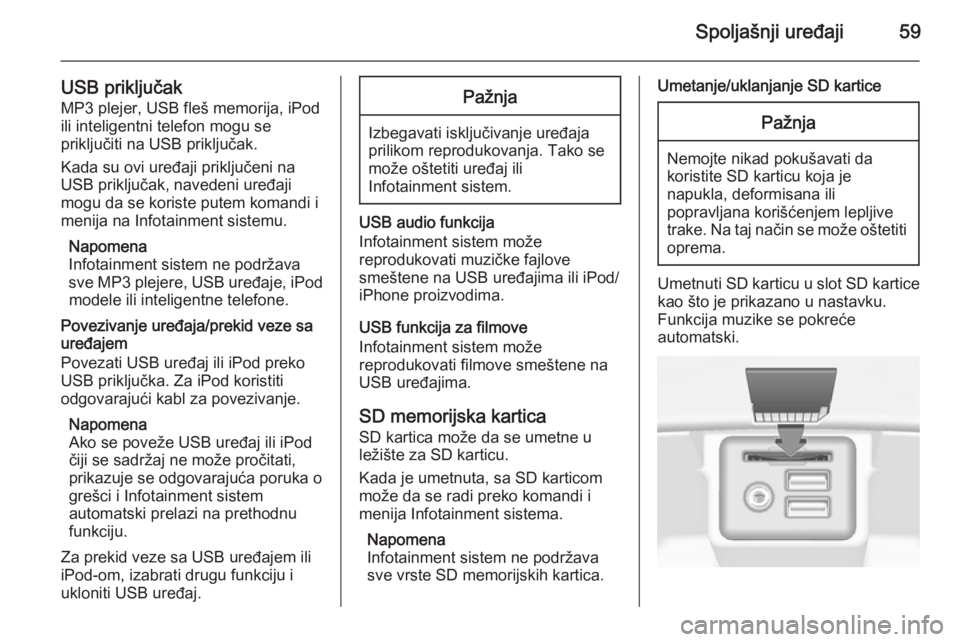
Umetnuti SD karticu u slot SD kartice
kao što je prikazano u nastavku.
Funkcija muzike se pokreće
automatski.
Page 60 of 153
60Spoljašnji uređaji
Napomena
Ako se poveže SD kartica čiji se
sadržaj ne može pročitati, prikazuje
se odgovarajuća poruka o grešci i
Infotainment sistem automatski
prelazi na prethodnu funkciju.
Za uklanjanje SD kartice, prvo
aktivirati drugu funkciju. Zatim lagano gurnuti SD karticu dublje u ležište. SD memorijska kartica je izvučena iz
ležišta i može da se ukloni.Pažnja
Izbegavati isključivanje uređaja
prilikom reprodukovanja. Tako se
može oštetiti uređaj ili
Infotainment sistem.
SD audio funkcija
Infotainment sistem može
reprodukovati muzičke fajlove
uskladištene na SD kartici.
SD funkcija za filmove
Infotainment sistem može
reprodukovati filmske fajlove
uskladištene na SD kartici.
Bluetooth
Audio izvori kod kojih je omogućen
Bluetooth (npr. muzički mobilni
telefoni, MP3 plejeri sa Bluetooth-om
itd.) i koji podržavaju Bluetooth
muzičke profile A2DP i AVRCP mogu se povezati bežičnim putem sa
Infotainment sistemom.
Povezivanje uređaja
Pogledati detaljan opis Bluetooth veze 3 93.
Bluetooth audio funkcija
Infotainment sistem može
reprodukovati muzičke fajlove koji se
nalaze na Bluetooth uređajima, npr.
na iPod uređaju ili inteligentnom
telefonu.
Formati fajlova
Podržavaju se samo uređaji koji su formatirani u sistemima datoteka
FAT32, NTFS i HFS+.
Napomena
Neki fajlovi se možda neće pravilno
reprodukovati. To se može desiti
usled različitog formata snimanja ili
stanja fajla.Ne mogu se reprodukovati fajlovi iz
internet prodavnica čija su digitalna
prava zaštićena (DRM).
Infotainment sistem može
reprodukovati sledeće audio fajlove i
fajlove filmova koji su smešteni na
spoljašnjim uređajima.
Audio fajlovi
Formati audio fajlova koji se mogu reprodukovati: .mp3, .wma, .aac, .m4
a i .aif.
Prilikom reprodukovanja fajla sa ID3
tag informacijama, Infotainment
sistem može prikazivati informacije,
npr. naslov muzičke numere i
izvođača.
Fajlovi filmova
Formati fajlova filmova koji se mogu
reprodukovati: .avi, .mpg, .mp4, .xvid
i .wmv.
Uglavnom se podržavaju uobičajene
audio i video kombinacije za mobilne
uređaje.
Page 63 of 153
Spoljašnji uređaji63
Više puta uzastopno pritisnite dugme
MEDIA za aktiviranje željenog izvora
medija.
Izaberite dugme BROWSE
(PRELISTAVANJE) na ekranu, a
zatim i karticu MORE (VIŠE).
Izaberite stavku liste Videos (Video
zapisi) , a zatim i željeni filmski fajl.
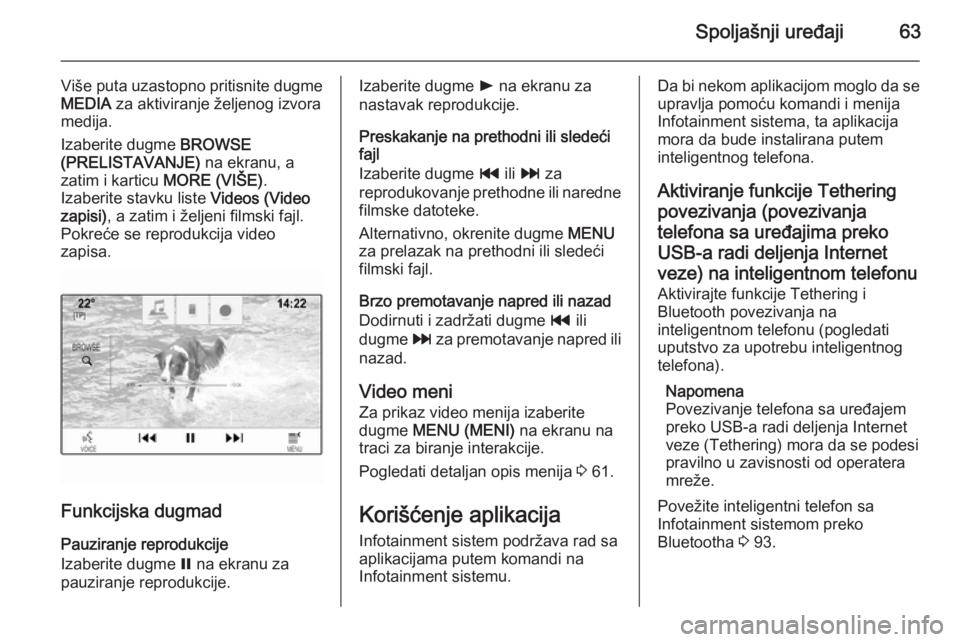
Pokreće se reprodukcija video
zapisa.
Funkcijska dugmad
Pauziranje reprodukcije
Izaberite dugme = na ekranu za
pauziranje reprodukcije.
Izaberite dugme l na ekranu za
nastavak reprodukcije.
Preskakanje na prethodni ili sledeći fajl
Izaberite dugme t ili v za
reprodukovanje prethodne ili naredne filmske datoteke.
Alternativno, okrenite dugme MENU
za prelazak na prethodni ili sledeći
filmski fajl.
Brzo premotavanje napred ili nazad
Dodirnuti i zadržati dugme t ili
dugme v za premotavanje napred ili
nazad.
Video meni
Za prikaz video menija izaberite
dugme MENU (MENI) na ekranu na
traci za biranje interakcije.
Pogledati detaljan opis menija 3 61.
Korišćenje aplikacija Infotainment sistem podržava rad sa
aplikacijama putem komandi na
Infotainment sistemu.Da bi nekom aplikacijom moglo da se
upravlja pomoću komandi i menija
Infotainment sistema, ta aplikacija
mora da bude instalirana putem
inteligentnog telefona.
Aktiviranje funkcije Tethering
povezivanja (povezivanja telefona sa uređajima preko
USB-a radi deljenja Internet veze) na inteligentnom telefonu
Aktivirajte funkcije Tethering i
Bluetooth povezivanja na
inteligentnom telefonu (pogledati
uputstvo za upotrebu inteligentnog
telefona).
Napomena
Povezivanje telefona sa uređajem
preko USB-a radi deljenja Internet
veze (Tethering) mora da se podesi
pravilno u zavisnosti od operatera
mreže.
Povežite inteligentni telefon sa
Infotainment sistemom preko
Bluetootha 3 93.
Page 64 of 153
64Spoljašnji uređaji
Kreiranje novog naloga
Pritisnite dugme ;, a zatim izaberite
ikonu Aplikacije za prikaz ekrana
dobrodošlice.
Za podešavanje novog naloga,
izaberite određeno dugme pri dnu
ekrana. Bićete provedeni kroz
različite ekrane za podešavanje.
Prvo se prikazuje lista svih telefona
uparenih sa sistemom. Izaberite
telefon sa kojim želite da uspostavite
Internet vezu sa prodavnicom
aplikacija.
Zatim se prikazuje tastatura za unos
adrese e-pošte. Unesite svoju adresu
e-pošte.
U meniju koji se prikazuje nakon toga treba da se podesi PIN kod. Izaberite
polje za unos novog PIN-a. Prikazuje
se tastatura. Izaberite željene cifre.
Za potvrdu PIN koda izaberite polje
za unos „Potvrdi novi PIN“. Ponovo se
prikazuje tastatura. Ponovo unesite
PIN kod. Potvrdite svoj unos.
Prikazuje se meni za izbor zemlje.
Krećite se kroz listu i izaberite željenu zemlju.Na kraju se prikazuje politika
privatnosti prodavnice aplikacija.
Izaberite dugme Slažem se na
ekranu da biste kreirali nalog.
Prikazuje se glavni meni aplikacije.
Instaliranje novih aplikacija Pritisnite dugme ;, a zatim izaberite
ikonu Aplikacije za prikaz glavnog
menija aplikacija.
Izaberite dugme Aplikacije na ekranu
pri dnu ekrana za prikaz menija
aplikacije.
Sve
Za prikaz liste svih dostupnih
aplikacija izaberite dugme Sve na
ekranu pri dnu ekrana.
Krećite se kroz listu i izaberite željenu aplikaciju. Prikazuje se podmeni sa
detaljnim informacijama o određenim aplikacijama.
Da biste instalirali aplikacije na Infotainment sistemu, izaberite
dugme Instaliraj na ekranu pri dnu
ekrana. Aplikacija je instalirana.Kada se završi postupak instalacije,
dugme Instaliraj na ekranu se menja
u dugme Pokreni.
Napomena
Aplikacije koje su instalirane na
Infotainment sistemu prikazuju se
kao ikone na početnim stranama.
o
Za traženje određene aplikacije,
izaberite dugme o na ekranu.
Prikazuje se tastatura.
Unesite ime za pretragu. Prikazuje se
lista svih aplikacija koje su nađene
pretraživanjem imena navedenog za
pretragu.
Izaberite željenu aplikaciju. Prikazuje
se podmeni sa detaljnim
informacijama o određenim
aplikacijama.
Da biste instalirali aplikacije na
Infotainment sistemu, izaberite
dugme Instaliraj na ekranu pri dnu
ekrana. Aplikacija je instalirana.
Kada se završi postupak instalacije,
dugme Instaliraj na ekranu se menja
u dugme Pokreni.
Page 74 of 153
74Navigacija
POIs (Moje POI tačke), pogledajte
„Biranje mesta interesovanja“ u
poglavlju „Unos odredišta“ 3 75.
Kreiranje tekstualne datoteke sa POI
podacima
Kreirajte tekstualnu datoteku (npr. korišćenjem jednostavnog softvera
za uređivanje teksta) sa proizvoljnim imenom i ekstenzijom datoteke .poi,
npr. „TomoviPOI.poi“.
Unesite POI podatke u tekstualnu
datoteku u sledećem formatu:
Koordinate geografske širine,
koordinate geografske dužine, „Naziv
POI“, „Dodatne informacije“, „Broj
telefona“
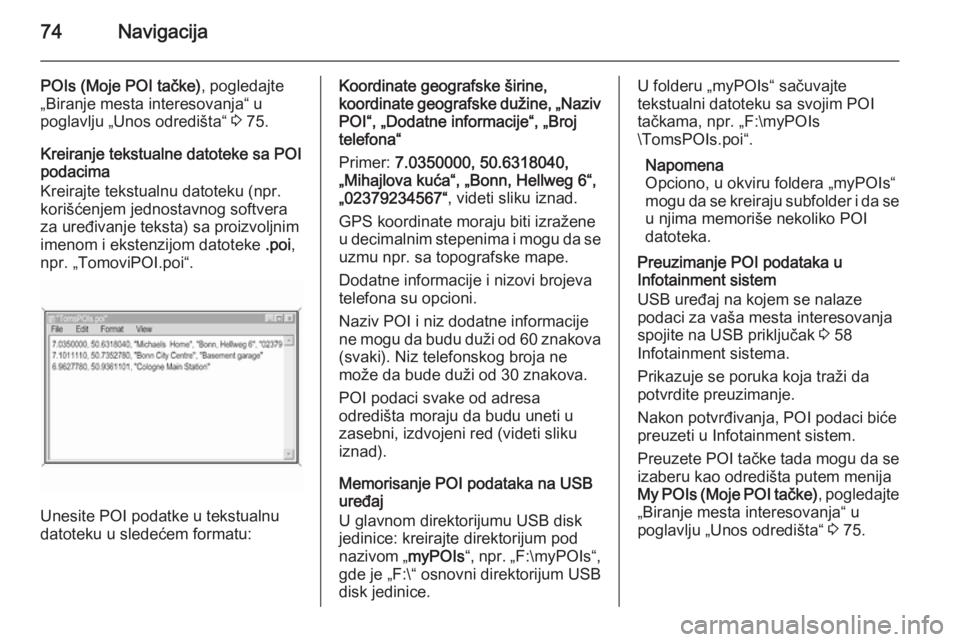
Primer: 7.0350000, 50.6318040,
„Mihajlova kuća“, „Bonn, Hellweg 6“,
„02379234567“ , videti sliku iznad.
GPS koordinate moraju biti izražene
u decimalnim stepenima i mogu da se uzmu npr. sa topografske mape.
Dodatne informacije i nizovi brojeva
telefona su opcioni.
Naziv POI i niz dodatne informacije
ne mogu da budu duži od 60 znakova
(svaki). Niz telefonskog broja ne
može da bude duži od 30 znakova.
POI podaci svake od adresa
odredišta moraju da budu uneti u
zasebni, izdvojeni red (videti sliku
iznad).
Memorisanje POI podataka na USB
uređaj
U glavnom direktorijumu USB disk
jedinice: kreirajte direktorijum pod
nazivom „ myPOIs“, npr. „F:\myPOIs“,
gde je „F:\“ osnovni direktorijum USB disk jedinice.U folderu „myPOIs“ sačuvajte
tekstualni datoteku sa svojim POI
tačkama, npr. „F:\myPOIs
\TomsPOIs.poi“.
Napomena
Opciono, u okviru foldera „myPOIs“
mogu da se kreiraju subfolder i da se
u njima memoriše nekoliko POI
datoteka.
Preuzimanje POI podataka u
Infotainment sistem
USB uređaj na kojem se nalaze
podaci za vaša mesta interesovanja
spojite na USB priključak 3 58
Infotainment sistema.
Prikazuje se poruka koja traži da
potvrdite preuzimanje.
Nakon potvrđivanja, POI podaci biće
preuzeti u Infotainment sistem.
Preuzete POI tačke tada mogu da se
izaberu kao odredišta putem menija
My POIs (Moje POI tačke) , pogledajte
„Biranje mesta interesovanja“ u
poglavlju „Unos odredišta“ 3 75.
Page 79 of 153
Navigacija79
Pozivanje odredištaNakon unosa odredišta i pre
pokretanja navođenja rute, prikazuje
se pregled detalja o odredištu.
Da biste inicirali telefonski poziv na
izabranoj lokaciji, izaberite dugme na
ekranu Call (Pozivanje) .
Napomena
Dugme Call (Pozivanje) na ekranu je
dostupno samo ako je za
odgovarajuću lokaciju memorisan broj telefona.
Memorisanje odredišta
Unos kontakata
Nakon unosa odredišta i pre
pokretanja navođenja rute, prikazuje
se pregled detalja o odredištu.
Za memorisanje određenog odredišta u listi kontakata, izaberite dugme
Save (Memorisanje) na ekranu.
Pogledati detaljan opis načina na koji
se memoriše adresa u listi kontakata
3 34.Napomena
Dugme Save (Memorisanje) na
ekranu je dostupno samo ako
adresa već nije bila memorisana u
sistemu.
Lista omiljenih
Omiljene stavke mogu da se
memorišu sa skoro svih prikaza
ekrana. Pogledati detaljan opis
načina na koji se memorišu omiljena odredišta 3 29.
Navođenje Opšte informacije
Sistem za navigaciju obezbeđuje
navođenje rute putem vizuelnih
instrukcija i glasovnih poruka
(glasovno navođenje).
Vizuelne instrukcije
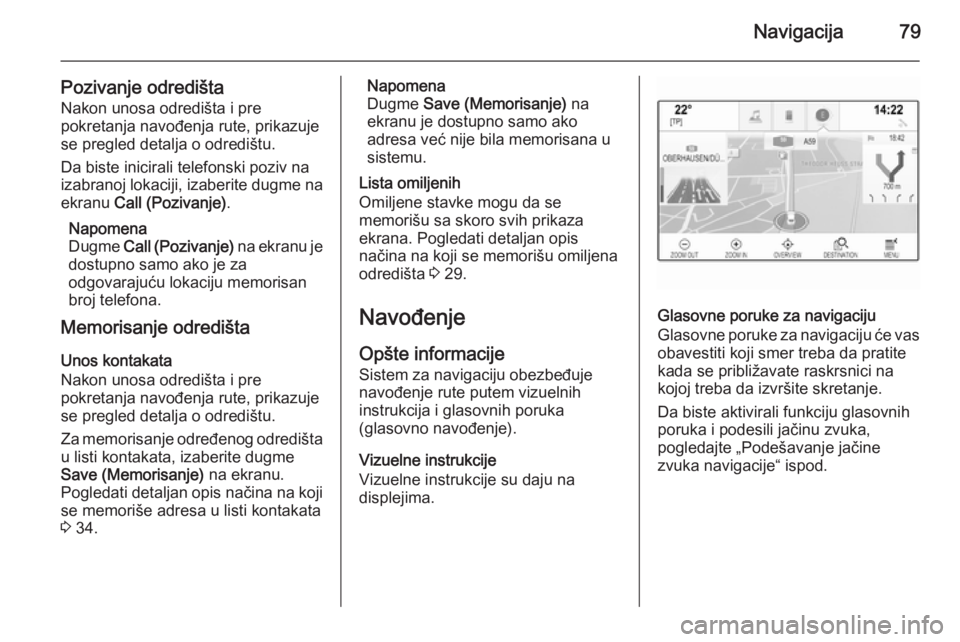
Vizuelne instrukcije su daju na
displejima.
Glasovne poruke za navigaciju
Glasovne poruke za navigaciju će vas
obavestiti koji smer treba da pratite
kada se približavate raskrsnici na
kojoj treba da izvršite skretanje.
Da biste aktivirali funkciju glasovnih
poruka i podesili jačinu zvuka,
pogledajte „Podešavanje jačine
zvuka navigacije“ ispod.