ESP OPEL INSIGNIA 2015.5 Informācijas un izklaides sistēmas rokasgrāmata (in Latvian)
[x] Cancel search | Manufacturer: OPEL, Model Year: 2015.5, Model line: INSIGNIA, Model: OPEL INSIGNIA 2015.5Pages: 151, PDF Size: 2.67 MB
Page 82 of 151
82Runas atpazīšanaRunas atpazīšanaVispārēja informācija...................82
Lietošana ..................................... 84Vispārēja informācija
Iegultā runas atpazīšana Informācijas un izklaides sistēmas
iegultā runas atpazīšanas funkcija
sniedz iespēju vadīt dažādas
informācijas un izklaides sistēmas
funkcijas ar runas ievades palīdzību.
Tā atpazīst komandas un ciparu
rindas neatkarīgi no tā, kurš tās
izrunā. Nosaucot komandas un
ciparu rindas, nav nepieciešams
ieturēt pauzes starp atsevišķiem
vārdiem.
Nepareizas lietošanas vai komandu
gadījumos runas atpazīšanas
sistēma reaģē ar vizuālu un/vai
skaņas signālu un aicina jūs ievadīt
attiecīgo komandu vēlreiz. Turklāt
runas atpazīšanas sistēma apstiprina
svarīgas komandas un vajadzības
gadījumā uzdos jautājumus.
Ir dažādi veidi, kā izrunāt komandas,
lai veiktu vajadzīgās darbības. Lielāko
daļu uzdevumu, izņemot galamērķa
ievadi un balss cipartastatūras
lietošanu, var paveikt ar vienu
komandu.Ja darbības veikšanai ir
nepieciešama vairāk nekā viena
komanda, rīkojieties šādi:
Pirmajā komandā norādiet veicamās
darbības veidu, piemēram,
"Navigation destination entry"
(Navigācijas galamērķa ievade).
Sistēma atbild ar uzvednēm, kas
palīdz pabeigt dialogu nepieciešamās
informācijas ievadīšanai. Piemēram,
ja vēlaties ievadīt maršruta vadības
galamērķi, sakiet: "Navigation"
(Navigācija) vai "Destination entry"
(Galamērķa ievade).
Piezīme
Lai nodrošinātu, ka sarunas
automašīnas salonā neizraisīs
sistēmas funkciju neparedzētu
ieslēgšanu, runas atpazīšanas
sistēma nedarbojas, kamēr tā nav
aktivizēta.
Page 84 of 151
84Runas atpazīšana
Confirm More (Apstiprināt vairāk): ja
ir atlasīta šī opcija, sistēma salīdzinoši bieži lūdz apstiprināt komandas. Līdz
ar to lielākajā daļā gadījumu sistēma
veic pareizo darbību.
Confirm Less (Apstiprināt mazāk) : ja
ir atlasīta šī opcija, sistēma retāk lūdz
apstiprināt balss komandas. Līdz ar to sistēma dažkārt pārprot jūsu
komandas un neveic pareizo darbību.
Piezīme
Sākot lietot runas atpazīšanas
sistēmu, ieteicams izmantot
iestatījumu Confirm More
(Apstiprināt vairāk) . Ja esat
pieredzējis lietotājs, tas ir, zināt, kā izrunāt komandas, lai runas
atpazīšanas sistēma jūs saprastu
pareizi, ieteicams izmantot
iestatījumu Confirm Less
(Apstiprināt mazāk) .Prompt Length (Uzvednes garums)
Runas atpazīšanas komandas
uzdoto jautājumu un izrunāto
apgalvojumu garumu un detalizētības
pakāpi var pielāgot attiecīgajā
apakšizvēlnē.Audio Feedback Speed (Audio
reakcijas ātrums)
Ātrumu, ar kādu runas atpazīšanas sistēma uzdod jautājumus vai izsaka
apgalvojumus, var pielāgot
attiecīgajā apakšizvēlnē.
Ja ir atlasīta opcija Medium (Vidējs),
sistēmas runas ātrums atbilst
parastas runas ātrumam.
Piezīme
Sākot lietot runas atpazīšanas
sistēmu, ieteicams izmantot
iestatījumu Long (Garš) . Ja esat
pieredzējis lietotājs, ieteicams
izmantot iestatījumu Short (Īss).
Balss pārvades
lietojumprogramma Informācijas un izklaides sistēmas
balss pārvades lietojumprogramma
sniedz iespēju piekļūt runas
atpazīšanas komandām jūsu
viedtālrunī. Lai noskaidrotu, vai jūsu
viedtālrunis atbalsta šo funkciju,
skatiet viedtālruņa ražotāja izsniegto
lietošanas pamācību.Lietošana
Iegultā runas atpazīšana
Runas atpazīšanas aktivizēšana Piezīme
Aktīva telefona zvana laikā runas
atpazīšanas funkcija nav pieejama.To var aktivizēt ar stūres taustiņu w
Nospiediet w stūres kreisajā pusē.
Audiosistēmas skaņa tiek izslēgta,
balss paziņojums aicina izrunāt
komandu, un vadītāja informācijas
centrā tiek parādīta palīdzības izvēlne ar svarīgākajām pašlaik pieejamajām
komandām.
Page 86 of 151
86Runas atpazīšana
Dialoga atcelšana
Ir pieejamas dažādas iespējas, kā
varat pārtraukt dialoga virkni un
deaktivizēt balss atpazīšanu:
■ Sakiet " Atcelt" vai " Iziet".
■ Nospiediet n stūres kreisajā
pusē.
■ Ja runas atpazīšanas sesija ir sākta
ar centrālā displeja ekrāntaustiņuVOICE (Balss) , varat veikt jebkuru
no šīm darbībām:
◆ Nospiediet instrumentu paneļa taustiņu ;.
◆ Palīdzības izvēlnē atlasiet m vai
Exit (Iziet) .
Tālāk norādītajās situācijās dialogs tiek automātiski atcelts:
■ Ja jūs noteiktu laiku neizrunājat nevienu komandu (pēc
noklusējuma trīs reizes tiek
atskaņots aicinājums izrunāt
komandu).
■ Ja jūs izrunājat komandas, kas sistēmā netiek atpazītas (pēc
noklusējuma trīs reizes tiek
atskaņots aicinājums izrunāt
komandu).Vadība ar runas komandām
Runas atpazīšanas sistēma var
atpazīt gan komandas, kas ir
izrunātas teikuma formā, gan arī
tiešas komandas, kurās ir nosaukta lietojumprogramma un darbība.
Lai panāktu vislabākos rezultātus,
rīkojieties šādi:
■ Noklausieties balss uzvedni un pirms komandas izrunāšanas vai
atbildēšanas sagaidiet pīkstienu.
■ Sakiet " Palīdzība" vai izlasiet
ekrānā redzamos komandu
piemērus.
■ Balss uzvedni var pārtraukt, vēlreiz
nospiežot w.
■ Sagaidiet pīkstienu un pēc tam izrunājiet komandu dabīgā balsī —
ne pārāk ātri, ne pārāk lēni. Lietojiet īsas un tiešas komandas.
Parasti telefona un audio komandas
var izrunāt kā vienu komandu.
Piemēram, "Call David Smith at work"
(Zvanīt Jānim Bērziņam darbā),
"Play" (Atskaņot), pēc tam nosaucot
izpildītāja vai dziesmas nosaukumu,vai "Tune to" (Noskaņot uz), pēc tam
izrunājot radiofrekvenci un viļņu
diapazonu.
Navigācijas galamērķi tomēr ir pārāk
sarežģīti, lai tos varētu izrunāt kā
vienu komandu. Vispirms izrunājiet
komandu, kurā paskaidrots
nepieciešamais galamērķa veids,
piemēram, "Directions to an Address" (Norādījumi līdz adresei), "Navigate
to an intersection" (Navigācija līdz
krustojumam), "Find a Place of
Interest" (Atrast objektu) vai
"Directions to a contact" (Norādījumi
līdz kontaktpersonai). Sistēma sniedz atbildes, lūdzot plašāku informāciju.
Meklējot objektu jeb "Place of
Interest", pēc nosaukuma var atlasīt
tikai lielākās uzņēmumu ķēdes. Par
uzņēmumu ķēdi uzskata
uzņēmumus, kuriem ir filiāles vismaz
20 vietās. Nosaucot citus objektus,
izrunājiet kategorijas nosaukumu,
piemēram, "Restaurants"
(Restorāni), "Shopping centres"
(Iepirkšanās centri) vai "Hospitals"
(Slimnīcas).
Page 89 of 151
Telefons89TelefonsVispārēja informācija...................89
Bluetooth savienojums ................90
Ārkārtas zvans ............................. 92
Darbība ........................................ 93
Īsziņas .......................................... 96
Mobilie telefoni un personālo
radiosakaru ierīces (CB radio) .....99Vispārēja informācija
Tālruņa portāls sniedz jums iespēju
veikt sarunas pa mobilo tālruni,
izmantojot automašīnas mikrofonu un
automašīnas skaļruņus, kā arī vadīt
svarīgākās mobilā tālruņa funkcijas
caur automašīnas informācijas un
izklaides sistēmu. Lai varētu izmantot telefona portālu, ir jāizveido Bluetooth
savienojums starp informācijas un
izklaides sistēmu un mobilo telefonu.
Ne visi mobilie telefoni atbalsta visas
telefona portāla funkcijas. Pieejamās
telefona funkcijas ir atkarīgas no
attiecīgā mobilā telefona modeļa un
tīkla operatora. Plašāku informāciju
atradīsiet mobilā telefona lietošanas
pamācībā, kā arī varat konsultēties ar mobilo sakaru pakalpojumu
sniedzēju.Svarīga informācija par
lietošanu un satiksmes drošību9 Brīdinājums
Mobilie tālruņi iespaido vidi jums
apkārt. Šā iemesla dēļ ir izstrādāti drošības normatīvi un noteikumi.Pirms tālruņa funkcijas lietošanasjums jāiepazīstas ar attiecīgajiem
noteikumiem.
9 Brīdinājums
Brīvroku sistēmas lietošana
braukšanas laikā var būt bīstama,
jo, runājot pa telefonu, mazinās
jūsu koncentrēšanās uz satiksmi.
Pirms brīvroku sistēmas
lietošanas apturiet savu
automašīnu. Ievērojiet tās valsts
likumus, kurā jūs attiecīgajā brīdī
atrodaties.
Neaizmirstiet ievērot īpašos
noteikumus, kas attiecas un
konkrētām vietām, un vienmēr
izslēdziet mobilo tālruni situācijās,
Page 92 of 151
92Telefons
2. Atlasiet Device Management
(Ierīču pārvaldība) , lai skatītu
ierīču sarakstu.
3. Atlasiet Bluetooth ierīci, ar kuru vēlaties izveidot savienojumu.
4. Ierīce tiek pievienota un attēlota ierīču saraksta laukā Connected
(Savienojums izveidots) .
Ierīces atvienošana 1. Nospiediet ; un pēc tam atlasiet
ikonu SETTINGS (Iestatījumi) .
Atlasiet Bluetooth , lai skatītu
attiecīgo apakšizvēlni.
2. Atlasiet Device Management
(Ierīču pārvaldība) , lai skatītu
ierīču sarakstu.
3. Atlasiet ╳ pie pašlaik pievienotas Bluetooth ierīces. Tiek parādīta
uzvedne ar ziņojumu.
4. Atlasiet Yes (Jā), lai atvienotu
ierīci.
Ierīces dzēšana 1. Nospiediet ; un pēc tam atlasiet
ikonu SETTINGS (Iestatījumi) .Atlasiet Bluetooth , lai skatītu
attiecīgo apakšizvēlni.
2. Atlasiet Device Management
(Ierīču pārvaldība) , lai skatītu
ierīču sarakstu.
3. Atlasiet ─ pie dzēšamās Bluetooth
ierīces. Tiek parādīta uzvedne ar
ziņojumu.
4. Atlasiet Yes (Jā), lai dzēstu ierīci.
Ārkārtas zvans9 Brīdinājums
Ne visās situācijās ir iespējams
garantēt veiksmīgu savienojuma
izdošanos. Šā iemesla dēļ
gadījumos, kad saziņa ir vitāli
svarīga (piemēram, kad nepieciešama neatliekama
medicīniskā palīdzība), jums
nevajadzētu paļauties tikai un
vienīgi uz mobilo tālruni.
Dažos tīklos var gadīties, ka
mobilajā tālrunī jābūt pareizi
ievietotai derīgai SIM kartei.
9 Brīdinājums
Atcerieties, ka saņemt un veikt
zvanus ar mobilo tālruni var tikai
tad, ja tas atrodas uztveršanas
zonā ar pietiekami spēcīgu
signālu. Dažās situācijās mobilo
tālruņu tīklā nav iespējams veikt
ārkārtas zvanus; var gadīties, ka
tos nav iespējams veikt, kad
aktivizēti noteikti tīkla pakalpojumi
un/vai tālruņa funkcijas. Par šiem
jautājumiem jūs varat uzzināt
vairāk, konsultējoties ar savu
vietējo tīkla operatoru.
Dažādos reģionos un dažādās
valstīs var atšķirties tālruņa
numuri, uz kuriem jāzvana
ārkārtas situācijās. Lūdzu,
savlaicīgi noskaidrojiet
neatliekamās palīdzības dienesta numuru jūs interēsējošajā
reģionā.
Ārkārtas zvana veikšana
Sastādiet neatliekamās palīdzības
dienesta numuru (piemēram, 112).
Page 93 of 151
Telefons93
Tiek izveidots tālruņa savienojums ar
neatliekamās palīdzības dienestu.
Atbildiet uz dienesta darbinieku
jautājumiem par radušos ārkārtas
situāciju.9 Brīdinājums
Nepārtrauciet sarunu, kamēr
neatliekamās palīdzības dienesta darbinieks jums to nelūgs.
Darbība
Tiklīdz starp jūsu mobilo tālruni un
informācijas un izklaides sistēmu ir
izveidots Bluetooth savienojums,
jums ir iespēja vadīt dažādas mobilā
tālruņa funkcijas caur informācijas un
izklaides sistēmu.
Piezīme
Ne visi mobilie telefoni atbalsta visas
telefona portāla funkcijas. Tādēļ
atbalstīto funkciju klāsts var
atšķirties no tālāk aprakstītā.
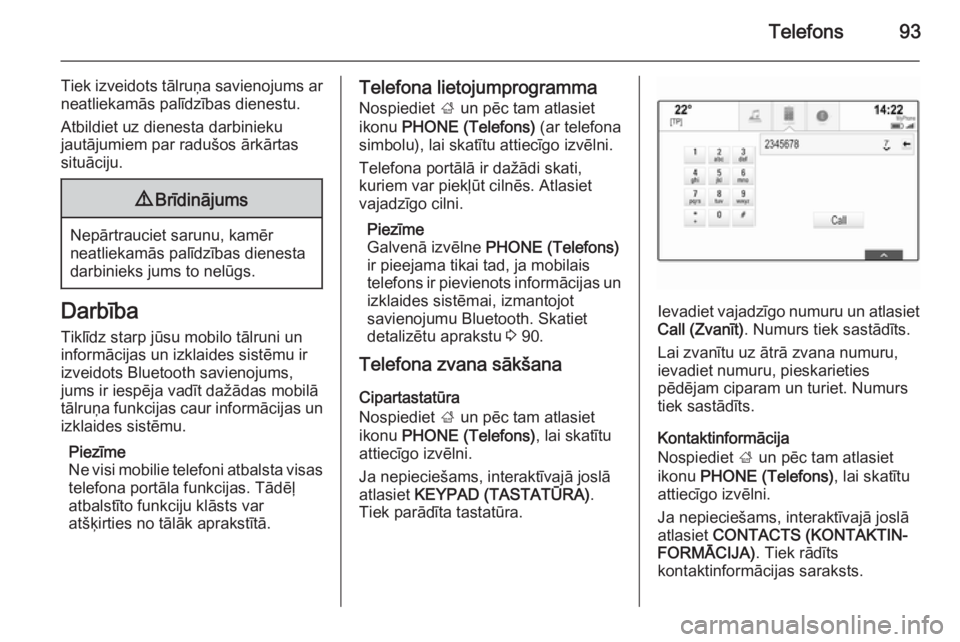
Telefona lietojumprogramma
Nospiediet ; un pēc tam atlasiet
ikonu PHONE (Telefons) (ar telefona
simbolu), lai skatītu attiecīgo izvēlni.
Telefona portālā ir dažādi skati,
kuriem var piekļūt cilnēs. Atlasiet
vajadzīgo cilni.
Piezīme
Galvenā izvēlne PHONE (Telefons)
ir pieejama tikai tad, ja mobilais
telefons ir pievienots informācijas un
izklaides sistēmai, izmantojot
savienojumu Bluetooth. Skatiet
detalizētu aprakstu 3 90.
Telefona zvana sākšana
Cipartastatūra
Nospiediet ; un pēc tam atlasiet
ikonu PHONE (Telefons) , lai skatītu
attiecīgo izvēlni.
Ja nepieciešams, interaktīvajā joslā
atlasiet KEYPAD (TASTATŪRA) .
Tiek parādīta tastatūra.
Ievadiet vajadzīgo numuru un atlasiet
Call (Zvanīt) . Numurs tiek sastādīts.
Lai zvanītu uz ātrā zvana numuru,
ievadiet numuru, pieskarieties
pēdējam ciparam un turiet. Numurs tiek sastādīts.
Kontaktinformācija
Nospiediet ; un pēc tam atlasiet
ikonu PHONE (Telefons) , lai skatītu
attiecīgo izvēlni.
Ja nepieciešams, interaktīvajā joslā
atlasiet CONTACTS (KONTAKTIN‐
FORMĀCIJA) . Tiek rādīts
kontaktinformācijas saraksts.
Page 96 of 151
96Telefons
Lai atceltu otra telefona zvana
sākšanu un atgrieztos zvana skatā,
atlasiet Current Call (Pašreizējais
zvans) .
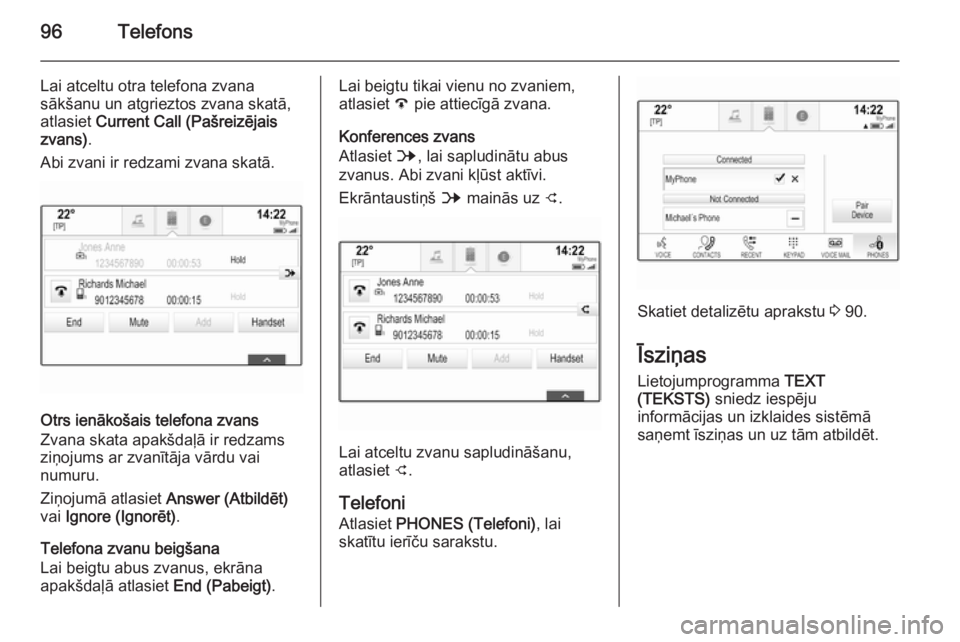
Abi zvani ir redzami zvana skatā.
Otrs ienākošais telefona zvans
Zvana skata apakšdaļā ir redzams
ziņojums ar zvanītāja vārdu vai
numuru.
Ziņojumā atlasiet Answer (Atbildēt)
vai Ignore (Ignorēt) .
Telefona zvanu beigšana
Lai beigtu abus zvanus, ekrāna
apakšdaļā atlasiet End (Pabeigt).
Lai beigtu tikai vienu no zvaniem,
atlasiet A pie attiecīgā zvana.
Konferences zvans
Atlasiet B, lai sapludinātu abus
zvanus. Abi zvani kļūst aktīvi.
Ekrāntaustiņš B mainās uz C.
Lai atceltu zvanu sapludināšanu,
atlasiet C.
Telefoni
Atlasiet PHONES (Telefoni) , lai
skatītu ierīču sarakstu.
Skatiet detalizētu aprakstu 3 90.
Īsziņas Lietojumprogramma TEXT
(TEKSTS) sniedz iespēju
informācijas un izklaides sistēmā
saņemt īsziņas un uz tām atbildēt.
Page 99 of 151

Telefons99
Jaunas īsziņas pievienošanaPiezīme
Iepriekš definētas īsziņas var
ievadīt, tikai kamēr automašīna stāv.
Atlasiet Add New Predefined
Message (Pievienot jaunu iepriekš
definētu ziņojumu) . Tiek parādīta
tastatūra.
Ievadiet vajadzīgo īsziņas tekstu un
apstipriniet. Jaunā īsziņa tiek
pievienota iepriekš definēto īsziņu sarakstam.Iepriekš definētas īsziņas dzēšana
Lai dzēstu iepriekš definētu īsziņu,
atlasiet ‒ blakus īsziņai, kuru vēlaties
dzēst.
Mobilie telefoni un
personālo radiosakaru
ierīces (CB radio)
Uzstādīšanas instrukcijas unlietošanas norādījumi Uzstādot un lietojot mobilo telefonu,
jāievēro konkrētajai automašīnai
paredzētās uzstādīšanas
instrukcijas, kā arī mobilā telefona un
brīvroku sistēmas ražotāja lietošanas
norādījumi. Pretējā gadījumā var tikt
anulēts transportlīdzekļa tipa
apstiprinājums (ES Direktīva 95/54/ EK).
Ieteikumi, lai ierīces darbotos bez
traucējumiem:
■ Ārējā antena ir jāuzstāda profesionāli, lai panāktu maksimāli
iespējamo uztveršanas diapazonu.
■ Maksimālā raidīšanas jauda: 10 vatu.
■ Mobilais telefons ir jāuzstāda piemērotā vietā. Skatiet attiecīgo
piezīmi īpašnieka rokasgrāmatas
nodaļā Drošības gaisa spilvenu
sistēma .
Konsultējieties ar speciālistu par
speciāli paredzētajām ārējās antenas un ierīču turētāja uzstādīšanas
vietām, kā arī par iespējām izmantot
ierīces, kuru raidīšanas jauda ir
lielāka par 10 W.
Mobilo telefonu tīklu standartos GSM
900/1800/1900 un UMTS brīvroku
sistēmu bez ārējās antenas drīkstizmantot tikai tad, ja mobilā telefona
maksimālā raidīšanas jauda
nepārsniedz 1 W, izņemot tīklu
standartu GSM 900, kur tā nedrīkst
būt lielāka par 2 W.
Drošības apsvērumu dēļ nelietojiet
telefonu braukšanas laikā. Arī
brīvroku sistēmas izmantošana var
novērst jūsu uzmanību no satiksmes.9 Brīdinājums
Radiosakaru ierīces un mobilos
telefonus, kas neatbilst iepriekš
minētajiem mobilo telefonu
standartiem, drīkst izmantot tikai
apvienojumā ar antenu, kas
uzstādīta automašīnai no ārpuses.
Uzmanību
Mobilo telefonu un radiosakaru
ierīču lietošana automašīnas
salonā bez ārējās antenas,
neievērojot iepriekš minētos
norādījumus, var izraisīt
automašīnas elektroniskās
sistēmas darbības traucējumus.
Page 100 of 151

100Bieži uzdoti jautājumiBieži uzdoti jautājumiBieži uzdoti jautājumi.................100Bieži uzdoti jautājumi
Telefons? Kā telefonu var savienot pārī ar
informācijas un izklaides sistēmu?
! Lai savienotu pārī ar telefonu,
atlasiet ;, atlasiet ikonu PHONE
(Telefons) un pēc tam atlasiet Pair
device (Savienot ierīci pārī) .
Ievērojiet ierīcē redzamos norādījumus un pārliecinieties, ka
ir iespējots Bluetooth.
Detalizēts apraksts 3 90.? Kā varu piekļūt savai telefonu
kataloga kontaktinformācijai un
pēdējiem zvaniem?
! Lai piekļūtu kontaktinformācijas
vai zvanu sarakstam,
nospiediet ;, atlasiet ikonu
PHONE (Telefons) un pēc tam
atlasiet CONTACTS (KONTAK‐
TINFORMĀCIJA) vai RECENT
(PĒDĒJIE) . Pārliecinieties, ka
telefonā ir atļauta piekļuve telefonu
katalogam un pēdējo zvanu
sarakstam. Atkarībā no telefonaātrdarbības telefonu kataloga un
pēdējo zvanu saraksta ielādei var
būt nepieciešamas dažas minūtes.
Detalizēts apraksts 3 93.
Skārienpaliktnis? Kā taustiņu var atlasīt ar
skārienpaliktni? Pieskaroties
skārienpaliktnim, nekas nenotiek.
! Nospiediet skārienpaliktni uz leju.
Pieskaroties tam, nekādas
darbības netiks veiktas.
Detalizēts apraksts 3 16.? Kādus vairāku pirkstu žestus
skārienpaliktnis atbalsta?
! Skārienpaliktnis atbalsta dažus
vairāku pirkstu žestus, piemēram,
3 pirkstu pārvietošanu augšup/
lejup, lai paceltu/nolaistu izlases
joslu.
Detalizēts apraksts 3 37.
Page 101 of 151

Bieži uzdoti jautājumi101
?Kā varu uzlabot vairāku pirkstu
žestu noteikšanas efektivitāti?
! Mēģiniet vienlaikus novietot
pirkstus uz skārienpaliktņa un pēc
tam veiciet žestu. Žesta veikšanas
laikā nespiediet skārienpaliktni uz
leju.
Detalizēts apraksts 3 16.? Kā varu uzlabot skārienpaliktņa
rakstzīmju atpazīšanas
efektivitāti?
! Izmēģiniet dažādus vilkšanas
ātruma iestatījumus ( Default
(Noklusējums) , Faster (Ātrāk) vai
Slower (Lēnāk) ). Šim iestatījumam
var piekļūt rakstzīmju atpazīšanas
ekrānā. Lai ievadītu navigācijas
galamērķi, velciet tikai lielos
burtus.
Detalizēts apraksts 3 25.Izlase? Ko var saglabāt izlasē?
! Izlasē var saglabāt līdz pat 60
gandrīz visu veidu elementu,
piemēram, galamērķus, telefona
kontaktinformāciju, atskaņošanas
sarakstus, radiostacijas utt.
Detalizēts apraksts 3 28.? Kā saglabāt jaunu izlases
vienumu?
! Aktivizējiet attiecīgo
lietojumprogrammu un
pieskarieties izlases
ekrāntaustiņam un turiet to, lai šajā vietā saglabātu jaunu izlases
vienumu. Saglabāšana tiek
apstiprināta ar īsu pīkstienu.
Dažos gadījumos var būt jāatlasa
konkrēts vienums.
Detalizēts apraksts 3 28.? Kā pārdēvēt, dzēst vai pārvietot
izlases vienumus?
! Nospiediet
;, sākumekrānā
atlasiet ikonu SETTINGS
(Iestatījumi) , iestatījumu sarakstā
atlasiet Radio un pēc tam ManageFavourites (Pārvaldīt izlasi) , lai
pārdēvētu, dzēstu vai pārvietotu
izvēlnes vienumus.
Detalizēts apraksts 3 28.? Kur izlases vienumi tiek saglabāti
un kā tos var lietot?
! Izlases vienumi tiek saglabāti
izlases sarakstā. Lai lietotu izlases vienumu, atlasiet attiecīgo
ekrāntaustiņu, kamēr ir redzama
izlases josla. Dažos ekrānos
izlases saraksts ir slēpts, lai
paplašinātu galvenā satura skatu.
Šajos ekrānos atlasiet n ekrāna
apakšdaļas labajā pusē vai ar
pirkstu velciet interaktīvo joslu
augšup.
Detalizēts apraksts 3 28.
Navigācija
? Pēc galamērķa adreses
ievadīšanas tiek parādīts kļūdas
ziņojums. Ko es daru nepareizi?
! Ievadot visu adresi, navigācijas
sistēma gaida noteiktu ievades
secību. Atkarībā no valsts, kurā
atrodas ievadītā adrese, ievades