ad blue OPEL INSIGNIA 2015.5 Ръководство за Инфотейнмънт (in Bulgarian)
[x] Cancel search | Manufacturer: OPEL, Model Year: 2015.5, Model line: INSIGNIA, Model: OPEL INSIGNIA 2015.5Pages: 161, PDF Size: 2.73 MB
Page 97 of 161
Телефон97
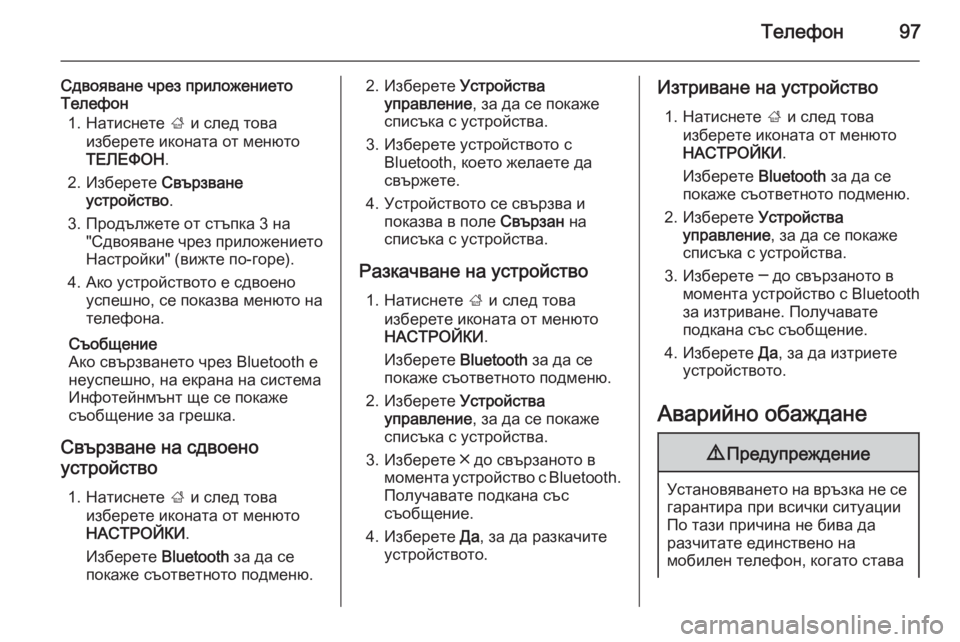
Сдвояване чрез приложението
Телефон
1. Натиснете ; и след това
изберете иконата от менюто
ТЕЛЕФОН .
2. Изберете Свързване
устройство .
3. Продължете от стъпка 3 на "Сдвояване чрез приложението
Настройки" (вижте по-горе).
4. Ако устройството е сдвоено успешно, се показва менюто нателефона.
Съобщение
Ако свързването чрез Bluetooth е
неуспешно, на екрана на система Инфотейнмънт ще се покаже
съобщение за грешка.
Свързване на сдвоено
устройство
1. Натиснете ; и след това
изберете иконата от менюто
НАСТРОЙКИ .
Изберете Bluetooth за да се
покаже съответното подменю.2. Изберете Устройства
управление , за да се покаже
списъка с устройства.
3. Изберете устройството с Bluetooth, което желаете да
свържете.
4. Устройството се свързва и показва в поле Свързан на
списъка с устройства.
Разкачване на устройство 1. Натиснете ; и след това
изберете иконата от менюто
НАСТРОЙКИ .
Изберете Bluetooth за да се
покаже съответното подменю.
2. Изберете Устройства
управление , за да се покаже
списъка с устройства.
3. Изберете ╳ до свързаното в момента устройство с Bluetooth.
Получавате подкана със
съобщение.
4. Изберете Да, за да разкачите
устройството.Изтриване на устройство
1. Натиснете ; и след това
изберете иконата от менюто
НАСТРОЙКИ .
Изберете Bluetooth за да се
покаже съответното подменю.
2. Изберете Устройства
управление , за да се покаже
списъка с устройства.
3. Изберете ─ до свързаното в момента устройство с Bluetooth
за изтриване. Получавате
подкана със съобщение.
4. Изберете Да, за да изтриете
устройството.
Аварийно обаждане9 Предупреждение
Установяването на връзка не се
гарантира при всички ситуации
По тази причина не бива да
разчитате единствено на
мобилен телефон, когато става
Page 98 of 161
98Телефонвъпрос за жизнено важно
обаждане (напр. за медицинска помощ).
При някои мрежи може да е
необходимо да има валидна
SIM карта правилно поставена в мобилния телефон.9 Предупреждение
Имайте пред вид, че можете да
се обаждате или получавате
повиквания по мобилния
телефон, ако се намирате в
район с достатъчно силен
сигнал. При известни
обстоятелства не можете да
правите спешни обаждания във
всички мрежи за мобилни
телефони; възможно е това да
се случи, когато някои услуги и/
или телефонни функции на
дадена мрежа са активни.
Можете да се осведомите за
това от операторите на
местната мрежа.
Номерът за спешно обаждане
може да се различава в
зависимост от региона и
страната. Моля, осведомете се
предварително относно
телефонния номер за спешно
обаждане в дадения регион.
Извършване на спешно
повикване
Наберете номера за спешно
повикване (напр. 112).
Осъществява се телефонна връзка
с центъра за спешно повикване.
Отговаряйте, когато
обслужващият персонал ви задава
въпроси за спешния случай.
9 Предупреждение
Не прекъсвайте обаждането
докато не Ви помолят за това от
центъра за спешно повикване.
Работа
Веднага след като посредством
Bluetooth е осъществена връзка
между мобилния телефон и
системата Инфотейнмънт, вие
получавате възможност да
управлявате много от функциите
на мобилния телефон чрез
системата Инфотейнмънт.
Съобщение
Не всички мобилни телефони
поддържат всички функции на
телефонния портал. Поради това
са възможни отклонения от
описания по-долу обхват на
функциите.
Телефонно приложение Натиснете ;, след което изберете
икона ТЕЛЕФОН (със символ на
телефон), за да се покаже
съответното меню.
Телефонният портал включва
различни изгледи, достъпни чрез разделите. Изберете желания
раздел.
Page 99 of 161
Телефон99
Съобщение
Главното меню ТЕЛЕФОН е
достъпно само ако мобилен телефон се свърже със система
Инфотейнмънт чрез Bluetooth. За
подробно описание 3 95.
Иницииране на телефонно обаждане
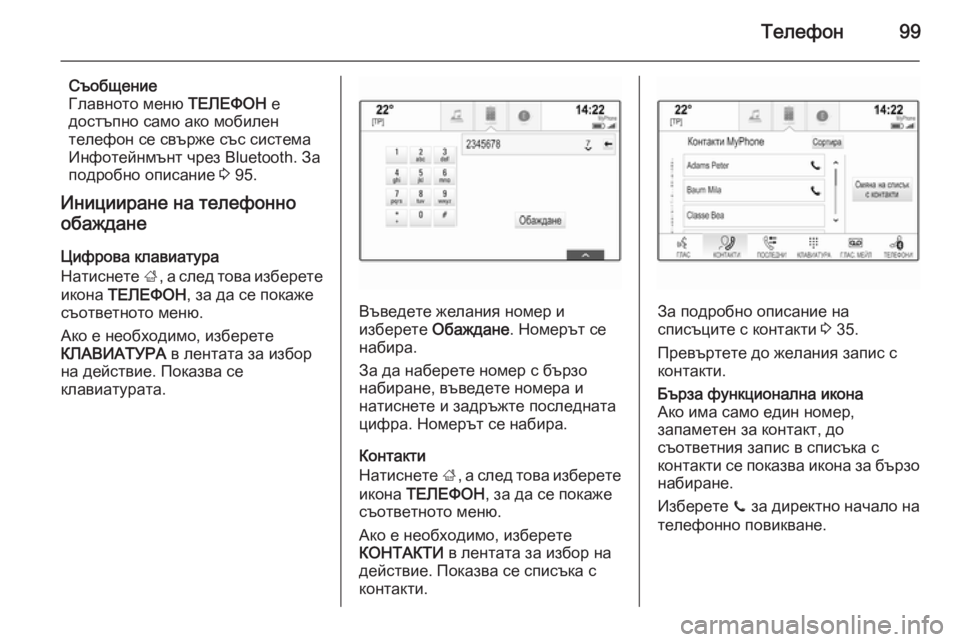
Цифрова клавиатура
Натиснете ;, а след това изберете
икона ТЕЛЕФОН , за да се покаже
съответното меню.
Ако е необходимо, изберете
КЛАВИАТУРА в лентата за избор
на действие. Показва се
клавиатурата.
Въведете желания номер и
изберете Обаждане . Номерът се
набира.
За да наберете номер с бързо
набиране, въведете номера и
натиснете и задръжте последната
цифра. Номерът се набира.
Контакти
Натиснете ;, а след това изберете
икона ТЕЛЕФОН , за да се покаже
съответното меню.
Ако е необходимо, изберете
КОНТАКТИ в лентата за избор на
действие. Показва се списъка с
контакти.За подробно описание на
списъците с контакти 3 35.
Превъртете до желания запис с
контакти.
Бърза функционална икона
Ако има само един номер,
запаметен за контакт, до
съответния запис в списъка с
контакти се показва икона за бързо набиране.
Изберете z за директно начало на
телефонно повикване.
Page 101 of 161
Телефон101
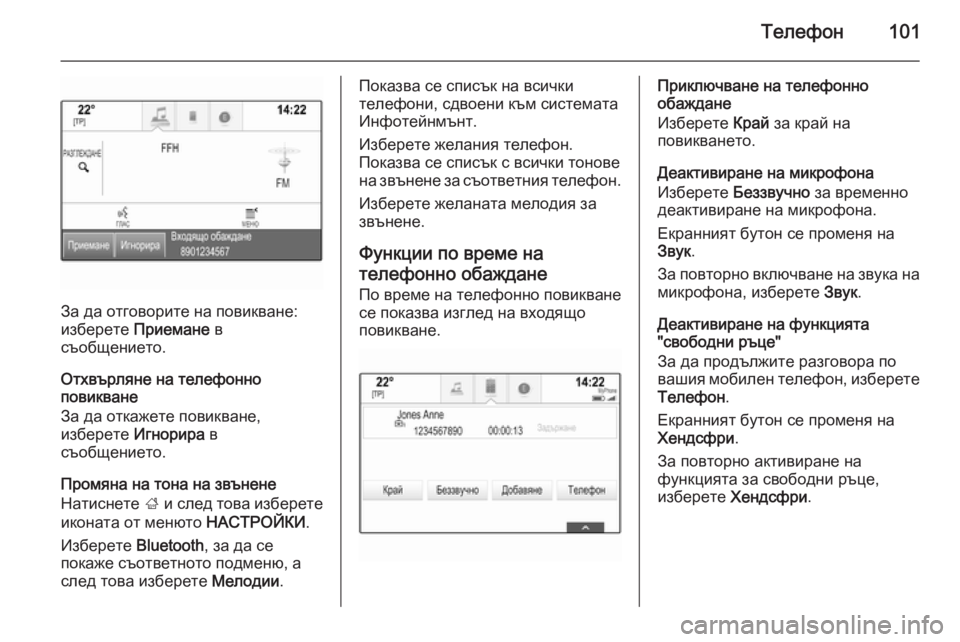
За да отговорите на повикване:
изберете Приемане в
съобщението.
Отхвърляне на телефонно
повикване
За да откажете повикване,
изберете Игнорира в
съобщението.
Промяна на тона на звънене
Натиснете ; и след това изберете
иконата от менюто НАСТРОЙКИ.
Изберете Bluetooth, за да се
покаже съответното подменю, а след това изберете Мелодии.
Показва се списък на всички
телефони, сдвоени към системата
Инфотейнмънт.
Изберете желания телефон.
Показва се списък с всички тонове
на звънене за съответния телефон.
Изберете желаната мелодия за
звънене.
Функции по време на
телефонно обаждане
По време на телефонно повикване се показва изглед на входящо
повикване.Приключване на телефонно
обаждане
Изберете Край за край на
повикването.
Деактивиране на микрофона
Изберете Беззвучно за временно
деактивиране на микрофона.
Екранният бутон се променя на
Звук .
За повторно включване на звука на
микрофона, изберете Звук.
Деактивиране на функцията
"свободни ръце"
За да продължите разговора по
вашия мобилен телефон, изберете Телефон .
Екранният бутон се променя на
Хендсфри .
За повторно активиране на
функцията за свободни ръце,
изберете Хендсфри .
Page 103 of 161
Телефон103
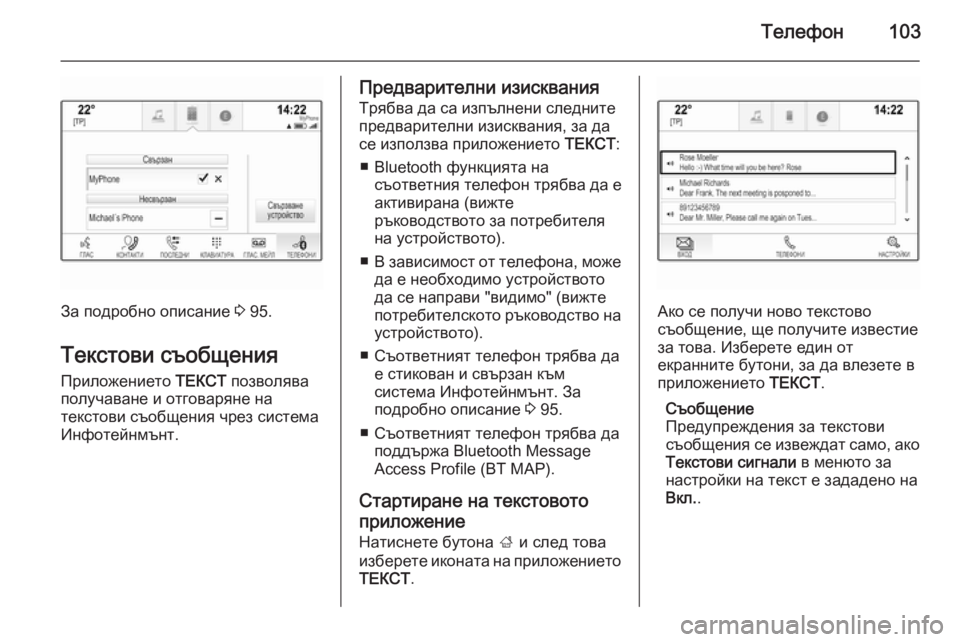
За подробно описание 3 95.
Текстови съобщения Приложението ТЕКСТ позволява
получаване и отговаряне на
текстови съобщения чрез система
Инфотейнмънт.
Предварителни изисквания
Трябва да са изпълнени следните
предварителни изисквания, за да
се използва приложението ТЕКСТ:
■ Bluetooth функцията на съответния телефон трябва да е
активирана (вижте
ръководството за потребителя
на устройството).
■ В зависимост от телефона, може
да е необходимо устройството
да се направи "видимо" (вижте потребителското ръководство на
устройството).
■ Съответният телефон трябва да е стикован и свързан към
система Инфотейнмънт. За
подробно описание 3 95.
■ Съответният телефон трябва да поддържа Bluetooth Message
Access Profile (BT MAP).
Стартиране на текстовото приложение
Натиснете бутона ; и след това
изберете иконата на приложението
ТЕКСТ .
Ако се получи ново текстово
съобщение, ще получите известие
за това. Изберете един от
екранните бутони, за да влезете в
приложението ТЕКСТ.
Съобщение
Предупреждения за текстови
съобщения се извеждат само, ако Текстови сигнали в менюто за
настройки на текст е зададено на
Вкл. .
Page 107 of 161
Често задавани въпроси107Често задавани
въпросиЧесто задавани въпроси .........107Често задавани
въпроси
Телефон? Как мога да сдвоя моя телефон
със система Инфотейнмънт?
! За да сдвоите телефон,
натиснете ;, изберете иконата
ТЕЛЕФОН и след това изберете
Свързване устройство .
Следвайте инструкциите от
вашето устройство и се уверете,
че Bluetooth е активиран.
Подробно описание 3 95.? Как мога да осъществя достъп
до контактите от моя телефонен указател и до последните
повиквания?
! За да осъществите достъп до
списъка с контакти или с
повиквания, натиснете ;,
изберете икона ТЕЛЕФОН, а
след това изберете КОНТАКТИ
или ПОСЛЕДНИ . Уверете се, че
достъпът до телефонния
указател или списъка споследни повиквания е
разрешен в телефона. В
зависимост от телефона,
зареждането на телефонния
указател и списъка с последни
повиквания може да отнеме
няколко минути.
Подробно описание 3 98.
Сензорен панел? Как мога да избера бутон със
сензорния панел? При
натискане върху сензорния
панел не се случва нищо.
! Натиснете сензорния панел
надолу. Натискане не
предизвиква действие.
Подробно описание 3 16.? Какви жестове с няколко пръста
поддържа сензорният панел?
! Сензорният панел поддържа
някои жестове с няколко пръста,
като преместване с 3 пръста
нагоре/надолу за вдигане/
сваляне на предпочитания ред.
Подробно описание 3 39.
Page 109 of 161
Често задавани въпроси109
Подробно описание 3 29.
Навигация? След въвеждане на адреса на
крайна цел, се появява
съобщение за грешка. Кое е
неправилно?
! За запис на пълния адрес,
навигационната система очаква известен ред на въвеждане. В
зависимост от държавата, в
която се намира въведения
адрес, може да се изисква
различен ред на въвеждане.
Добавете името на държавата в
края на записа, ако е въведена
крайна цел в друга държава.
Подробно описание 3 76.? Как мога да отменя активно
водене по маршрут?
! За отмяна на водене по
маршрут, изберете МЕНЮ в
лентата за избор на действие и
след това изберете
Прекратяване на маршрут .
Подробно описание 3 81.Аудио? Как мога да сменя аудио
източника?
! Чрез неколкократно натискане
на RADIO , можете да
превключвате между всички
налични радио източници (AM/ FM/DAB). Чрез неколкократно
натискане на MEDIA, можете да
превключите между всички
налични мултимедийни
източници (USB, SD карта, iPod, Bluetooth аудио, CD, AUX).
Подробно описание за радио
3 50, CD 3 56, външни
устройства 3 59.? Как мога да разгледам
радиостанции или музика на
мултимедия?
! За да разгледате радиостанции
или музика на мултимедии като списъци за изпълнение или
албуми, изберете
РАЗГЛЕЖДАНЕ на аудио
екрана.Подробно описание за радио
3 50, CD 3 57, външни
устройства 3 62.
Други? Как мога да подобря
ефективността на гласовото
разпознаване?
! Гласовото разпознаване има за
цел да разбира естествено
произнесени гласови команди.
Изчакайте, за да чуете звуков
сигнал и говорете след това.
Опитайте се да говорите
естествено, нито твърде бързо,
нито твърде високо.
Подробно описание 3 87.? Как мога да подобря
ефективността на сензорния
екран?
! Сензорният екран е
чувствителен на натиск.
Особено когато извършвате
жестове с плъзгане, се опитайте да окажете по-голям натиск с
пръста.
Подробно описание 3 16.
Page 110 of 161
110Азбучен указателААварийно обаждане ....................97
Автоматична настройка .............45
Автоматична сила на звука ........45
Автоматично регулиране на силата на звука
Автоматична сила на звука ....45
Адресна книга ............................. 76
Активиране на екранен бутон ....16
Активиране на музика през Bluetooth ................................... 62
Активиране на навигационната система ........68
Активиране на приложение........ 22
Активиране на радиото ..............50
Активиране на системата Инфотейнмънт......................... 13
Активиране на телефонния портал ...................................... 98
Активиране на AUX..................... 62 Активиране на CD плейъра........ 57
Активиране на SD карта .............62
Активиране на USB............... 62, 64
Аудио файлове ........................... 59
Б Баланс (разпределение на силата на звука вляво/вдясно) 44
Бутон за начална страница ..16, 22Бутони върху волана ..................16
Бутон BACK ................................. 16
В Високи честоти ............................ 44
Включване на система Инфотейнмънт......................... 13
Водене ........................................ 81
Водене по маршрут ....................81
Връщане на фабричните настройки ................................. 45
Въвеждане на пътна цел ........... 76
Възпроизвеждане на аудио .......62
Възпроизвеждане на филми ......64
Г
Гласово разпознаване................ 87
Грешна посока на превъртане... 45
Д Дата ............................................. 45
Дисплеи ....................................... 15
Централен дисплей .................15
Център за информация на
водача ...................................... 15
Дисплей на часовника ................45
Е
Език .............................................. 45
Еквалайзер .................................. 44
Page 111 of 161
111
Екранен бутон OVERVIEW(Преглед).................................. 68
Екранен бутон RESET (Нулиране) ............................... 68
Елементи на управлението Волан .......................................... 8
Система Инфотейнмънт ...........8
З Забравен ПИН............................. 45
Заглушаване на звука ................13
Запаметяване на предпочитания......................... 29
Защита от кражба ........................7
Звукова обратна връзка .............45
Знакови модификатори ..............25
И Избор на вълнов обхват .............50
Извличане на предпочитания ....29
Използване .................................. 89
Индивидуални POI ......................68
Интелигентен текст..................... 53
К Калибриране на сензорния екран......................................... 45
Карти ............................................ 68Клавиатура
Буквена клавиатура ................25
Символна клавиатура .............25
Клавиатури .................................. 25
Контакти................................. 35, 76 Запаметяване .......................... 35
Извличане ................................ 35
Промяна ................................... 35
Копче MENU ................................ 16
Л
Лента за избор на действие ......22
Любими Запаметяване .......................... 29
Извличане ................................ 29
Изтриване ................................ 29
Показване ................................ 29
Преименуване ......................... 29
Приборно табло .......................29
М Максимална сила на звука при включване ................................ 45
Менюта на вълновите обхвати ..51
Мобилни телефони и радио оборудване (CB) ...................106
Музика през Bluetooth .................59Н
Навигация .................................... 81
Актуализиране на карта ..........66
Водене по маршрут .................81
Въвеждане на крайна цел ......76
Гласови подкани ......................81
Дисплей на картата .................68
Екранен бутон OVERVIEW
(Преглед).................................. 68
Изглед с данни за крайна цел 76
Индивидуални POI ..................68
Контакти ............................. 35, 76
Любими .................................... 29
Менюта за водене по маршрут 81
Обработка на карта .................68
Последни крайни цели ............76
Пътни произшествия ...............81
Пътуване с междинни точки ...76
Списък с междинни точки .......81
Списък със завои..................... 81
Текущо местоположение ........68
TMC станции ...................... 66, 81
Настройки на силата на звука ...45
Настройки на тона ......................44
Начален екран ............................ 22
Ниски честоти ............................. 44
Page 112 of 161
112
ООбласт на приложения ...............22
Обща информация 56, 59, 66, 87, 94
Музика през Bluetooth .............59
Навигация ................................ 66
Радио........................................ 50
Система Инфотейнмънт ...........6
Телефонен портал ..................94
AUX ........................................... 59
CD ............................................. 56
SD ............................................. 59
USB ........................................... 59
Общ преглед на сензорни операции .................................. 39
Органи за управление ................16
Основни операции Арматурно табло .....................16
Бутони върху волана............... 16
Дисплеи .................................... 15
Клавиатура............................... 25
Контакти ................................... 35
Лента за избор на действие ...22
Любими .............................. 29, 39
Менюта ..................................... 39
Начален екран ......................... 22
Област на приложения ...........22
Органи за управление............. 16Панел за разпознаване на
знаци ........................................ 25
Пет-посочен контролер ...........16
Сензорен екран .......................16
Сензорен панел .......................16
Цифрова клавиатура............... 25
П
Панел за разпознаване на знаци 25
Пет-посочен контролер ..............16
Показване на предпочитания ....29
Превъртане на списъци .............16
Превъртане на страници ......16, 22
Преглед на елементите на управлението ............................. 8
Предпочитания ........................... 29
Програма за пътната обстановка ............................... 52
Пътни произшествия ..................81
Пътуване с междинни точки ......76
Р
Работа ......................................... 98
Работа с меню ............................ 22
Работа с менюто .........................39
Работа със системата Дисплеи .................................... 15
Клавиатури............................... 25
Контакти ................................... 35
Любими .................................... 29Музика през Bluetooth.............62
Навигационна система ...........68
Радио........................................ 50
Система Инфотейнмънт .........13
Телефон ................................... 98
AUX ........................................... 62
CD ............................................. 57
SD карта ................................... 62
USB ..................................... 62, 64
Радио Вълнов обхват ......................... 50
Интелигентен текст .................53
Любими .................................... 29
Меню на вълновите обхвати ..51
Програма за пътната
обстановка ............................... 52
Радиоинформационна
система (RDS) ......................... 52
Райониране .............................. 52
Регион ...................................... 52
Списък с категории.................. 50
Списък с честоти .....................50
Списък със станции .................50
Търсене на станции ................50
Цифрово аудио излъчване .....53
DAB ........................................... 53
DAB меню................................. 53 DAB съобщения .......................53
FM меню ................................... 52