ad blue OPEL INSIGNIA 2015.5 Руководство по информационно-развлекательной системе (in Russian)
[x] Cancel search | Manufacturer: OPEL, Model Year: 2015.5, Model line: INSIGNIA, Model: OPEL INSIGNIA 2015.5Pages: 167, PDF Size: 2.77 MB
Page 101 of 167
Телефон101
■ Некоторые функции Bluetoothстановятся доступны только
после второго цикла зажигания.
■ Работа Bluetooth существенно увеличивает нагрузку на аккуму‐
ляторную батарею устройства.
Рекомендуется поставить ус‐ тройство на зарядку.
Сопряжение с помощью
программы "Настройки"
1. Нажмите ; и выберите значок
НАСТРОЙКИ .
Выберите пункт Bluetooth для
вывода соответствующего под‐
меню на экран.
2. Выбрать Подключить
устройство . Можно также вы‐
брать Управление устройством
для вывода на экран перечня
устройств, а затем нажать
Подключить устройство .
3. На экране дисплея информа‐ ционно-развлекательной сис‐
темы появится её название с
PIN-кодом.4. Запустите на Bluetooth-устрой‐ стве, с которым устанавлива‐
ется сопряжение, поиск соеди‐
нения Bluetooth.
5. Подтверждение сопряжения: ◆ Если поддерживается стан‐дарт упрощенного безопас‐
ного сопряжения (SSP):
Проверив PIN-код (если по‐
ступил запрос), подтвердите
уведомления на экранах дис‐
плеев информационно-раз‐
влекательной системы и
Bluetooth-устройства.
◆ Если стандарт упрощенного безопасного сопряжения
(SSP) не поддерживается:
Если нужно сменить PIN-код
информационно-развлека‐
тельной системы, выберите
пункт Установить PIN . На эк‐
ране появится клавиатура.
Введя новый PIN-код. под‐
твердите ввод.
Введите на Bluetooth-устрой‐
стве PIN-код информа‐ционно-развлекательной сис‐
темы и подтвердите ввод.
6. Сопряжение информационно- развлекательной системы с ус‐
тройством устанавливается, а
на экране дисплея появляется
перечень устройств.
Примечание
В случае потери соединения по
каналу Bluetooth на дисплее ин‐
формационно-развлекательной
системы отображается сообще‐
ние об ошибке.
7. Если в памяти Bluetooth- устрой‐
ства есть телефонная книга и
список вызовов, то они загру‐
жаются в информационно-раз‐
влекательную систему. Если
потребуется, подтвердите со‐
ответствующее уведомление
на экране смартфона.
Примечание
Чтобы информационно-развлека‐
тельная система смогла прочи‐
тать сведения из телефонной
книге, они должны храниться в па‐ мяти мобильного телефона.
Page 102 of 167
102Телефон
Если данная функция не под‐держивается Bluetooth-устрой‐
ством, на экран дисплея инфор‐
мационно-развлекательной
системы выводится соответ‐
ствующее уведомление.
Сопряжение с помощью
программы "Телефон"
1. Нажмите ; и выберите значок
ТЕЛЕФОН .
2. Выбрать Подключить
устройство .
3. Начните с пункта 3 порядка, из‐
ложенного в параграфе "Сопря‐
жение с помощью программы
настроек" (см. выше).
4. Если сопряжение устройства выполнено успешно, на экран
выводится меню телефона.
Примечание
В случае потери соединения по
каналу Bluetooth на дисплее ин‐
формационно-развлекательной
системы отображается сообще‐
ние об ошибке.Подключение сопряженного
устройства
1. Нажмите ; и выберите значок
НАСТРОЙКИ .
Выберите пункт Bluetooth для
вывода соответствующего под‐
меню на экран.
2. Выберите пункт Управление
устройством для вывода на эк‐
ран перечня устройств.
3. Выберите Bluetooth-устрой‐ ство, которое вы хотите под‐
ключить.
4. Устанавливается соединение с устройством, название кото‐
рого появляется в поле Связь
установлена перечня уст‐
ройств.
Отключение устройства 1. Нажмите ; и выберите значок
НАСТРОЙКИ .
Выберите пункт Bluetooth для
вывода соответствующего под‐
меню на экран.2. Выберите пункт Управление
устройством для вывода на эк‐
ран перечня устройств.
3. Выберите ╳ рядом с подклю‐ ченным Bluetooth-устройством.
На экране отобразится окно со‐ общения.
4. Чтобы отключить устройство, выберите Да.
Удаление устройства 1. Нажмите ; и выберите значок
НАСТРОЙКИ .
Выберите пункт Bluetooth для
вывода соответствующего под‐
меню на экран.
2. Выберите пункт Управление
устройством для вывода на эк‐
ран перечня устройств.
3. Выберите ─ рядом с Bluetooth- устройством, которое хотите
удалить. На экране отобра‐
зится окно сообщения.
4. Чтобы удалить устройство, вы‐ берите Да.
Page 103 of 167
Телефон103Экстренный вызов9Предупреждение
Настройка соединения воз‐
можна не во всех ситуациях. По
этой причине в отношении важ‐
ных контактов (например, для
срочного вызова врача) не сле‐
дует целиком полагаться на мо‐ бильный телефон.
В некоторых сетях в мобильный телефон бывает необходимо
надлежащим образом вставить
действующую SIM-карту.
9 Предупреждение
Следует помнить, что звонить и
принимать вызовы с помощью
мобильного телефона можно
только в зоне обслуживания
сети и при достаточно сильном
сигнале. В некоторых ситуациях
не во всех сетях мобильной
связи можно выполнить вызов
экстренной службы; могут воз‐
никать ситуации, когда такой
вызов возможен, только если
отключить некоторые сетевые
услуги и/или функции теле‐
фона. Сведения об этом можно
получить у местного оператора
мобильной сети связи.
В разных регионах и странах
мира номера телефонов экст‐
ренных служб могут быть раз‐
ными. Следует заранее узнать
надлежащий номер телефона экстренной службы для соответ‐
ствующего региона.
Отсылка экстренного вызова
Набрать телефонный номер экст‐
ренного вызова (например, 112).
Устанавливается телефонное сое‐ динение с центром экстренных вы‐ зовов.
Сообщите диспетчеру о возникшей
проблеме.
9 Предупреждение
Не следует разъединять вызов
до момента, когда из центра
экстренных вызовов не посту‐
пит соответствующее указание.
Работа
После установления соединения
по Bluetooth между мобильным те‐
лефоном и информационно-раз‐
влекательной системой вы можете
управлять многими функциями ва‐
шего мобильного телефона через
информационно-развлекательную
систему.
Примечание
Не все мобильные телефоны пол‐ ностью поддерживают функции
телефонного портала. Поэтому
некоторые из описанных ниже
функций могут быть недоступны.
Page 104 of 167
104Телефон
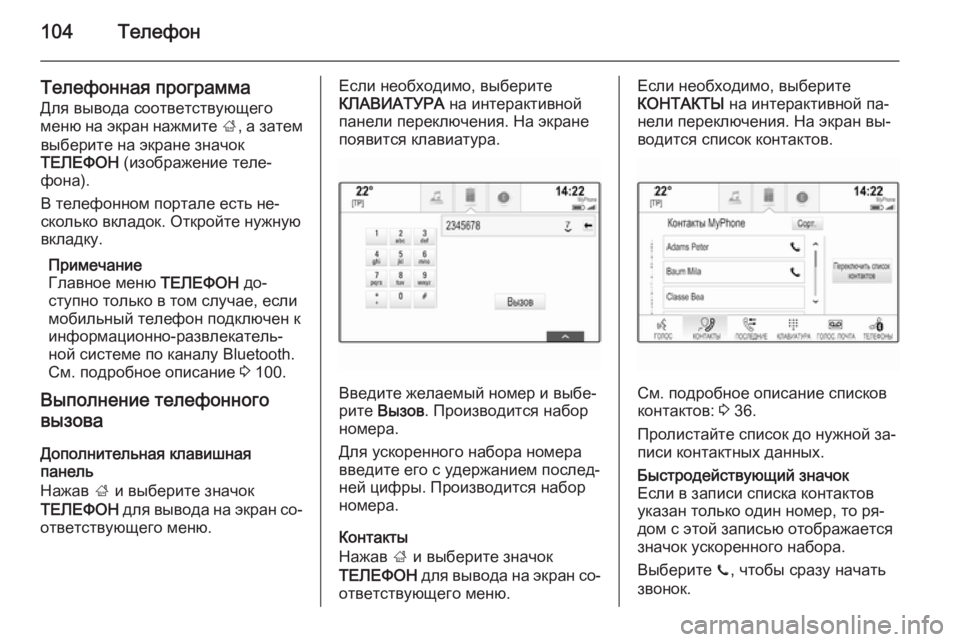
Телефонная программа
Для вывода соответствующего
меню на экран нажмите ;, а затем
выберите на экране значок
ТЕЛЕФОН (изображение теле‐
фона).
В телефонном портале есть не‐
сколько вкладок. Откройте нужную
вкладку.
Примечание
Главное меню ТЕЛЕФОН до‐
ступно только в том случае, если мобильный телефон подключен к
информационно-развлекатель‐
ной системе по каналу Bluetooth.
См. подробное описание 3 100.
Выполнение телефонного
вызова
Дополнительная клавишная
панель
Нажав ; и выберите значок
ТЕЛЕФОН для вывода на экран со‐
ответствующего меню.Если необходимо, выберите
КЛАВИАТУРА на интерактивной
панели переключения. На экране появится клавиатура.
Введите желаемый номер и выбе‐
рите Вызов . Производится набор
номера.
Для ускоренного набора номера
введите его с удержанием послед‐
ней цифры. Производится набор
номера.
Контакты
Нажав ; и выберите значок
ТЕЛЕФОН для вывода на экран со‐
ответствующего меню.
Если необходимо, выберите
КОНТАКТЫ на интерактивной па‐
нели переключения. На экран вы‐
водится список контактов.
См. подробное описание списков
контактов: 3 36.
Пролистайте список до нужной за‐ писи контактных данных.
Быстродействующий значок
Если в записи списка контактов
указан только один номер, то ря‐
дом с этой записью отображается
значок ускоренного набора.
Выберите z, чтобы сразу начать
звонок.
Page 106 of 167
106Телефон
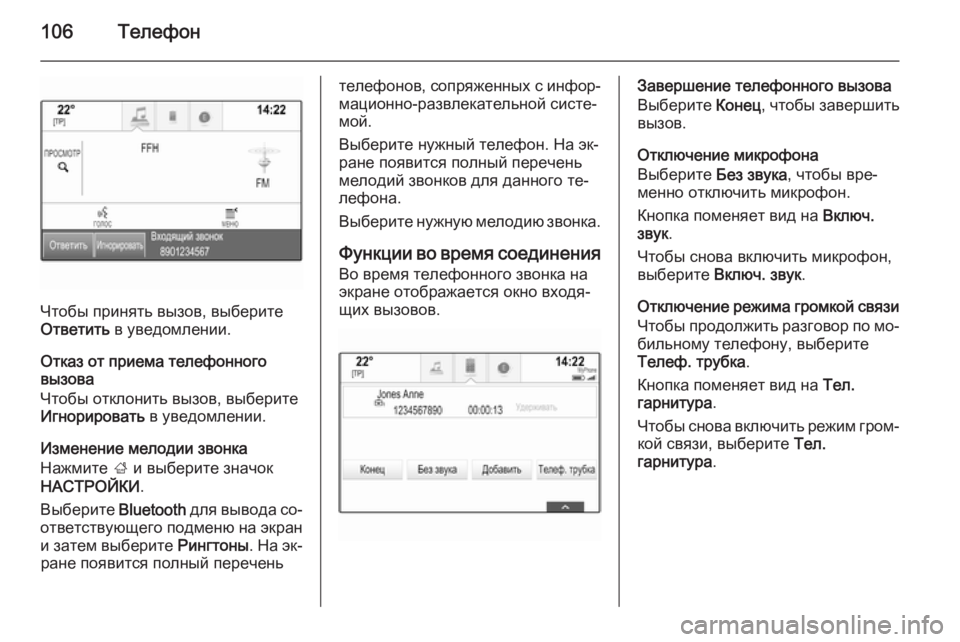
Чтобы принять вызов, выберите
Ответить в уведомлении.
Отказ от приема телефонного
вызова
Чтобы отклонить вызов, выберите
Игнорировать в уведомлении.
Изменение мелодии звонка
Нажмите ; и выберите значок
НАСТРОЙКИ .
Выберите Bluetooth для вывода со‐
ответствующего подменю на экран и затем выберите Рингтоны. На эк‐
ране появится полный перечень
телефонов, сопряженных с инфор‐
мационно-развлекательной систе‐
мой.
Выберите нужный телефон. На эк‐
ране появится полный перечень
мелодий звонков для данного те‐
лефона.
Выберите нужную мелодию звонка.
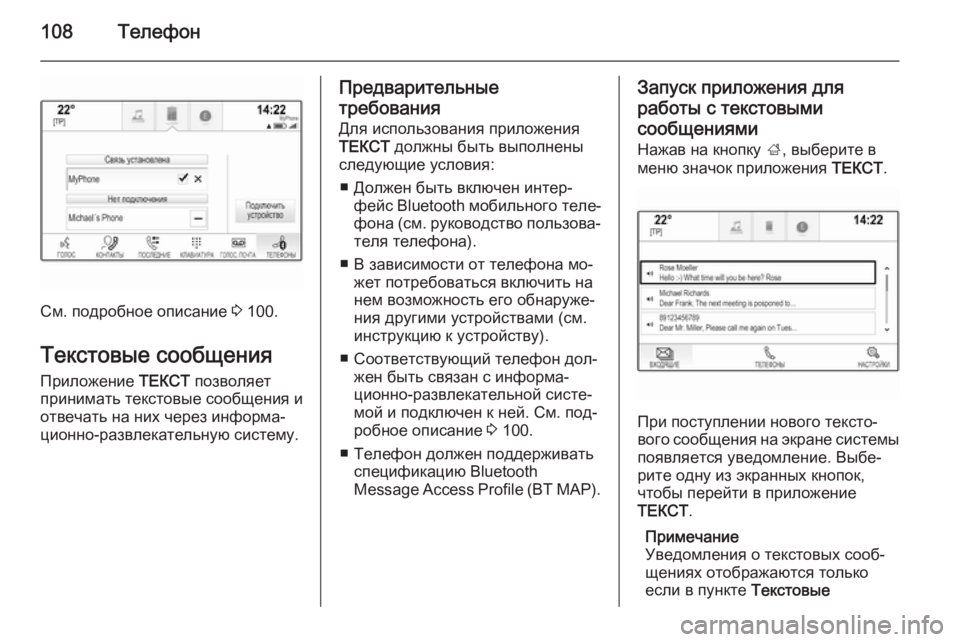
Функции во время соединения
Во время телефонного звонка на
экране отображается окно входя‐
щих вызовов.Завершение телефонного вызова
Выберите Конец, чтобы завершить
вызов.
Отключение микрофона
Выберите Без звука, чтобы вре‐
менно отключить микрофон.
Кнопка поменяет вид на Включ.
звук .
Чтобы снова включить микрофон,
выберите Включ. звук .
Отключение режима громкой связи
Чтобы продолжить разговор по мо‐ бильному телефону, выберите
Телеф. трубка .
Кнопка поменяет вид на Тел.
гарнитура .
Чтобы снова включить режим гром‐
кой связи, выберите Тел.
гарнитура .
Page 108 of 167
108Телефон
См. подробное описание 3 100.
Текстовые сообщения Приложение ТЕКСТ позволяет
принимать текстовые сообщения и
отвечать на них через информа‐
ционно-развлекательную систему.
Предварительные
требования
Для использования приложения
ТЕКСТ должны быть выполнены
следующие условия:
■ Должен быть включен интер‐ фейс Bluetooth мобильного теле‐
фона (см. руководство пользова‐ теля телефона).
■ В зависимости от телефона мо‐ жет потребоваться включить на
нем возможность его обнаруже‐
ния другими устройствами (см.
инструкцию к устройству).
■ Соответствующий телефон дол‐ жен быть связан с информа‐
ционно-развлекательной систе‐
мой и подключен к ней. См. под‐ робное описание 3 100.
■ Телефон должен поддерживать спецификацию Bluetooth
Message Access Profile (BT MAP).Запуск приложения для
работы с текстовыми
сообщениями Нажав на кнопку ;, выберите в
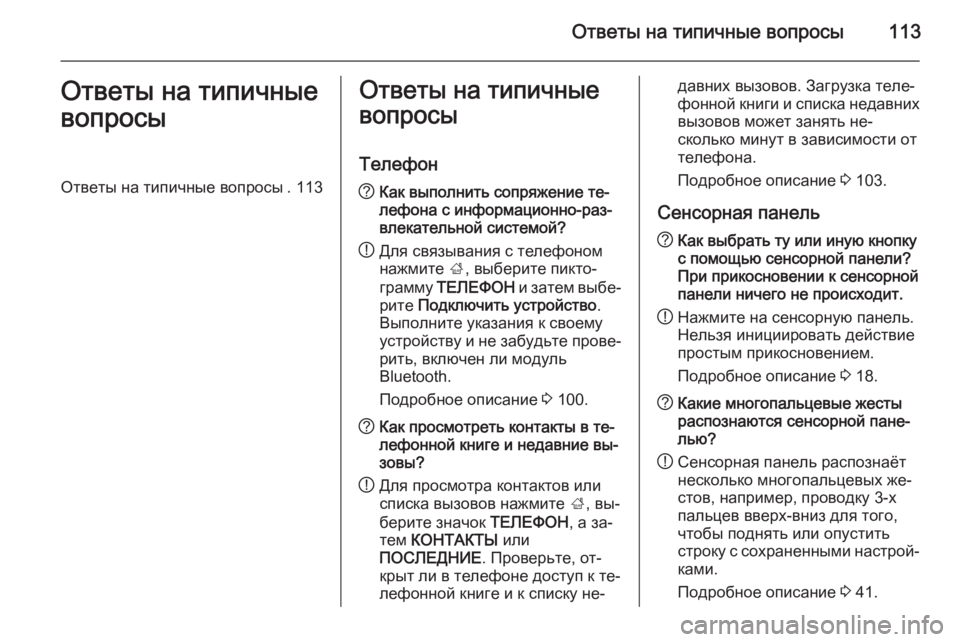
меню значок приложения ТЕКСТ.
При поступлении нового тексто‐
вого сообщения на экране системы
появляется уведомление. Выбе‐
рите одну из экранных кнопок,
чтобы перейти в приложение
ТЕКСТ .
Примечание
Уведомления о текстовых сооб‐ щениях отображаются только если в пункте Текстовые
Page 113 of 167
Ответы на типичные вопросы113Ответы на типичные
вопросыОтветы на типичные вопросы . 113Ответы на типичные вопросы
Телефон? Как выполнить сопряжение те‐
лефона с информационно-раз‐
влекательной системой?
! Для связывания с телефоном
нажмите ;, выберите пикто‐
грамму ТЕЛЕФОН и затем выбе‐
рите Подключить устройство .
Выполните указания к своему
устройству и не забудьте прове‐
рить, включен ли модуль
Bluetooth.
Подробное описание 3 100.? Как просмотреть контакты в те‐
лефонной книге и недавние вы‐
зовы?
! Для просмотра контактов или
списка вызовов нажмите ;, вы‐
берите значок ТЕЛЕФОН, а за‐
тем КОНТАКТЫ или
ПОСЛЕДНИЕ . Проверьте, от‐
крыт ли в телефоне доступ к те‐ лефонной книге и к списку не‐давних вызовов. Загрузка теле‐
фонной книги и списка недавних
вызовов может занять не‐
сколько минут в зависимости от
телефона.
Подробное описание 3 103.
Сенсорная панель? Как выбрать ту или иную кнопку
с помощью сенсорной панели?
При прикосновении к сенсорной
панели ничего не происходит.
! Нажмите на сенсорную панель.
Нельзя инициировать действие
простым прикосновением.
Подробное описание 3 18.? Какие многопальцевые жесты
распознаются сенсорной пане‐
лью?
! Сенсорная панель распознаёт
несколько многопальцевых же‐
стов, например, проводку 3-х
пальцев вверх-вниз для того,
чтобы поднять или опустить
строку с сохраненными настрой‐ ками.
Подробное описание 3 41.
Page 115 of 167
Ответы на типичные вопросы115
Навигационная система?После ввода адреса пункта на‐
значения на экране появляется
сообщение об ошибке. Что я де‐
лаю не так?
! Навигационная система требует
ввода полного адреса в опреде‐
ленном порядке. Порядок этот
зависит от страны, на террито‐
рии которой находится пункт на‐
значения. Возможно, адрес
нужно вводить в ином порядке.
Если вводится адрес пункта на‐
значения, расположенного на
территории другой страны, вве‐
дите её название в конце за‐
писи.
Подробное описание 3 79.? Как отменить активное сопрово‐
ждение по маршруту?
! Чтобы отменить сопровождение
по маршруту, выберите МЕНЮ
на интерактивной панели пере‐
ключения и затем выберите
Отменить маршрут .
Подробное описание 3 85.Аудиосистема? Как сменить источник сигнала?
! Радиодиапазоны (AM/FM/DAB)
переключаются нажатием
RADIO . Источники сигнала
(USB-устройство, SD-карта,
iPod, Bluetooth, CD, AUX) пере‐
ключаются нажатием MEDIA.
Подробное описание работы с
радиоприемником 3 52, CD-
плеером 3 58 , внешними устрой‐
ствами 3 62.? Каков порядок просмотра радио‐
станций или музыкальных фоно‐
грамм на накопителе?
! Чтобы просмотреть доступные
радиостанции или музыкальные записи (списки воспроизведе‐
ния или альбомы) для данного
источника, выберите
ПРОСМОТР в окне воспроизве‐
дения звука.
Подробное описание работы с
радиоприемником 3 52, CD-
плеером 3 59 , внешними устрой‐
ствами 3 65.Прочее? Как повысить точность распо‐
знавания речи?
! Система распознавания речи
спроектирована таким образом,
чтобы понимать голосовые ко‐
манды, произнесенные есте‐
ственным тоном. Произносите
их, дождавшись звукового сиг‐
нала. Старайтесь говорить есте‐
ственно, не слишком быстро и
не повышая голоса.
Подробное описание 3 91.? Как улучшить работу сенсорного
экрана?
! Сенсорный дисплей чувствите‐
лен к усилию нажатия. Попро‐
буйте надавить на него пальцем посильнее, особенно при пере‐
таскивании объектов.
Подробное описание 3 18.
Page 116 of 167
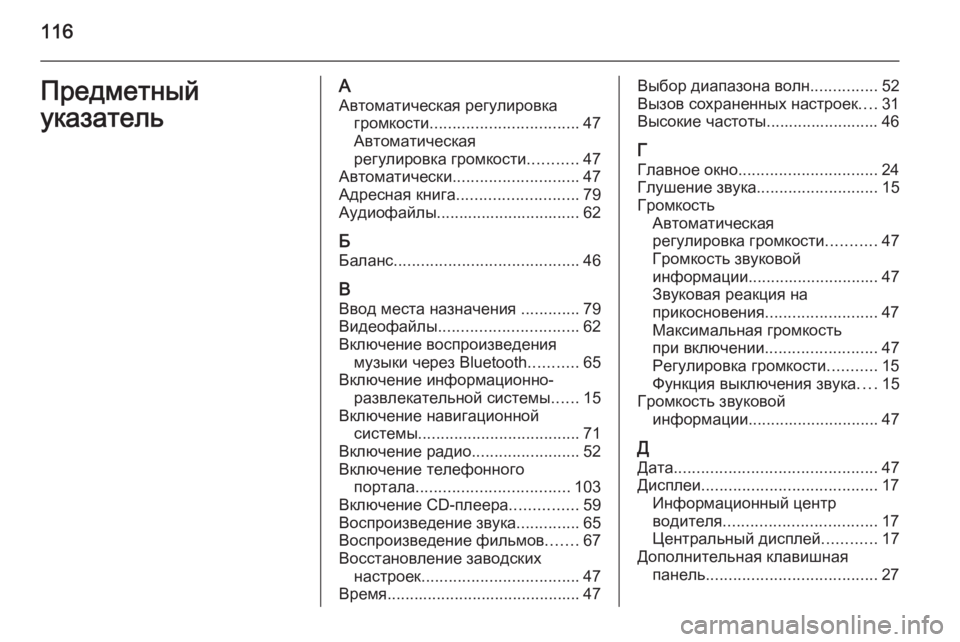
116Предметный
указательА Автоматическая регулировка громкости ................................. 47
Автоматическая
регулировка громкости ...........47
Автоматически ............................ 47
Адресная книга ........................... 79
Аудиофайлы................................ 62
Б
Баланс ......................................... 46
В Ввод места назначения .............79
Видеофайлы ............................... 62
Включение воспроизведения музыки через Bluetooth ...........65
Включение информационно- развлекательной системы ......15
Включение навигационной системы .................................... 71
Включение радио ........................52
Включение телефонного портала .................................. 103
Включение CD-плеера ...............59
Воспроизведение звука ..............65
Воспроизведение фильмов .......67
Восстановление заводских настроек ................................... 47
Время ........................................... 47Выбор диапазона волн...............52
Вызов сохраненных настроек ....31
Высокие частоты......................... 46
Г
Главное окно ............................... 24
Глушение звука ........................... 15
Громкость Автоматическая
регулировка громкости ...........47
Громкость звуковой
информации ............................. 47
Звуковая реакция на
прикосновения ......................... 47
Максимальная громкость
при включении ......................... 47
Регулировка громкости ...........15
Функция выключения звука ....15
Громкость звуковой информации ............................. 47
Д Дата ............................................. 47
Дисплеи ....................................... 17
Информационный центр
водителя .................................. 17
Центральный дисплей ............17
Дополнительная клавишная панель ...................................... 27
Page 117 of 167
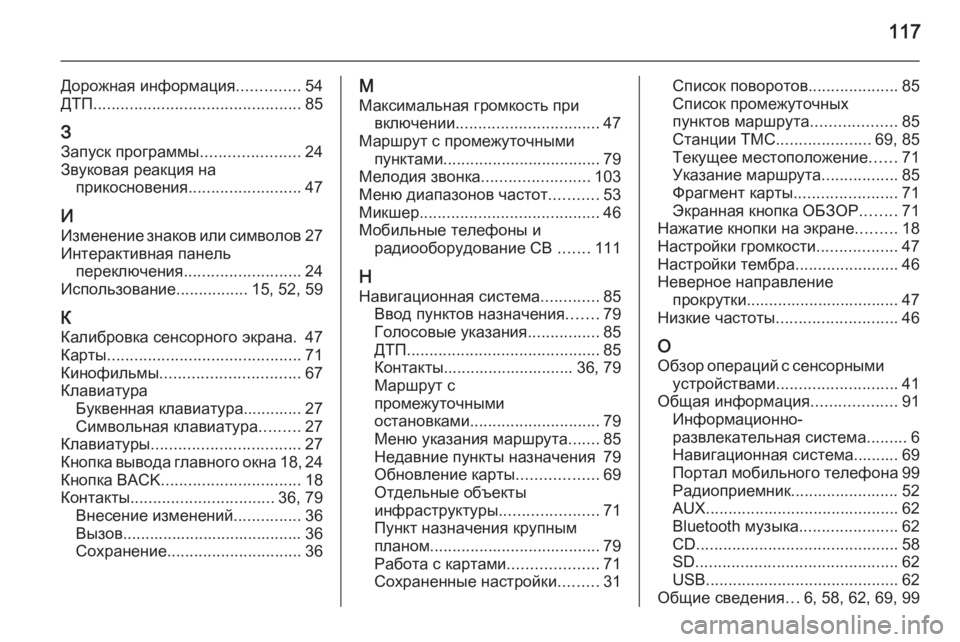
117
Дорожная информация..............54
ДТП .............................................. 85
З Запуск программы ......................24
Звуковая реакция на прикосновения ......................... 47
И Изменение знаков или символов 27
Интерактивная панель переключения .......................... 24
Использование ................15, 52, 59
К
Калибровка сенсорного экрана. 47
Карты ........................................... 71
Кинофильмы ............................... 67
Клавиатура Буквенная клавиатура............. 27
Символьная клавиатура .........27
Клавиатуры ................................. 27
Кнопка вывода главного окна 18, 24
Кнопка BACK ............................... 18
Контакты ................................ 36, 79
Внесение изменений ...............36
Вызов........................................ 36
Сохранение .............................. 36М
Максимальная громкость при включении ................................ 47
Маршрут с промежуточными пунктами ................................... 79
Мелодия звонка ........................103
Меню диапазонов частот ...........53
Микшер ........................................ 46
Мобильные телефоны и радиооборудование CB .......111
Н Навигационная система .............85
Ввод пунктов назначения .......79
Голосовые указания ................85
ДТП ........................................... 85
Контакты............................. 36, 79
Маршрут с
промежуточными
остановками ............................. 79
Меню указания маршрута .......85
Недавние пункты назначения 79
Обновление карты ..................69
Отдельные объекты
инфраструктуры ......................71
Пункт назначения крупным
планом ...................................... 79
Работа с картами ....................71
Сохраненные настройки .........31Список поворотов ....................85
Список промежуточных
пунктов маршрута ...................85
Станции TMC .....................69, 85
Текущее местоположение ......71
Указание маршрута .................85
Фрагмент карты .......................71
Экранная кнопка ОБЗОР ........71
Нажатие кнопки на экране .........18
Настройки громкости ..................47
Настройки тембра .......................46
Неверное направление прокрутки.................................. 47
Низкие частоты ........................... 46
О
Обзор операций с сенсорными устройствами ........................... 41
Общая информация ...................91
Информационно-
развлекательная система .........6
Навигационная система.......... 69
Портал мобильного телефона 99
Радиоприемник........................ 52 AUX ........................................... 62
Bluetooth музыка ......................62
CD ............................................. 58
SD ............................................. 62
USB ........................................... 62
Общие сведения ...6, 58, 62, 69, 99