infotainment OPEL INSIGNIA 2015 Bilgi ve Eğlence Sistemi Kılavuzu (in Turkish)
[x] Cancel search | Manufacturer: OPEL, Model Year: 2015, Model line: INSIGNIA, Model: OPEL INSIGNIA 2015Pages: 143, PDF Size: 2.6 MB
Page 86 of 143
86Cep telefonuCep telefonuGenel bilgiler................................ 86
Bluetooth bağlantısı .....................87
Acil çağrı ...................................... 89
Çalıştırma .................................... 89
Cep telefonu ve telsiz cihazları ....93Genel bilgiler
Cep telefonu portalı, telefon
görüşmelerinizi aracın mikrofonu ve
hoparlörleri sayesinde yapabilmenizi
ve ayrıca araçtaki Infotainment
sistemi sayesinde telefonun başlıca fonksiyonlarını da kullanabilmenizi
sağlar. Cep telefonu portalını
kullanabilmek için cep telefonu
Bluetooth üzerinden Bilgi ve Eğlence
Sistemine bağlanmalıdır.
Bazı cep telefonu modelleri cep
telefonunun tüm özelliklerini
desteklemeyebilir. Kullanılabilen
fonksiyonlar, ilgili cep telefonuna ve
GSM şebekesine bağlıdır. Konu ile
ilgili cep telefonunuzun kullanma
kılavuzunda daha fazla bilgi
bulabilirsiniz veya kullandığınız GSM
şebekesinden bilgi isteyebilirsiniz.Kullanım ve trafik güvenliği için
önemli bilgi9 Uyarı
Cep telefonlarının çevreye etkisi
vardır. Bu nedenle, güvenlik için bazı kurallar ve talimatlar
belirlenmiştir. Telefon
fonksiyonunu kullanmadan önce
ülkenizdeki ilgili talimat ve
yönetmelikler hakkında bilgi
edinmeniz gerekir.
9 Uyarı
Aracı sürerken handsfree (eller
serbest) özelliğini kullanarak
telefon görüşmeleri yapmak sürüş konsantrasyonunuzu
azaltacağından tehlikeli olabilir.
Handsfree (eller serbest) özelliğini kullanmadan önce aracınızı bir
Page 87 of 143
Cep telefonu87yere park edin. Bulunduğunuz
ülkenin konu ile ilgili kural ve
yönetmeliklerini dikkate alın.
Özel alanlardaki özel kural ve
yönetmeliklere uymayı unutmayın
ve cep telefonunun yasaklandığı,
bir kesinti ya da tehlike
oluşturduğu yerlerde cep
telefonunuzu mutlaka kapatın.
Bluetooth
Telefon portalı Bluetooth Özel İlgi
Grubu (SIG) tarafından tasdiklidir.
http://www.bluetooth.com İnternet
sayfasında daha detaylı bilgi
bulabilirsiniz.
Bluetooth bağlantısı Bluetooth cep telefonlarını, iPod/
iPhone modellerini veya başka
cihazları kablosuz olarak bağlamak
için kullanılan bir radyo standardıdır.
Bilgi ve Eğlence sistemine bir
Bluetooth bağlantısı yapabilmek için,
Bluetooth cihazının Bluetooth
fonksiyonu aktifleştirilmelidir. Ayrıntılı
bilgiler için, Bluetooth cihazının
kullanım kılavuzuna bakın.
Bluetooth ayarları menüsü üzerinden,
Bluetooth cihazlarının Bilgi ve
Eğlence Sistemine eşleştirme
(Bluetooth cihazı ile Bilgi ve Eğlence
Sistemi arasında PIN değiş tokuşu)
ve bağlantısı gerçekleştirilir.
Bluetooth ayarları menüsü
; tuşuna basın ve daha sonra da
AYARLAR simgesini seçin.
İlgili altmenüyü görüntülemek için
Bluetooth seçin.
Bir cihazın eşleştirilmesi
Önemli bilgi ■ Sisteme en fazla beş cihaz eşleştirilebilir.
■ Infotainment sistemine her seferinde eşleştirilmiş olan
cihazlardan sadece biri
bağlanabilir.
■ Cihaz daha sonra eşleştirilmiş cihazlar listesinden silinmedi ise,
eşleştirme işleminin sadece bir kezyapılması yeterlidir. Cihaz daha
önce de bağlandı ise, Bilgi ve
Eğlence Sistemi otomatik olarak
bağlantıyı kurar.
■ Bluetooth işlemi cihazın bataryasını önemli ölçüde bitirir. Buyüzden, şarj etmek için cihazı
elektrik prizine bağlayın.
Ayarlar uygulaması üzerinden
eşleştirme
1. ; tuşuna basın ve daha sonra da
AYARLAR simgesini seçin.
İlgili altmenüyü görüntülemek için
Bluetooth seçin.
2. Cihaz eşleştir menü noktasını
seçiniz. Alternatif olarak, cihaz
listesini seçmek için Cihaz
idaresi seçin ve sonra Cihaz
eşleştir ekran tuşunu seçin.
3. Bilgi ve Eğlence sisteminde, Bilgi ve Eğlence sisteminin ismini ve
PIN kodunu gösteren bir mesaj
gösterilir.
4. Eşleştirilecek Bluetooth cihazında
Bluetooth aramasını başlat.
5. Eşleştirme prosedürünü onayla:
Page 88 of 143
88Cep telefonu
◆ SSP (secure simple pairing)destekleniyorsa:
PIN kodunu kıyasla (eğer
istenirse) ve Bilgi ve Eğlence
sistemindeki ile Bluetooth
cihazındaki mesajları onayla.
◆ SSP (secure simple pairing) desteklenmiyorsa:
Eğer istenirse, Bilgi ve Eğlence
sisteminin PIN kodunu
değiştirmek için PIN ayarla
seçin. Bir kılavye görüntülenir.
Yeni PIN kodunu girin ve
girdiğinizi onaylayın.
Infotainment PIN kodunu
Bluetooth cihazında girin ve
girdiğinizi onaylayın.
6. Bilgi ve Eğlence sistemi ile cihaz eşleştirilmiştir ve cihaz listesigösterilir.
Not
Bluetooth bağlantısı kesilirse, Bilgi
ve Eğlence Sistemi ekranında bir
hata mesajı görüntülenir.
7. Eğer Bluetooth cihazında varsa, telefon defteri ve çağrı listeleri
Bilgi ve Eğlence sistemine indirilir.Eğer gerekirse, ilgili mesajı akıllı
telefonunuzda onaylayın.
Not
Kişilerin Bilgi ve Eğlence Sistemi
tarafından okunması için, cep
telefonunun telefon belleğinde
depolanmış olmaları gerekir.
Bu işlev Bluetooth cihazı
tarafından desteklenmiyorsa,
Bilgi ve Eğlence sisteminde ilgili
bir mesaj görünür.
Telefon uygulaması üzerinden
eşleştirme
1. ; tuşuna basın ve daha sonra da
TELEFON simgesini seçin.
2. Cihaz eşleştir ekran butonunu
seçin.
3. "Ayarlar uygulaması üzerinden eşleştirme" bölümünün 3.
adımından itibaren devam edin
(yukarıya bakın).
4. Cihaz başarı ile eşleştirildiğinde, telefon menüsü görünür.Not
Bluetooth bağlantısı kesilirse, Bilgi
ve Eğlence Sistemi ekranında bir
hata mesajı görüntülenir.
Eşleştirilmiş bir cihazının
bağlanması
1. ; tuşuna basın ve daha sonra da
AYARLAR simgesini seçin.
İlgili altmenüyü görüntülemek için
Bluetooth seçin.
2. Cihaz listesini görüntülemek için Cihaz idaresi seçin.
3. Bağlamak istediğiniz Bluetooth cihazını seçin.
4. Cihaz bağlanmıştır ve cihaz listesinin Bağlandı alanında
gösterilir.
Bir cihazın ayrılması 1. ; tuşuna basın ve daha sonra da
AYARLAR simgesini seçin.
İlgili altmenüyü görüntülemek için
Bluetooth seçin.
2. Cihaz listesini görüntülemek için Cihaz idaresi seçin.
Page 89 of 143
Cep telefonu89
3. Bağlı olan Bluetooth cihazınınyanındaki ╳ ekran tuşunu seçin.
Ekranda bir mesaj görünür.
4. Cihazı ayırmak için Evet ekran
butonunu seçin.
Bir cihazın silinmesi 1. ; tuşuna basın ve daha sonra da
AYARLAR simgesini seçin.
İlgili altmenüyü görüntülemek için
Bluetooth seçin.
2. Cihaz listesini görüntülemek için Cihaz idaresi seçin.
3. Silenecek Bluetooth cihazının yanındaki ─ ekran tuşunu seçin.
Ekranda bir mesaj görünür.
4. Cihazı silmek için Evet ekran
butonunu seçin.
Acil çağrı9 Uyarı
"Acil arama" bağlantısı her
durumda sağlanamayabilir. Bu
nedenle, hayati önem taşıyan bir
görüşme (örn. bir acil tıbbi yardım
gereken durumlarda) yapılması
gerektiğinde cep telefonunuza
tamamen güvenmeyiniz.
Bazı şebekelerde "acil arama"
yapabilmek için de geçerli bir SIM
kartının cep telefonuna
yerleştirilmesi gerekebilir.9 Uyarı
Yeteri kadar kuvvetli sinyalin
algılandığı servis alanlarında cep
telefonunuz ile çağrı yapabilir veya alabilirsiniz. Bazı koşullarda,
bütün cep telefonu
şebekelerinden "acil arama"
yapılması mümkün olmayabilir;
şebeke ve/veya telefon
fonksiyonları aktif konumdayken
bile acil çağrının yapılamadığı
durumlar olabilir. Konu hakkında
ilgili yerel GSM şebekelerinden
daha ayrıntılı bilgi alabilirsiniz.
Acil arama numarası bölgeye ve
ülkeye göre değişiklik gösterebilir.
Bulunduğunuz bölgenin acil
durum arama numarası hakkında
mutlaka önceden bilgi alınız.
Acil bir çağrı yapılması
Acil çağrı numarasını tuşlayın
(örn. 112).
Acil çağrı merkezine telefon
bağlantısı kuruldu.
Servis elemanının acil durum
hakkındaki sorularını yanıtlayın.
9 Uyarı
Acil çağrı merkezi tarafından ne
yapacağınız söylenmeden
telefonu kapatmayınız.
Çalıştırma
Cep telefonunuz ve Infotainment
sistemi arasındaki bağlantı Bluetooth
aracılığıyla kurulduğunda,
telefonunuza Infotainment sistemi
üzerinden kumanda edebilirsiniz.
Page 92 of 143
92Cep telefonu
Bir telefon görüşmesi reddedilmesi
Gelen çağrıyı reddetmek için
mesajdaki Yok say ekran tuşunu
seçin.
Telefon zili sesinin değiştirilmesi
; tuşuna basın ve daha sonra da
AYARLAR simgesini seçin.
İlgili alt menüyü görüntülemek için
Bluetooth seçin ve sonra Telefon zili
melodileri liste öğesini seçin.
Infotainment sistemine eşleştirilen
tüm telefonların bir listesi gösterilir.
İstenen telefonu seçin. İlgili telefona
ait mevcut olan tüm zil seslerinin bir
listesi gösterilir.
İstenen zil sesini seçin.
Bir telefon çağrısı esnasındakiişlevler
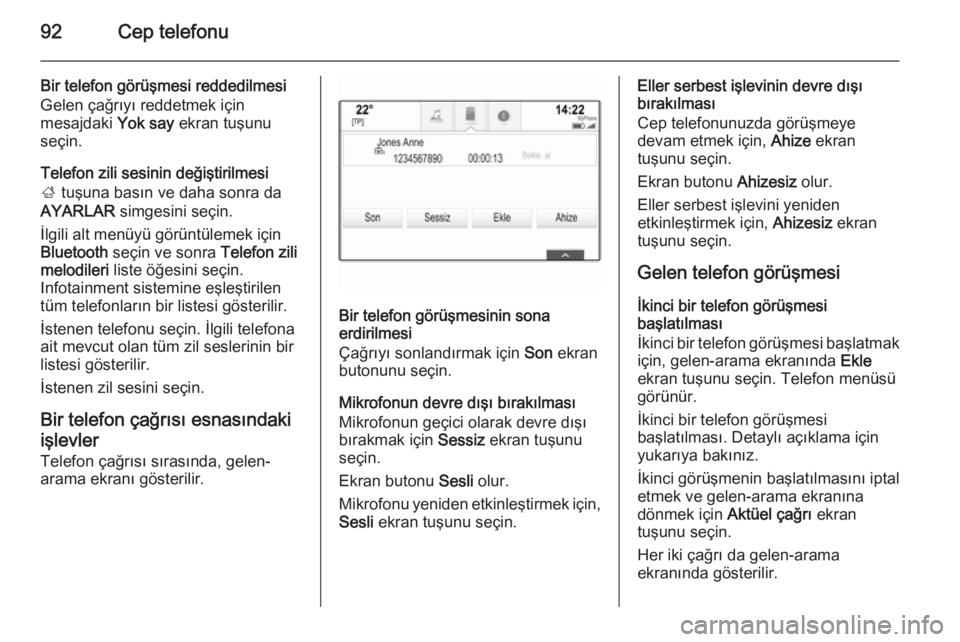
Telefon çağrısı sırasında, gelen-
arama ekranı gösterilir.
Bir telefon görüşmesinin sona
erdirilmesi
Çağrıyı sonlandırmak için Son ekran
butonunu seçin.
Mikrofonun devre dışı bırakılması
Mikrofonun geçici olarak devre dışı
bırakmak için Sessiz ekran tuşunu
seçin.
Ekran butonu Sesli olur.
Mikrofonu yeniden etkinleştirmek için, Sesli ekran tuşunu seçin.
Eller serbest işlevinin devre dışı
bırakılması
Cep telefonunuzda görüşmeye
devam etmek için, Ahize ekran
tuşunu seçin.
Ekran butonu Ahizesiz olur.
Eller serbest işlevini yeniden
etkinleştirmek için, Ahizesiz ekran
tuşunu seçin.
Gelen telefon görüşmesi İkinci bir telefon görüşmesi
başlatılması
İkinci bir telefon görüşmesi başlatmak için, gelen-arama ekranında Ekle
ekran tuşunu seçin. Telefon menüsü
görünür.
İkinci bir telefon görüşmesi
başlatılması. Detaylı açıklama için
yukarıya bakınız.
İkinci görüşmenin başlatılmasını iptal
etmek ve gelen-arama ekranına
dönmek için Aktüel çağrı ekran
tuşunu seçin.
Her iki çağrı da gelen-arama
ekranında gösterilir.
Page 95 of 143
Sıkça sorulan sorular95Sıkça sorulan sorularSıkça sorulan sorular...................95Sıkça sorulan sorular
Cep telefonu? Telefonumu Infotainment sistemi
ile nasıl işleştirebilirim ?
! Bir telefonu eşleştirmek için,
;
tuşuna basın, TELEFON simgesini
seçin ve sonra Cihaz eşleştir ekran
tuşunu seçin. Cihazınızdaki
talimatları izleyin ve Bluetooth
devrede olduğuna emin olun.
Detaylı açıklama 3 87.? Telefon defterimdeki kişilere ve
mevcut çağrılara nasıl
ulaşabilirim ?
! Kişilere veya çağrı listelerine
erişmek için ; tuşuna basın,
TELEFON simgesini seçin ve
sonra İRTIBATLAR veya SON
ÇAĞ seçin. Telefonunuzda telefon
defterine ve mevcut çağrı
listelerine erişme izni olduğundan
emin olun. Telefona göre, telefon
defteri ve öevcut çağrı listelerinin
yüklenmesi birkaç dakika alabilir.
Detaylı açıklama 3 89.Dokunmatik yüzey? Dokunmatik yüzey ile bir tuşu nasıl
seçebilirim ? Dokunmatik yüzeye
tıklayınca hiçbir şey olmaz.
! Dokunmatik yüzeyin üzerine doğru
bastırın. Tıklama bir işlemi
tetiklemeyecektir.
Detaylı açıklama 3 15.? Dokunmatik yüzey hangi çok-
parmaklı hareketleri destekler ?
! Dokunmatik yüzey pek çok çok-
parmaklı hareketi destekler,
mesela favori satırını kaldırmak/
indirmek için 3 parmağı yukarı/
aşağı hareket ettirmek gibi.
Detaylı açıklama 3 36.? Çok-parmaklı hareket algılamasını
nasıl geliştirebilirim ?
! Parmakları dokunmatik yüzeye
aynı anda yerleştirmeye çalışın ve
daha sonra hareketi gerçekleştirin.
Bir hareketi gerçekleştirirken
dokunmatik yüzeye doğru
bastırmayın.
Detaylı açıklama 3 15.
Page 99 of 143
99
Dil................................................. 41
Direksiyondaki kumanda tuşları.... 15
Dokunma işlemine genel bakış ....36
Dokunmatik ekran......................... 15
Dokunmatik ekran kalibrasyonu ...41
Dokunmatik yüzey ..................15, 41
Kaydırma ................................... 41
Dosya biçimleri Film dosyaları ............................ 55
Ses dosyaları ............................ 55
Dönüş listesi ................................. 74
E Ekolayzer ...................................... 40
Ekranlar ........................................ 14
Merkezi ekran............................ 14
Sürücü Bilgi Sistemi (Driver
Information Centre) ...................14
Ekran modu .................................. 41
EQ ................................................ 40
Eşleştirme ..................................... 87
Etkileşim seçim çubuğu ................21
F Fabrika ayarlarına dön.................. 41
Favoriler........................................ 28 Alıyor ......................................... 28
Gösterge ekranı ........................28
Gösteriyor.................................. 28
Kaydediyor ................................ 28Silme......................................... 28
Tekrar isimlendiriyor ..................28
Favoriler alınıyor ........................... 28
Favorileri gösteriyor ......................28
Favorileri kaydediyor ....................28
Film dosyaları ............................... 55
Filmler ........................................... 59
Filmlerin Oynatılması ....................59
Frekans listesi............................... 46
G
Genel Bilgiler ........52, 55, 61, 80, 86
AUX ........................................... 55
Bluetooth müziği........................ 55
CD ............................................. 52
Infotainment Sistemi.................... 6
Navigasyon ............................... 61
Radyo ........................................ 46
SD ............................................. 55
Telefon portalı ........................... 86
USB ........................................... 55
Güzergah kılavuzu........................ 74
Güzergah stili................................ 74
H Haritalar ........................................ 63
Hatalı kaydırma yönü.................... 41
Hedef girişi ................................... 69
Hırsızlığa karşı koruma özelliği ...... 7I
Intellitext ....................................... 49
İ
İstasyon arama ............................. 46
K
Kanal listesi .................................. 46
Karakter algılama bölmesi ............24
Karakter değiştiriciler ....................24
Kategori listesi .............................. 46
Kaydırma listeleri ..........................15
Kaydırma sayfaları.................. 15, 21
Kılavuz ......................................... 74
Kılavye Sembol kılavyesi .......................24
Yazı kılavyesi ............................ 24
Kılavyeler ...................................... 24
Kısıcı............................................. 40
Kişiler ............................................ 32
Alıyor ......................................... 32
Değiştiriyor ................................ 32
Kaydediyor ................................ 32
Kullanım ............... 12, 46, 53, 63, 82
AUX ........................................... 58
Bilgi ve eğlence sisteminin
kumanda birimleri ......................15
Bluetooth müziği........................ 58
CD ............................................. 53
Cep telefonu .............................. 89
Page 100 of 143
100
Ekranlar..................................... 14
Favoriler .................................... 28
Infotainment Sistemi.................. 12
Kılavyeler .................................. 24
Kişiler ........................................ 32
Navigasyon sistemi ...................63
Radyo ........................................ 46
SD kart ...................................... 58
USB ..................................... 58, 59
Kumanda birimleri Direksiyon simidi .........................8
Infotainment Sistemi.................... 8
Kumanda birimlerine genel bakış ...8
Kumandalar .................................. 15
L
L-Band .......................................... 49
M Maksimum başlangıç sesi yüksekliği................................... 41
MENU düğmesi ............................ 15
Menü işlemi .................................. 21
Menü kullanma ............................. 36
Mesajlar ........................................ 21
N Navigasyon ................................... 74
Adres defteri ........................ 32, 69
Ara nokta listesi ......................... 74Ara nokta seyahati ....................69
Bireysel POI'ler ......................... 63
Dönüş listesi .............................. 74
Favoriler .................................... 28
Güncel yer ................................. 63
Güzergah kılavuzu ....................74
Güzergah kılavuzu menüleri .....74
Harita ekranı.............................. 63
Harita güncelleme .....................61
Harita manipülasyonu ...............63
Hedef detayları ekranı ...............69
Hedef girişi ................................ 69
Kişiler ........................................ 32
Mevcut hedefler......................... 69
OVERVIEW (Genel Bakış)
ekran tuşu ................................. 63
Ses komutları ............................ 74
TMC istasyonları .................61, 74
Trafik kazaları............................ 74
Navigasyon sisteminin etkinleştirilmesi .......................... 63
O
Orta aralık ..................................... 40
Oto Ayar ....................................... 41
Otomatik ses düzeyi .....................41
Otomatik ses seviyesi ayarı Otomatik ses düzeyi ..................41
OVERVIEW (Genel Bakış) ekran tuşu ................................. 63Ö
Özel hedefler ................................ 69
R Radyo Bölge ......................................... 48
Bölgeselleştirme ........................48
DAB ........................................... 49
DAB duyuruları .......................... 49
DAB menüsü ............................. 49
Dalga bandı ............................... 46
Dalga bandı menüsü .................47
Dijital Ses Yayın Sistemi ...........49
Favoriler .................................... 28
FM menü ................................... 48
Frekans listesi ........................... 46
Intellitext .................................... 49
İstasyon arama.......................... 46
Kanal listesi ............................... 46
Kategori listesi ........................... 46
L-Band....................................... 49
Radio Data System ...................48
RDS........................................... 48
TP.............................................. 48
Traffic Program ......................... 48
Radyo Data Sistemi (RDS) ..........48
Radyonun etkinleştirilmesi ............46
RESET (Sıfırlama) ekran tuşu ......63
Page 104 of 143
104GirişGirişGenel Bilgiler............................. 104
Hırsızlığa karşı koruma özelliği ..105
Kumanda birimlerine genel
bakış .......................................... 106
Kullanım ..................................... 109Genel Bilgiler
Infotainment sistemi aracınızda
yüksek kalitede eğlence sağlar.
FM, AM veya DAB radyo işlevlerini
kullanarak, çeşitli favoriler sayfasında
epey sayıda istasyon
kaydedebilirsiniz.
Bilgi ve Eğlence Sistemine ek ses
kaynağı olarak, bir kablo veya
Bluetooth üzerinden harici veri
saklama cihazları bağlayabilirsiniz; örneğin, iPod, USB aygıtları veya
başka sonradan takılabilen ilave
cihazlar.
Dijital ses işlemcisi, ses
optimizasyonu için size birçok
ayarlanmış ekolayzer modu
sunmaktadır.
Infotainment sistemi ayrıca bir
Telefon girişi ile donatılmıştır ve cep
telefonunuzu araç içinde konforlu ve güvenli bir şekilde kullanabilmenizi
sağlar.
Opsiyonel olarak, Bilgi ve Eğlence
Sistemi kontrol panelinden veya
direksiyondaki kumanda
birimlerinden çalıştırılabilir.Not
Bu kılavuzda çeşitli Bilgi ve Eğlence
Sistemleri için mevcut olan tüm
seçenekler ve özellikler
açıklanmaktadır. Gösterge ve menü
işlevleri de dahil bazı açıklamalar
model farkı, ülkeye ait özellikler, özel donanımlar ve aksesuarlar
nedeniyle sizin aracınız için geçerli
olmayabilir.
Kullanım ve trafik güvenliği için önemli bilgi9 Uyarı
Bilgi ve eğlence sistemini
kullanırken aracınızı daima
güvenli olarak sürün.
Şüpheniz varsa, bilgi ve eğlence
sistemini çalıştırmadan önce aracı
park edin.
9 Uyarı
Bazı bölgelerde, dönüşe izin
verilmeyen tek yönlü caddeler ve
diğer yollar ve giriş noktaları (örn.
Page 105 of 143
Giriş105yayaya ait alanlar) haritada
işaretlenmemiş olabilir. Böyle
bölgelerde Bilgi ve Eğlence
sistemi, dikkat edilmesi gereken
bir uyarıda bulunabilir. Sürüşe izin verilmeyen tek yönlü caddelere,
yollara ve giriş noktalarına çok
dikkat etmelisiniz.
Radyo yayınlarının alınması
Aşağıdaki sebepler yayında ıslık
sesine, hışırtıya, parazite veya
yayının kaybolmasına neden olabilir:
■ Vericiye olan mesafedeki değişiklikler,
■ Yansıma nedeniyle parazitli alış,
■ Gölgelenme.
Hırsızlığa karşı koruma
özelliği Bilgi ve Eğlence Sistemi hırsızlığı
önleme amacıyla bir elektronik
güvenlik sistemi ile donatılmıştır.
Dolayısıyla Infotainment sistemi
sadece sizin aracınızda çalışır,
çalındığında başka bir araçta
kullanılamaz.