infotainment OPEL INSIGNIA 2015 Bilgi ve Eğlence Sistemi Kılavuzu (in Turkish)
[x] Cancel search | Manufacturer: OPEL, Model Year: 2015, Model line: INSIGNIA, Model: OPEL INSIGNIA 2015Pages: 143, PDF Size: 2.6 MB
Page 109 of 143
Giriş109
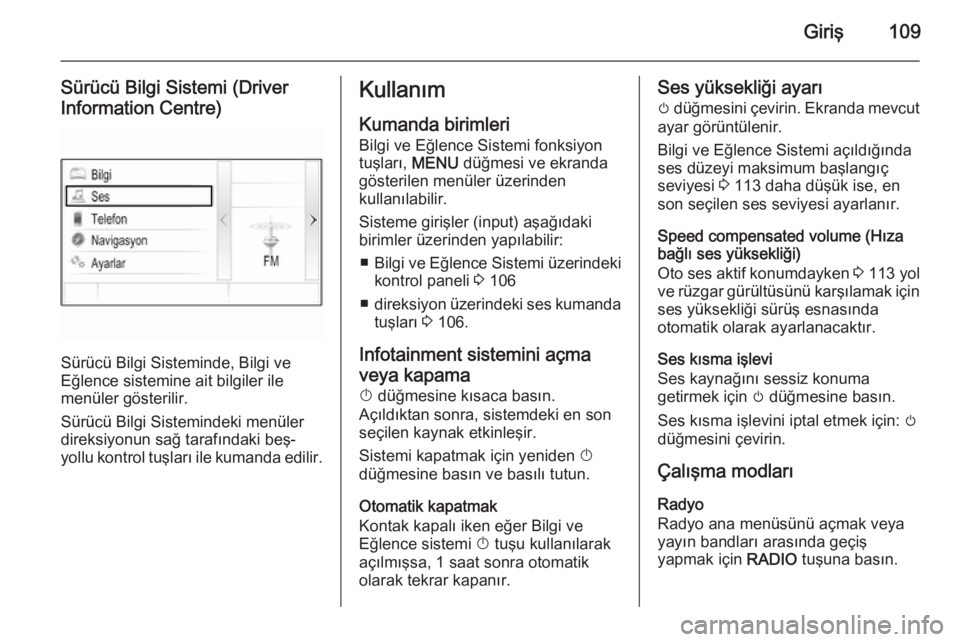
Sürücü Bilgi Sistemi (Driver
Information Centre)
Sürücü Bilgi Sisteminde, Bilgi ve
Eğlence sistemine ait bilgiler ile
menüler gösterilir.
Sürücü Bilgi Sistemindeki menüler
direksiyonun sağ tarafındaki beş-
yollu kontrol tuşları ile kumanda edilir.
Kullanım
Kumanda birimleri Bilgi ve Eğlence Sistemi fonksiyon
tuşları, MENU düğmesi ve ekranda
gösterilen menüler üzerinden
kullanılabilir.
Sisteme girişler (input) aşağıdaki
birimler üzerinden yapılabilir:
■ Bilgi ve Eğlence Sistemi üzerindeki
kontrol paneli 3 106
■ direksiyon üzerindeki ses kumanda
tuşları 3 106.
Infotainment sistemini açma veya kapama X düğmesine kısaca basın.
Açıldıktan sonra, sistemdeki en son
seçilen kaynak etkinleşir.
Sistemi kapatmak için yeniden X
düğmesine basın ve basılı tutun.
Otomatik kapatmak
Kontak kapalı iken eğer Bilgi ve
Eğlence sistemi X tuşu kullanılarak
açılmışsa, 1 saat sonra otomatik olarak tekrar kapanır.Ses yüksekliği ayarı
m düğmesini çevirin. Ekranda mevcut
ayar görüntülenir.
Bilgi ve Eğlence Sistemi açıldığında
ses düzeyi maksimum başlangıç
seviyesi 3 113 daha düşük ise, en
son seçilen ses seviyesi ayarlanır.
Speed compensated volume (Hıza
bağlı ses yüksekliği)
Oto ses aktif konumdayken 3 113 yol
ve rüzgar gürültüsünü karşılamak için
ses yüksekliği sürüş esnasında
otomatik olarak ayarlanacaktır.
Ses kısma işlevi
Ses kaynağını sessiz konuma
getirmek için m düğmesine basın.
Ses kısma işlevini iptal etmek için: m
düğmesini çevirin.
Çalışma modları Radyo
Radyo ana menüsünü açmak veya
yayın bandları arasında geçiş
yapmak için RADIO tuşuna basın.
Page 114 of 143
114Temel kullanım
Ayara bir ses ana menüsünden
erişmek için MENU düğmesini
çevirin, listede gezin ve Otomatik
Ses seçin.
Ses adaptasyonu derecesini
ayarlamak için, mevcut olan
seçeneklerden birine Otomatik Ses
ayarlayın.
Kapalı : araç hızı arttığında ses
seviyesi yükselmez.
Yüksek : araç hızı arttığında ses
seviyesi maksimuma kadar yükselir.
Sistem ayarları Infotainment sistemindeki çeşitli
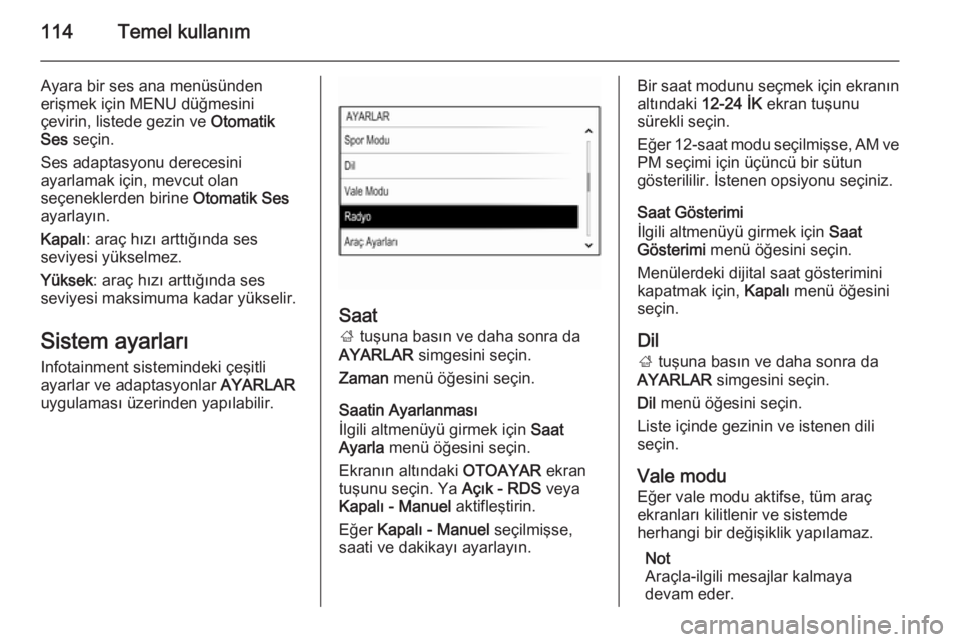
ayarlar ve adaptasyonlar AYARLAR
uygulaması üzerinden yapılabilir.
Saat
; tuşuna basın ve daha sonra da
AYARLAR simgesini seçin.
Zaman menü öğesini seçin.
Saatin Ayarlanması
İlgili altmenüyü girmek için Saat
Ayarla menü öğesini seçin.
Ekranın altındaki OTOAYAR ekran
tuşunu seçin. Ya Açık - RDS veya
Kapalı - Manuel aktifleştirin.
Eğer Kapalı - Manuel seçilmişse,
saati ve dakikayı ayarlayın.
Bir saat modunu seçmek için ekranın altındaki 12-24 İK ekran tuşunu
sürekli seçin.
Eğer 12-saat modu seçilmişse, AM ve
PM seçimi için üçüncü bir sütun
gösterililir. İstenen opsiyonu seçiniz.
Saat Gösterimi
İlgili altmenüyü girmek için Saat
Gösterimi menü öğesini seçin.
Menülerdeki dijital saat gösterimini
kapatmak için, Kapalı menü öğesini
seçin.
Dil ; tuşuna basın ve daha sonra da
AYARLAR simgesini seçin.
Dil menü öğesini seçin.
Liste içinde gezinin ve istenen dili
seçin.
Vale modu
Eğer vale modu aktifse, tüm araç
ekranları kilitlenir ve sistemde
herhangi bir değişiklik yapılamaz.
Not
Araçla-ilgili mesajlar kalmaya
devam eder.
Page 116 of 143
116Temel kullanım
SİL ekran butonunu seçin. Veriler
silinir.
Radyo Ayarlarının Onarılması
Infotainment ayarlarını, ör. ton
ayarlarını, sıfırlamak için Radyo
Ayarlarını Geri Yükle seçin.
Bir uyarı mesajı görüntülenir.
Geri Yükle ekran butonunu seçin.
Ayarlar sıfırlanır.
Yazılım Bilgileri ; tuşuna basın ve AYARLAR
simgesini seçin.
Liste üzerinde kaydırın ve Yazılım
Bilgisi menü öğesini seçin.
Bu menüde yazılım hakkında özel
bilgiler vardır.
Page 123 of 143
CD Çalar123CD ÇalarGenel Bilgiler............................. 123
Kullanım ..................................... 124Genel Bilgiler
Infotainment sistemi dahilindeki CD
çalar hem audio CD'leri hem de MP3/ WMA CD'leri çalabilir.Dikkat
Hiçbir koşulda, audio çalara 8 cm
çapındaki DVD, CD veya farklı
şekle sahip (örn. dikdörtgen) CD yerleştirmeyiniz.
CD üzerine asla etiket
yapıştırmayınız. Böyle diskler CD
sürücüsüne sıkışıp, aygıta zarar
verebilir. Daha sonra aygıtın
değiştirilmesi pahalıya mal
olacaktır.
Audio CD ve MP3/WMA CD'leri
hakkında önemli bilgi ■ Aşağıdaki CD formatları kullanılabilir:
CD, CD-R ve CD-RW.
■ Aşağıdaki dosya formatları kullanılabilir:
ISO9660 Level 1, Level 2, (Romeo,
Joliet).
Listelenen formatlar haricindeki
diğer formatlarda hazırlanmış MP3 ve WMA dosyaları doğru
çalınmayabilir, dosya ve klasör
isimleri doğru şekilde
görüntülenmeyebilir.
■ Audio CD standartlarına uymayan kopya korumalı Audio CD'ler
düzgün şekilde ya da hiç
çalınmayabilir.
■ Bireysel olarak kaydedilmiş (self- recorded) CD'ler ve üzerine birdefadan fazla veri yazılabilen
CD'ler (CD-RW) kaydı profesyonel
ortamda yapılmış orijinal CD'lere
göre daha hassastır ve sorun
çıkarma ihtimalleri fazladır.
Özellikle bireysel olarak
kaydedilmiş CD'ler ve üzerine bir
defadan fazla veri yazılabilen
CD'lerin (CD-RW) doğru ve
usulüne uygun kullanıldığından
emin olun.
■ Bireysel olarak kaydedilmiş CD'ler ve üzerine bir defadan fazla veriyazılabilen CD'ler (CD-RW) doğru
veya hiç çalınmayabilir.
Page 127 of 143
Harici cihazlar127
AUX ses işlevi
Bilgi ve Eğlence sistemi sonradan
takılan cihazlardaki müzik dosyalarını
çalabilir, ör. iPod veya Akıllı Telefon.
USB girişi
Bu USB girişine bir MP3 çalar, USB
sürücü, iPod veya Akıllı Telefon
bağlanabilir.
USB girişine bağlandığında, yukarıda
belirtilen aygıtlar Bilgi ve Eğlence
Sistemindeki kumandalar ve menüler
üzerinden çalıştırılabilir.
Not
Her MP3 çalar, USB sürücü, iPod
modeli veya Akıllı telefon Bilgi ve
Eğlence Sistemi tarafından
desteklenmez.
Bir cihazının bağlanması/ayrılması
USB cihazını veya iPod'u USB
girişine bağlayın. iPod için uygun
bağlantı kablosunu kullanın. Müzik
işlevi otomatik olarak başlar.Not
Okunamayan bir USB cihazı veya
iPod bağlandığında, ilgili bir hata
mesajı verilir ve Bilgi ve Eğlence
Sistemi otomatik olarak önceki
işleve geri döner.
USB aygıtı veya iPod bağlamak için,
başka bir işlev seçin ve USB veri
depolama aygıtını çıkartın.Dikkat
Dosya okunurken cihaz
bağlantısını ayırmaktan kaçının. Bu hem cihaza hem de Bilgi ve
Eğlence Sistemine zarar verebilir.
USB ses işlevi
Bilgi ve Eğlence Sistemi USB veri
depolama aygıtları veya iPod/iPhone
ürünlerindeki müzik dosyalarını
çalabilir.
SD kart
SD kart yuvasına bir SD kart
takılabilir.
Takıldığı zaman, SD kart Bilgi ve
Eğlence Sistemindeki kumandalar ve menüler üzerinden çalıştırılabilir.
Not
Tüm SD kart tipleri Infotainment sistemi tarafından tanınmaz.
Bir SD kartın takılması/çıkarılmasıDikkat
Çatlamış, deforme olmuş veya yapışkan bantla onarılmış bir SD
kartı kesinlikle kullanmaya
çalışmayın. Donanıma zarar
verebilirsiniz.
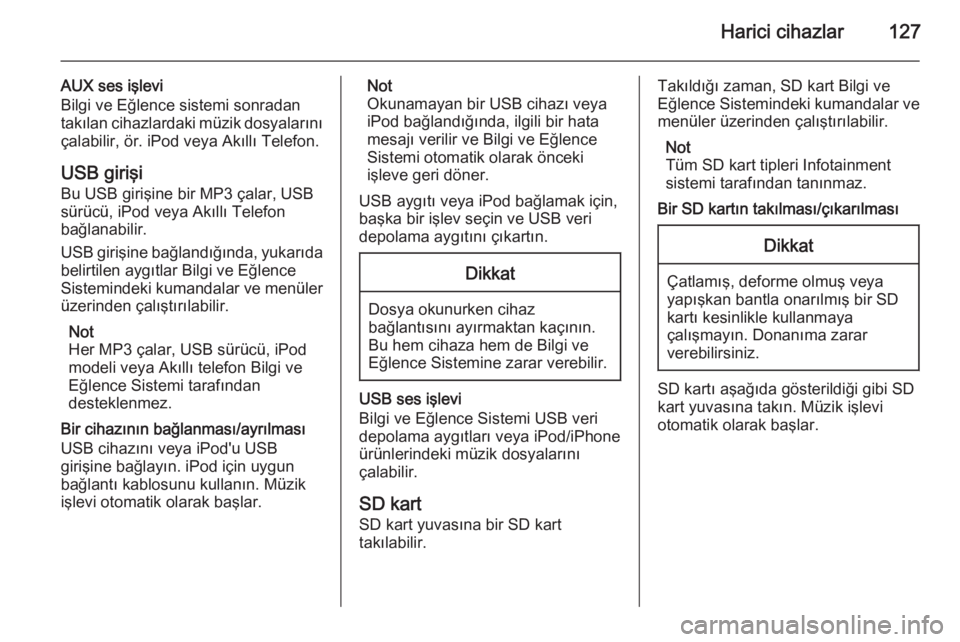
SD kartı aşağıda gösterildiği gibi SD
kart yuvasına takın. Müzik işlevi
otomatik olarak başlar.
Page 131 of 143
Cep telefonu131Cep telefonuGenel bilgiler.............................. 131
Bluetooth bağlantısı ...................132
Acil çağrı .................................... 134
Çalıştırma .................................. 135
Cep telefonu ve telsiz cihazları ..138Genel bilgiler
Cep telefonu portalı, telefon
görüşmelerinizi aracın mikrofonu ve
hoparlörleri sayesinde yapabilmenizi
ve ayrıca araçtaki Infotainment
sistemi sayesinde telefonun başlıca fonksiyonlarını da kullanabilmenizi
sağlar. Cep telefonu portalını
kullanabilmek için cep telefonu
Bluetooth üzerinden Bilgi ve Eğlence
Sistemine bağlanmalıdır.
Bazı cep telefonu modelleri cep
telefonunun tüm özelliklerini
desteklemeyebilir. Kullanılabilen
fonksiyonlar, ilgili cep telefonuna ve
GSM şebekesine bağlıdır. Konu ile
ilgili cep telefonunuzun kullanma
kılavuzunda daha fazla bilgi
bulabilirsiniz veya kullandığınız GSM
şebekesinden bilgi isteyebilirsiniz.Kullanım ve trafik güvenliği için
önemli bilgi9 Uyarı
Cep telefonlarının çevreye etkisi
vardır. Bu nedenle, güvenlik için bazı kurallar ve talimatlar
belirlenmiştir. Telefon
fonksiyonunu kullanmadan önce
ülkenizdeki ilgili talimat ve
yönetmelikler hakkında bilgi
edinmeniz gerekir.
9 Uyarı
Aracı sürerken handsfree (eller
serbest) özelliğini kullanarak
telefon görüşmeleri yapmak sürüş konsantrasyonunuzu
azaltacağından tehlikeli olabilir.
Handsfree (eller serbest) özelliğini kullanmadan önce aracınızı bir
Page 132 of 143
132Cep telefonuyere park edin. Bulunduğunuzülkenin konu ile ilgili kural ve
yönetmeliklerini dikkate alın.
Özel alanlardaki özel kural ve
yönetmeliklere uymayı unutmayın ve cep telefonunun yasaklandığı,
bir kesinti ya da tehlike
oluşturduğu yerlerde cep
telefonunuzu mutlaka kapatın.
Bluetooth
Telefon portalı Bluetooth Özel İlgi
Grubu (SIG) tarafından tasdiklidir.
http://www.bluetooth.com İnternet
sayfasında daha detaylı bilgi
bulabilirsiniz
Bluetooth bağlantısı
Bluetooth cep telefonlarını, iPod/
iPhone modellerini veya başka
cihazları kablosuz olarak bağlamak
için kullanılan bir radyo standardıdır.
Bilgi ve Eğlence sistemine bir
Bluetooth bağlantısı yapabilmek için,
Bluetooth cihazının Bluetooth
fonksiyonu aktifleştirilmelidir. Ayrıntılı
bilgiler için, Bluetooth cihazının
kullanım kılavuzuna bakın.
Bluetooth ayarları menüsü üzerinden,
Bluetooth cihazlarının Bilgi ve
Eğlence Sistemine eşleştirme
(Bluetooth cihazı ile Bilgi ve Eğlence
Sistemi arasında PIN değiş tokuşu)
ve bağlantısı gerçekleştirilir.
Bluetooth ayarları menüsü
; tuşuna basın ve daha sonra da
AYARLAR simgesini seçin.
İlgili altmenüyü görüntülemek için
Bluetooth seçin.
Bir cihazın eşleştirilmesi
Önemli bilgi ■ Sisteme en fazla beş cihaz eşleştirilebilir.
■ Infotainment sistemine her seferinde eşleştirilmiş olan
cihazlardan sadece biri
bağlanabilir.
■ Cihaz daha sonra eşleştirilmiş cihazlar listesinden silinmedi ise,
eşleştirme işleminin sadece bir kezyapılması yeterlidir. Cihaz daha
önce de bağlandı ise, Bilgi ve
Eğlence Sistemi bağlantıyı
otomatik olarak kurar.
■ Bluetooth işlemi cihazın bataryasını önemli ölçüde bitirir. Bu
yüzden, şarj etmek için cihazı
elektrik prizine bağlayın.
Ayarlar uygulaması üzerinden
eşleştirme
1. ; tuşuna basın ve daha sonra da
AYARLAR simgesini seçin.
İlgili altmenüyü görüntülemek için Bluetooth seçin.
2. Cihaz listesini görüntülemek için Cihaz Eşleştir veya Cihaz
Yönetimi seçin ve sonra
EŞLEŞTİR ekran tuşunu seçin.
3. Bilgi ve Eğlence sisteminde, Bilgi ve Eğlence sisteminin ismini ve
PIN kodunu gösteren bir mesaj
gösterilir.
4. Eşleştirilecek Bluetooth cihazında
Bluetooth aramasını başlat.
Page 133 of 143
Cep telefonu133
5. Eşleştirmeyi onayla:◆ SSP (secure simple pairing)destekleniyorsa:
PIN kodunu kıyasla (eğer
istenirse) ve Bilgi ve Eğlence
sistemindeki ile Bluetooth
cihazındaki mesajları onayla.
◆ SSP (secure simple pairing) desteklenmiyorsa:
Infotainment PIN kodunu Bluetooth cihazında girin ve
girdiğinizi onaylayın.
6. Bilgi ve Eğlence Sistemi ile cihaz eşleşir.
7. Eğer Bluetooth cihazında varsa, telefon defteri ve çağrı listeleri
Bilgi ve Eğlence sistemine indirilir.
Eğer gerekirse, ilgili mesajı akıllı
telefonunuzda onaylayın.
Not
Kişilerin Bilgi ve Eğlence Sistemi
tarafından okunması için, cep
telefonunun telefon belleğinde
depolanmış olmaları gerekir.
Bu işlev Bluetooth cihazı
tarafından desteklenmiyorsa,Bilgi ve Eğlence sisteminde ilgili
bir mesaj görünür.
8. Cihaz başarı ile eşleştirildiğinde, cihaz listesi tekrar gösterilir.
Not
Bluetooth bağlantısı kesilirse, Bilgi ve Eğlence Sistemi ekranında bir
hata mesajı görüntülenir.
Telefon uygulaması üzerinden
eşleştirme
1. ; tuşuna basın ve daha sonra da
TEL simgesini seçin. Cep telefonu
ana menüsü görünür.
2. Cihaz listesini görüntülemek için Bluetooth Cihazları liste öğesini
seçin.
3. EŞLEŞTİR ekran butonunu seçin.
4. "Ayarlar uygulaması üzerinden eşleştirme" bölümünün 3.
adımından itibaren devam edin
(yukarıya bakın).
5. Cihaz başarı ile eşleştirildiğinde, telefon menüsü görünür.Not
Bluetooth bağlantısı kesilirse, Bilgi
ve Eğlence Sistemi ekranında bir
hata mesajı görüntülenir.
Ses uygulaması üzerinden eşleştirme Not
Bluetooth ses ana menüsü sadece
bir Bluetooth müzik cihazı
Infotainment sistemi ile
eşleştirilmişse mevcuttur.
1. Bluetooth müzik menüsünü görüntülemek için MEDIA tuşuna
sürekli olarak ve sonra MENU
düğmesine basın.
2. Cihaz listesini görüntülemek için Bluetooth Cihazları liste öğesini
seçin.
3. Yeni bir cihazı eşleştirmek için, EŞLEŞTİR ekran tuşunu seçin.
4. "Ayarlar uygulaması üzerinden eşleştirme" bölümünün 3.
adımından itibaren devam edin
(yukarıya bakın).
5. Cihaz başarı ile eşleştirildiğinde, cihaz listesi tekrar gösterilir.
Page 135 of 143
Cep telefonu135bile acil çağrının yapılamadığı
durumlar olabilir. Konu hakkında
ilgili yerel GSM şebekelerinden
daha ayrıntılı bilgi alabilirsiniz.
Acil arama numarası bölgeye ve
ülkeye göre değişiklik gösterebilir.
Bulunduğunuz bölgenin acil
durum arama numarası hakkında
mutlaka önceden bilgi alınız.
Acil bir çağrı yapılması
Acil çağrı numarasını tuşlayın
(örn. 112).
Acil çağrı merkezine telefon
bağlantısı kuruldu.
Servis elemanının acil durum
hakkındaki sorularını yanıtlayın.
9 Uyarı
Acil çağrı merkezi tarafından ne
yapacağınız söylenmeden
telefonu kapatmayınız.
Çalıştırma
Cep telefonunuz ve Infotainment
sistemi arasındaki bağlantı Bluetooth
aracılığıyla kurulduğunda,
telefonunuza Infotainment sistemi
üzerinden kumanda edebilirsiniz.
Not
Bazı cep telefonu modelleri cep
telefonu portalının tüm özelliklerini
desteklemeyebilir. Dolayısıyla,
burada açıklanan işlevler sizin
telefonunuzdaki işlev kapsamından
farklı olabilir.
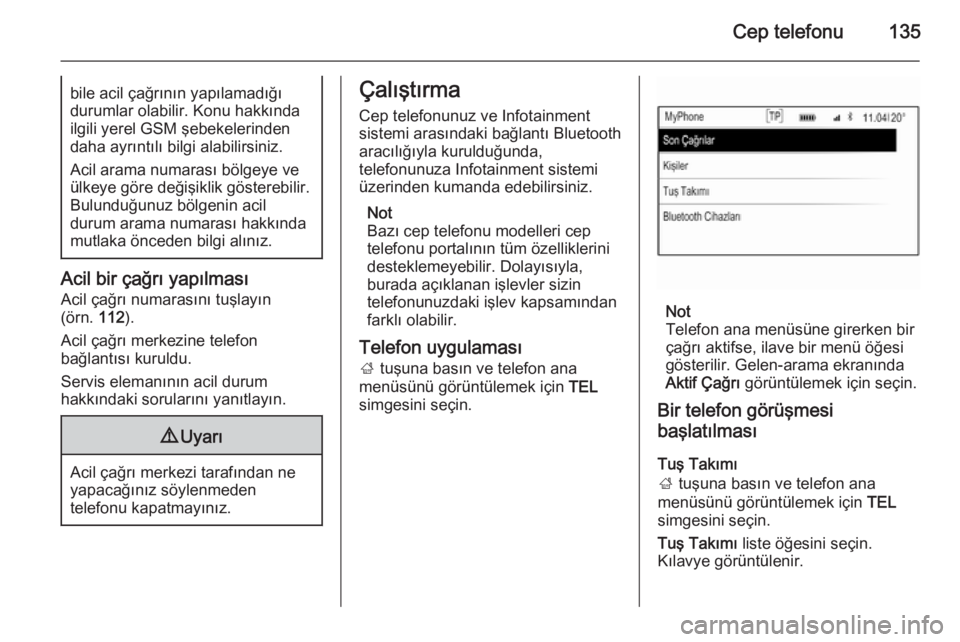
Telefon uygulaması
; tuşuna basın ve telefon ana
menüsünü görüntülemek için TEL
simgesini seçin.
Not
Telefon ana menüsüne girerken bir çağrı aktifse, ilave bir menü öğesi
gösterilir. Gelen-arama ekranında
Aktif Çağrı görüntülemek için seçin.
Bir telefon görüşmesi
başlatılması
Tuş Takımı
; tuşuna basın ve telefon ana
menüsünü görüntülemek için TEL
simgesini seçin.
Tuş Takımı liste öğesini seçin.
Kılavye görüntülenir.
Page 137 of 143
Cep telefonu137
Telefon zili sesinin değiştirilmesi
; tuşuna basın ve daha sonra da
AYARLAR simgesini seçin.
İlgili alt menüyü görüntülemek için
Bluetooth seçin ve sonra Zil sesleri
liste öğesini seçin. Infotainment
sistemine eşleştirilien tüm telefonların
bir listesi ve ilgili telefonlara ait seçilen ses tonları gösterilir.
İstenen telefonu seçin. İlgili telefona
ait mevcut olan tüm zil seslerinin bir
listesi gösterilir.
İstenen zil sesini seçin.
Bir telefon çağrısı esnasındaki
işlevler
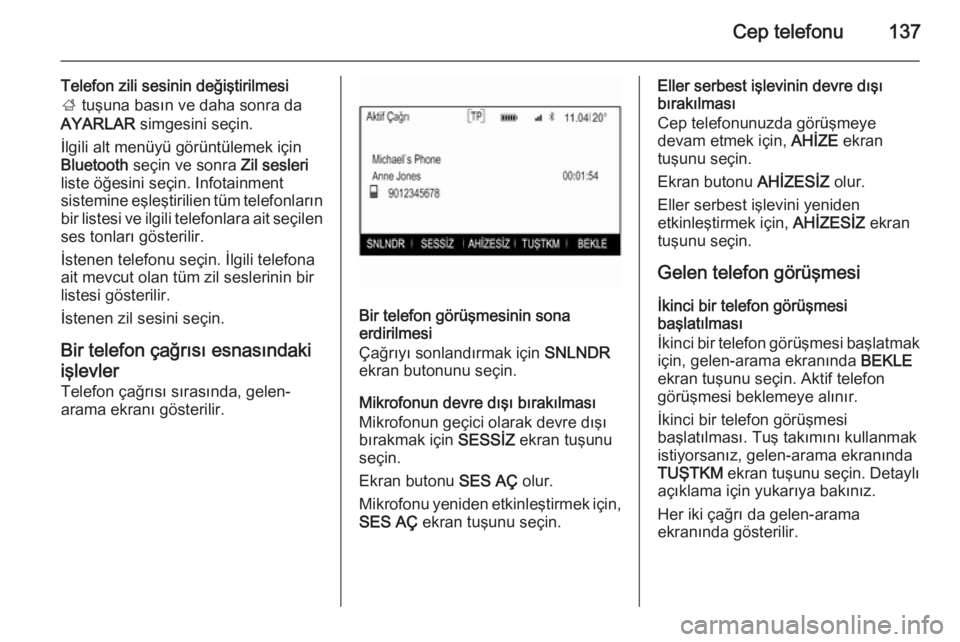
Telefon çağrısı sırasında, gelen-
arama ekranı gösterilir.
Bir telefon görüşmesinin sona
erdirilmesi
Çağrıyı sonlandırmak için SNLNDR
ekran butonunu seçin.
Mikrofonun devre dışı bırakılması
Mikrofonun geçici olarak devre dışı
bırakmak için SESSİZ ekran tuşunu
seçin.
Ekran butonu SES AÇ olur.
Mikrofonu yeniden etkinleştirmek için, SES AÇ ekran tuşunu seçin.
Eller serbest işlevinin devre dışı
bırakılması
Cep telefonunuzda görüşmeye
devam etmek için, AHİZE ekran
tuşunu seçin.
Ekran butonu AHİZESİZ olur.
Eller serbest işlevini yeniden etkinleştirmek için, AHİZESİZ ekran
tuşunu seçin.
Gelen telefon görüşmesi İkinci bir telefon görüşmesi
başlatılması
İkinci bir telefon görüşmesi başlatmak için, gelen-arama ekranında BEKLE
ekran tuşunu seçin. Aktif telefon
görüşmesi beklemeye alınır.
İkinci bir telefon görüşmesi
başlatılması. Tuş takımını kullanmak istiyorsanız, gelen-arama ekranında
TUŞTKM ekran tuşunu seçin. Detaylı
açıklama için yukarıya bakınız.
Her iki çağrı da gelen-arama
ekranında gösterilir.