bluetooth OPEL INSIGNIA 2015 Handbok för infotainmentsystem
[x] Cancel search | Manufacturer: OPEL, Model Year: 2015, Model line: INSIGNIA, Model: OPEL INSIGNIA 2015Pages: 137, PDF Size: 2.59 MB
Page 86 of 137
86Telefon
Observera!
TELEFON -huvudmenyn är endast
tillgänglig om en mobiltelefon an‐
sluts till infotainmentsystemet via
Bluetooth. Hitta en detaljerad be‐
skrivning 3 83.
Initiera ett telefonsamtal
Knappsats
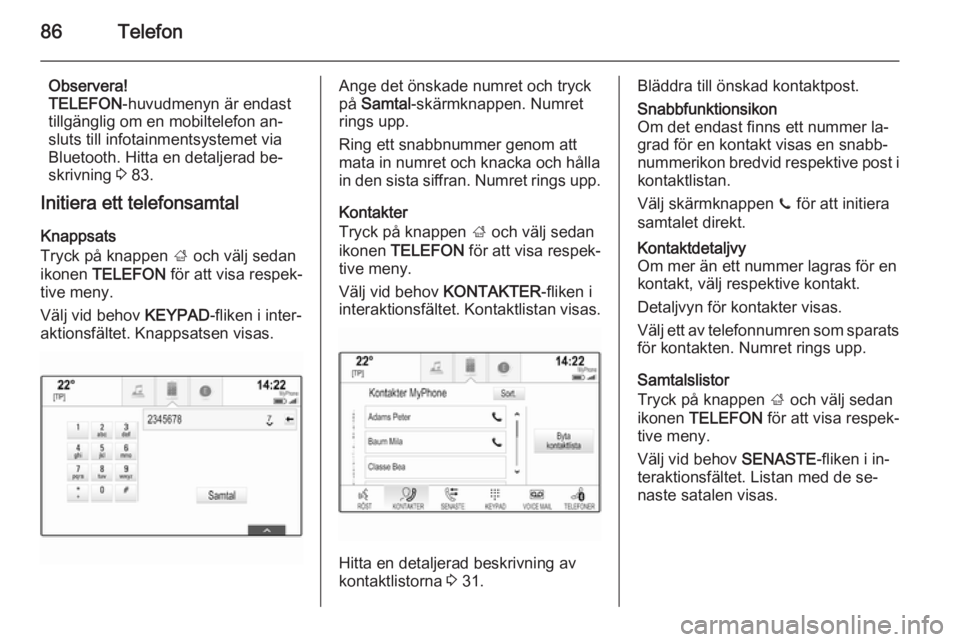
Tryck på knappen ; och välj sedan
ikonen TELEFON för att visa respek‐
tive meny.
Välj vid behov KEYPAD-fliken i inter‐
aktionsfältet. Knappsatsen visas.Ange det önskade numret och tryck
på Samtal -skärmknappen. Numret
rings upp.
Ring ett snabbnummer genom att
mata in numret och knacka och hålla
in den sista siffran. Numret rings upp.
Kontakter
Tryck på knappen ; och välj sedan
ikonen TELEFON för att visa respek‐
tive meny.
Välj vid behov KONTAKTER-fliken i
interaktionsfältet. Kontaktlistan visas.
Hitta en detaljerad beskrivning av
kontaktlistorna 3 31.
Bläddra till önskad kontaktpost.Snabbfunktionsikon
Om det endast finns ett nummer la‐
grad för en kontakt visas en snabb‐
nummerikon bredvid respektive post i
kontaktlistan.
Välj skärmknappen z för att initiera
samtalet direkt.Kontaktdetaljvy
Om mer än ett nummer lagras för en kontakt, välj respektive kontakt.
Detaljvyn för kontakter visas.
Välj ett av telefonnumren som sparats
för kontakten. Numret rings upp.
Samtalslistor
Tryck på knappen ; och välj sedan
ikonen TELEFON för att visa respek‐
tive meny.
Välj vid behov SENASTE-fliken i in‐
teraktionsfältet. Listan med de se‐ naste satalen visas.
Page 87 of 137
Telefon87
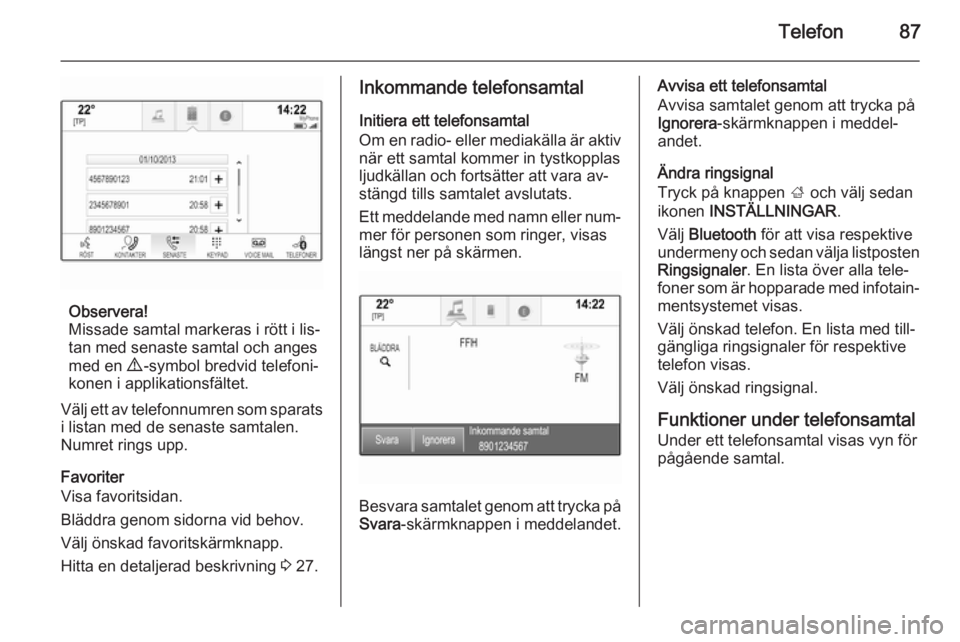
Observera!
Missade samtal markeras i rött i lis‐
tan med senaste samtal och anges
med en 9 -symbol bredvid telefoni‐
konen i applikationsfältet.
Välj ett av telefonnumren som sparats
i listan med de senaste samtalen.
Numret rings upp.
Favoriter
Visa favoritsidan.
Bläddra genom sidorna vid behov.
Välj önskad favoritskärmknapp.
Hitta en detaljerad beskrivning 3 27.
Inkommande telefonsamtal
Initiera ett telefonsamtal
Om en radio- eller mediakälla är aktiv
när ett samtal kommer in tystkopplas
ljudkällan och fortsätter att vara av‐
stängd tills samtalet avslutats.
Ett meddelande med namn eller num‐
mer för personen som ringer, visas
längst ner på skärmen.
Besvara samtalet genom att trycka på Svara -skärmknappen i meddelandet.
Avvisa ett telefonsamtal
Avvisa samtalet genom att trycka på
Ignorera -skärmknappen i meddel‐
andet.
Ändra ringsignal
Tryck på knappen ; och välj sedan
ikonen INSTÄLLNINGAR .
Välj Bluetooth för att visa respektive
undermeny och sedan välja listposten
Ringsignaler . En lista över alla tele‐
foner som är hopparade med infotain‐
mentsystemet visas.
Välj önskad telefon. En lista med till‐
gängliga ringsignaler för respektive
telefon visas.
Välj önskad ringsignal.
Funktioner under telefonsamtal Under ett telefonsamtal visas vyn förpågående samtal.
Page 91 of 137
Vanliga frågor91Vanliga frågorVanliga frågor.............................. 91Vanliga frågor
Telefon? Hur kan jag para ihop min telefon
med infotainmentsystemet?
! För att para ihop en telefon med
systemet, tryck på ;-knappen,
välj TELEFON -ikonen och tryck
sedan på Koppla enhet -skärm‐
knappen. Följ anvisningarna på enheten och se till att Bluetooth är
aktiverat.
Detaljerad beskrivning 3 83.? Hur kommer jag åt mina telefon‐
bokskontakter och senaste sam‐
tal?
! Du kommer åt kontakterna elle
samtalslistorna genom att trycka
på ;-knappen, välja TELEFON-
ikonen och sedan trycka på
KONTAKTER eller SENASTE .
Kontrollera att åtkomst till telefon‐
boken och listan med senaste
samtal tillåts på telefonen. Be‐roende på telefon kan det ta några
minuter att ladda telefonboken och listan med de senaste samtalen.
Detaljerad beskrivning 3 85.
Pekplatta? Hur väljer jag en knapp på pekplat‐
tan? När jag knackar på pekplattan händer ingenting.
! Tryck med fingret på pekplattan.
Att knacka utlöser inte någon åt‐
gärd.
Detaljerad beskrivning 3 15.? Vilka rörelser med flera fingrar
stöder plattan?
! Flera rörelser med flera fingrar
stöds av plattan, som att röra 3
fingrar uppåt/nedåt för att lyfta/
sänka favoritraden.
Detaljerad beskrivning 3 35.? Hur kan jag förbättra avkänningen
av flera fingrar?
! Försök att placera fingrarna på
pekplattan samtidigt och utför
sedan gesten. Tryck inte in pek‐
plattan när du utför en gest.
Page 93 of 137
Vanliga frågor93
Audio?Hur ändrar jag ljudkällan?
! Genom att trycka upprepade
gånger på RADIO-knappen kan du
växla mellan alla tillgängliga radio‐
källor (AM/FM/DAB). Genom att
trycka på MEDIA-knappen flera
gånger kan du bläddra bland alla
tillgängliga mediakällor (USB, SD- kort, iPod, Bluetooth-ljud, CD,
AUX).
Detaljerad beskrivning för radio
3 44, CD 3 49, externa enheter
3 52.? Hur kan jag bläddra bland radio‐
stationer eller mediamusik?
! För att bläddra bland radiostatio‐
ner eller mediamusik, som spellis‐
tor eller album, välj BLÄDDRA
skärmknappen på ljudskärmen.
Detaljerad beskrivning för radio
3 44, CD 3 50, externa enheter
3 54.Övrigt? Hur kan jag förbättra röstigenkän‐
ningens prestanda?
! Röstigenkänningen är utformad
för att förstå naturligt uttalade röst‐
kommandon. Vänta på pipsigna‐
len och tala efter den. Försök att
tala naturligt, inte för snabbt eller
för högt.
Detaljerad beskrivning 3 76.? Hur kan jag förbättra pekskärmens
prestanda?
! Pekskärmen är tryckkänslig. Sär‐
skilt vid dragrörelser är det viktigt
att tillföra ordentligt tryck med fing‐ ret.
Detaljerad beskrivning 3 15.
Page 94 of 137
94Alfabetiskt registerAAdressbok............................... 31, 66
Aktivera AUX ................................ 54
Aktivera Bluetooth-musik ..............54
Aktivera en applikation .................21
Aktivera en skärmknapp ...............15
Aktivera infotainmentsystemet...... 12
Aktivera radion.............................. 44
Aktivera SD-kort ........................... 54
Aktivera telefonportalen ................85
Aktivera USB .......................... 54, 56
Aktivering av CD-spelaren ............50
Aktivering av navigationssystemet 60
Allmän information 49, 52, 58, 76, 82 AUX ........................................... 52
Bluetooth-musik ........................52
CD ............................................. 49
Infotainmentsystem .....................6
Navigation ................................. 58
Radio ......................................... 44
SD ............................................. 52
Telefonportal ............................. 82
USB ........................................... 52
Användning ....12, 44, 50, 60, 78, 85
AUX ........................................... 54
Bluetooth-musik ........................54
CD ............................................. 50
Favoriter .................................... 27
Infotainmentreglage ..................15Infotainmentsystem ...................12
Kontakter ................................... 31
Navigeringssystem ....................60
Radio ......................................... 44
SD-kort ...................................... 54
Skärmar..................................... 14
Tangentbord .............................. 24
Telefon ...................................... 85
USB ..................................... 54, 56
Användning av menyer .................35
Applikationsfält ............................. 21
Automatisk inställning ...................40
Automatisk ljudjustering Ljudvolym .................................. 40
AUX .............................................. 52
B Balans........................................... 39
Balans fram-bak ........................... 39
Bas ............................................... 39
Bluetooth-anslutning .....................83
Bluetooth-musik ............................ 52
Bläddra i listor ............................... 15
Bläddra sidor .......................... 15, 21
C Cd-spelare .................................... 49
Page 97 of 137
97
Stationslista.................................. 44
Stationssökning ............................ 44
Stöldskydd ..................................... 7
Surround ....................................... 39
Surround-system .......................... 39
Systeminställningar ......................40
Display ...................................... 40
Pekplatta ................................... 40
Språk ......................................... 40
Tid och datum ........................... 40
Valet-läge .................................. 40
Återställ fabriksinställningarna ..40
T
TA ................................................. 46
Tangentbord ................................. 24
Bokstavstangentbord ................24
Symboltangentbord ...................24
Teckenigenkänningsfönster .........24
Telefon Bluetooth ................................... 82
Bluetooth-anslutning .................83
Favoriter .................................... 27
Handsfree-mode .......................85
Kontakter ................................... 31
Nödsamtal ................................. 85
Ringsignal ................................. 85
Senaste samtal ......................... 85
Telefonbok .......................... 31, 85
Telefonbok .............................. 31, 85Telefonsamtal
Avvisar ...................................... 85
Initierar ...................................... 85
Tar emot .................................... 85
Tid................................................. 40
TMC-stationer ............................... 58
TP ................................................. 46
Traffic Program ............................. 46
Trafikhändelser ............................. 71
U USB .............................................. 52
V Valet-läge Låsning...................................... 40
Upplåsning ................................ 40
Vanliga frågor ............................... 91
Visar favoriter ............................... 27
Visningsfunktion ........................... 40
Volyminställning............................ 40
Vändplatslista ............................... 71
W
Waypointlista ................................ 71
Waypointresa................................ 66
Å Återställ fabriksinställningarna ......40Ö
Översikt över kontrollelementen .....8
Page 106 of 137
106Inledning
Externa enheter
Tryck flera gåger på MEDIA-knappen
för att aktivera uppspelningsläge för
en ansluten extern enhet (t.ex. USB-
enhet, iPod eller smart telefon).
En detaljerad beskrivning av anslut‐
ning och användning av externa en‐
heter 3 122.
Telefon
Tryck på ; för att visa startskärmen.
Välj TEL-skärmknappen för att eta‐
blera en Bluetooth-anslutning mellan
infotainmentsystemet och en mobil‐
telefon.
Om det går att starta en anslutning
visas huvudmenyn i telefonläget.
Hitta en detaljerad beskrivning av mo‐
biltelefonanvändningen via infotain‐
mentsystemet 3 130.
Om ingen anslutning kan etableras
visas motsvarande meddelande.
Hitta en detaljerad beskrivning av att
förbereda och etablera en Bluetooth-
anslutning mellan infotainment‐
systemet och en mobiltelefon 3 127.
Page 111 of 137
Grundläggande funktion111
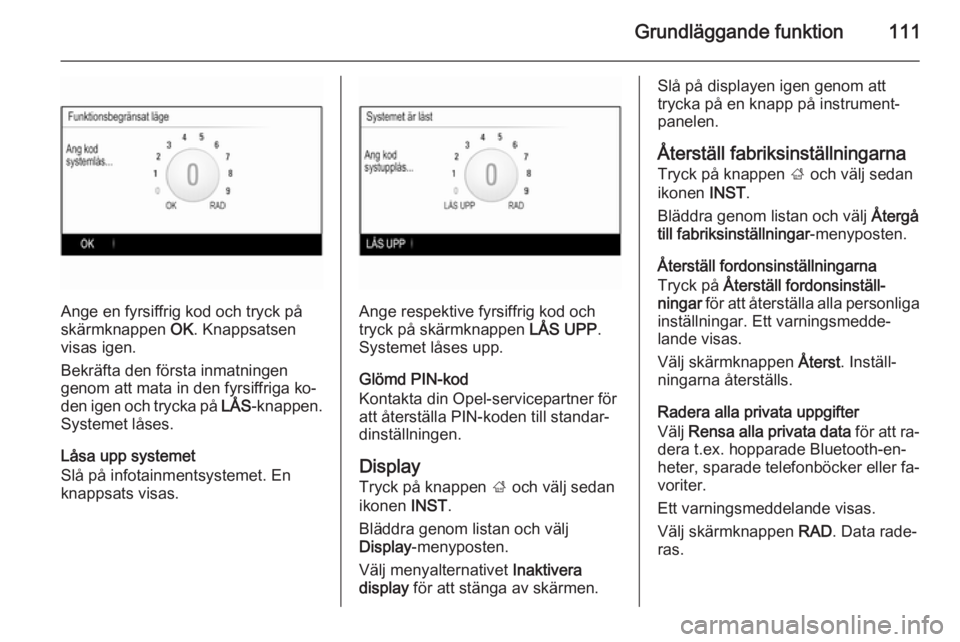
Ange en fyrsiffrig kod och tryck på
skärmknappen OK. Knappsatsen
visas igen.
Bekräfta den första inmatningen
genom att mata in den fyrsiffriga ko‐ den igen och trycka på LÅS-knappen.
Systemet låses.
Låsa upp systemet
Slå på infotainmentsystemet. En
knappsats visas.Ange respektive fyrsiffrig kod och
tryck på skärmknappen LÅS UPP.
Systemet låses upp.
Glömd PIN-kod
Kontakta din Opel-servicepartner för
att återställa PIN-koden till standar‐
dinställningen.
Display Tryck på knappen ; och välj sedan
ikonen INST.
Bläddra genom listan och välj Display -menyposten.
Välj menyalternativet Inaktivera
display för att stänga av skärmen.
Slå på displayen igen genom att
trycka på en knapp på instrument‐
panelen.
Återställ fabriksinställningarna
Tryck på knappen ; och välj sedan
ikonen INST.
Bläddra genom listan och välj Återgå
till fabriksinställningar -menyposten.
Återställ fordonsinställningarna
Tryck på Återställ fordonsinställ‐
ningar för att återställa alla personliga
inställningar. Ett varningsmedde‐
lande visas.
Välj skärmknappen Återst. Inställ‐
ningarna återställs.
Radera alla privata uppgifter
Välj Rensa alla privata data för att ra‐
dera t.ex. hopparade Bluetooth-en‐
heter, sparade telefonböcker eller fa‐
voriter.
Ett varningsmeddelande visas.
Välj skärmknappen RAD. Data rade‐
ras.
Page 124 of 137
124Externa enheter
Observera!
Om ett icke-läsbart SD-kort ansluts,
kommer motsvarande felmedde‐
lande att visas och infotainment‐
systemet växlar automatiskt till före‐ gående funktion.
Ta bort SD-kortet genom att först
aktivera en annan funktion. Tryck
sedan försiktigt i SD-kortet djupare i
uttaget. SD-kortet trycks ut ur uttaget
och kan tas bort.Se upp
Koppla inte från enheten under uppspelning. Detta kan skada en‐
heten eller infotainmentsystemet.
SD-ljudfunktion
Infotainmentsystemet kan spela mu‐
sikfiler som lagrats på SD-kortet.
Bluetooth Ljudkällor med Bluetooth-funktion
(t.ex. musikmobiler, MP3-spelare
med Bluetooth etc.), med funktion för
Bluetooth-musikprofilerna A2DP och
AVRCP, kan anslutas trådlöst till info‐ tainmentsystemet.
Ansluta en enhet
Hitta en detaljerad beskrivning av
Bluetooth-anslutningen 3 127.
Bluetooth-ljudfunktion
Infotainmentsystemet kan spela mu‐
sikfiler på Bluetooth-enheter som
iPod eller smarta telefoner.
Filformat
Endast enheter som formaterats i fil‐
systemen FAT32, NTFS och HFS+
stöds.
Observera!
Vissa filer kanske inte spelas som de ska. Detta kan bero på ett annat in‐
spelningsformat eller på filens skick.
Filer från webbutiker som har för‐
setts med digitalt upphovsrättsskydd
(DRM) kan inte spelas.
Infotainmentsystemet kan spela föl‐
jande ljudfiler på externa enheter.
Ljudfiler
Spelbara ljudfilformat är
.mp3, .wma, .aac, .m4a och .aif.När en fil med ID3-tagginformation
spelas, kan infotainmentsystemet
visa information om t.ex. spårets titel
och artist.
Spela ljud Starta uppspelning
Ansluta enheten 3 122.
Tryck flera gånger på MEDIA-knap‐
pen för att aktivera den önskade me‐ diakällan.
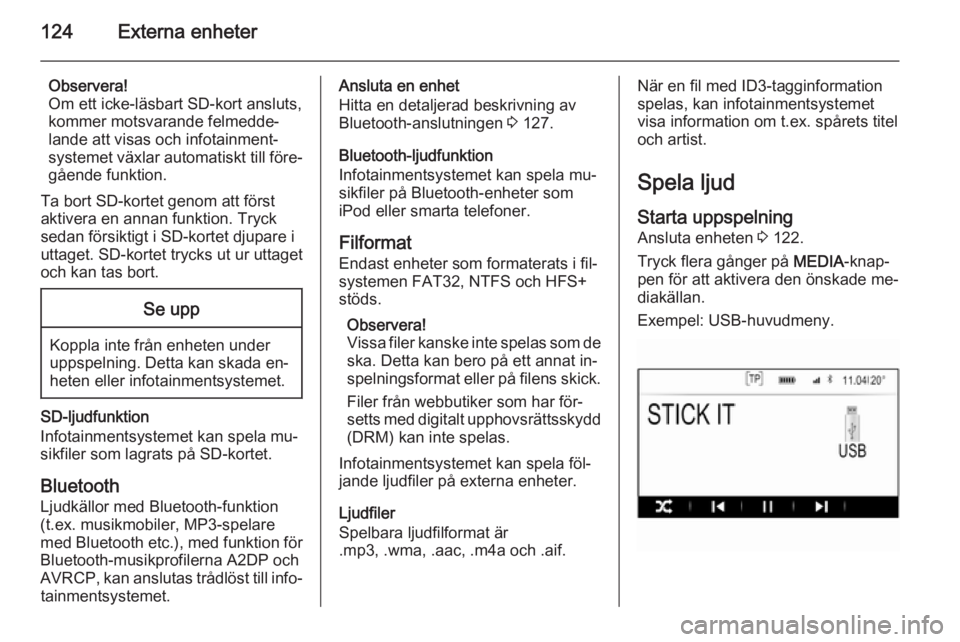
Exempel: USB-huvudmeny.
Page 125 of 137
Externa enheter125
FunktionsknapparObservera!
Under AUX-uppspelning är inte
funktionsknapparna tillgängliga.
Göra an paus i uppspelningen
Välj funktionsknappen / för att pausa
uppspelningen.
Välj funktionsknappen 6 för att åter‐
uppta uppspelningen.
Gå till föregående eller nästa fil
Tryck på knappen d eller c för att
spela upp föregående eller nästa spår.
Du kan även vrida på MENU-ratten
för att gå till föregående eller nästa
spår.
Snabbspolning framåt eller bakåt
Knacka på d eller c och håll in för att
snabbspola framåt eller bakåt.
Uppspelningsordning
Tryck på skärmknappen 9 för att
spela låtarna i slumpvis ordning.Observera!
Vid USB-, SD- eller iPod-uppspel‐
ning är blandningsfunktionen be‐ roende av det filterläge som valts för
sånguppspelning, t.ex. album, artist, genre.
Du avaktiverar blandningsfunktionen
genom att välja skärmknappen 9
igen.
Observera!
Om blandningsfunktionen är aktive‐ rad markeras 9 med rött.
Bläddringsfunktion Observera!
Bläddringsfunktionen är inte till‐
gänglig för AUX- och Bluetooth-me‐
diakällor.
Mappar
(endast tillgängligt om det finns en
mappstruktur på enheten)
Tryck på ratten MENU och välj sedan
listposten Mappvisning . Mappstruktu‐
ren på respektive enhet visas.
Vid behov navigera du genom mapp‐ strukturen och välj önskat spår.Mediakategorier
Tryck på ratten MENU och välj sedan
listposten Browse. En lista med olika
bläddringskategorier, t.ex. Spellistor,
Artister eller Album visas.
Bläddra genom listan och välj önskad
post i listan.
Vid behov navigerar du genom un‐
derkategorierna och väljer önskat
spår.