infotainment OPEL INSIGNIA 2015 Handleiding Infotainment (in Dutch)
[x] Cancel search | Manufacturer: OPEL, Model Year: 2015, Model line: INSIGNIA, Model: OPEL INSIGNIA 2015Pages: 149, PDF Size: 2.64 MB
Page 50 of 149
50Radio
Geluidsinstellingen
Vind een gedetailleerde beschrijving
3 42.
Automatisch volume Vind een gedetailleerde beschrijving
3 43.
Zenderlijst actualiseren
Kunnen de zenders uit de in de golf‐ bandspecifieke zenderlijst niet langer
worden ontvangen, selecteer dan Zenderlijst bijwerken .
Let op
Bij de update van een lijst van een
zender op een specifieke golfband
wordt de overeenkomstige catego‐
rielijst (indien beschikbaar) ook ge‐
updatet.
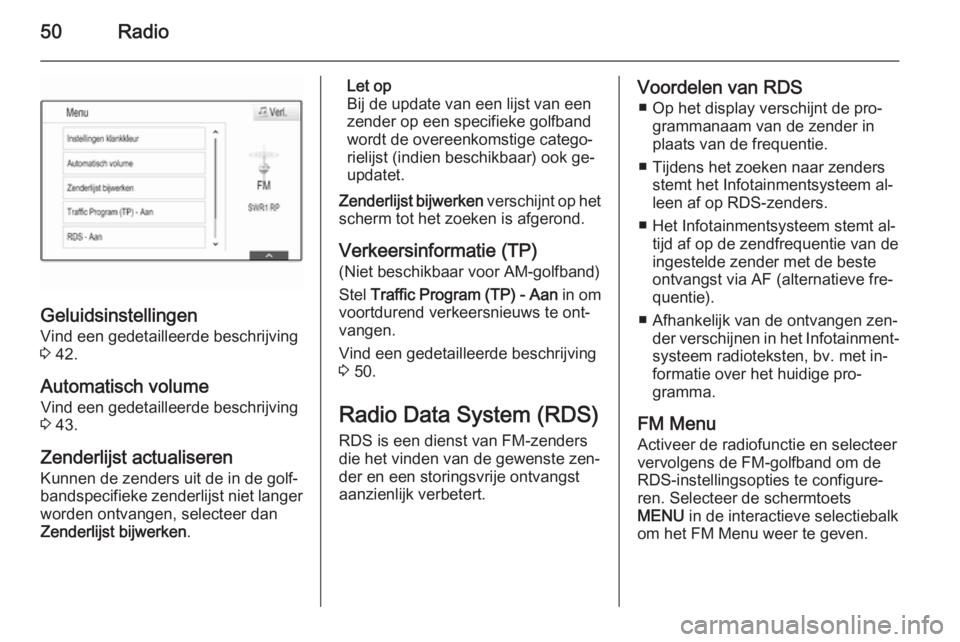
Zenderlijst bijwerken verschijnt op het
scherm tot het zoeken is afgerond.
Verkeersinformatie (TP)
(Niet beschikbaar voor AM-golfband)
Stel Traffic Program (TP) - Aan in om
voortdurend verkeersnieuws te ont‐ vangen.
Vind een gedetailleerde beschrijving
3 50.
Radio Data System (RDS)
RDS is een dienst van FM-zenders
die het vinden van de gewenste zen‐
der en een storingsvrije ontvangst
aanzienlijk verbetert.Voordelen van RDS
■ Op het display verschijnt de pro‐ grammanaam van de zender in
plaats van de frequentie.
■ Tijdens het zoeken naar zenders stemt het Infotainmentsysteem al‐
leen af op RDS-zenders.
■ Het Infotainmentsysteem stemt al‐ tijd af op de zendfrequentie van de
ingestelde zender met de beste
ontvangst via AF (alternatieve fre‐
quentie).
■ Afhankelijk van de ontvangen zen‐ der verschijnen in het Infotainment‐systeem radioteksten, bv. met in‐
formatie over het huidige pro‐
gramma.
FM Menu
Activeer de radiofunctie en selecteer
vervolgens de FM-golfband om de RDS-instellingsopties te configure‐ren. Selecteer de schermtoets
MENU in de interactieve selectiebalk
om het FM Menu weer te geven.
Page 53 of 149
Radio53
DAB naar FM koppeling
Als deze functie geactiveerd is, scha‐
kelt het systeem over op eenzelfde
FM-zender van de actieve DAB-ser‐
vice (indien beschikbaar) als het
DAB-signaal te zwak is om door de
radio te worden opgevangen.
DAB-FM schakelen op Aan of Uit zet‐
ten.
L- Band
Is L Band geactiveerd, dan ontvangt
het Infotainmentsysteem een extra
frequentiebereik. De frequenties van
de L-band bestaan uit aard- en satel‐ lietradio (1452 - 1492 MHz).
L Band op Aan of Uit zetten.
Intellitext
Met de functie Intellitext kunt u extra
informatie zoals berichten, financiële
informatie, sport, nieuws, enz. ont‐
vangen.
Selecteer één van de categorieën en
kies een specifieke optie om gedetail‐
leerde informatie weer te geven.
Page 54 of 149
54CD-spelerCD-spelerAlgemene aanwijzingen...............54
Gebruik ........................................ 55Algemene aanwijzingen
De CD-speler van het infotainment‐ systeem kan audio-CD's en MP3/
WMA afspelen.Voorzichtig
Plaats in geen geval dvd's, single- cd's met een diameter van 8 cm of
speciaal vormgegeven cd's in de
audiospeler.
Plak nooit stickers op uw cd's. De
cd's kunnen in de speler vast blij‐
ven zitten en het afspeelmecha‐
nisme zwaar beschadigen. Een
kostbare vervanging van uw toe‐
stel is dan noodzakelijk.
Belangrijke informatie over
audio- en mp3/wma-cd's ■ De volgende CD-formaten kunnen worden gebruikt:
Cd, cd-r en cd-rw.
■ De volgende bestandsformaten kunnen worden gebruikt:
ISO9660 Level 1, Level 2, (Romeo,
Joliet).
MP3- en WMA-bestanden die zijn geschreven in een ander formaat
dan hierboven gegeven kunnen
wellicht niet of niet goed worden af‐ gespeeld en hun bestandsnamen
en mapnamen kunnen wellicht niet
goed worden weergegeven.
■ Audio-cd's met kopieerbeveiliging die niet voldoen aan de
audio-cd-standaard, worden moge‐
lijk niet correct of zelfs helemaal
niet afgespeeld.
■ Zelfgebrande cd-r's en cd-rw's zijn kwetsbaarder dan voorbespeelde
cd's. Ga op een correcte manier met de cd's om. Dit geldt vooral
voor zelfgebrande cd-r's en cd-rw's.
■ Zelfgebrande cd-r's en cd-rw's wor‐
den mogelijk niet correct of zelfs
helemaal niet afgespeeld.
■ Bij Mixed-Mode-CD’s (met een combinatie van audio en data,
bijv. MP3) worden alleen de audio‐
tracks herkend en afgespeeld.
■ Zorg dat er bij het wisselen van cd's
geen vingerafdrukken op de cd's
komen.
Page 57 of 149
Externe apparaten57Externe apparatenAlgemene informatie....................57
Audio afspelen ............................. 60
Films afspelen .............................. 62Algemene informatie
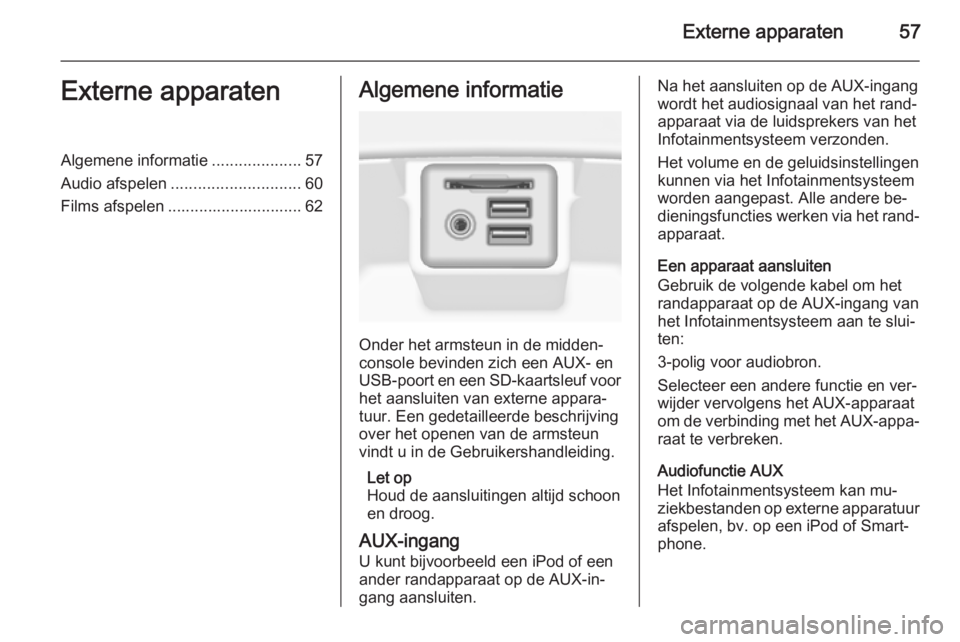
Onder het armsteun in de midden‐
console bevinden zich een AUX- en
USB-poort en een SD-kaartsleuf voor het aansluiten van externe appara‐
tuur. Een gedetailleerde beschrijving
over het openen van de armsteun
vindt u in de Gebruikershandleiding.
Let op
Houd de aansluitingen altijd schoon
en droog.
AUX-ingang
U kunt bijvoorbeeld een iPod of een ander randapparaat op de AUX-in‐
gang aansluiten.
Na het aansluiten op de AUX-ingang
wordt het audiosignaal van het rand‐
apparaat via de luidsprekers van het
Infotainmentsysteem verzonden.
Het volume en de geluidsinstellingen
kunnen via het Infotainmentsysteem
worden aangepast. Alle andere be‐
dieningsfuncties werken via het rand‐
apparaat.
Een apparaat aansluiten
Gebruik de volgende kabel om het
randapparaat op de AUX-ingang van
het Infotainmentsysteem aan te slui‐
ten:
3-polig voor audiobron.
Selecteer een andere functie en ver‐
wijder vervolgens het AUX-apparaat
om de verbinding met het AUX-appa‐ raat te verbreken.
Audiofunctie AUX
Het Infotainmentsysteem kan mu‐
ziekbestanden op externe apparatuur afspelen, bv. op een iPod of Smart‐
phone.
Page 58 of 149
58Externe apparaten
USB-poort
Op de USB-poort kunt u een MP3- speler, USB-opslagstation, iPod of smartphone aansluiten.
Na het aansluiten op de USB-poort kunt u het bovenvermelde apparaat
bedienen via de knoppen en menu's
van het Infotainmentsysteem.
Let op
Niet alle modellen mp3-spelers, USB-drives, iPods of smartphones
worden ondersteund door het Info‐
tainmentsysteem.
Een apparaat aansluiten/loskoppelen
Sluit het USB-apparaat of IPod aan
op de USB-poort. Gebruik voor de
iPod de juiste aansluitkabel.
Let op
Bij het verbinden van een niet-lees‐
baar USB-apparaat of een iPod ver‐ schijnt er een bijbehorende foutmel‐ ding en schakelt het Infotainment‐
systeem automatisch terug naar de
vorige functie.Ontkoppel het USB-apparaat of de
IPod door een andere functie te se‐
lecteren en daarna het USB-opslag‐
medium te verwijderen.Voorzichtig
Koppel het toestel tijdens het af‐
spelen niet los. Hierdoor kan het
toestel of het Infotainmentsysteem beschadigd raken.
Audiofunctie USB
Het Infotainmentsysteem kan mu‐
ziekbestanden op USB-opslagmedia
of iPod/iPhone-producten afspelen.
Filmfunctie USB
Het Infotainmentsysteem kan films op USB-opslagmedia afspelen.
SD-kaart
U kunt een SD-kaart in de SD-kaart‐
sleuf plaatsen.
Na het plaatsen van de SD-kaart, werken de diverse functies via de
knoppen en menu's van het Infotain‐
mentsysteem.
Let op
Het Infotainmentsysteem onder‐
steunt niet alle SD-kaarttypen.
Plaatsen/verwijderen van een
SD-kaartVoorzichtig
Probeer nooit een gescheurde,
vervormde of met plakband gere‐
pareerde SD Card te gebruiken.
Als u dat toch doet, kan de appa‐
ratuur beschadigd raken.
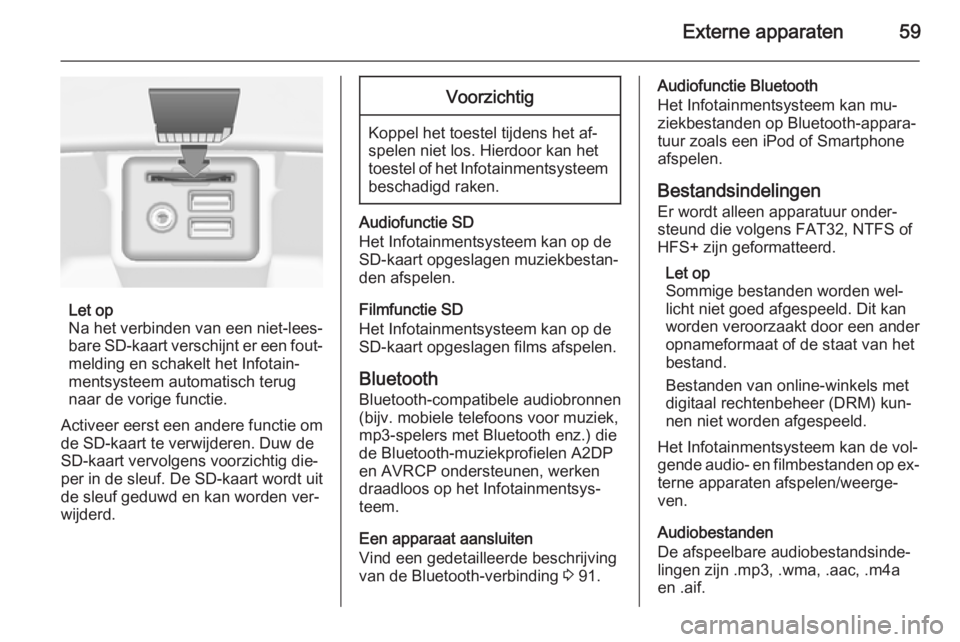
Plaats de SD-kaart in de sleuf zoals
onderstaand is weergegeven. De mu‐
ziekfunctie start automatisch.
Page 59 of 149
Externe apparaten59
Let op
Na het verbinden van een niet-lees‐
bare SD-kaart verschijnt er een fout‐
melding en schakelt het Infotain‐
mentsysteem automatisch terug
naar de vorige functie.
Activeer eerst een andere functie om
de SD-kaart te verwijderen. Duw de
SD-kaart vervolgens voorzichtig die‐
per in de sleuf. De SD-kaart wordt uit
de sleuf geduwd en kan worden ver‐
wijderd.
Voorzichtig
Koppel het toestel tijdens het af‐
spelen niet los. Hierdoor kan het
toestel of het Infotainmentsysteem beschadigd raken.
Audiofunctie SD
Het Infotainmentsysteem kan op de
SD-kaart opgeslagen muziekbestan‐ den afspelen.
Filmfunctie SD
Het Infotainmentsysteem kan op de SD-kaart opgeslagen films afspelen.
BluetoothBluetooth-compatibele audiobronnen(bijv. mobiele telefoons voor muziek,
mp3-spelers met Bluetooth enz.) die
de Bluetooth-muziekprofielen A2DP
en AVRCP ondersteunen, werken
draadloos op het Infotainmentsys‐
teem.
Een apparaat aansluiten
Vind een gedetailleerde beschrijving
van de Bluetooth-verbinding 3 91.
Audiofunctie Bluetooth
Het Infotainmentsysteem kan mu‐
ziekbestanden op Bluetooth-appara‐ tuur zoals een iPod of Smartphone
afspelen.
Bestandsindelingen
Er wordt alleen apparatuur onder‐
steund die volgens FAT32, NTFS of
HFS+ zijn geformatteerd.
Let op
Sommige bestanden worden wel‐
licht niet goed afgespeeld. Dit kan
worden veroorzaakt door een ander
opnameformaat of de staat van het
bestand.
Bestanden van online-winkels met digitaal rechtenbeheer (DRM) kun‐nen niet worden afgespeeld.
Het Infotainmentsysteem kan de vol‐ gende audio- en filmbestanden op ex‐ terne apparaten afspelen/weerge‐ven.
Audiobestanden
De afspeelbare audiobestandsinde‐
lingen zijn .mp3, .wma, .aac, .m4a
en .aif.
Page 65 of 149
Navigatie65
Een voorwaarde voor het gebruik van
TMC-verkeersinformatie is de ont‐
vangst van TMC-zenders in de be‐
treffende regio.
De TMC-stations kunnen in het navi‐
gatiemenu 3 65 worden geselec‐
teerd.
Kaartgegevens
Alle vereiste kaartgegevens zijn in het
Infotainmentsysteem opgeslagen.
Neem contact op met uw Opel Ser‐
vice Partner om de kaartsoftware via
een SD-kaart bij te werken.
Gebruik
Informatie over de kaartdisplay Druk op de knop ; om de navigatie‐
kaart weer te geven en selecteer ver‐
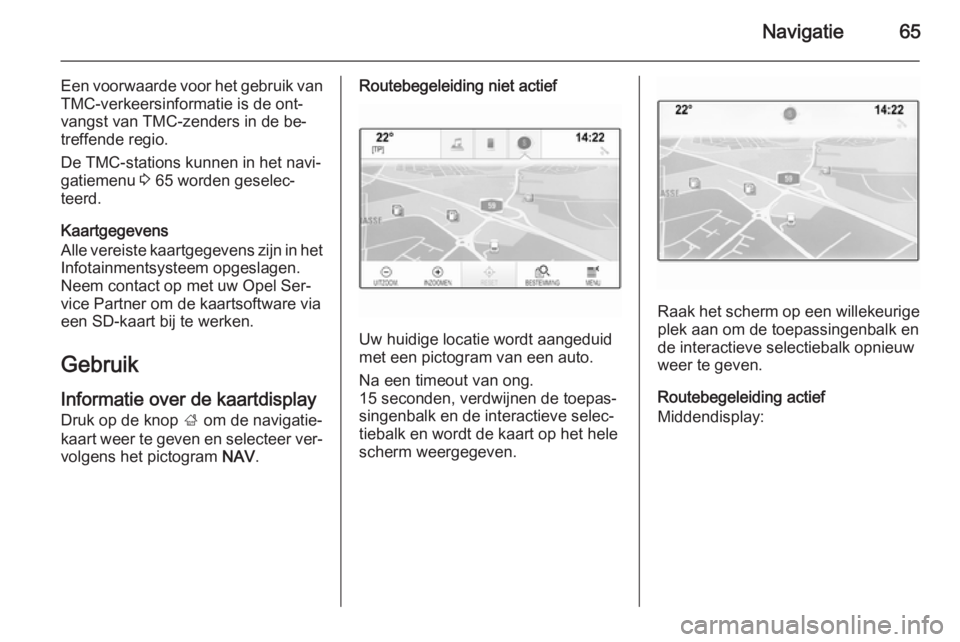
volgens het pictogram NAV.Routebegeleiding niet actief
Uw huidige locatie wordt aangeduid
met een pictogram van een auto.
Na een timeout van ong.
15 seconden, verdwijnen de toepas‐
singenbalk en de interactieve selec‐
tiebalk en wordt de kaart op het hele
scherm weergegeven.
Raak het scherm op een willekeurige plek aan om de toepassingenbalk en
de interactieve selectiebalk opnieuw weer te geven.
Routebegeleiding actief
Middendisplay:
Page 70 of 149
70Navigatie
Bevestig de melding om de hele POI-
lijst te wissen.Categorieën verwijderen
Selecteer Afzonderlijke categorieën
wissen om een lijst met POI-catego‐
rieën weer te geven.
Selecteer het pictogram ─ naast de
betreffende categorie om deze te ver‐ wijderen. Er verschijnt een melding
die u moet beantwoorden.
Bevestig de melding om de categorie
te verwijderen.
Bestemmingsgegevens naar een
USB-apparaat uploaden
U kunt de contactenlijst en eerder ge‐ downloade POI's (zie "Door de ge‐
bruiker bepaalde POI's aanmaken en
downloaden" onderstaand) op een
USB-apparaat opslaan:
Selecteer Upload opgeslagen
locaties .
De contactenlijst en de POI-gege‐
vens worden in het verbonden USB-
apparaat opgeslagen in de folders
"F:\myContacts", of "F:\myPOIs", waarbij "F:\" de rootfolder van het
USB-apparaat is.
Let op
Deze functie is alleen mogelijk als er
een USB-apparaat met voldoende
opslagruimte is aangesloten.
Contactgegevens downloaden U kunt de contactlijstgegevens van
uw auto met Infotainmentsystemen
van andere auto's uitwisselen:
Zie "Navigatiedata naar een USB-ap‐
paraat uploaden" bovenstaand voor het uploaden van de gegevens naar
een USB-apparaat.
Sluit het USB-apparaat op het Info‐
tainmentsysteem van een andere auto aan 3 57.
Er verschijnt een bericht waarin u
wordt gevraagd het downloaden te
bevestigen.
Na het bevestigen worden de con‐
tactgegevens naar het Infotainment‐
systeem gedownload.
De gedownloade contactgegevens
zijn vervolgens selecteerbaar in het
CONTACTEN -menu 3 33.Door de gebruiker bepaalde
POI's aanmaken en
downloaden (Mijn POIs) Naast de voorgedefinieerde POI's die
al in het Infotainmentsysteem aanwe‐ zig zijn, kunt u ook zelf POI's aanma‐
ken die aan uw persoonlijke wensen
voldoen. U kunt deze gebruikerspeci‐ fieke POI's na het aanmaken down‐
loaden op het infotainmentsysteem.
U moet voor elke POI de GPS-coör‐
dinaten (de lengte- en breedtegraad)
van de locatie en een beschrijving in‐
voeren.
Na het downloaden van de POI-ge‐
gevens in het Infotainmentsysteem,
zijn de POI's als selecteerbare be‐
stemmingen in het Mijn POIs-menu
opgenomen, zie "Een markant punt
selecteren" in het hoofdstuk "Bestem‐ mingsinvoer" 3 72.
Page 72 of 149
72Navigatie
Let op
In een map mogen alleen submap‐
pen of alleen POI-bestanden wor‐
den opgeslagen. Een combinatie
van beide wordt niet goed in het sys‐
teem geïmporteerd.
Na het downloaden van op die manier gerangschikte persoonlijke POI-ge‐
gevens in het Infotainmentsysteem
(zie beschrijving van downloaden
hieronder), ziet u in het Mijn POIs-
menu een lijst met submenu's die u
kunt selecteren.
Na het selecteren van een submenu
en eventuele verdere submenu's ver‐
schijnt de betreffende lijst met geïm‐
porteerde POI-categorieën.
POI-gegevens downloaden in het
Infotainmentsysteem
Sluit het USB-apparaat met uw ge‐
bruikerspecifieke POI-gegevens aan
op de USB-poort 3 57 van het Info‐
tainmentsysteem.
Er verschijnt een bericht waarin u
wordt gevraagd het downloaden te
bevestigen.Na het bevestigen worden de POI- gegevens naar het Infotainmentsys‐
teem gedownload.
De gedownloade POI's zijn vervol‐
gens selecteerbaar als bestemmin‐
gen in het Mijn POIs-menu, zie "Een
markant punt selecteren" in het
hoofdstuk "Bestemmingsinvoer"
3 72.
Invoer van de bestemming De navigatietoepassing biedt diverse
opties voor het instellen van een be‐
stemming met routebegeleiding.
Druk op de ;-knop en selecteer ver‐
volgens het NAV-pictogram om de
navigatiekaart weer te geven.
Een adres invoeren via het
toetsenbord Selecteer de schermtoets
BESTEMMING in de interactieve se‐
lectiebalk en selecteer vervolgens het
tabblad ADRES.
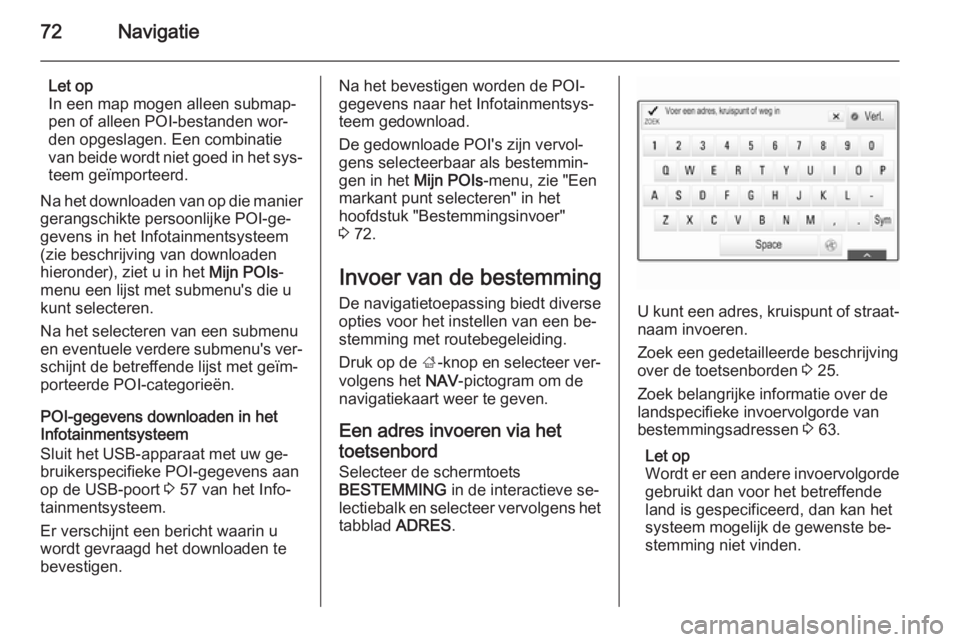
U kunt een adres, kruispunt of straat‐
naam invoeren.
Zoek een gedetailleerde beschrijving
over de toetsenborden 3 25.
Zoek belangrijke informatie over de
landspecifieke invoervolgorde van
bestemmingsadressen 3 63.
Let op
Wordt er een andere invoervolgorde
gebruikt dan voor het betreffende
land is gespecificeerd, dan kan het
systeem mogelijk de gewenste be‐
stemming niet vinden.
Page 83 of 149
Spraakherkenning83SpraakherkenningAlgemene informatie....................83
Bediening ..................................... 85Algemene informatie
Geïntegreerde
spraakherkenning Met de geïntegreerde spraakherken‐ning van het Infotainmentsysteem
kunt u diverse functies van het Info‐
tainmentsysteem met uw stem bestu‐
ren. De spraakbesturing herkent
commando's en cijferreeksen, onge‐
acht de desbetreffende spreker. De
instructies en cijferreeksen kunnen
zonder pauze tussen de afzonderlijke woorden worden uitgesproken.
Bij onjuist gebruik of onjuiste com‐
mando's geeft de spraakherkenning visuele en/of akoestische feedbacken wordt u gevraagd het gewenste
commando te herhalen. Bovendien
bevestigt de spraakherkenning be‐
langrijke instructies en stelt zo nodig
een vraag hierover.
Er zijn verschillende manieren om
commando's voor het uitvoeren van
de gewenste acties uit te spreken.
M.u.v. van het invoeren van bestem‐mingen en bediening van het toets‐
enblok, kan er in de meeste gevallen
met één commando worden volstaan.
Als er meerdere commando's nodig
zijn om een actie uit te voeren:
In uw eerste opdracht geeft u het type
uit te voeren commando aan, zoals
"Invoeren navigatiebestemming". Het
systeem reageert met instructies die
u via een dialoog om de benodigde
informatie vragen. Is er bijvoorbeeld
een bestemming voor de routebege‐
leiding nodig, zeg dan "Navigatie" of
"Bestemming invoeren".
Let op
Om te voorkomen dat gesprekken in de auto onbedoeld de systeemfunc‐ties beïnvloeden, start de stemher‐
kenning pas nadat deze is geacti‐
veerd.