infotainment OPEL INSIGNIA 2015 Infotainment kézikönyv (in Hungarian)
[x] Cancel search | Manufacturer: OPEL, Model Year: 2015, Model line: INSIGNIA, Model: OPEL INSIGNIA 2015Pages: 151, PDF Size: 2.64 MB
Page 1 of 151
OPEL InsigniaInfotainment kézikönyv
Page 6 of 151
6BevezetésBevezetésÁltalános információk ..................... 6
Lopásvédelmi funkció ....................7
A kezelőszervek áttekintése ..........8
Használat ..................................... 13Általános információk
Az Infotainment rendszer a
gépkocsiban a szórakoztatás és a
tájékoztatás legkorszerűbb eszköze.
Az FM, AM vagy DAB
rádiófunkciókkal sok állomást
regisztrálhat különféle kedvencek
oldalain.
Még zeneszámokat,
telefonszámokat, úti célok címét vagy hangzásbeállításokat is regisztrálhat
a kedvencek oldalakon.
További hangforrásként külső
adattároló eszközöket
csatlakoztathat az Infotainment
rendszerhez, pl. iPodot, USB
eszközöket, vagy más külső
eszközöket; kábellel vagy
Bluetoothon keresztül.
A dinamikus útvonaltervezéssel
kiegészülő navigációs rendszer
biztonságosan a kívánt célponthoz
irányítja Önt, és kívánság szerint
automatikusan kikerüli a közlekedési
dugókat vagy más útakadályokat.Az Infotainment rendszer egy telefon
csatlakozóval is el van látva, mely
lehetővé teszi a mobiltelefon
kényelmes és biztonságos
használatát a gépjárműben.
Az Infotainment rendszer,
választható módon, a
kormánykeréken lévő
kezelőszervekkel, az első ülések
között elhelyezett érintőpaddal, vagy
beszédfelismerő rendszerrel
működtethető.
A rendszer könnyű működtetését jól
átgondolt megjelenésű
vezérlőelemek, érintőképernyő és
egyértelmű kijelző biztosítják.
Megjegyzés
Ez a kézikönyv a különböző
Infotainment rendszerekben
elérhető minden lehetőséget és
jellemzőt leír. Bizonyos leírások,
beleértve a kijelzők és
menüfunkciók leírásait, lehet, hogy
nem vonatkoznak az Ön járművére
modellváltozat, országra jellemző
specifikáció, speciális
berendezések vagy tartozékok
miatt.
Page 7 of 151
Bevezetés7
Fontos tudnivalók a kezelésről
és a közlekedésbiztonságról9 Figyelmeztetés
Az Infotainment rendszer
használata közben mindig
biztonságosan vezessen.
Ha kétségei vannak, állítsa le a
gépkocsit, mielőtt az Infotainment
rendszert üzemelteti.
9 Figyelmeztetés
A navigációs rendszer használata
nem mentesíti a gépkocsivezetőt
a helyes és körültekintő
közlekedési magatartás
felelőssége alól. A megfelelő
közlekedési szabályokat minden
esetben be kell tartani.
Adatokat (pl. címeket) csak a
gépkocsi álló helyzetében
rögzítsen.
Abban az esetben is mindig a
közlekedési szabályokat kell
követni, ha a navigációs rendszer
által adott utasítás ellentmondana
a közlekedési szabályoknak.9 Figyelmeztetés
Egyes területeken az egyirányú
utcák, és az egyéb olyan utak (pl.
sétálóutcák), amelyekbe tilos
befordulni, nincsenek jelölve a
térképen. Ilyen területeken az
Infotainment rendszer
figyelmeztető üzenetet adhat,
amelyet el kell fogadni. Ilyen
helyen különösen figyelnie kell az
egyirányú utcákra, és az olyan
utakra, ahová tilos behajtani.
Rádióvétel
A rádióadás vételét sistergés, zaj,
torzítás zavarhatja meg, vagy akár
meg is szűnhet a vétel a következő
okok miatt:
■ az adótól való távolság változása,
■ a visszaverődő hullámok zavaró hatása,
■ árnyékolások.
Lopásvédelmi funkció Az Infotainment rendszer lopás elleni
elektronikus védelemmel van ellátva.
A rendszer kizárólag az Ön
gépkocsijában működik, így egy
esetleges tolvaj számára értéktelen.
Page 12 of 151
12Bevezetés
j gomb - megjeleníti az
alkalmazás főmenüjét
P / Q gombok - kiválaszt
egy menüelemet
9 gomb - jóváhagyja a
kiválasztást
2 ! / # gomb ........................... 13
Felfelé megnyomva:
hangerő növelése
Lefelé megnyomva:
hangerő csökkentése
3 k / l gomb
Rádió: nyomja meg a
következő / előző kedvenc kiválasztásához ..................... 29
Média: nyomja meg a
következő / előző szám
kiválasztásához ..................... 61Vezető Információs Központ
(felső szintű)
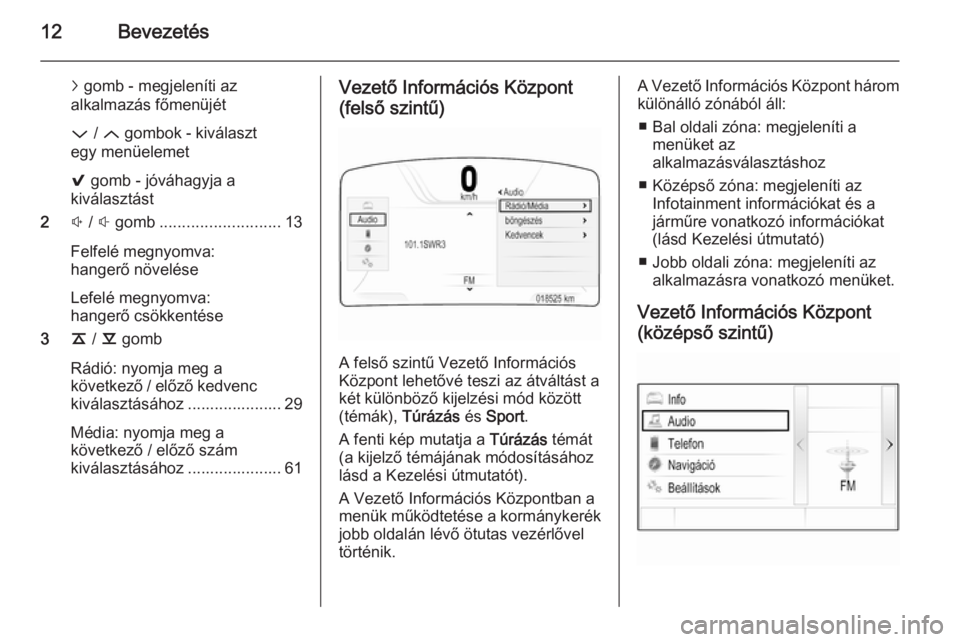
A felső szintű Vezető Információs
Központ lehetővé teszi az átváltást a
két különböző kijelzési mód között
(témák), Túrázás és Sport .
A fenti kép mutatja a Túrázás témát
(a kijelző témájának módosításához
lásd a Kezelési útmutatót).
A Vezető Információs Központban a
menük működtetése a kormánykerék jobb oldalán lévő ötutas vezérlővel
történik.
A Vezető Információs Központ három
különálló zónából áll:
■ Bal oldali zóna: megjeleníti a menüket az
alkalmazásválasztáshoz
■ Középső zóna: megjeleníti az Infotainment információkat és a
járműre vonatkozó információkat
(lásd Kezelési útmutató)
■ Jobb oldali zóna: megjeleníti az alkalmazásra vonatkozó menüket.
Vezető Információs Központ (középső szintű)
Page 13 of 151
Bevezetés13
A Vezető Információs Központban az
Infotainmenttel kapcsolatos
információk és menük jelennek meg.
A Vezető Információs Központon a
menük működtetése a kormánykerék jobb oldalán lévő ötutas vezérlővel
történik.
Használat
Az Infotainment rendszer
kikapcsolása/bekapcsolása Nyomja meg röviden a X gombot.
Bekapcsolás után a legutoljára
kiválasztott Infotainment forrás
bekapcsol.
Automatikus kikapcsolás
Ha az Infotainment rendszert a X
gombbal bekapcsolják, miközben a
gyújtás ki van kapcsolva, az
automatikusan ismét kikapcsol 1 óra
múlva.
A hangerő beállítása Forgassa el a X gombot.
Az aktuális beállítás megjelenik a kijelzőn.Az Infotainment rendszer
bekapcsolás után a legutóbb
kiválasztott hangerővel szólal meg,
amennyiben az halkabb, mint a
legnagyobb bekapcsolási hangerő
3 44.
Automatikus hangerő
Az Auto hangerő bekapcsolásával
3 44, a vezetés közbeni
menetzajok és szélzaj
ellensúlyozására a hangerő
automatikusan változik.
Némítás
Nyomja meg röviden a X gombot a
hangforrások némításához.
A némítás visszavonásához:
forgassa el a X gombot, vagy nyomja
meg röviden.
Működési üzemmódokRádió
A rádió üzemmód bekapcsolásához
vagy a különböző hullámsávok
közötti átváltáshoz ismételten nyomja
meg a RADIO gombot.Lásd a rádió funkcióinak részletes
leírását 3 49.
CD-lejátszó
Ismételten nyomja meg a MEDIA
gombot a CD lejátszó
bekapcsolásához.
Lásd a CD-lejátszó funkcióinak
részletes leírását 3 55.
Külső eszközök
Nyomja meg ismételten a MEDIA
gombot a csatlakoztatott külső
eszköz (pl. USB eszköz, iPod vagy
okostelefon) lejátszási
üzemmódjának aktiválásához.
Lásd a külső eszközök
csatlakoztatására és üzemeltetésére
vonatkozó részletes leírást 3 58.
Navigáció
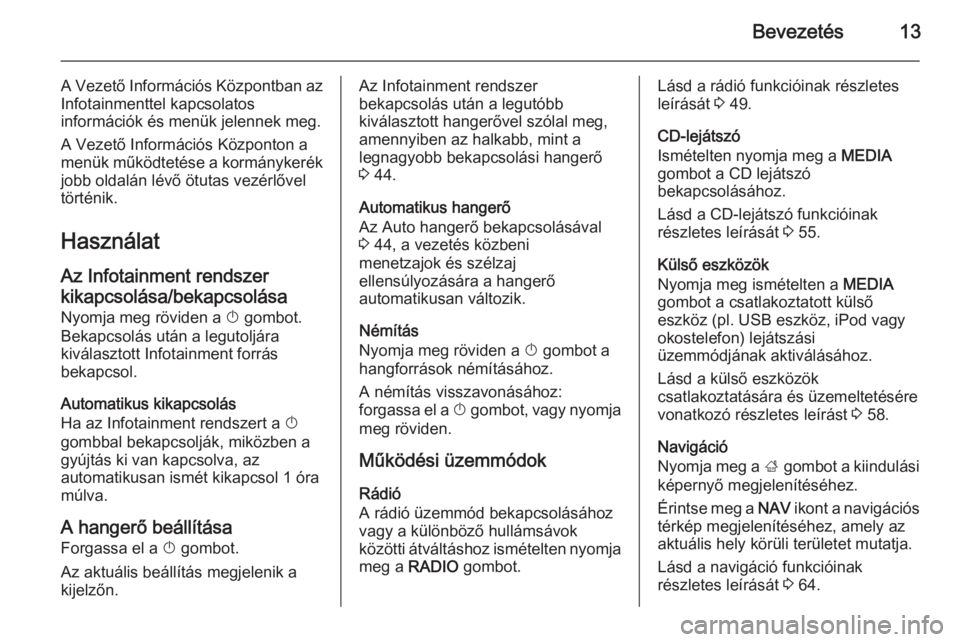
Nyomja meg a ; gombot a kiindulási
képernyő megjelenítéséhez.
Érintse meg a NAV ikont a navigációs
térkép megjelenítéséhez, amely az
aktuális hely körüli területet mutatja.
Lásd a navigáció funkcióinak
részletes leírását 3 64.
Page 14 of 151
14Bevezetés
Telefon
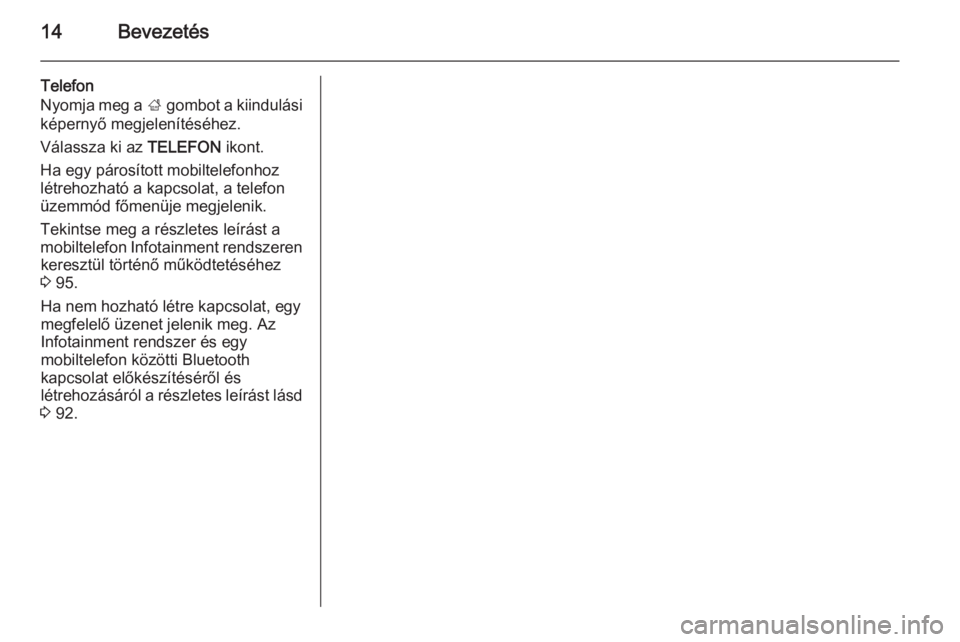
Nyomja meg a ; gombot a kiindulási
képernyő megjelenítéséhez.
Válassza ki az TELEFON ikont.
Ha egy párosított mobiltelefonhoz
létrehozható a kapcsolat, a telefon
üzemmód főmenüje megjelenik.
Tekintse meg a részletes leírást a
mobiltelefon Infotainment rendszeren keresztül történő működtetéséhez3 95.
Ha nem hozható létre kapcsolat, egy megfelelő üzenet jelenik meg. Az
Infotainment rendszer és egy
mobiltelefon közötti Bluetooth
kapcsolat előkészítéséről és
létrehozásáról a részletes leírást lásd
3 92.
Page 15 of 151
Alapvető műveletek15Alapvető műveletekKijelzések ..................................... 15
Kezelőszervek ............................. 16
Menüműködtetés .........................23
Billentyűzetek ............................... 26
Kedvencek ................................... 29
Kapcsolatok ................................. 34
Érintéses működtetés áttekintése ................................... 39
Hangzás beállítások ....................43
Hangerő-beállítás ........................44
Rendszerbeállítások ....................44Kijelzések
Az Infotainment és gépjármű
információ két különböző kijelzőn
jelenik meg.
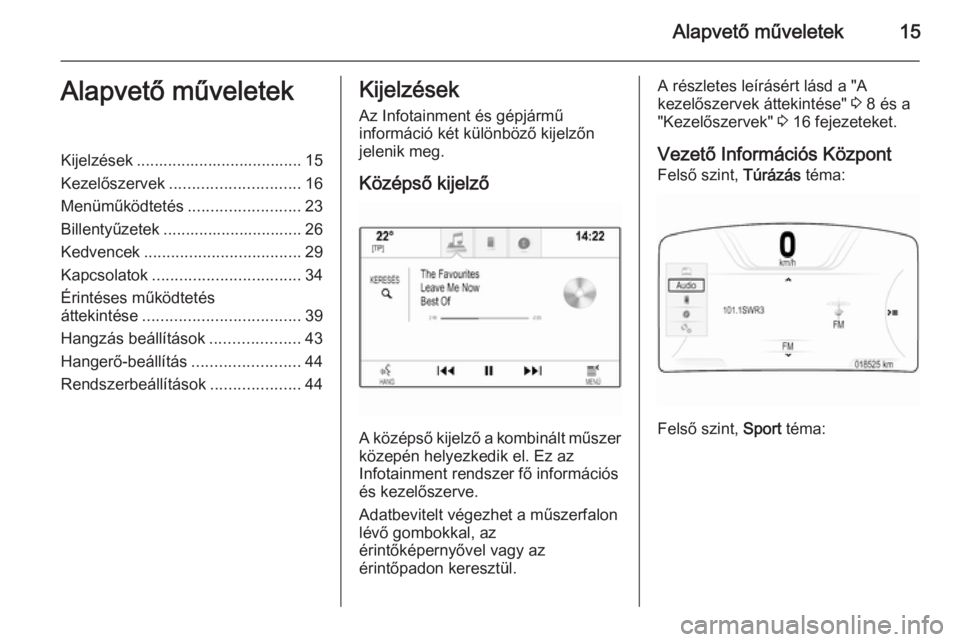
Középső kijelző
A középső kijelző a kombinált műszer közepén helyezkedik el. Ez az
Infotainment rendszer fő információs
és kezelőszerve.
Adatbevitelt végezhet a műszerfalon
lévő gombokkal, az
érintőképernyővel vagy az
érintőpadon keresztül.
A részletes leírásért lásd a "A
kezelőszervek áttekintése" 3 8 és a
"Kezelőszervek" 3 16 fejezeteket.
Vezető Információs Központ Felső szint, Túrázás téma:
Felső szint,
Sport téma:
Page 16 of 151
16Alapvető műveletek
Középső szint:
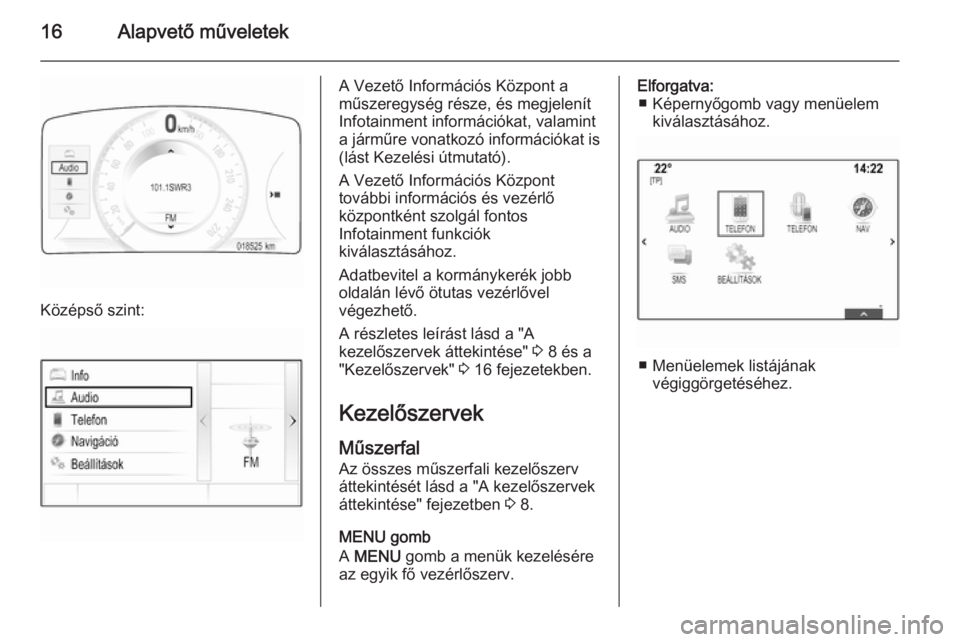
A Vezető Információs Központ a
műszeregység része, és megjelenít
Infotainment információkat, valamint
a járműre vonatkozó információkat is
(lást Kezelési útmutató).
A Vezető Információs Központ
további információs és vezérlő
központként szolgál fontos
Infotainment funkciók
kiválasztásához.
Adatbevitel a kormánykerék jobb
oldalán lévő ötutas vezérlővel
végezhető.
A részletes leírást lásd a "A
kezelőszervek áttekintése" 3 8 és a
"Kezelőszervek" 3 16 fejezetekben.
Kezelőszervek Műszerfal
Az összes műszerfali kezelőszerv áttekintését lásd a "A kezelőszervek
áttekintése" fejezetben 3 8.
MENU gomb
A MENU gomb a menük kezelésére
az egyik fő vezérlőszerv.Elforgatva: ■ Képernyőgomb vagy menüelem kiválasztásához.
■ Menüelemek listájánakvégiggörgetéséhez.
Page 34 of 151
34Alapvető műveletek
Válassza a képernyő alján a H
gombot a tevékenységválasztó sáv
előhívásához, majd válassza a
KÉSZ képernyőgombot a beállítási
menühöz történő visszatéréshez.
Kedvencek törlése
Amennyiben szükséges, görgessen
az adott kedvencek oldalhoz.
Válassza ki a törölni kívánt
kedvencet.
Válassza a(z) TÖRLÉS képernyő
gombot. A kedvenc és az összes
kapcsolódó adat törlődik.
Válassza a KÉSZ képernyőgombot a
beállítási menübe történő
visszatéréshez.
Kedvencek mozgatása
Amennyiben szükséges, görgessen az adott kedvencek oldalhoz.
Húzza az új helyére a kedvencet, amelyet át akar helyezni.
Egy kedvencnek az aktuálisan látható kedvencek oldal mögé történő
tárolásához húzza azt a p vagy a q
szimbólumhoz a kedvencek oldaltetején. A lista elkezd legördülni. A
görgetés megállításához menjen
vissza a kedvencek oldal területére.
Válassza a KÉSZ képernyőgombot a
művelet jóváhagyásához, és térjen
vissza a beállítások menübe.
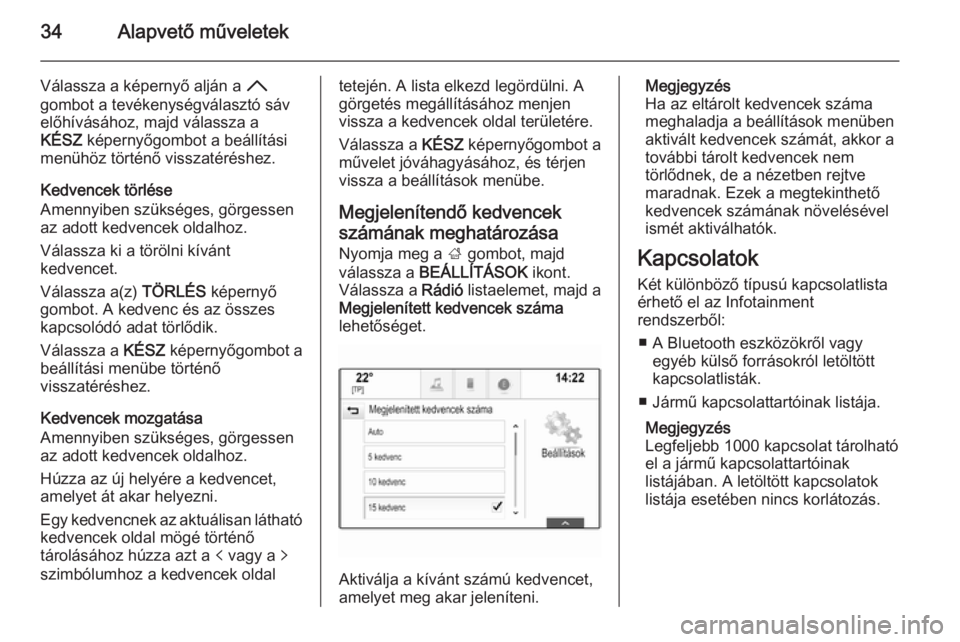
Megjelenítendő kedvencek számának meghatározása Nyomja meg a ; gombot, majd
válassza a BEÁLLÍTÁSOK ikont.
Válassza a Rádió listaelemet, majd a
Megjelenített kedvencek száma
lehetőséget.
Aktiválja a kívánt számú kedvencet,
amelyet meg akar jeleníteni.
Megjegyzés
Ha az eltárolt kedvencek száma
meghaladja a beállítások menüben aktivált kedvencek számát, akkor a
további tárolt kedvencek nem
törlődnek, de a nézetben rejtve
maradnak. Ezek a megtekinthető
kedvencek számának növelésével
ismét aktiválhatók.
Kapcsolatok Két különböző típusú kapcsolatlista
érhető el az Infotainment
rendszerből:
■ A Bluetooth eszközökről vagy egyéb külső forrásokról letöltött
kapcsolatlisták.
■ Jármű kapcsolattartóinak listája.
Megjegyzés
Legfeljebb 1000 kapcsolat tárolható
el a jármű kapcsolattartóinak
listájában. A letöltött kapcsolatok
listája esetében nincs korlátozás.
Page 44 of 151
44Alapvető műveletek
Equalizer módok(ha nincs térhangzás-rendszer)
Válasszon egy képernyőgombot a
tevékenységválasztó sávban az adott zenei stílusok hangzásának
optimalizálásához.
Válassza a Saját profil
képernyőgombot, ha pontosítani
akarja saját hangzásbeállításait.
Térhangzási módok
(ha van térhangzás-rendszer)
Válasszon egy képernyőgombot a
képernyő tevékenységválasztó
sávjában a hangzás különböző
üléshelyzetekhez történő
optimalizálásához.
Válassza a Normál képernyőgombot,
ha minden üléshelyzetre a legjobb
hangzást akarja elérni.Hangerő-beállítás
Maximális hangerő
bekapcsoláskor
Nyomja meg a ; gombot, majd
válassza a kezdő képernyőn a
BEÁLLÍTÁSOK ikont.
Görgesse végig a listát és válassza ki a Rádió , vagy utána a Max.
bekapcsolási hangerő lehetőséget.
Érintse meg a ─ vagy a w
képernyőgombot a kívánt hangerő beállításához.
Automatikus hangerő állítás A hangerő automatikusan is állítható,
a jármű sebességéhez viszonyítva. A jármű felszereltségétől függően a
következő opciók egyike
rendelkezésre áll.
Automatikus hangerő
Nyomja meg a ; gombot, majd
válassza a BEÁLLÍTÁSOK ikont.
Görgesse végig a listát és válassza ki
a Rádió , vagy utána a Autom hangerő
illesztés lehetőséget.A hangerő-adaptálás mértékének
beállításához állítsa be a Autom
hangerő illesztés pontot az egyik
lehetőségre.
Ki : a hangerő nem fokozódik a jármű
növekvő sebességével.
Hangos : a hangerő maximálisan
fokozódik a jármű növekvő
sebességével.
Rendszerbeállítások
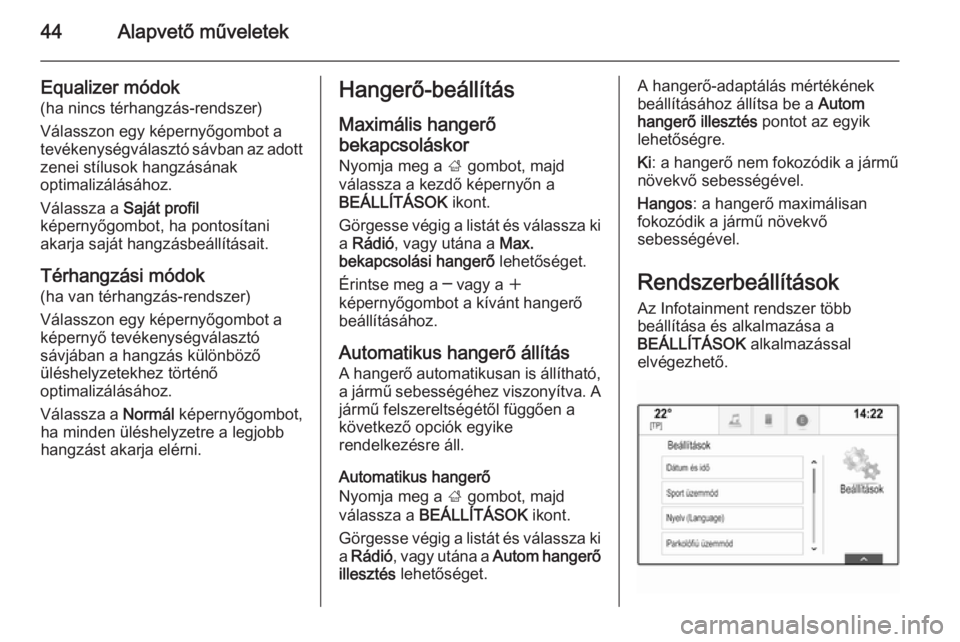
Az Infotainment rendszer több
beállítása és alkalmazása a
BEÁLLÍTÁSOK alkalmazással
elvégezhető.