audio OPEL INSIGNIA 2015 Infotainment-ohjekirja (in Finnish)
[x] Cancel search | Manufacturer: OPEL, Model Year: 2015, Model line: INSIGNIA, Model: OPEL INSIGNIA 2015Pages: 143, PDF Size: 2.6 MB
Page 51 of 143
CD-soitin51CD-soitinYleistä tietoa................................ 51
Käyttö ........................................... 52Yleistä tietoa
Infotainment-järjestelmän CD-soitti‐mella voidaan toistaa CD-audiolevyjä
ja MP3/WMA-CD-levyjä.Huomio
Audiosoittimeen ei saa missään olosuhteissa laittaa DVD-levyjä,
8 cm CD-levyjä tai muotoiltuja CD- levyjä.
CD-levyihin ei saa laittaa tarroja. Levyt voisivat juuttua CD-
soittimeen ja pilata sen. Laite olisi
tällöin vaihdettava uuteen, mistä
aiheutuisi suuret kustannukset.
Tärkeää tietoa CD-äänilevyistä
ja MP3/WMA-CD-levyistä ■ Seuraavia CD-formaatteja voidaan käyttää:
CD, CD-R ja CD-RW.
■ Seuraavia tiedostomuotoja voi‐ daan käyttää:
ISO9660 Level 1, Level 2 (Romeo, Joliet).
Muussa kuin jossakin yllä luetel‐
luista muodoista tallennettuja MP3- ja WMA-tiedostoja ei ehkä toisteta
oikein eikä niiden tiedosto- ja kan‐
sionimiä ehkä näytetä oikein.
■ Kopiointisuojauksella varustettuja CD-äänilevyjä, jotka eivät ole CD-
äänilevystandardin mukaisia, ei
voida ehkä toistaa oikein tai ollen‐
kaan.
■ Itseäänitetyt CD-R- ja CD-RW-levyt
ovat alttiimpia vääränlaiselle käy‐
tölle kuin valmiina ostetut CD-levyt. Oikea käsittely on varmistettava
etenkin tällaisten itse äänitettyjen
levyjen kohdalla.
■ Itse äänitettyjä CD-R- ja CD-RW- levyjä ei voida ehkä toistaa oikein
tai ollenkaan.
■ Erityyppistä dataa sisältävien CD- levyjen (audion ja datan yhdistel‐
mät, esim. MP3) tapauksessa vain
audioraitoja voidaan havaita ja tois‐ taa.
■ CD-levyihin ei saa jäädä sormen‐ jälkiä niitä vaihdettaessa.
Page 52 of 143
52CD-soitin
■ Palauta CD-levyt koteloihinsa hetisoittimesta poistamisen jälkeen
suojataksesi niitä vaurioilta ja li‐ kaantumiselta.
■ CD-levyillä oleva lika ja nesteet voi‐
vat tahria soittimen sisällä olevan
linssin ja aiheuttaa vikoja.
■ Suojaa CD-levyt kuumuudelta ja suoralta auringonvalolta.
■ Seuraavat rajoitukset koskevat MP3/WMA-CD-levylle tallennettuja
tietoja:
Maksimi tiedosto-/kappalemäärä:
800.
Kansioiden maksimimäärä syvyys‐
hierarkiassa: 8.
Internetin musiikkikaupoista hankit‐ tuja Digital Rights Management
(DRM) WMA-tiedostoja ei voida
toistaa.
WMA-tiedostoja voidaan toistaa
turvallisesti vain jos ne on luotu
Windows Media Playerin versiolla 9
tai myöhäisemmällä.
Soveltuvat soittolistan päät‐
teet: .m3u, .pls.Soittolistamerkintöjen täytyy olla
asetettuina relatiivisina polkuina.
Huomautus
Tässä luvussa käsitellään vain MP3- tiedostojen toistoa, koska MP3- ja
WMA-tiedostojen toiminta on ident‐
tistä. Kun laitteeseen on laitettu
WMA-tiedostoja sisältävä CD-levy,
se näyttää MP3-valikkoja.
Käyttö
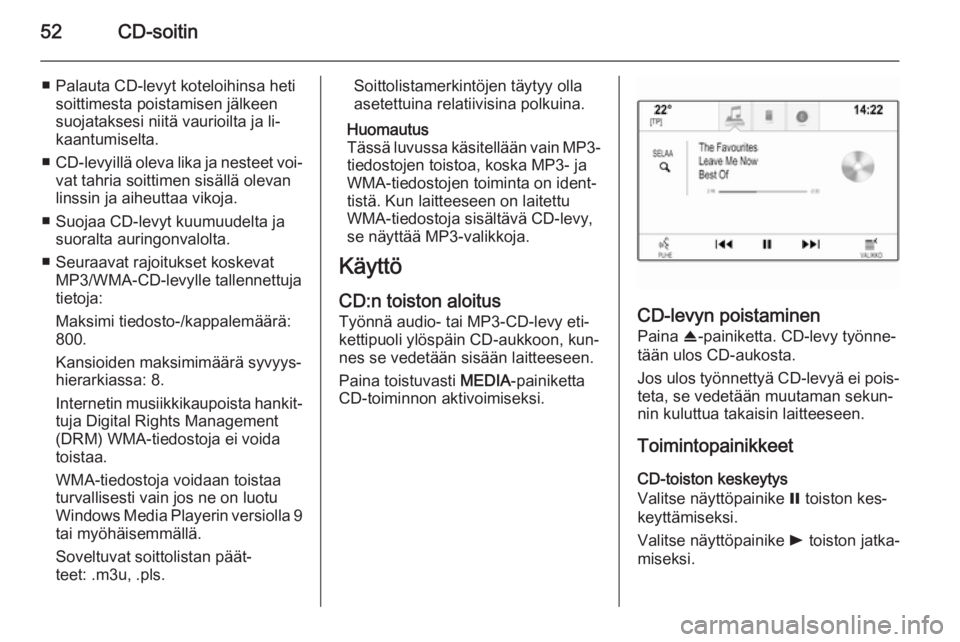
CD:n toiston aloitus
Työnnä audio- tai MP3-CD-levy eti‐
kettipuoli ylöspäin CD-aukkoon, kun‐
nes se vedetään sisään laitteeseen.
Paina toistuvasti MEDIA-painiketta
CD-toiminnon aktivoimiseksi.
CD-levyn poistaminen
Paina R-painiketta. CD-levy työnne‐
tään ulos CD-aukosta.
Jos ulos työnnettyä CD-levyä ei pois‐ teta, se vedetään muutaman sekun‐
nin kuluttua takaisin laitteeseen.
Toimintopainikkeet CD-toiston keskeytys
Valitse näyttöpainike = toiston kes‐
keyttämiseksi.
Valitse näyttöpainike l toiston jatka‐
miseksi.
Page 54 of 143
54Ulkoiset laitteetUlkoiset laitteetYleistä tietoa................................ 54
Äänentoisto .................................. 56
Elokuvien toistaminen ..................58Yleistä tietoa
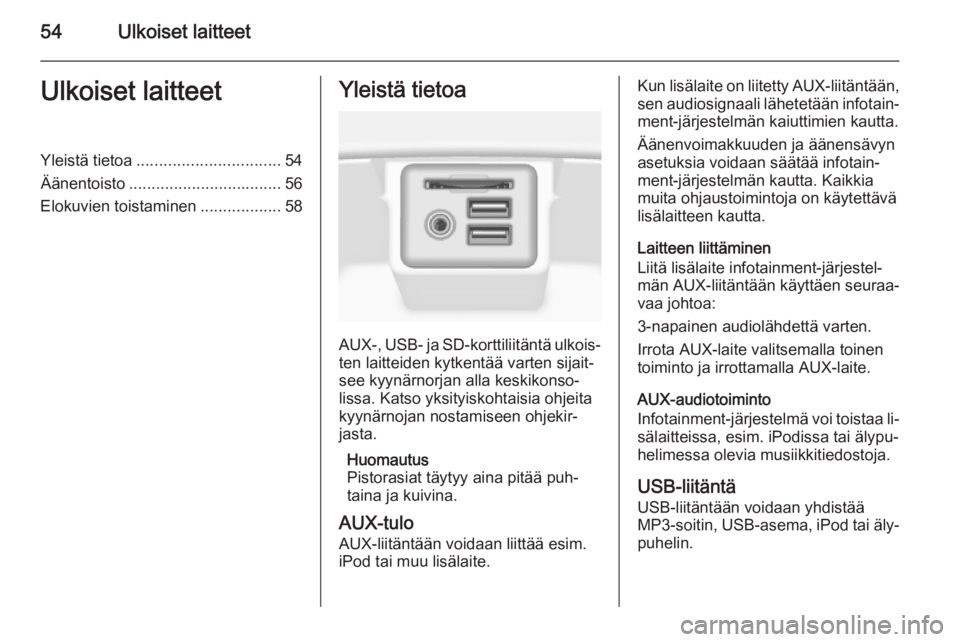
AUX-, USB- ja SD-korttiliitäntä ulkois‐
ten laitteiden kytkentää varten sijait‐
see kyynärnorjan alla keskikonso‐
lissa. Katso yksityiskohtaisia ohjeita
kyynärnojan nostamiseen ohjekir‐
jasta.
Huomautus
Pistorasiat täytyy aina pitää puh‐
taina ja kuivina.
AUX-tulo
AUX-liitäntään voidaan liittää esim.
iPod tai muu lisälaite.
Kun lisälaite on liitetty AUX-liitäntään, sen audiosignaali lähetetään infotain‐
ment-järjestelmän kaiuttimien kautta.
Äänenvoimakkuuden ja äänensävyn
asetuksia voidaan säätää infotain‐
ment-järjestelmän kautta. Kaikkia
muita ohjaustoimintoja on käytettävä
lisälaitteen kautta.
Laitteen liittäminen
Liitä lisälaite infotainment-järjestel‐
män AUX-liitäntään käyttäen seuraa‐
vaa johtoa:
3-napainen audiolähdettä varten.
Irrota AUX-laite valitsemalla toinen
toiminto ja irrottamalla AUX-laite.
AUX-audiotoiminto
Infotainment-järjestelmä voi toistaa li‐ sälaitteissa, esim. iPodissa tai älypu‐
helimessa olevia musiikkitiedostoja.
USB-liitäntä USB-liitäntään voidaan yhdistää
MP3-soitin, USB-asema, iPod tai äly‐
puhelin.
Page 55 of 143
Ulkoiset laitteet55
Kun laite on kytkettynä USB-liitän‐
tään, yllä mainittuja laitteita voidaan
käyttää Infotainment-järjestelmän
säätimien ja valikoiden avulla.
Huomautus
Infotainment-järjestelmä ei tue kaik‐
kia MP3-soittimia, USB-asemia tai
iPod- ja älypuhelinmalleja.
Laitteen liittäminen/irrottaminen
Liitä USB-laite tai iPod USB-liitän‐
tään. Käytä iPodia varten oikeaa lii‐
täntäjohtoa.
Huomautus
Liitettäessä lukukelvoton USB-laite
tai iPod näyttöön tulee vastaava vir‐
heilmoitus ja Infotainment-järjes‐
telmä vaihtaa automaattisesti edelli‐
seen toimintoon.
Irrota USB-laite tai iPod valitsemalla
toinen toiminto ja irrottamalla sen jäl‐
keen USB-tallennuslaite.Huomio
Älä kytke laitetta irti toiston aikana. Tällöin laite tai Infotainment-järjes‐telmä saattaisi vaurioitua.
USB-audiotoiminto
Infotainment-järjestelmä voi toistaa li‐ sälaitteissa, kuten USB-tallennuslait‐
teissa tai iPod-/iPhone-laitteissa, ole‐
via musiikkitiedostoja.
USB-elokuvatoiminto
Infotainment-järjestelmä voi toistaa
USB-tallennuslaitteissa olevia eloku‐ via.
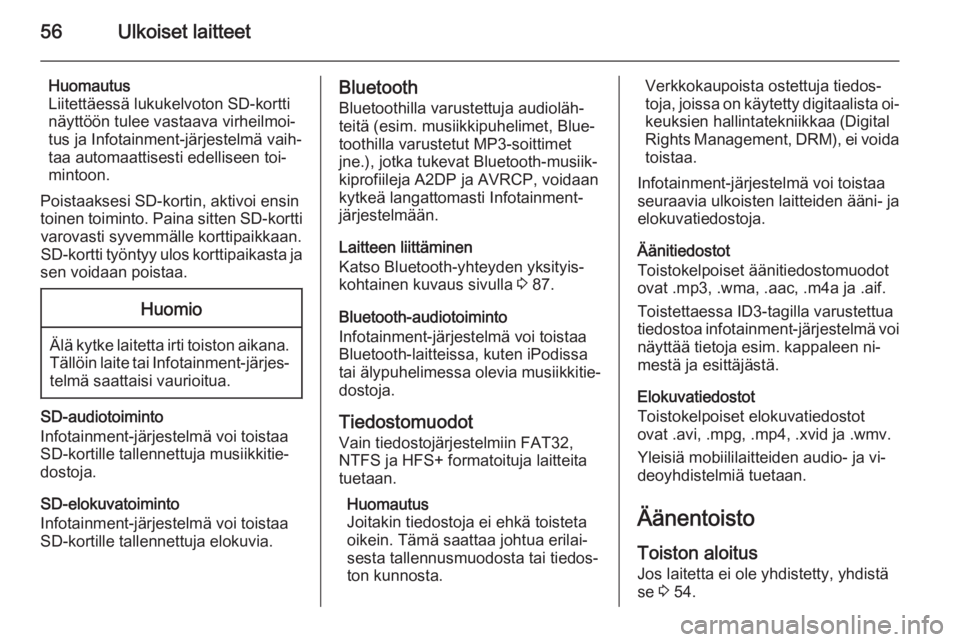
SD-kortti SD-kortin voi asettaa SD-korttipaik‐
kaan.
Kun SD-kortti on korttipaikassa, sitä
voidaan käyttää Infotainment-järjes‐
telmän säätimien ja valikoiden avulla.
Huomautus
Infotainment-järjestelmä ei tue kaik‐
kia SD-korttityyppejä.SD-kortin syöttäminen/poistaminenHuomio
Älä yritä koskaan käyttää SD-kort‐ tia, joka on haljennut, muuttanut
muotoaan tai korjattu teipillä. Laite voi tällöin vaurioitua.
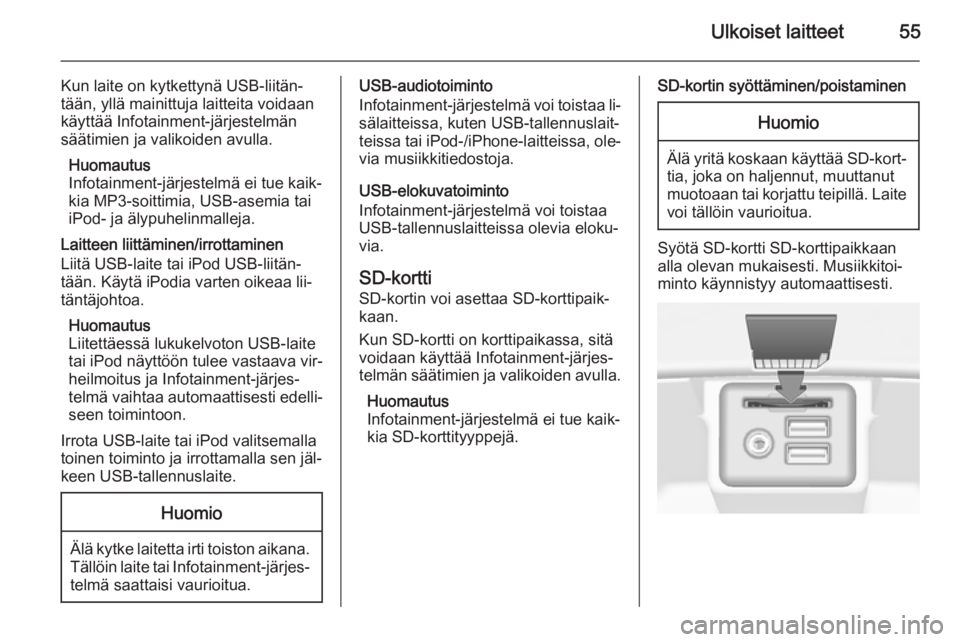
Syötä SD-kortti SD-korttipaikkaan
alla olevan mukaisesti. Musiikkitoi‐
minto käynnistyy automaattisesti.
Page 56 of 143
56Ulkoiset laitteet
Huomautus
Liitettäessä lukukelvoton SD-kortti
näyttöön tulee vastaava virheilmoi‐
tus ja Infotainment-järjestelmä vaih‐
taa automaattisesti edelliseen toi‐
mintoon.
Poistaaksesi SD-kortin, aktivoi ensin
toinen toiminto. Paina sitten SD-kortti varovasti syvemmälle korttipaikkaan.
SD-kortti työntyy ulos korttipaikasta ja
sen voidaan poistaa.Huomio
Älä kytke laitetta irti toiston aikana. Tällöin laite tai Infotainment-järjes‐
telmä saattaisi vaurioitua.
SD-audiotoiminto
Infotainment-järjestelmä voi toistaa
SD-kortille tallennettuja musiikkitie‐
dostoja.
SD-elokuvatoiminto
Infotainment-järjestelmä voi toistaa
SD-kortille tallennettuja elokuvia.
Bluetooth
Bluetoothilla varustettuja audioläh‐
teitä (esim. musiikkipuhelimet, Blue‐ toothilla varustetut MP3-soittimet
jne.), jotka tukevat Bluetooth-musiik‐
kiprofiileja A2DP ja AVRCP, voidaan
kytkeä langattomasti Infotainment-
järjestelmään.
Laitteen liittäminen
Katso Bluetooth-yhteyden yksityis‐
kohtainen kuvaus sivulla 3 87.
Bluetooth-audiotoiminto
Infotainment-järjestelmä voi toistaa
Bluetooth-laitteissa, kuten iPodissa tai älypuhelimessa olevia musiikkitie‐dostoja.
Tiedostomuodot
Vain tiedostojärjestelmiin FAT32,
NTFS ja HFS+ formatoituja laitteita
tuetaan.
Huomautus
Joitakin tiedostoja ei ehkä toisteta
oikein. Tämä saattaa johtua erilai‐
sesta tallennusmuodosta tai tiedos‐
ton kunnosta.Verkkokaupoista ostettuja tiedos‐
toja, joissa on käytetty digitaalista oi‐ keuksien hallintatekniikkaa (Digital
Rights Management, DRM), ei voida
toistaa.
Infotainment-järjestelmä voi toistaa seuraavia ulkoisten laitteiden ääni- ja
elokuvatiedostoja.
Äänitiedostot
Toistokelpoiset äänitiedostomuodot
ovat .mp3, .wma, .aac, .m4a ja .aif.
Toistettaessa ID3-tagilla varustettua tiedostoa infotainment-järjestelmä voi näyttää tietoja esim. kappaleen ni‐
mestä ja esittäjästä.
Elokuvatiedostot
Toistokelpoiset elokuvatiedostot
ovat .avi, .mpg, .mp4, .xvid ja .wmv.
Yleisiä mobiililaitteiden audio- ja vi‐
deoyhdistelmiä tuetaan.
Äänentoisto
Toiston aloitus Jos laitetta ei ole yhdistetty, yhdistä
se 3 54.
Page 57 of 143
Ulkoiset laitteet57
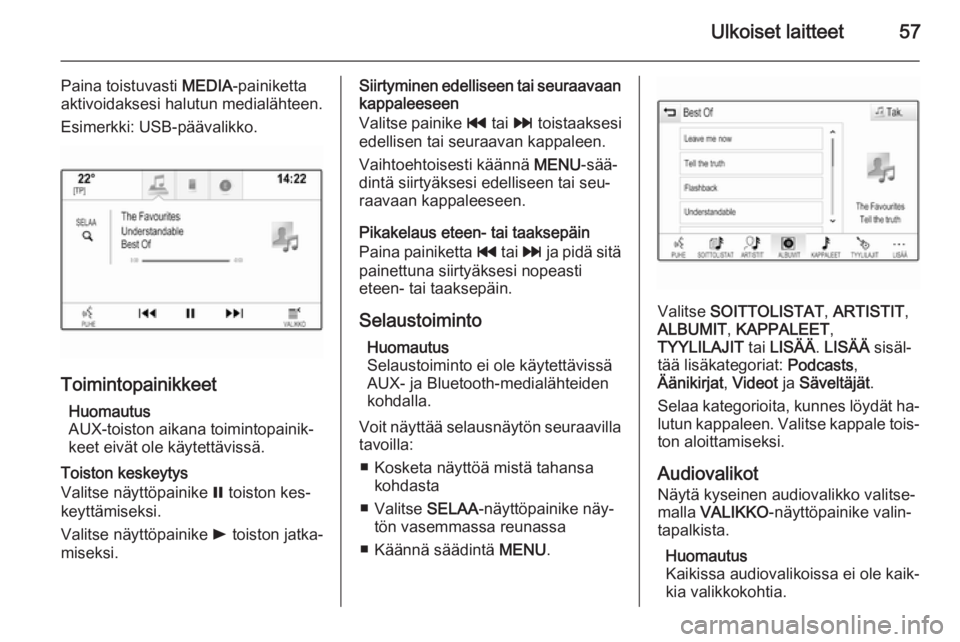
Paina toistuvasti MEDIA-painiketta
aktivoidaksesi halutun medialähteen.
Esimerkki: USB-päävalikko.
Toimintopainikkeet
Huomautus
AUX-toiston aikana toimintopainik‐
keet eivät ole käytettävissä.
Toiston keskeytys
Valitse näyttöpainike = toiston kes‐
keyttämiseksi.
Valitse näyttöpainike l toiston jatka‐
miseksi.
Siirtyminen edelliseen tai seuraavaan
kappaleeseen
Valitse painike t tai v toistaaksesi
edellisen tai seuraavan kappaleen.
Vaihtoehtoisesti käännä MENU-sää‐
dintä siirtyäksesi edelliseen tai seu‐
raavaan kappaleeseen.
Pikakelaus eteen- tai taaksepäin
Paina painiketta t tai v ja pidä sitä
painettuna siirtyäksesi nopeasti
eteen- tai taaksepäin.
Selaustoiminto Huomautus
Selaustoiminto ei ole käytettävissä
AUX- ja Bluetooth-medialähteiden
kohdalla.
Voit näyttää selausnäytön seuraavilla
tavoilla:
■ Kosketa näyttöä mistä tahansa kohdasta
■ Valitse SELAA-näyttöpainike näy‐
tön vasemmassa reunassa
■ Käännä säädintä MENU.
Valitse SOITTOLISTAT , ARTISTIT ,
ALBUMIT , KAPPALEET ,
TYYLILAJIT tai LISÄÄ . LISÄÄ sisäl‐
tää lisäkategoriat: Podcasts,
Äänikirjat , Videot ja Säveltäjät .
Selaa kategorioita, kunnes löydät ha‐
lutun kappaleen. Valitse kappale tois‐ ton aloittamiseksi.
Audiovalikot
Näytä kyseinen audiovalikko valitse‐
malla VALIKKO -näyttöpainike valin‐
tapalkista.
Huomautus
Kaikissa audiovalikoissa ei ole kaik‐ kia valikkokohtia.
Page 65 of 143
Navigointi65
Valitse haluamasi erikoiskohde. Koh‐teen tiedot näkyvät näytössä.
Valitse Käynnistä -näyttöpainike.
Katso yksityiskohtainen kuvaus koh‐
teen syöttämisestä 3 68.
Karttanäkymä Näkymä
Valitse VALIKKO -näyttöpainike valin‐
tapalkissa ja valitse sitten
Karttanäkymä -luettelokohta näyt‐
tääksesi kyseisen alavalikon.
Valitse haluttu karttanäkymä ( 3D-
näkymä , Näyttö ajosuunnassa ,
Pohjoinen ).
Äänitiedot
Jos Äänitiedot on aktivoituna, audio‐
toimintojen näyttöpainikkeet näkyvät
karttanäkymän valintapalkissa.
Valitse VALIKKO -näyttöpainike valin‐
tapalkissa ja valitse sitten
Karttanäkymä -luettelokohta näyt‐
tääksesi kyseisen alavalikon.
Aseta kohdan Äänitiedot valinnaksi
joko Päälle tai Pois .Näyttötila
Valitse VALIKKO -näyttöpainike valin‐
tapalkissa ja valitse sitten
Karttanäkymä -luettelokohta näyt‐
tääksesi kyseisen alavalikon.
Näytä kyseinen alavalikko valitse‐
malla Päivä- / yönäyttö .
Aktivoi Päivä tai Yö ulkovalaistuk‐
sesta riippuen.
Jos haluat, että näyttö säätyy auto‐
maattisesti, aktivoi Autom.-valikko‐
kohta.
POI-kuvakkeet
Valitse VALIKKO -näyttöpainike valin‐
tapalkissa ja valitse sitten Näytä POI-
symbolit -luettelokohta näyttääksesi
kyseisen alavalikon.
Jos POI-symbolit on aktivoituna, ny‐
kyisen sijainnin lähellä tai reitin var‐
rella olevat erikoiskohteet näytetään
kartalla.
Aseta kohdan POI-symbolit valin‐
naksi joko Päälle tai Pois .
Jos POI-symbolit asetus on Päälle,
valitse näytettävät erikoiskohteiden kategoriat.Valitse Poista kaikki poistaaksesi
kaikkien kategorioiden valinnan.
Navigointitietojen hallinta Valitse VALIKKO -näyttöpainike valin‐
tapalkissa ja valitse sitten Henkilö‐
kohtaiset tiedot -luettelokohta.
Näytössä näkyy luettelo navigointiso‐
velluksen tietojen tallennuspaikoista.
Yhteystietoluettelot
Näytä kyseinen alavalikko valitse‐
malla Osoitekirja .Kaikkien kohtien poistaminen
Poista yhteystietoluettelon kaikki koh‐ dat valitsemalla Poista kaikki
merkinnät -luettelokohta. Saat keho‐
teviestin.
Vahvista viesti poistaaksesi koko yh‐
teystietoluettelon.Yhteystietoluettelon muokkaus
Valitse Muokkaa osoitekirjaa näyt‐
tääksesi yhteystietoluettelon.
Katso yksityiskohtainen kuvaus yh‐
teystietoluettelon muokkauksesta
3 32.
Page 81 of 143
Puheentunnistus81
Varmista harvemmin: jos tämä on va‐
littuna, järjestelmä pyytää harvemmin vahvistamaan komentosi. Tästä joh‐
tuen järjestelmä saattaa joskus tulkita komentosi väärin ja suorittaa muun
kuin tarkoittamasi toiminnon.
Huomautus
Puheentunnistuksen käyttöä aloitet‐ taessa voi olla hyödyllistä käyttää
Varmista useammin -asetusta. Kun
saat enemmän kokemusta, ts. opit
lausumaan komennot siten, että jär‐
jestelmä ymmärtää ne oikein, voi
olla hyödyllistä käyttää Varmista
harvemmin -asetusta.Ohjeiden pituus
Puheentunnistusjärjestelmän kysy‐ mysten ja ilmoitusten pituutta ja yksi‐
tyiskohtaisuutta voidaan säätää vas‐
taavassa alavalikossa.Äänipalautteen nopeus
Nopeutta, jolla puheentunnistusjär‐
jestelmä kysyy kysymyksiä tai antaa
ilmoituksia, voidaan säätää vastaa‐
vassa alavalikossa.
Jos Keski on valittuna, järjestelmä pu‐
henopeus vastaa luonnollista pu‐
hetta.Huomautus
Puheentunnistuksen käyttöä aloitet‐
taessa voi olla hyödyllistä käyttää
Pitkä -asetusta. Kun saat enemmän
kokemusta, saattaa olla hyödyllistä
käyttää Lyhyt-asetusta.
Puheentunnistuksen käyttö laitteen kautta Infotainment-järjestelmän puheen‐tunnistuksen käyttö laitteen kautta -
sovelluksella puheentunnistusko‐
mentoja voidaan käyttää älypuheli‐
messa. Katso älypuhelimesi valmis‐
tajan käyttöohjetta selvittääksesi, tu‐
keeko älypuhelimesi tätä toimintoa.
Käyttö
Sisäänrakennettu
puheentunnistus
Ääniohjauksen aktivointi Huomautus
Ääniohjaus ei ole käytettävissä ak‐
tiivisen puhelun aikana.Aktivointi ohjauspyörän painik‐
keella w
Paina painiketta w ohjauspyörän va‐
semmalla puolella.
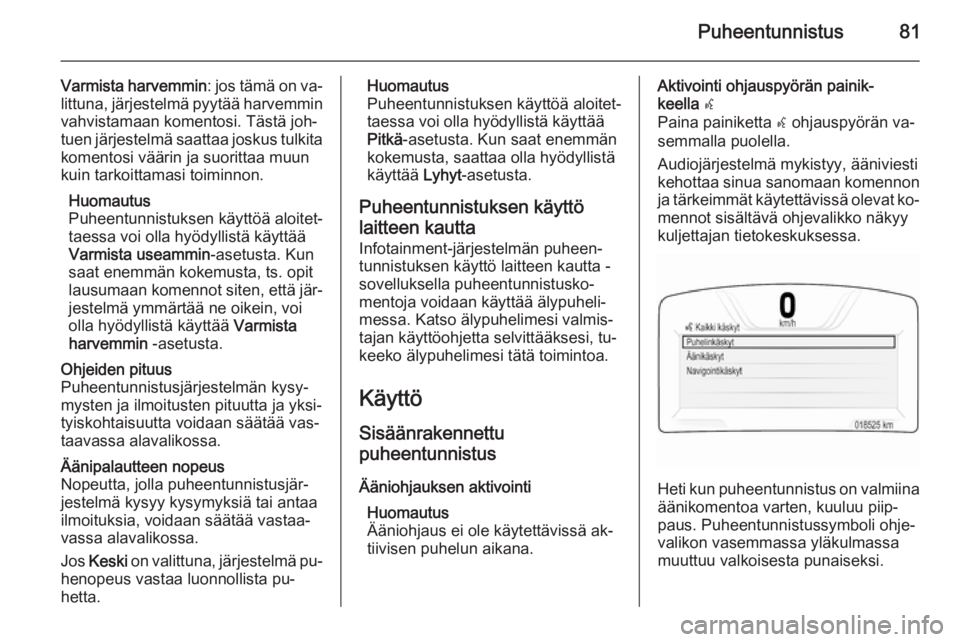
Audiojärjestelmä mykistyy, ääniviesti
kehottaa sinua sanomaan komennon ja tärkeimmät käytettävissä olevat ko‐mennot sisältävä ohjevalikko näkyy
kuljettajan tietokeskuksessa.
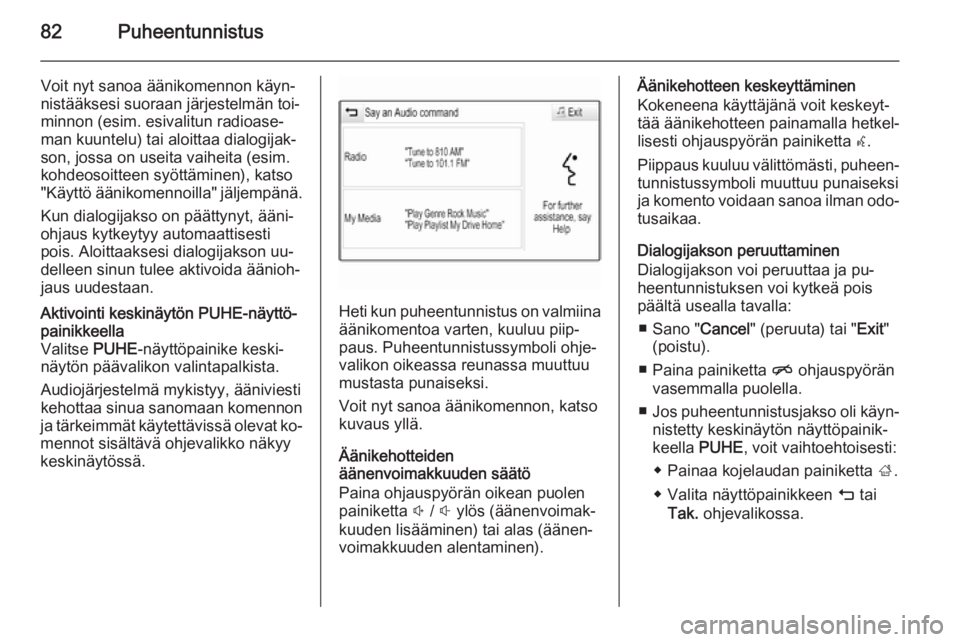
Heti kun puheentunnistus on valmiina äänikomentoa varten, kuuluu piip‐paus. Puheentunnistussymboli ohje‐
valikon vasemmassa yläkulmassa
muuttuu valkoisesta punaiseksi.
Page 82 of 143
82Puheentunnistus
Voit nyt sanoa äänikomennon käyn‐
nistääksesi suoraan järjestelmän toi‐
minnon (esim. esivalitun radioase‐
man kuuntelu) tai aloittaa dialogijak‐ son, jossa on useita vaiheita (esim.
kohdeosoitteen syöttäminen), katso
"Käyttö äänikomennoilla" jäljempänä.
Kun dialogijakso on päättynyt, ääni‐ohjaus kytkeytyy automaattisesti
pois. Aloittaaksesi dialogijakson uu‐
delleen sinun tulee aktivoida äänioh‐
jaus uudestaan.Aktivointi keskinäytön PUHE-näyttö‐
painikkeella
Valitse PUHE-näyttöpainike keski‐
näytön päävalikon valintapalkista.
Audiojärjestelmä mykistyy, ääniviesti
kehottaa sinua sanomaan komennon
ja tärkeimmät käytettävissä olevat ko‐ mennot sisältävä ohjevalikko näkyy
keskinäytössä.
Heti kun puheentunnistus on valmiina äänikomentoa varten, kuuluu piip‐paus. Puheentunnistussymboli ohje‐
valikon oikeassa reunassa muuttuu
mustasta punaiseksi.
Voit nyt sanoa äänikomennon, katso
kuvaus yllä.
Äänikehotteiden
äänenvoimakkuuden säätö
Paina ohjauspyörän oikean puolen
painiketta ! / # ylös (äänenvoimak‐
kuuden lisääminen) tai alas (äänen‐ voimakkuuden alentaminen).
Äänikehotteen keskeyttäminen
Kokeneena käyttäjänä voit keskeyt‐
tää äänikehotteen painamalla hetkel‐
lisesti ohjauspyörän painiketta w.
Piippaus kuuluu välittömästi, puheen‐
tunnistussymboli muuttuu punaiseksi
ja komento voidaan sanoa ilman odo‐ tusaikaa.
Dialogijakson peruuttaminen
Dialogijakson voi peruuttaa ja pu‐
heentunnistuksen voi kytkeä pois
päältä usealla tavalla:
■ Sano " Cancel" (peruuta) tai " Exit"
(poistu).
■ Paina painiketta n ohjauspyörän
vasemmalla puolella.
■ Jos puheentunnistusjakso oli käyn‐
nistetty keskinäytön näyttöpainik‐ keella PUHE, voit vaihtoehtoisesti:
◆ Painaa kojelaudan painiketta ;.
◆ Valita näyttöpainikkeen m tai
Tak. ohjevalikossa.
Page 83 of 143
Puheentunnistus83
Seuraavissa tilanteissa dialogijakso
keskeytyy automaattisesti:
■ Jos et määrätyn ajan kuluessa sano mitään komentoa (lähtöase‐
tuksena saat kolme kehotetta sa‐
noa komennon).
■ Jos järjestelmä ei tunnista sano‐ maasi komentoa (lähtöasetuksena
saat kolme kehotetta sanoa oikean
komennon).
Käyttö äänikomennoilla
Puheentunnistus voi ymmärtää ko‐
mentoja, jotka ilmaistaan joko luon‐
nollisesti lausemuodossa tai suorina
komentoina, jotka sisältävät sovelluk‐
sen ja toiminnon.
Parasta tulosta varten: ■ Kuuntele äänikehote ja odota piip‐ pausta, ennen kuin sanot komen‐
non tai vastaat.
■ Sano " Help" (ohje) tai lue näytön
esimerkkikomennot.■ Äänikehote voidaan keskeyttää painamalla painiketta w uudelleen.
■ Odota piippausta ja sano komento luonnollisesti, ei liian nopeasti, ei
liian hitaasti. Käytä lyhyitä ja suoria komentoja.
Yleensä puhelin- ja audiokomennot
voidaan antaa yhtenä komentona.
Esimerkiksi "Call David Smith at
work" (soita David Smithille töihin),
"Play" (toista) ja sen jälkeen artistin tai kappaleen nimi, tai "Tune to" (viritä) ja
sen jälkeen radiotaajuus ja aaltoalue.
Navigointikohteet ovat kuitenkin liian
monimutkaisia yhtä komentoa varten.
Sano ensin komento, joka selittää tar‐ vittavan kohteen tyypin, kuten "Direc‐
tions to an Address" (ohjeet osoittee‐
seen), "Navigate to an intersection"
(navigoi risteykseen), "Find a Place of
Interest" (etsi erikoiskohde) tai "Direc‐ tions to a contact" (ohjeet yhteystie‐
don sijaintiin). Järjestelmä vastaa
pyytämällä lisätietoja.
Kun haet erikoiskohdetta ("Place of
Interest"), vain isoja ketjuja voidaan
valita nimellä. Ketjut ovat liikkeitä, joilla on ainakin 20 toimipaikkaa.Sano muita erikoiskohteita varten ka‐ tegorian nimi kuten "Restaurants" (ra‐
vintolat), "Shopping centres" (ostos‐
keskukset) tai "Hospitals" (sairaalat).
Järjestelmä ymmärtää suorat komen‐ not helpommin, esim. "Call
01234567" (soita 01234567). Esi‐
merkkejä näistä suorista komen‐
noista näkyy useimmissa näytöissä
puheentunnistusjakson ollessa aktii‐
vinen.
Jos sanot "Phone" (puhelin) tai
"Phone commands" (puhelinkomen‐
not), järjestelmä ymmärtää, että ha‐
luat soittaa puhelun ja vastaa lisäky‐
symyksillä, kunnes riittävät tiedot ovat
selvillä. Jos puhelinnumero on tallen‐
nettu nimi- ja paikkatiedon kanssa,
suoran komennon tulee sisältää mo‐
lemmat, esimerkiksi "Call David
Smith at work" (soita David Smithille
töihin).Luettelokohtien valinta
Kun luettelo näkyy näytössä, äänike‐
hote pyytää vahvistamaan tai valitse‐
maan kohdan tästä luettelosta. Luet‐
telokohdan voi valita manuaalisesti
tai sanomalla kohdan rivinumeron.