audio OPEL INSIGNIA 2015 Instrukcja obsługi systemu audio-nawigacyjnego (in Polish)
[x] Cancel search | Manufacturer: OPEL, Model Year: 2015, Model line: INSIGNIA, Model: OPEL INSIGNIA 2015Pages: 155, PDF Size: 2.65 MB
Page 32 of 155
32Podstawowa obsługa
Stuknąć i przytrzymać odpowiedni
przycisk ekranowy ulubionych do
momentu usłyszenia sygnału
dźwiękowego. Stacja zostaje
zapisana jako ulubiona.
Przykład: Album
Kilkakrotnie nacisnąć przycisk
MEDIA i wybrać żądane źródło audio.
Wybrać przycisk ekranowy SZUKAJ,
aby uaktywnić menu przeglądarki a
następnie wybrać zakładkę ALBUMY
3 61.
Aby jeden z albumów jako ulubiony,
wyświetlić listę ulubionych i
przewinąć do odpowiedniej strony
ulubionych.
Stuknąć i przytrzymać odpowiedni
przycisk ekranowy ulubionych.
Strona ulubionych zostaje
zminimalizowana i ponownie
wyświetla się lista albumów.
Wybrać album, która ma być
zapisany jako ulubiony. Wybrany
album zostaje zapisany jako
ulubiony.Przykład: Punkt docelowy
Nacisnąć przycisk ;, aby wyświetlić
stronę główną a następnie wybrać
ikonę NAWIG .
Wybrać CEL na interaktywnym pasku
wyboru a potem wybrać zakładkę
OSTATNIE 3 73.
Aby jeden z adresów w ostatniej liście celów podróży jako ulubiony,
wyświetlić listę ulubionych i
przewinąć do odpowiedniej strony
ulubionych.
Stuknąć i przytrzymać odpowiedni
przycisk ekranowy ulubionych.
Strona ulubionych zostaje
zminimalizowana i ponownie
wyświetla się menu ostatnich celów
podróży.
Wybrać adres, która ma być zapisany jako ulubiony. Wybrany adres zostaje
zapisany jako ulubiony.
Przykład: Numer telefonu
Nacisnąć przycisk ;, aby wyświetlić
stronę główną a następnie wybrać
ikonę TELEFON .Wybrać zakładkę KLAWIATURA i
wprowadzić numer, z którym ma być
nawiązane połączenie 3 96.
Aby zapisać numer jako ulubiony,
wyświetlić listę ulubionych i
przewinąć do odpowiedniej strony
ulubionych.
Stuknąć i przytrzymać odpowiedni
przycisk ekranowy ulubionych.
Numer zostaje zapisany jako
ulubiony.
Przywracanie ulubionych Wyświetlić stronę ulubionych (patrz
wyżej) i przewinąć do odpowiedniej
strony ulubionych (w razie potrzeby).
Uwaga
Niedostępne pozycje ulubionych są
oznaczone na szaro.
Wybrać wymagany przycisk
ekranowy ulubionych. W zależności
od typu pozycji ulubionych włączy się stacja radiowa, odtworzy się utwór,
nawiązane zostanie połączenie
telefoniczne, obliczona zostanie trasa
lub uruchomi się aplikacja.
Page 33 of 155
Podstawowa obsługa33
Uwaga
Aktywna pozycja ulubionych jest
zaznaczona.
Używanie zdalnych elementów
sterujących umieszczonych z prawej
strony na kierownicy
Kilkakrotnie nacisnąć przyciski k lub
l , aby wybrać żądaną ulubioną
stację radiową.
Ewentualnie, używając kontrolera
pięciokierunkowego: Nacisnąć
przycisk i, aby wyświetlić menu
wyboru aplikacji. Wybrać pozycję
Audio z listy a następnie Ulubione.
Wybrać wymaganą pozycję
ulubionych.
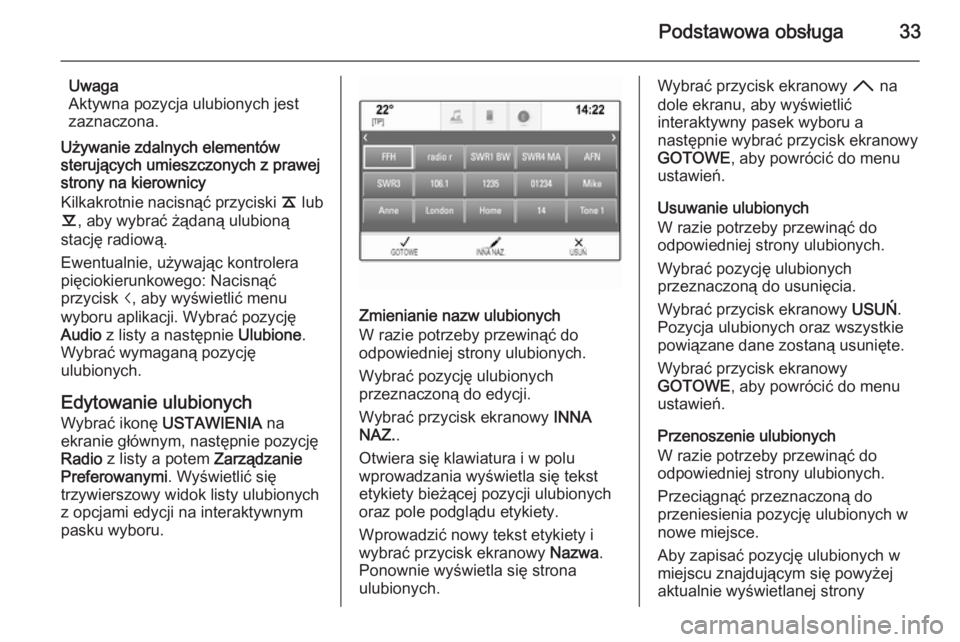
Edytowanie ulubionych Wybrać ikonę USTAWIENIA na
ekranie głównym, następnie pozycję Radio z listy a potem Zarządzanie
Preferowanymi . Wyświetlić się
trzywierszowy widok listy ulubionych
z opcjami edycji na interaktywnym
pasku wyboru.
Zmienianie nazw ulubionych
W razie potrzeby przewinąć do
odpowiedniej strony ulubionych.
Wybrać pozycję ulubionych
przeznaczoną do edycji.
Wybrać przycisk ekranowy INNA
NAZ. .
Otwiera się klawiatura i w polu
wprowadzania wyświetla się tekst
etykiety bieżącej pozycji ulubionych
oraz pole podglądu etykiety.
Wprowadzić nowy tekst etykiety i
wybrać przycisk ekranowy Nazwa.
Ponownie wyświetla się strona ulubionych.
Wybrać przycisk ekranowy H na
dole ekranu, aby wyświetlić
interaktywny pasek wyboru a
następnie wybrać przycisk ekranowy
GOTOWE , aby powrócić do menu
ustawień.
Usuwanie ulubionych
W razie potrzeby przewinąć do
odpowiedniej strony ulubionych.
Wybrać pozycję ulubionych
przeznaczoną do usunięcia.
Wybrać przycisk ekranowy USUŃ.
Pozycja ulubionych oraz wszystkie powiązane dane zostaną usunięte.
Wybrać przycisk ekranowy
GOTOWE , aby powrócić do menu
ustawień.
Przenoszenie ulubionych
W razie potrzeby przewinąć do
odpowiedniej strony ulubionych.
Przeciągnąć przeznaczoną do
przeniesienia pozycję ulubionych w
nowe miejsce.
Aby zapisać pozycję ulubionych w
miejscu znajdującym się powyżej
aktualnie wyświetlanej strony
Page 34 of 155
34Podstawowa obsługa
ulubionych, przeciągnąć ją do
symbolu p lub q na górze strony
ulubionych. Lista zacznie się
przewijać. Aby zatrzymać
przewijanie, przesunąć palec z
powrotem na stronę ulubionych.
Wybrać przycisk ekranowy
GOTOWE , aby potwierdzić czynność
i powrócić do menu ustawień.
Definiowanie liczby wyświetlanych pozycji
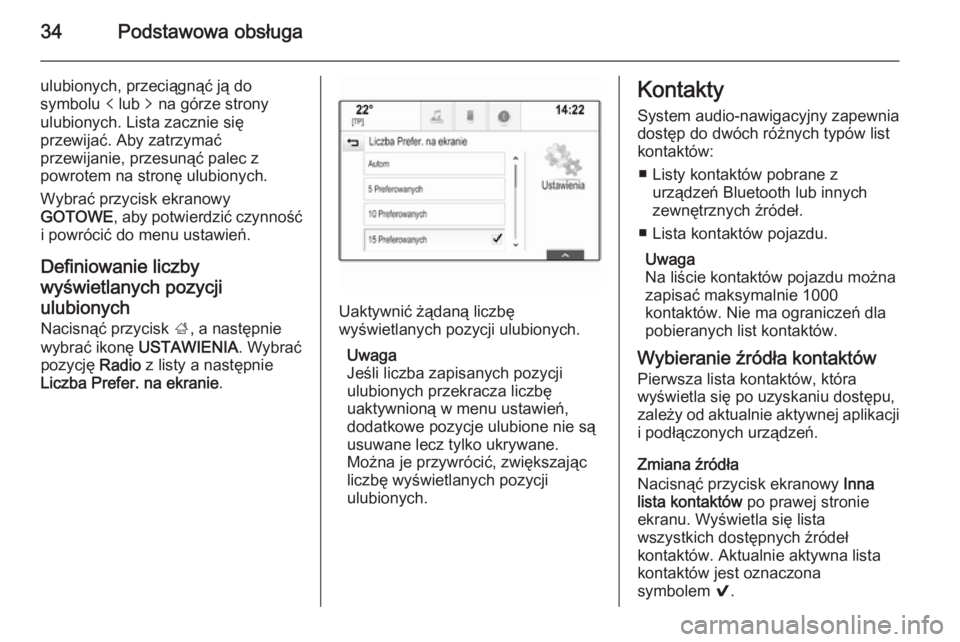
ulubionych Nacisnąć przycisk ;, a następnie
wybrać ikonę USTAWIENIA . Wybrać
pozycję Radio z listy a następnie
Liczba Prefer. na ekranie .
Uaktywnić żądaną liczbę
wyświetlanych pozycji ulubionych.
Uwaga
Jeśli liczba zapisanych pozycji
ulubionych przekracza liczbę
uaktywnioną w menu ustawień,
dodatkowe pozycje ulubione nie są
usuwane lecz tylko ukrywane.
Można je przywrócić, zwiększając
liczbę wyświetlanych pozycji
ulubionych.
Kontakty
System audio-nawigacyjny zapewnia
dostęp do dwóch różnych typów list
kontaktów:
■ Listy kontaktów pobrane z urządzeń Bluetooth lub innych
zewnętrznych źródeł.
■ Lista kontaktów pojazdu.
Uwaga
Na liście kontaktów pojazdu można
zapisać maksymalnie 1000
kontaktów. Nie ma ograniczeń dla
pobieranych list kontaktów.
Wybieranie źródła kontaktów Pierwsza lista kontaktów, która
wyświetla się po uzyskaniu dostępu,
zależy od aktualnie aktywnej aplikacji i podłączonych urządzeń.
Zmiana źródła
Nacisnąć przycisk ekranowy Inna
lista kontaktów po prawej stronie
ekranu. Wyświetla się lista
wszystkich dostępnych źródeł
kontaktów. Aktualnie aktywna lista kontaktów jest oznaczona
symbolem 9.
Page 40 of 155
40Podstawowa obsługa
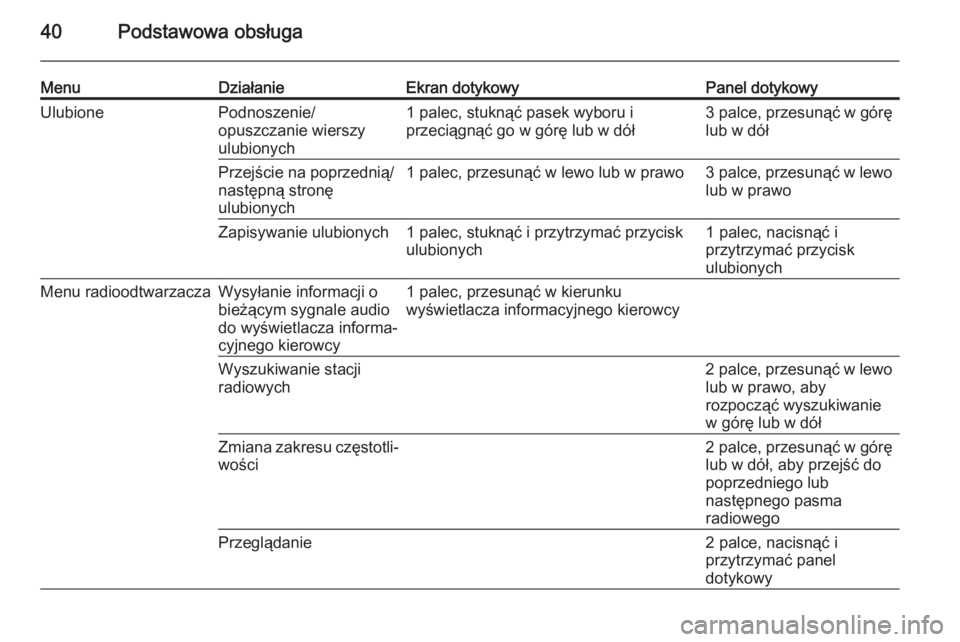
MenuDziałanieEkran dotykowyPanel dotykowyUlubionePodnoszenie/
opuszczanie wierszy
ulubionych1 palec, stuknąć pasek wyboru i
przeciągnąć go w górę lub w dół3 palce, przesunąć w górę lub w dółPrzejście na poprzednią/
następną stronę
ulubionych1 palec, przesunąć w lewo lub w prawo3 palce, przesunąć w lewo lub w prawoZapisywanie ulubionych1 palec, stuknąć i przytrzymać przycisk
ulubionych1 palec, nacisnąć i
przytrzymać przycisk
ulubionychMenu radioodtwarzaczaWysyłanie informacji o
bieżącym sygnale audio
do wyświetlacza informa‐
cyjnego kierowcy1 palec, przesunąć w kierunku
wyświetlacza informacyjnego kierowcyWyszukiwanie stacji
radiowych2 palce, przesunąć w lewo lub w prawo, aby
rozpocząć wyszukiwanie
w górę lub w dółZmiana zakresu częstotli‐
wości2 palce, przesunąć w górę lub w dół, aby przejść do
poprzedniego lub
następnego pasma
radiowegoPrzeglądanie2 palce, nacisnąć i
przytrzymać panel
dotykowy
Page 41 of 155
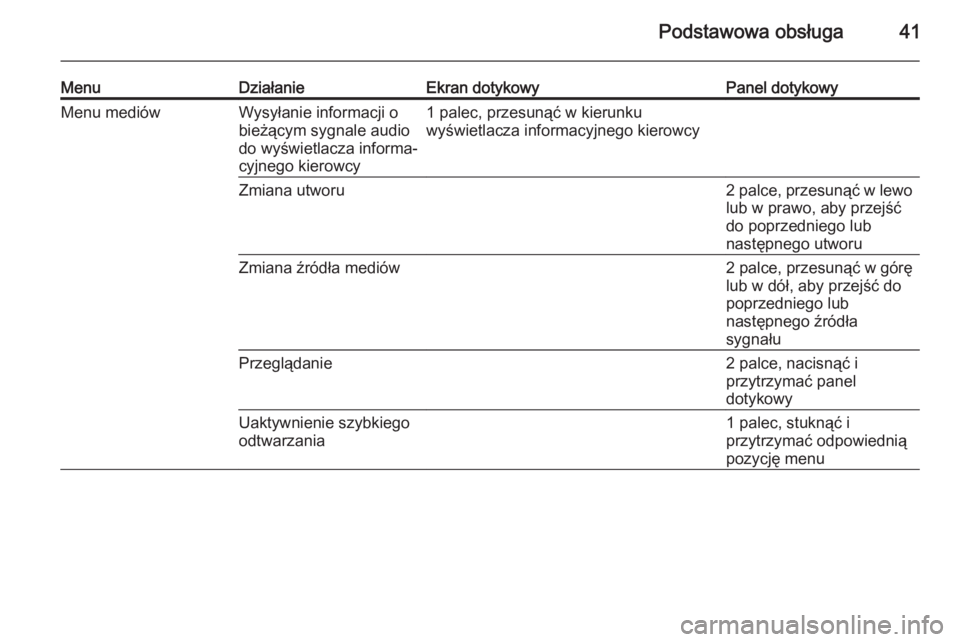
Podstawowa obsługa41
MenuDziałanieEkran dotykowyPanel dotykowyMenu mediówWysyłanie informacji o
bieżącym sygnale audio
do wyświetlacza informa‐
cyjnego kierowcy1 palec, przesunąć w kierunku
wyświetlacza informacyjnego kierowcyZmiana utworu2 palce, przesunąć w lewo lub w prawo, aby przejść
do poprzedniego lub
następnego utworuZmiana źródła mediów2 palce, przesunąć w górę lub w dół, aby przejść do
poprzedniego lub
następnego źródła
sygnałuPrzeglądanie2 palce, nacisnąć i
przytrzymać panel
dotykowyUaktywnienie szybkiego
odtwarzania1 palec, stuknąć i
przytrzymać odpowiednią
pozycję menu
Page 42 of 155
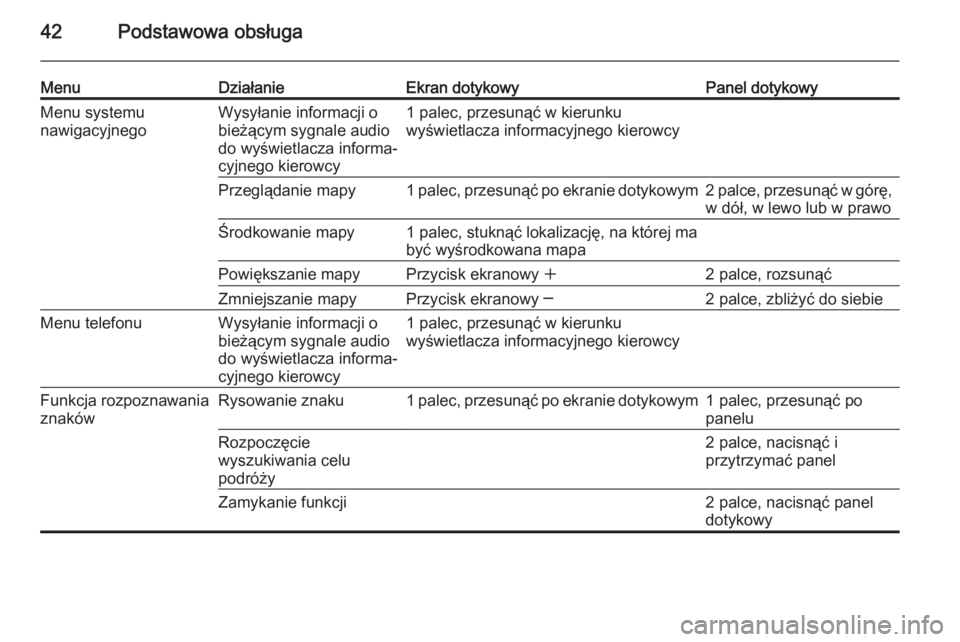
42Podstawowa obsługa
MenuDziałanieEkran dotykowyPanel dotykowyMenu systemu
nawigacyjnegoWysyłanie informacji o
bieżącym sygnale audio
do wyświetlacza informa‐
cyjnego kierowcy1 palec, przesunąć w kierunku
wyświetlacza informacyjnego kierowcyPrzeglądanie mapy1 palec, przesunąć po ekranie dotykowym2 palce, przesunąć w górę, w dół, w lewo lub w prawoŚrodkowanie mapy1 palec, stuknąć lokalizację, na której ma
być wyśrodkowana mapaPowiększanie mapyPrzycisk ekranowy w2 palce, rozsunąćZmniejszanie mapyPrzycisk ekranowy ─2 palce, zbliżyć do siebieMenu telefonuWysyłanie informacji o
bieżącym sygnale audio
do wyświetlacza informa‐
cyjnego kierowcy1 palec, przesunąć w kierunku
wyświetlacza informacyjnego kierowcyFunkcja rozpoznawania
znakówRysowanie znaku1 palec, przesunąć po ekranie dotykowym1 palec, przesunąć po
paneluRozpoczęcie
wyszukiwania celu
podróży2 palce, nacisnąć i
przytrzymać panelZamykanie funkcji2 palce, nacisnąć panel
dotykowy
Page 43 of 155
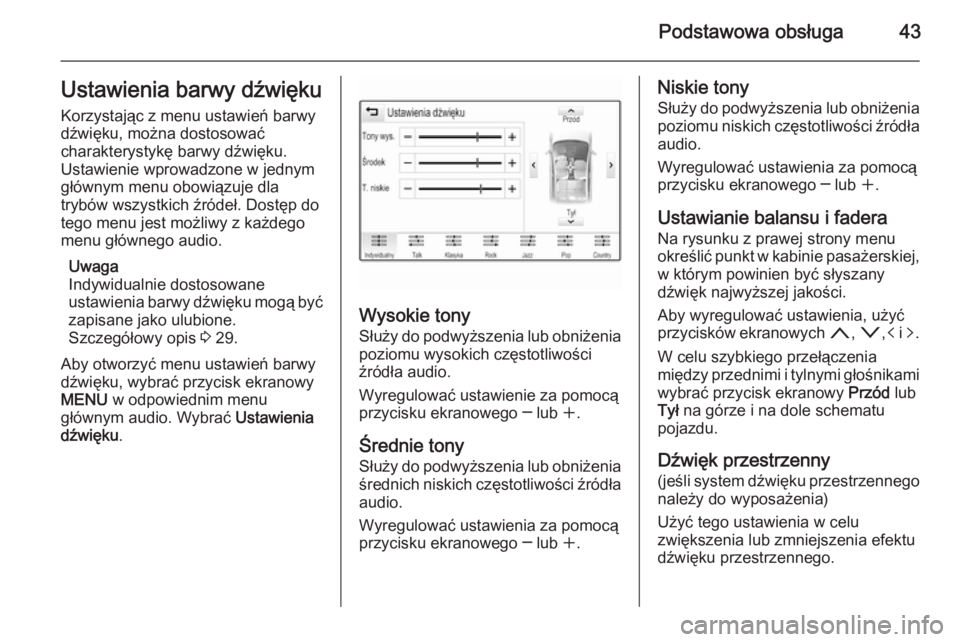
Podstawowa obsługa43Ustawienia barwy dźwięku
Korzystając z menu ustawień barwy dźwięku, można dostosować
charakterystykę barwy dźwięku.
Ustawienie wprowadzone w jednym głównym menu obowiązuje dla
trybów wszystkich źródeł. Dostęp do
tego menu jest możliwy z każdego
menu głównego audio.
Uwaga
Indywidualnie dostosowane
ustawienia barwy dźwięku mogą być zapisane jako ulubione.
Szczegółowy opis 3 29.
Aby otworzyć menu ustawień barwy dźwięku, wybrać przycisk ekranowyMENU w odpowiednim menu
głównym audio. Wybrać Ustawienia
dźwięku .
Wysokie tony
Służy do podwyższenia lub obniżenia
poziomu wysokich częstotliwości
źródła audio.
Wyregulować ustawienie za pomocą
przycisku ekranowego ─ lub w.
Średnie tony
Służy do podwyższenia lub obniżenia
średnich niskich częstotliwości źródła
audio.
Wyregulować ustawienia za pomocą
przycisku ekranowego ─ lub w.
Niskie tony
Służy do podwyższenia lub obniżenia
poziomu niskich częstotliwości źródła audio.
Wyregulować ustawienia za pomocą przycisku ekranowego ─ lub w.
Ustawianie balansu i fadera Na rysunku z prawej strony menu
określić punkt w kabinie pasażerskiej,
w którym powinien być słyszany
dźwięk najwyższej jakości.
Aby wyregulować ustawienia, użyć
przycisków ekranowych n, o ,p i q.
W celu szybkiego przełączenia między przednimi i tylnymi głośnikami wybrać przycisk ekranowy Przód lub
Tył na górze i na dole schematu
pojazdu.
Dźwięk przestrzenny (jeśli system dźwięku przestrzennego
należy do wyposażenia)
Użyć tego ustawienia w celu
zwiększenia lub zmniejszenia efektu
dźwięku przestrzennego.
Page 44 of 155
44Podstawowa obsługa
Wyregulować ustawienia za pomocą
przycisku ekranowego ─ lub w.
Tryby korektora (jeśli system dźwięku przestrzennego
nie należy do wyposażenia)
Wybrać jeden z przycisków
ekranowych na interaktywnym pasku
wyboru, aby zoptymalizować barwę
dźwięku dla danego stylu
muzycznego.
Wybrać przycisk ekranowy
Indywidualny w przypadku potrzeby
zdefiniowania własnych ustawień barwy dźwięku.
Tryby dźwięku przestrzennego
(jeśli system dźwięku przestrzennego
należy do wyposażenia)
Wybrać jeden z przycisków
ekranowych na interaktywnym pasku
wyboru, aby zoptymalizować barwę
dźwięku dla różnych miejsc
siedzących.Wybrać przycisk ekranowy
Normalny , jeśli istnieje potrzeba
zapewnienia najlepszej jakości
dźwięku dla wszystkich miejsc
siedzących.
Ustawienia poziomu
głośności
Maksymalna głośność
początkowa
Nacisnąć przycisk ; a następnie
wybrać ikonę USTAWIENIA na
ekranie głównym.
Przewinąć listę i wybrać Radio a
następnie Maks. głośność
początkowa .
Stuknąć przycisk ekranowy ─ lub w,
aby ustawić żądaną głośność.
Automatyczna regulacja
głośności
Głośność może ustawiać się
automatycznie w zależności od
prędkości pojazdu. Zależnie od
wyposażenia pojazdu dostępna jest jedna z poniższych opcji.Automatyczna regulacja głośności
Nacisnąć przycisk ;, a następnie
wybrać ikonę USTAWIENIA .
Przewinąć listę i wybrać Radio a
następnie Autom. regulacja
głośności .
Aby ustawić poziom dopasowania
głośności, ustaw Autom. regulacja
głośności na jedną z dostępnych
opcji.
Wył. : brak podwyższenia poziomu
głośności wraz ze wzrostem
prędkości.
Wysoka : maksymalne podwyższenie
poziomu głośności wraz ze wzrostem prędkości.
Ustawienia systemu
Różne ustawienia i dopasowania
systemu audio-nawigacyjnego
można wprowadzać za pomocą
aplikacji USTAWIENIA .
Page 46 of 155
46Podstawowa obsługa
Uwaga
Aktywny język jest oznaczony
symbolem 9.
Przewinąć listę i wybrać żądany
język.
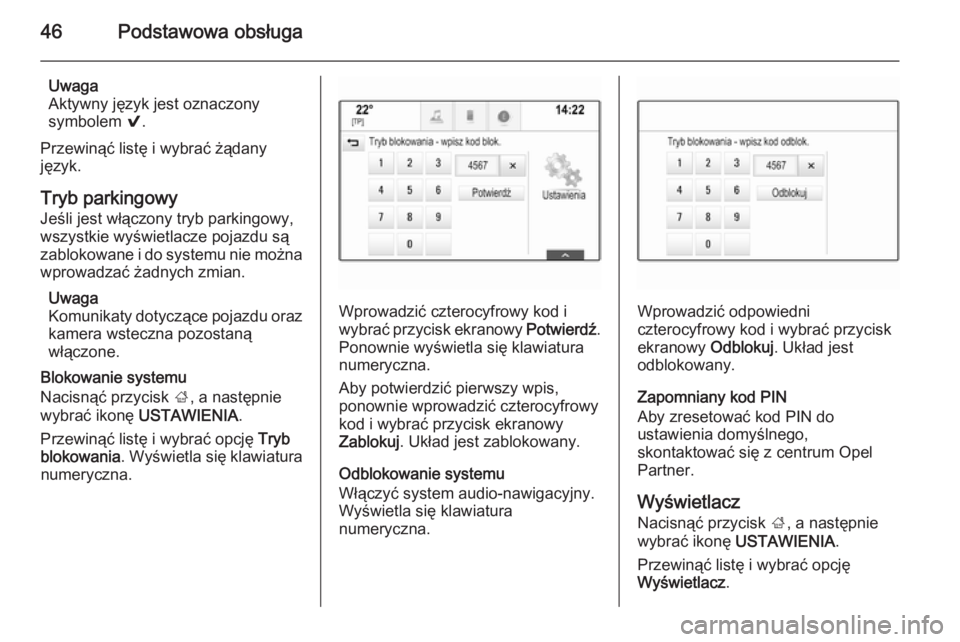
Tryb parkingowy Jeśli jest włączony tryb parkingowy,
wszystkie wyświetlacze pojazdu są
zablokowane i do systemu nie można
wprowadzać żadnych zmian.
Uwaga
Komunikaty dotyczące pojazdu oraz kamera wsteczna pozostaną
włączone.
Blokowanie systemu
Nacisnąć przycisk ;, a następnie
wybrać ikonę USTAWIENIA .
Przewinąć listę i wybrać opcję Tryb
blokowania . Wyświetla się klawiatura
numeryczna.
Wprowadzić czterocyfrowy kod i
wybrać przycisk ekranowy Potwierdź.
Ponownie wyświetla się klawiatura
numeryczna.
Aby potwierdzić pierwszy wpis,
ponownie wprowadzić czterocyfrowy
kod i wybrać przycisk ekranowy
Zablokuj . Układ jest zablokowany.
Odblokowanie systemu
Włączyć system audio-nawigacyjny.
Wyświetla się klawiatura
numeryczna.Wprowadzić odpowiedni
czterocyfrowy kod i wybrać przycisk
ekranowy Odblokuj. Układ jest
odblokowany.
Zapomniany kod PIN
Aby zresetować kod PIN do
ustawienia domyślnego,
skontaktować się z centrum Opel
Partner.
Wyświetlacz Nacisnąć przycisk ;, a następnie
wybrać ikonę USTAWIENIA .
Przewinąć listę i wybrać opcję
Wyświetlacz .
Page 49 of 155
Radioodtwarzacz49RadioodtwarzaczObsługa....................................... 49
Wyszukiwanie stacji .....................49
Menu zakresów częstotliwości ..... 50
System RDS (Radio Data
System) ........................................ 51
DAB – nadawanie cyfrowego
sygnału audio .............................. 52Obsługa
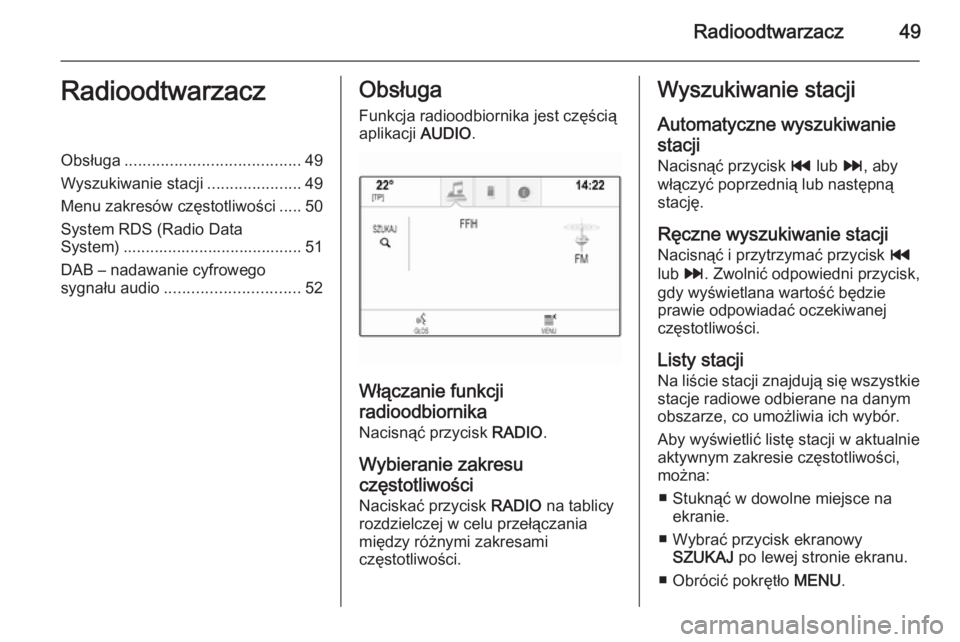
Funkcja radioodbiornika jest częścią
aplikacji AUDIO.
Włączanie funkcji
radioodbiornika Nacisnąć przycisk RADIO.
Wybieranie zakresu częstotliwości
Naciskać przycisk RADIO na tablicy
rozdzielczej w celu przełączania
między różnymi zakresami
częstotliwości.
Wyszukiwanie stacji
Automatyczne wyszukiwaniestacji
Nacisnąć przycisk t lub v, aby
włączyć poprzednią lub następną
stację.
Ręczne wyszukiwanie stacji
Nacisnąć i przytrzymać przycisk t
lub v. Zwolnić odpowiedni przycisk,
gdy wyświetlana wartość będzie
prawie odpowiadać oczekiwanej
częstotliwości.
Listy stacji
Na liście stacji znajdują się wszystkie
stacje radiowe odbierane na danym
obszarze, co umożliwia ich wybór.
Aby wyświetlić listę stacji w aktualnie
aktywnym zakresie częstotliwości,
można:
■ Stuknąć w dowolne miejsce na ekranie.
■ Wybrać przycisk ekranowy SZUKAJ po lewej stronie ekranu.
■ Obrócić pokrętło MENU.