bluetooth OPEL INSIGNIA 2015 Instrukcja obsługi systemu audio-nawigacyjnego (in Polish)
[x] Cancel search | Manufacturer: OPEL, Model Year: 2015, Model line: INSIGNIA, Model: OPEL INSIGNIA 2015Pages: 155, PDF Size: 2.65 MB
Page 6 of 155
6WprowadzenieWprowadzenieInformacje ogólne..........................6
Zabezpieczenie przed kradzieżą ....................................... 7
Przegląd elementów
sterujących ..................................... 8
Obsługa ....................................... 13Informacje ogólne
System Infotainment posiada wiele
nowoczesnych funkcji, które podczas podróży samochodowych
zapewniają rozrywkę i informacje o
trasie.
Używając funkcji radia FM, AM i DAB można zapisać dużą liczbę stacji na
różnych stronach ulubionych.
Na stronach ulubionych można nawet
zapisać utwory muzyczne, numery
telefonów, adresy celów podróży lub
ustawienia barwy dźwięku.
Do systemu audio-nawigacyjnego
można podłączać, jako dodatkowe
źródła sygnału audio, zewnętrzne
urządzenia pamięci np. iPod,
urządzenia USB lub inne zewnętrzne urządzenia audio – za pomocą
przewodu lub bezprzewodowo przez
Bluetooth.
System nawigacyjny z dynamicznym
planowaniem trasy zawsze
poprowadzi prosto do celu oraz, jeśli
będzie to konieczne, możeautomatycznie zmodyfikować trasę,
by ominąć korki lub inne problemy
drogowe.
Dodatkowo system audio-
nawigacyjny jest wyposażony w
interfejs telefonu komórkowego, który
umożliwia wygodne i bezpieczne
korzystanie z telefonu komórkowego
w pojeździe.
Opcjonalnie system audio-
nawigacyjny można obsługiwać za
pomocą elementów sterujących na
kierownicy, panelu dotykowego
znajdującego się między przednimi
siedzeniami lub systemu
rozpoznawania mowy.
Dobrze zaprojektowane elementy
sterujące, ekran dotykowy i czytelne
wyświetlacze umożliwiają łatwą i
intuicyjną obsługę systemu.
Uwaga
Niniejsza instrukcja obsługi zawiera
opis wszystkich opcji i funkcji
udostępnianych przez różne
systemy Infotainment. Niektóre
opisy, w tym dotyczące
wyświetlacza i funkcji menu, mogą
nie dotyczyć posiadanego pojazdu
Page 14 of 155
14Wprowadzenie
Nawigacja
Nacisnąć przycisk ;, aby wyświetlić
ekran główny.
Stuknąć ikonę NAWIG, aby
wyświetlić mapę nawigacyjną
przedstawiającą obszar wokół
bieżącej lokalizacji.
Szczegółowy opis funkcji
nawigacyjnych 3 64.
Telefon
Nacisnąć przycisk ;, aby wyświetlić
ekran główny.
Wybrać ikonę TELEFON.
Jeśli połączenie ze sparowanym
telefonem komórkowym może zostać ustanowione, zostanie wyświetlone
menu główne trybu telefonu.
Szczegółowy opis obsługi telefonu
komórkowego za pomocą systemu
audio-nawigacyjnego 3 96.
Jeśli połączenie nie może zostać
ustanowione, zostanie wyświetlony
odpowiedni komunikat. Szczegółowy
opis przygotowania i ustanowieniapołączenia Bluetooth między
systemem audio-nawigacyjnym a
telefonem komórkowym 3 93.
Page 34 of 155
34Podstawowa obsługa
ulubionych, przeciągnąć ją do
symbolu p lub q na górze strony
ulubionych. Lista zacznie się
przewijać. Aby zatrzymać
przewijanie, przesunąć palec z
powrotem na stronę ulubionych.
Wybrać przycisk ekranowy
GOTOWE , aby potwierdzić czynność
i powrócić do menu ustawień.
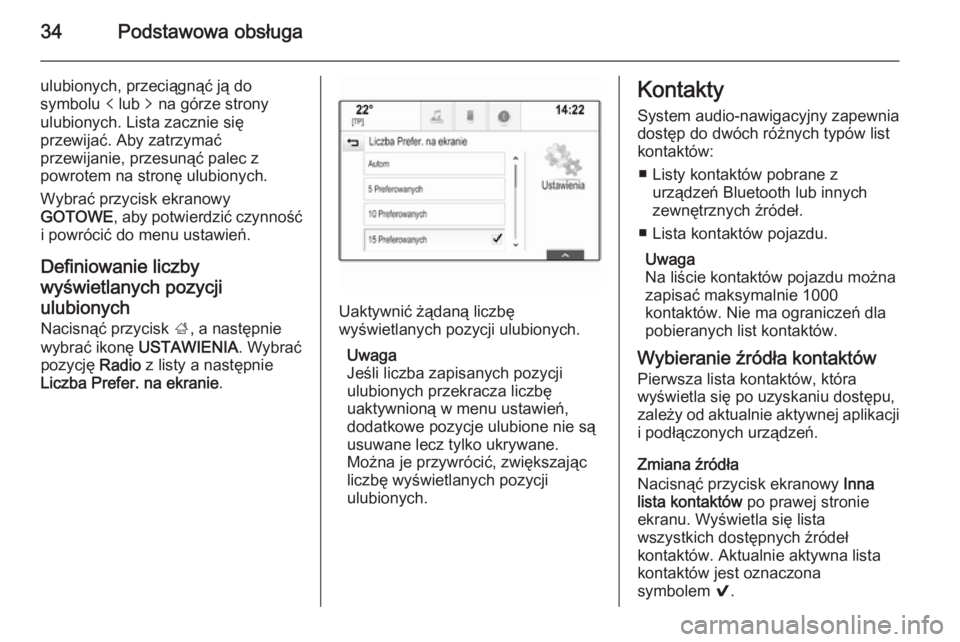
Definiowanie liczby wyświetlanych pozycji
ulubionych Nacisnąć przycisk ;, a następnie
wybrać ikonę USTAWIENIA . Wybrać
pozycję Radio z listy a następnie
Liczba Prefer. na ekranie .
Uaktywnić żądaną liczbę
wyświetlanych pozycji ulubionych.
Uwaga
Jeśli liczba zapisanych pozycji
ulubionych przekracza liczbę
uaktywnioną w menu ustawień,
dodatkowe pozycje ulubione nie są
usuwane lecz tylko ukrywane.
Można je przywrócić, zwiększając
liczbę wyświetlanych pozycji
ulubionych.
Kontakty
System audio-nawigacyjny zapewnia
dostęp do dwóch różnych typów list
kontaktów:
■ Listy kontaktów pobrane z urządzeń Bluetooth lub innych
zewnętrznych źródeł.
■ Lista kontaktów pojazdu.
Uwaga
Na liście kontaktów pojazdu można
zapisać maksymalnie 1000
kontaktów. Nie ma ograniczeń dla
pobieranych list kontaktów.
Wybieranie źródła kontaktów Pierwsza lista kontaktów, która
wyświetla się po uzyskaniu dostępu,
zależy od aktualnie aktywnej aplikacji i podłączonych urządzeń.
Zmiana źródła
Nacisnąć przycisk ekranowy Inna
lista kontaktów po prawej stronie
ekranu. Wyświetla się lista
wszystkich dostępnych źródeł
kontaktów. Aktualnie aktywna lista kontaktów jest oznaczona
symbolem 9.
Page 47 of 155
Podstawowa obsługa47
Tryb
Wybrać pozycję Tryb menu, aby
wejść do odpowiedniego podmenu.
W zależności od oświetlenia
zewnętrznego, wybrać Dzienny lub
Nocny .
Po wybraniu Autom system
automatycznie dopasowuje
ustawienia wyświetlacza.
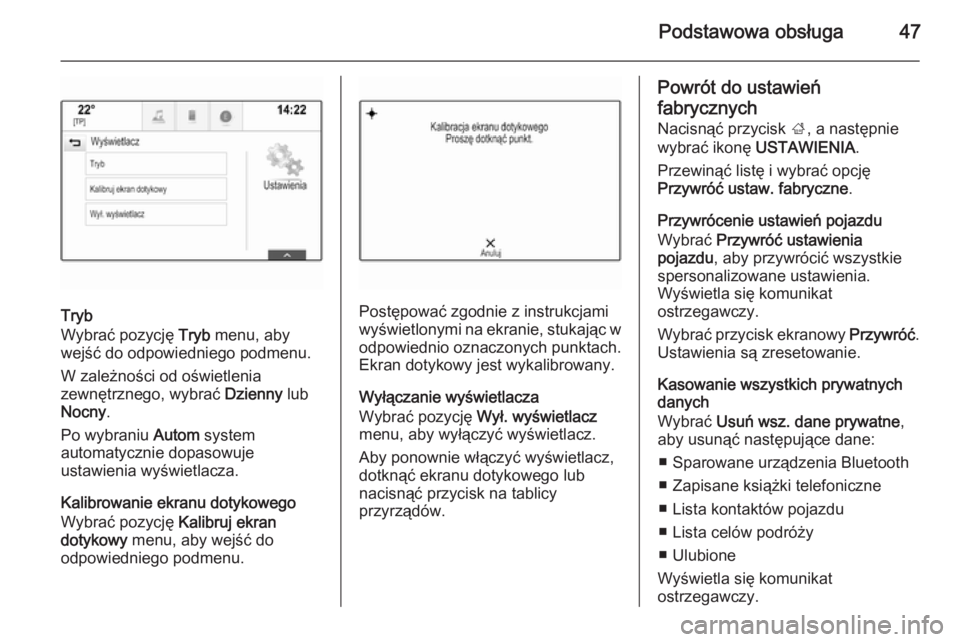
Kalibrowanie ekranu dotykowego
Wybrać pozycję Kalibruj ekran
dotykowy menu, aby wejść do
odpowiedniego podmenu.Postępować zgodnie z instrukcjami
wyświetlonymi na ekranie, stukając w
odpowiednio oznaczonych punktach.
Ekran dotykowy jest wykalibrowany.
Wyłączanie wyświetlacza
Wybrać pozycję Wył. wyświetlacz
menu, aby wyłączyć wyświetlacz.
Aby ponownie włączyć wyświetlacz,
dotknąć ekranu dotykowego lub
nacisnąć przycisk na tablicy
przyrządów.
Powrót do ustawień
fabrycznych Nacisnąć przycisk ;, a następnie
wybrać ikonę USTAWIENIA .
Przewinąć listę i wybrać opcję
Przywróć ustaw. fabryczne .
Przywrócenie ustawień pojazdu
Wybrać Przywróć ustawienia
pojazdu , aby przywrócić wszystkie
spersonalizowane ustawienia.
Wyświetla się komunikat
ostrzegawczy.
Wybrać przycisk ekranowy Przywróć.
Ustawienia są zresetowanie.
Kasowanie wszystkich prywatnych
danych
Wybrać Usuń wsz. dane prywatne ,
aby usunąć następujące dane:
■ Sparowane urządzenia Bluetooth
■ Zapisane książki telefoniczne
■ Lista kontaktów pojazdu
■ Lista celów podróży
■ Ulubione
Wyświetla się komunikat
ostrzegawczy.
Page 60 of 155
60Urządzenia zewnętrzne
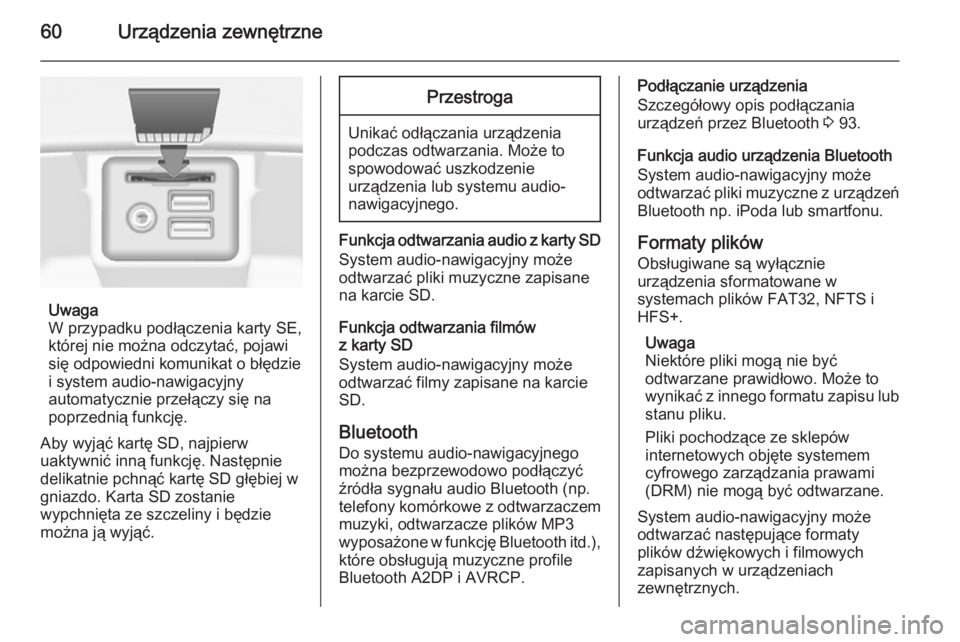
Uwaga
W przypadku podłączenia karty SE,
której nie można odczytać, pojawi
się odpowiedni komunikat o błędzie i system audio-nawigacyjny
automatycznie przełączy się na
poprzednią funkcję.
Aby wyjąć kartę SD, najpierw
uaktywnić inną funkcję. Następnie
delikatnie pchnąć kartę SD głębiej w
gniazdo. Karta SD zostanie
wypchnięta ze szczeliny i będzie
można ją wyjąć.
Przestroga
Unikać odłączania urządzenia
podczas odtwarzania. Może to
spowodować uszkodzenie
urządzenia lub systemu audio-
nawigacyjnego.
Funkcja odtwarzania audio z karty SD
System audio-nawigacyjny może
odtwarzać pliki muzyczne zapisane
na karcie SD.
Funkcja odtwarzania filmów
z karty SD
System audio-nawigacyjny może
odtwarzać filmy zapisane na karcie
SD.
Bluetooth Do systemu audio-nawigacyjnegomożna bezprzewodowo podłączyć
źródła sygnału audio Bluetooth (np.
telefony komórkowe z odtwarzaczem
muzyki, odtwarzacze plików MP3
wyposażone w funkcję Bluetooth itd.), które obsługują muzyczne profile
Bluetooth A2DP i AVRCP.
Podłączanie urządzenia
Szczegółowy opis podłączania
urządzeń przez Bluetooth 3 93.
Funkcja audio urządzenia Bluetooth System audio-nawigacyjny może
odtwarzać pliki muzyczne z urządzeń Bluetooth np. iPoda lub smartfonu.
Formaty plików
Obsługiwane są wyłącznie
urządzenia sformatowane w
systemach plików FAT32, NFTS i HFS+.
Uwaga
Niektóre pliki mogą nie być
odtwarzane prawidłowo. Może to
wynikać z innego formatu zapisu lub
stanu pliku.
Pliki pochodzące ze sklepów
internetowych objęte systemem
cyfrowego zarządzania prawami
(DRM) nie mogą być odtwarzane.
System audio-nawigacyjny może
odtwarzać następujące formaty
plików dźwiękowych i filmowych
zapisanych w urządzeniach
zewnętrznych.
Page 61 of 155
Urządzenia zewnętrzne61
Pliki dźwiękowe
Odtwarzane formaty plików
dźwiękowych to:
.mp3, .wma, .aac, .m4a i .aif.
Podczas odtwarzania pliku
zawierającego informacje zapisane w
postaci tagów ID3, system audio-
nawigacyjny może wyświetlać te
informacje, np. tytuł utworu i
wykonawcę.
Pliki filmowe
Odtwarzane formaty plików
filmowych to: .avi, .mpg, .mp4, .xvid
i .wmv.
Zasadniczo obsługiwane są
najczęściej spotykane kombinacje
audio i wideo dla urządzeń
mobilnych.
Odtwarzanie dźwięku Rozpoczęcie odtwarzania
Podłączyć urządzenie, jeśli nie jest
podłączone 3 58.
Kilkakrotnie nacisnąć przycisk
MEDIA , aby uaktywnić żądane źródło
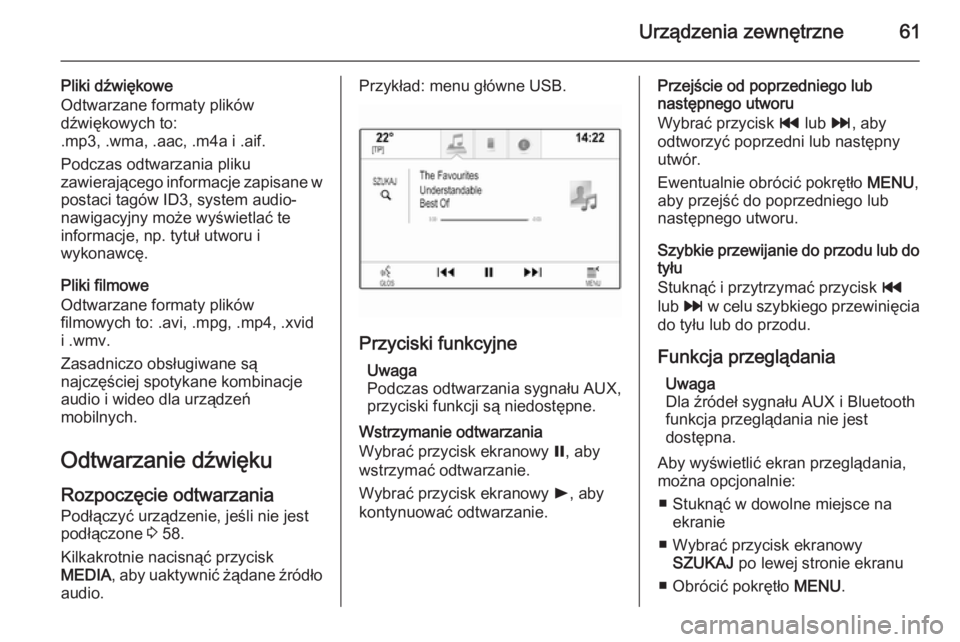
audio.Przykład: menu główne USB.
Przyciski funkcyjne
Uwaga
Podczas odtwarzania sygnału AUX,
przyciski funkcji są niedostępne.
Wstrzymanie odtwarzania
Wybrać przycisk ekranowy =, aby
wstrzymać odtwarzanie.
Wybrać przycisk ekranowy l, aby
kontynuować odtwarzanie.
Przejście od poprzedniego lub
następnego utworu
Wybrać przycisk t lub v, aby
odtworzyć poprzedni lub następny
utwór.
Ewentualnie obrócić pokrętło MENU,
aby przejść do poprzedniego lub
następnego utworu.
Szybkie przewijanie do przodu lub do tyłu
Stuknąć i przytrzymać przycisk t
lub v w celu szybkiego przewinięcia
do tyłu lub do przodu.
Funkcja przeglądania Uwaga
Dla źródeł sygnału AUX i Bluetooth
funkcja przeglądania nie jest
dostępna.
Aby wyświetlić ekran przeglądania,
można opcjonalnie:
■ Stuknąć w dowolne miejsce na ekranie
■ Wybrać przycisk ekranowy SZUKAJ po lewej stronie ekranu
■ Obrócić pokrętło MENU.
Page 62 of 155
62Urządzenia zewnętrzne
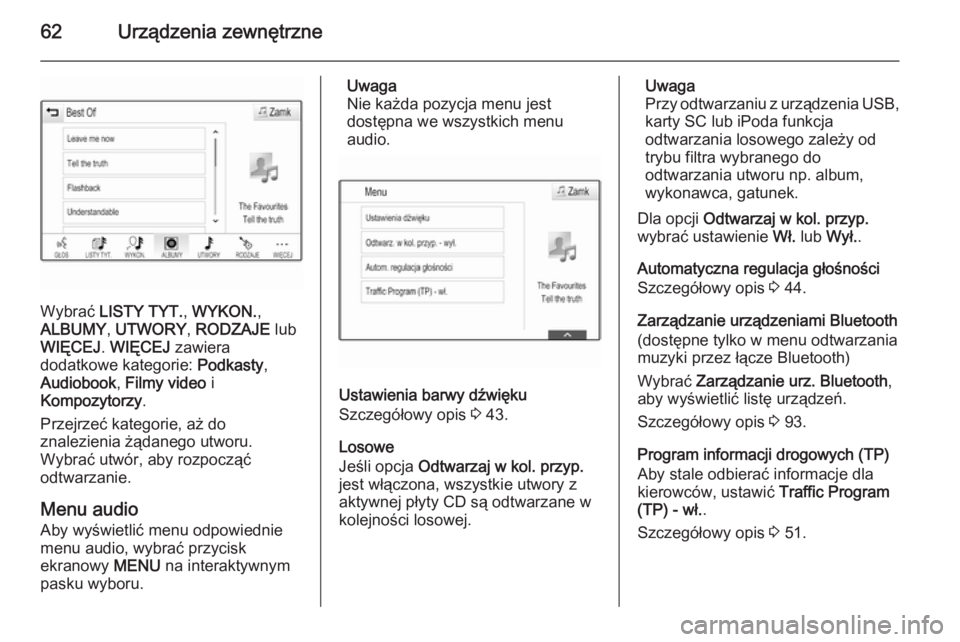
Wybrać LISTY TYT. , WYKON. ,
ALBUMY , UTWORY , RODZAJE lub
WIĘCEJ . WIĘCEJ zawiera
dodatkowe kategorie: Podkasty,
Audiobook , Filmy video i
Kompozytorzy .
Przejrzeć kategorie, aż do znalezienia żądanego utworu.
Wybrać utwór, aby rozpocząć
odtwarzanie.
Menu audio
Aby wyświetlić menu odpowiednie
menu audio, wybrać przycisk
ekranowy MENU na interaktywnym
pasku wyboru.
Uwaga
Nie każda pozycja menu jest
dostępna we wszystkich menu
audio.
Ustawienia barwy dźwięku
Szczegółowy opis 3 43.
Losowe
Jeśli opcja Odtwarzaj w kol. przyp.
jest włączona, wszystkie utwory z
aktywnej płyty CD są odtwarzane w
kolejności losowej.
Uwaga
Przy odtwarzaniu z urządzenia USB, karty SC lub iPoda funkcja
odtwarzania losowego zależy od
trybu filtra wybranego do
odtwarzania utworu np. album,
wykonawca, gatunek.
Dla opcji Odtwarzaj w kol. przyp.
wybrać ustawienie Wł. lub Wył. .
Automatyczna regulacja głośności
Szczegółowy opis 3 44.
Zarządzanie urządzeniami Bluetooth (dostępne tylko w menu odtwarzania
muzyki przez łącze Bluetooth)
Wybrać Zarządzanie urz. Bluetooth ,
aby wyświetlić listę urządzeń.
Szczegółowy opis 3 93.
Program informacji drogowych (TP)
Aby stale odbierać informacje dla
kierowców, ustawić Traffic Program
(TP) - wł. .
Szczegółowy opis 3 51.
Page 92 of 155
92TelefonTelefonInformacje ogólne........................92
Podłączanie urządzeń przez
Bluetooth ...................................... 93
Połączenie alarmowe ................... 95
Obsługa ....................................... 96
Telefony komórkowe i radia CB . 100Informacje ogólne
Interfejs telefonu umożliwia
prowadzenie rozmów telefonicznych,
korzystając z wbudowanego
mikrofonu i głośników
samochodowych, a także obsługę
najważniejszych funkcji telefonu
komórkowego za pomocą systemu
Infotainment. Aby możliwe było
korzystanie z interfejsu, telefon
komórkowy musi być z nim połączony z systemem audio-nawigacyjnym za
pomocą funkcji Bluetooth.
Nie wszystkie funkcje telefonu są dostępne dla wszystkich telefonów
komórkowych. Dostępne funkcje są
uzależnione od modelu telefonu i
operatora sieci komórkowej. Więcej
informacji na ten temat można
znaleźć w instrukcji obsługi telefonu
komórkowego lub po konsultacji z
przedstawicielem operatora sieci
komórkowej.Ważne informacje dotyczące
obsługi i bezpieczeństwa ruchu
drogowego9 Ostrzeżenie
Telefony komórkowe wykazują
oddziaływanie na otoczenie. Z tej
przyczyny przygotowano przepisy
i wytyczne w zakresie
bezpieczeństwa. Przed
przystąpieniem do korzystania z
funkcji telefonu należy się z nimi
zapoznać.
9 Ostrzeżenie
Korzystanie z trybu
głośnomówiącego podczas jazdy
może być niebezpieczne,
ponieważ prowadzenie rozmów
telefonicznych osłabia
koncentrację. Na czas korzystania z tego trybu należy zaparkować
Page 93 of 155
Telefon93pojazd. Należy postępować
zgodnie z przepisami kraju, w
którym się przebywa.
Nie należy zapominać o
szczególnych przepisach
obowiązujących na określonych obszarach i zawsze wyłączać
telefon komórkowy, jeśli jest to
zakazane, jeśli telefon powoduje
zakłócenia lub w przypadku
możliwości wystąpienia
niebezpiecznych sytuacji.
Bluetooth
Interfejs telefonu posiada certyfikat
organizacji Bluetooth Special Interest
Group (SIG).
Więcej informacji dotyczących
powyższej specyfikacji można
znaleźć w Internecie na stronie
http://www.bluetooth.com
Podłączanie urządzeń
przez Bluetooth
Bluetooth to standard transmisji
radiowej umożliwiający
bezprzewodowe połączenie np. z
telefonami komórkowymi,
urządzeniami iPod/iPhone i innymi
urządzeniami.
Aby ustanowić połączenie Bluetooth
z systemem audio-nawigacyjnym,
należy uaktywnić funkcję Bluetooth w urządzeniu Bluetooth. W celu
uzyskania szczegółowych informacji
należy skorzystać z instrukcji obsługi
urządzenia Bluetooth.
Do parowania (wymiana kodu PIN między urządzeniem Bluetooth a
systemem audio-telefonicznym) i
podłączania urządzeń Bluetooth do
systemu audio-nawigacyjnego służy
menu ustawień Bluetooth.
Menu ustawień BluetoothNacisnąć przycisk ;, a następnie
wybrać ikonę USTAWIENIA .
Wybrać opcję Bluetooth, aby
wyświetlić odpowiednie podmenu.Parowanie urządzenia
Ważne informacje ■ Z systemem można sparować maksymalnie pięć urządzeń.
■ W danej chwili do systemu Infotainment może być podłączonejedno sparowane urządzenie.
■ Zazwyczaj parowanie należy przeprowadzić tylko jeden raz,
chyba że urządzenie zostanie
usunięte z listy sparowanych
urządzeń. Jeśli urządzenie było podłączone już wcześniej, system
audio-nawigacyjny ustanawia
połączenie automatycznie.
■ Działanie systemu Bluetooth powoduje znacznie szybsze
rozładowanie baterii urządzenia. W
związku z tym należy podłączyć
urządzenie do gniazda zasilania w
celu naładowania baterii.
Parowanie przy użyciu aplikacji
Ustawienia
1. Nacisnąć przycisk ;, a następnie
wybrać ikonę USTAWIENIA .
Page 94 of 155
94Telefon
Wybrać opcję Bluetooth, aby
wyświetlić odpowiednie podmenu.
2. Wybrać pozycję Zestaw
urządzenie . Ewentualnie wybrać
Zarządzanie urządzeniami , aby
wyświetlić listę urządzeń a
następnie wybrać przycisk
ekranowy Zestaw urządzenie .
3. System audio-nawigacyjny wyświetla komunikat z nazwę i
kodem PIN systemu audio-
nawigacyjnego.
4. Uruchomić wyszukiwanie w urządzeniu Bluetooth, które ma
być sparowane.
5. Potwierdzić procedurę parowania:
◆ Jeśli jest obsługiwana funkcja SSP (bezpieczne proste
parowanie):
Porównać kod PIN (jeśli
wymagany) i potwierdzić
komunikat w systemie audio-nawigacyjnym i w urządzeniu
Bluetooth.
◆ Jeśli nie jest obsługiwana funkcja SSP (bezpieczne
proste parowanie):
Jeśli jest to wymagane, wybrać
Ustaw PIN w celu zmiany kodu
systemu audio-nawigacyjnego.
Wyświetla się klawiatura
numeryczna. Wprowadzić i
potwierdzić nowy kod PIN.
Wprowadzić kod PIN systemu
audio-nawigacyjnego w
urządzeniu Bluetooth i
potwierdzić wprowadzenie.
6. System audio-nawigacyjny i urządzenie są sparowane i
wyświetla się lista urządzeń.
Uwaga
Jeśli podłączenie urządzenia przez
Bluetooth nie powiedzie się, na
ekranie systemu audio-
nawigacyjnego zostanie
wyświetlony komunikat o
niepowodzeniu.
7. System audio-nawigacyjny pobiera książkę telefoniczną i listępołączeń (jeśli są dostępne w
urządzeniu Bluetooth). W razie
potrzeby potwierdzić odpowiedni
komunikat w smartfonie.
Uwaga
Aby system Infotainment mógł
odczytać kontakty, muszą one być zapisane w pamięci telefonu
komórkowego.
Jeśli funkcja ta nie jest
obsługiwana przez urządzenie
Bluetooth, system audio-
nawigacyjny wyświetli
odpowiedni komunikat.
Parowanie przy użyciu aplikacji
telefonicznej
1. Nacisnąć przycisk ;, a następnie
wybrać ikonę TELEFON.
2. Wybrać przycisk ekranowy Zestaw urządzenie .
3. Zacząć od punktu 3 procedury „Parowanie przy użyciu aplikacji
Ustawienia” (patrz wyżej).
4. Jeśli urządzenie zostało sparowane pomyślnie, wyświetli
się menu telefonu.