bluetooth OPEL INSIGNIA 2015 Instrukcja obsługi systemu audio-nawigacyjnego (in Polish)
[x] Cancel search | Manufacturer: OPEL, Model Year: 2015, Model line: INSIGNIA, Model: OPEL INSIGNIA 2015Pages: 155, PDF Size: 2.65 MB
Page 95 of 155
Telefon95
Uwaga
Jeśli podłączenie urządzenia przez Bluetooth nie powiedzie się, na
ekranie systemu audio-
nawigacyjnego zostanie
wyświetlony komunikat o
niepowodzeniu.
Podłączanie sparowanego
urządzenia
1. Nacisnąć przycisk ;, a następnie
wybrać ikonę USTAWIENIA .
Wybrać opcję Bluetooth, aby
wyświetlić odpowiednie
podmenu.
2. Wybrać Zarządzanie
urządzeniami , aby wyświetlić listę
urządzeń.
3. Wybrać urządzenie Bluetooth, które ma zostać podłączone.
4. Urządzenie jest podłączone i wyświetla się w polu Połączone
listy urządzeń.
Odłączanie urządzenia 1. Nacisnąć przycisk ;, a następnie
wybrać ikonę USTAWIENIA .Wybrać opcję Bluetooth, aby
wyświetlić odpowiednie podmenu.
2. Wybrać Zarządzanie
urządzeniami , aby wyświetlić listę
urządzeń.
3. Wybrać przycisk ekranowy ╳ obok
aktualnie podłączonego
urządzenia Bluetooth. Wyświetli
się zgłoszenie konwersacyjne.
4. Nacisnąć przycisk ekranowy Tak,
aby odłączyć urządzenie.
Usuwanie urządzenia 1. Nacisnąć przycisk ;, a następnie
wybrać ikonę USTAWIENIA .
Wybrać opcję Bluetooth, aby
wyświetlić odpowiednie podmenu.
2. Wybrać Zarządzanie
urządzeniami , aby wyświetlić listę
urządzeń.3. Wybrać przycisk ekranowy ─ obok
urządzenia Bluetooth
przeznaczonego do usunięcia.
Wyświetli się zgłoszenie
konwersacyjne.
4. Nacisnąć przycisk ekranowy Tak,
aby usunąć urządzenie.
Połączenie alarmowe9 Ostrzeżenie
Nie jest możliwe ustanowienie
połączenia w każdej sytuacji.
Dlatego też podczas
wykonywania bardzo ważnych
połączeń (np. kontaktu z
pogotowiem) nie należy polegać
wyłącznie na telefonie
komórkowym.
W niektórych sieciach konieczne
będzie umieszczenie w telefonie
we właściwy sposób ważnej karty
SIM.
Page 96 of 155
96Telefon9Ostrzeżenie
Należy pamiętać, że można
nawiązywać i odbierać połączenia za pomocą telefonu
komórkowego, jeśli znajduje się
on na obszarze objętym usługą
operatora, na którym sygnał jest
dostatecznie silny. W niektórych
okolicznościach nie można
nawiązać połączeń awaryjnych w
każdej sieci komórkowej z uwagi
na aktywne określone usługi
sieciowe i/lub funkcje telefonu.
Informacje na ten temat można
uzyskać u lokalnych operatorów
sieci.
Numery telefonów awaryjnych
mogą się różnić zależnie od
regionu i kraju. Należy uprzednio
uzyskać informacje na temat
prawidłowych numerów telefonów
awaryjnych dla danego regionu.
Wykonywanie połączenia
alarmowego
Wybrać numer telefonu alarmowego
(np. 112).
Zestawiono połączenie telefoniczne z
centrum telefonów alarmowych.
Udziel odpowiedzi na pytania
pracownika telefonu alarmowego
odnośnie sytuacji alarmowej.9 Ostrzeżenie
Nie należy kończyć połączenia,
dopóki nie poprosi o to pracownik
centrum powiadamiania
ratunkowego.
Obsługa
Po ustanowieniu połączenia
Bluetooth pomiędzy telefonem
komórkowym a systemem
Infotainment, za pomocą systemu można obsługiwać wiele funkcji
telefonu.
Uwaga
Niektóre telefony komórkowe mogą nie obsługiwać wszystkich funkcji
interfejsu telefonu. Dlatego też
zakres funkcji określonych
telefonów komórkowych może się
różnić od opisanego.
Aplikacja telefoniczna
Nacisnąć przycisk ;, a następnie
wybrać ikonę TELEFON (z symbolem
telefonu), aby wyświetlić
odpowiednie menu.
Interfejs telefonu zawiera różne
widoki dostępne za pośrednictwem
zakładek. Wybrać żądaną zakładkę.
Uwaga
Menu główne TELEFON jest
dostępne tylko wtedy, gdy do
systemu audio-nawigacyjnego za
pośrednictwem łącza Bluetooth jest
podłączony telefon komórkowy.
Szczegółowy opis 3 93.
Nawiązanie połączenia
telefonicznego
Klawiatura numeryczna
Nacisnąć przycisk ; i wybrać ikonę
TELEFON w celu wyświetlenia
odpowiedniego menu.
W razie potrzeby, wybrać zakładkę
KLAWIATURA na interaktywnym
pasku wyboru. Wyświetla się
klawiatura numeryczna.
Page 98 of 155
98Telefon
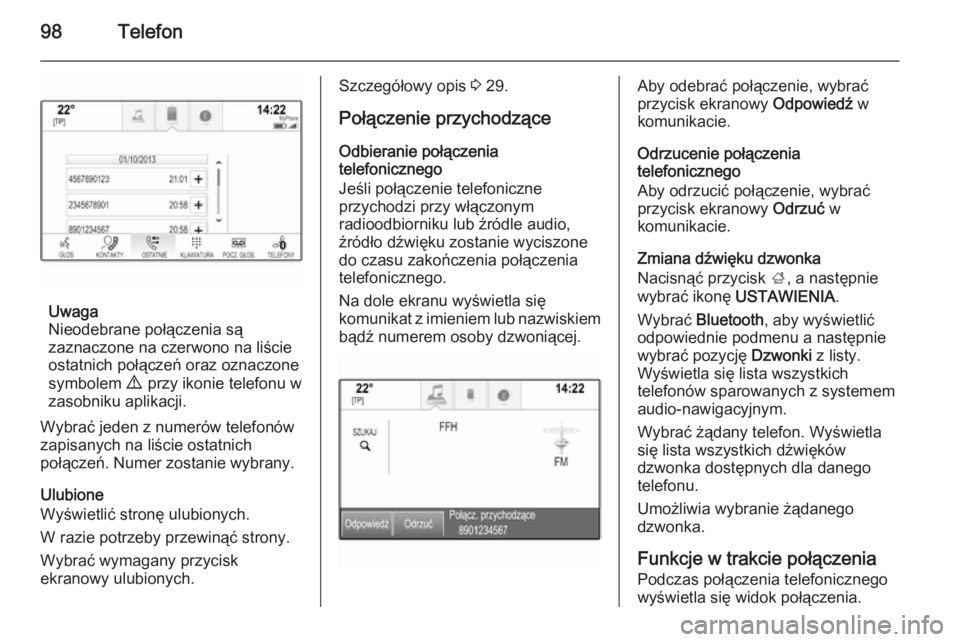
Uwaga
Nieodebrane połączenia są
zaznaczone na czerwono na liście ostatnich połączeń oraz oznaczone
symbolem 9 przy ikonie telefonu w
zasobniku aplikacji.
Wybrać jeden z numerów telefonów
zapisanych na liście ostatnich
połączeń. Numer zostanie wybrany.
Ulubione
Wyświetlić stronę ulubionych.
W razie potrzeby przewinąć strony.
Wybrać wymagany przycisk
ekranowy ulubionych.
Szczegółowy opis 3 29.
Połączenie przychodzące
Odbieranie połączenia
telefonicznego
Jeśli połączenie telefoniczne
przychodzi przy włączonym
radioodbiorniku lub źródle audio,
źródło dźwięku zostanie wyciszone
do czasu zakończenia połączenia
telefonicznego.
Na dole ekranu wyświetla się
komunikat z imieniem lub nazwiskiem bądź numerem osoby dzwoniącej.Aby odebrać połączenie, wybrać
przycisk ekranowy Odpowiedź w
komunikacie.
Odrzucenie połączenia
telefonicznego
Aby odrzucić połączenie, wybrać
przycisk ekranowy Odrzuć w
komunikacie.
Zmiana dźwięku dzwonka
Nacisnąć przycisk ;, a następnie
wybrać ikonę USTAWIENIA .
Wybrać Bluetooth , aby wyświetlić
odpowiednie podmenu a następnie
wybrać pozycję Dzwonki z listy.
Wyświetla się lista wszystkich
telefonów sparowanych z systemem
audio-nawigacyjnym.
Wybrać żądany telefon. Wyświetla
się lista wszystkich dźwięków
dzwonka dostępnych dla danego
telefonu.
Umożliwia wybranie żądanego
dzwonka.
Funkcje w trakcie połączenia Podczas połączenia telefonicznego
wyświetla się widok połączenia.
Page 102 of 155
102Najczęściej zadawane pytaniaNajczęściej zadawane
pytaniaNajczęściej zadawane pytania ..102Najczęściej zadawane
pytania
Telefon? Jak mogę sparować swój telefon z
systemem audio-nawigacyjnym?
! Aby sparować telefon, nacisnąć
przycisk ;, wybrać ikonę
TELEFON a następnie wybrać
przycisk ekranowy Zestaw
urządzenie . Postępować zgodnie
z instrukcjami wyświetlanymi w
telefonie i upewnić się, że funkcja
Bluetooth jest włączona.
Szczegółowy opis 3 93.? Jak mogę uzyskać dostęp do
książki telefonicznej i rejestru
ostatnich połączeń?
! Aby uzyskać dostęp do listy
kontaktów lub listy połączeń,
nacisnąć przycisk ;, wybrać
ikonę TELEFON a następnie
wybrać KONTAKTY lub
OSTATNIE . Upewnij się, że
dostęp do książki telefonicznej i
listy ostatnich połączeń w telefoniejest dozwolony. Pobranie z
niektórych telefonów książki
telefonicznej i listy ostatnich
połączeń może potrwać kilka
minut.
Szczegółowy opis 3 96.
Panel dotykowy? Jak mogę wybrać przycisk,
korzystając z panelu dotykowego? Stukanie w panel dotykowy nie
przynosi żadnych efektów.
! Nacisnąć panel dotykowy.
Stukanie nie inicjuje żadnego
działania.
Szczegółowy opis 3 16.? Jakie gesty palcami obsługuje
panel dotykowy?
! Panel dotykowy obsługuje wiele
gestów palcami np. przesuwanie 3
palców w górę / w dół, aby
podnieść/opuścić wiersz
ulubionych.
Szczegółowy opis 3 39.
Page 104 of 155
104Najczęściej zadawane pytania
Nawigacja?Po wprowadzeniu adresu celu
podróży pokazuje się komunikat
błędu. Co robię źle?
! Przy wpisywaniu pełnego adresu
system nawigacyjny oczekuje
określonej kolejności
wprowadzania. W zależności od
kraju, w którym znajduje się
wprowadzany adres, może być
wymagana różna kolejność
wprowadzania. Na końcu
wprowadzić nazwę kraju, jeśli
wprowadzany jest cel podróży w innym kraju.
Szczegółowy opis 3 73.? Jak mogę anulować aktywne
prowadzenie po trasie?
! Aby anulować prowadzenie po
trasie, wybrać przycisk ekranowy
MENU na interaktywnym pasku
wyboru a następnie wybrać
pozycję Usuń trasę menu.
Szczegółowy opis 3 78.Audio? Jak można zmieniać źródło audio?
! Kilkakrotnie naciskając przycisk
RADIO , można przełączać między
wszystkimi dostępnymi źródłami audio (AM/FM/DAB). Naciskając
kilkakrotnie przycisk MEDIA,
można przełączać między
wszystkimi dostępnymi źródłami
audio (USB, karta SD, iPod, audio
Bluetooth, CD, AUX).
Szczegółowy opis dla
radioodbiornika 3 49 , odtwarzacza
CD 3 55, urządzeń zewnętrznych
3 58.? Jak mogę przeglądać stacje
radiowe lub nośniki muzyki?
! Aby przeglądać stacje radiowe lub
nośniki muzyki, np. listy
odtwarzania lub albumy, wybrać
przycisk ekranowy SZUKAJ na
ekranie audio.
Szczegółowy opis dla
radioodbiornika 3 49 , odtwarzacza
CD 3 56, urządzeń zewnętrznych
3 61.Inne? Jak mogę poprawić
rozpoznawanie mowy?
! Funkcja ta jest przeznaczona do
rozpoznawania wypowiadanych w
naturalny sposób poleceń
głosowych. Należy mówić po
usłyszeniu sygnału dźwiękowego.
Mówić naturalnie, nie za szybko
ani nie za wolno.
Szczegółowy opis 3 85.? Jak mogę poprawić działanie
ekranu dotykowego?
! Ekran dotykowy jest czuły na
nacisk. Szczególnie przy
wykonywaniu gestów
przeciągania należy wywierać
mocniejszy nacisk palcem.
Szczegółowy opis 3 16.
Page 107 of 155
107
Interfejs telefonu.......................92
Nawigacja.................................. 64
Odtwarzanie muzyki przez
łącze Bluetooth ......................... 58
Radioodbiornik .......................... 49
SD ............................................. 58
System audio-nawigacyjny.......... 6
USB ........................................... 58
Inteligentny tekst........................... 52
Interaktywny pasek wyboru ..........23
J Język ............................................ 44
K Karta SD ....................................... 58
Klawiatura Klawiatura alfabetyczna ............26
Klawiatura symboli ....................26
Klawiatura numeryczna ................26
Klawiatury ..................................... 26
Komunikaty ................................... 23
Kontakty........................................ 34 Modyfikacja ............................... 34
Przywracanie............................. 34
Zapisywanie .............................. 34
Kontroler pięciokierunkowy........... 16
Korektor ........................................ 43
Korektor barwy dźwięku (EQ) .......43Książka adresowa ..................34, 73
Książka telefoniczna ...............34, 96
L
Lista częstotliwości .......................49
Lista kategorii ............................... 49
Lista punktów pośrednich .............78
Lista zakrętów............................... 78
M Maksymalna głośność początkowa ............................... 44
Mapy ............................................. 66
Menu zakresów częstotliwości .....50
Modyfikatory znaków ....................26
N Nadawanie cyfrowego sygnału audio ......................................... 52
Najczęściej zadawane pytania ...102
Nawigacja ..................................... 78
Aktualizacja mapy .....................64
Bieżąca lokalizacja ....................66
Komunikaty głosowe .................78
Kontakty .................................... 34
Książka adresowa ...............34, 73
Lista punktów pośrednich .........78
Lista zakrętów ........................... 78
Mapa poglądowa .......................66
Menu prowadzenia po trasie .....78Obsługa mapy ........................... 66
Ostatnie cele podróży ...............73
Podróż z punktami pośrednimi ..73
Pojedyncze punkty POI .............66
Prowadzenie po trasie ..............78
Przycisk ekranowy
OVERVIEW (Przegląd) .............66
Stacje TMC ......................... 64, 78
Szczegółowy widok celu
podróży ..................................... 73
Ulubione .................................... 29
Wprowadzanie punktu
docelowego ............................... 73
Wypadki drogowe...................... 78
Nieprawidłowy kierunek przewijania ................................ 44
Niskie tony .................................... 43
O
Obsługa ..........13, 49, 56, 66, 87, 96
AUX ........................................... 61
CD ............................................. 56
Elementy sterujące systemu
Infotainment .............................. 16
Karta SD.................................... 61
Klawiatury.................................. 26
Kontakty .................................... 34
Odtwarzanie muzyki przez
łącze Bluetooth ......................... 61
Radioodbiornik .......................... 49
Page 108 of 155
108
System audio-nawigacyjny.......13
System nawigacyjny.................. 66
Telefon ...................................... 96
Ulubione .................................... 29
USB ..................................... 61, 63
Wyświetlacze ............................ 15
Obsługa menu ........................ 23, 39
Odtwarzacz płyt CD ......................55
Odtwarzanie dźwięku ...................61
Odtwarzanie filmów ......................63
Odtwarzanie muzyki przez łącze Bluetooth ................................... 58
Okienko rozpoznawania znaków ..26
P Panel dotykowy ......................16, 44
Przewijanie ................................ 44
Panel sterowania systemu audio-nawigacyjnego ..................8
Parowanie..................................... 93
Pasmo L ....................................... 52
Pliki dźwiękowe ............................ 58
Pliki filmowe .................................. 58
Podłączanie urządzeń przez Bluetooth ................................... 93
Podróż z punktami pośrednimi .....73
Podstawowa obsługa Deska rozdzielcza .....................16
Ekran dotykowy ......................... 16
Ekran główny............................. 23Elementy sterujące.................... 16
Elementy sterujące na kole
kierownicy ................................. 16
Interaktywny pasek wyboru .......23
Klawiatura ................................. 26
Klawiatura numeryczna .............26
Kontakty .................................... 34
Kontroler pięciokierunkowy .......16
Menu ......................................... 39
Okienko rozpoznawania
znaków ...................................... 26
Panel dotykowy ......................... 16
Ulubione .............................. 29, 39
Wyświetlacze ............................ 15
Zasobnik aplikacji ......................23
Pojedyncze punkty POI ................66
Pokrętło MENU ............................. 16
Połączenie alarmowe ...................95
Połączenie telefoniczne Nawiązywanie ........................... 96
Odbieranie................................. 96 Odrzucenie ................................ 96
Powrót do ustawień fabrycznych ..44
Prowadzenie po trasie .................78
Przegląd elementów sterujących ....8
Przegląd obsługi dotykowej ..........39
Przełączanie DAB......................... 52
Przewijanie list .............................. 16
Przewijanie stron ....................16, 23Przycisk BACK (Wstecz) ..............16
Przycisk ekranowy OVERVIEW (Przegląd).................................. 66
Przycisk ekranowy RESET (Resetowanie) ........................... 66
Przycisk strony głównej ..........16, 23
Przywracanie ulubionych ..............29
Punkty POI ................................... 73
R Radioodbiornik DAB ........................................... 52
Inteligentny tekst .......................52
Komunikaty DAB .......................52
Lista częstotliwości.................... 49
Lista kategorii ............................ 49
Menu DAB ................................. 52
Menu FM ................................... 51
Menu zakresów częstotliwości ..50
Nadawanie cyfrowego
sygnału audio ............................ 52
Pasmo L .................................... 52
Radio Data System ...................51
RDS........................................... 51
Region ....................................... 51
Regionalizacja ........................... 51
TP.............................................. 51 Traffic Program ......................... 51
Ulubione .................................... 29
Wykaz stacji .............................. 49
Page 109 of 155
109
Wyszukiwanie stacji..................49
Zakres częstotliwości ................49
Region .......................................... 51
Regionalizacja .............................. 51
Rozłożenie mocy dźwięku lewo/ prawo ........................................ 43
Rozłożenie mocy dźwięku przód/tył..................................... 43
Rozpoznawanie mowy.................. 85
Rozpoznawanie poleceń głosowych ................................. 85
S
Stacje TMC ................................... 64
System dźwięku przestrzennego ..43
System RDS (Radio Data System) .................................... 51
Ś Średnie tony ................................. 43
T
TA ................................................. 51
Telefon Bluetooth ................................... 92
Dźwięk dzwonka .......................96
Kontakty .................................... 34
Książka telefoniczna ...........34, 96
Ostatnie połączenia ..................96
Połączenia alarmowe ................95Połączenie Bluetooth ................93
Tryb urządzenia
głośnomówiącego .....................96
Ulubione .................................... 29
Telefony komórkowe i radia CB . 100
TP ................................................. 51
Traffic Program ............................. 51
Tryb parkingowy Blokowanie zamków.................. 44
Odblokowanie zamków .............44
Tryb wyświetlacza ........................44
Tryb wyświetlania .........................44
Typ trasy ....................................... 78
U
Uaktywnianie odtwarzacza CD .....56
Uaktywnienie aplikacji ..................23
Uaktywnienie przycisku ekranowego............................... 16
Ulubione ....................................... 29
Przywracanie............................. 29
Usuwanie .................................. 29
Wyświetlacz w zespole
wskaźników ............................... 29
Wyświetlanie ............................. 29
Zapisywanie .............................. 29
Zmienianie nazwy .....................29
USB .............................................. 58
Ustawienia barwy dźwięku ...........43Ustawienia ogólne
Godzina i data ........................... 44
Język ......................................... 44
Panel dotykowy ......................... 44
Powrót do ustawień fabrycznych 44
Tryb parkingowy ........................44
Wyświetlacz .............................. 44
Ustawienia poziomu głośności .....44
Ustawienia systemu...................... 44
W
Włączanie odtwarzania muzyki przez łącze Bluetooth ................61
Włączanie radioodbiornika ...........49
Włączanie systemu audio- nawigacyjnego .......................... 13
Włączanie systemu nawigacyjnego .......................... 66
Wprowadzanie punktu docelowego .............................. 73
Wybór zakresu.............................. 49
Wyciszanie ................................... 13
Wykaz stacji.................................. 49
Wypadki drogowe .........................78
Wysokie tony ................................ 43
Wyszukiwanie stacji...................... 49
Wyświetlacze ................................ 15
Wyświetlacz informacyjny
kierowcy .................................... 15
Wyświetlacz środkowy ..............15
Page 112 of 155
112WprowadzenieWprowadzenieInformacje ogólne......................112
Zabezpieczenie przed
kradzieżą ................................... 113
Przegląd elementów
sterujących ................................. 114
Obsługa ..................................... 118Informacje ogólne
System Infotainment posiada wiele
nowoczesnych funkcji, które podczas podróży samochodowych
zapewniają rozrywkę i informacje o
trasie.
Używając funkcji radia FM, AM i DAB można zapisać dużą liczbę stacji na
różnych stronach ulubionych.
Do systemu audio-nawigacyjnego
można podłączać, jako dodatkowe
źródła sygnału audio, zewnętrzne
urządzenia pamięci np. iPod, urządzenia USB lub inne zewnętrzne
urządzenia audio – za pomocą
przewodu lub bezprzewodowo przez
Bluetooth.
Cyfrowy procesor dźwięku posiada
kilka zaprogramowanych ustawień
korektora, które zapewniają
optymalizację sygnału audio.
Dodatkowo system audio-
nawigacyjny jest wyposażony w
interfejs telefonu komórkowego, który umożliwia wygodne i bezpieczne
korzystanie z telefonu komórkowego
w pojeździe.Opcjonalnie system audio-
nawigacyjny można obsługiwać za
pomocą panelu sterującego lub
elementów sterujących znajdujących
się na kierownicy.
Uwaga
Niniejsza instrukcja obsługi zawiera
opis wszystkich opcji i funkcji
udostępnianych przez różne
systemy Infotainment. Niektóre
opisy, w tym dotyczące
wyświetlacza i funkcji menu, mogą
nie dotyczyć posiadanego pojazdu ze względu na różnice pomiędzy
poszczególnymi wariantami
modelu, specyfikacje modelu dla
danego kraju, zainstalowane
wyposażenie dodatkowe lub
akcesoria.
Page 119 of 155
Wprowadzenie119
Telefon
Nacisnąć przycisk ;, aby wyświetlić
ekran główny.
Nacisnąć przycisk ekranowy
TELEFON , aby ustanowić połączenie
Bluetooth między systemem audio-
nawigacyjnym a telefonem
komórkowym.
Jeśli połączenie może zostać
ustanowione, zostanie wyświetlone
menu główne trybu telefonu.
Szczegółowy opis obsługi telefonu
komórkowego za pomocą systemu audio-nawigacyjnego 3 146.
Jeśli połączenie nie może zostać
ustanowione, zostanie wyświetlony
odpowiedni komunikat. Szczegółowy
opis przygotowania i ustanowienia
połączenia Bluetooth między
systemem audio-nawigacyjnym a
telefonem komórkowym 3 142.