sat nav OPEL INSIGNIA 2015 Manuel multimédia (in French)
[x] Cancel search | Manufacturer: OPEL, Model Year: 2015, Model line: INSIGNIA, Model: OPEL INSIGNIA 2015Pages: 153, PDF Size: 2.65 MB
Page 6 of 153
6IntroductionIntroductionRemarques générales...................6
Fonction antivol .............................. 7
Présentation des éléments de
commande ..................................... 8
Fonctionnement ........................... 12Remarques générales
Avec l'Infotainment System, vous dis‐ posez d'un infodivertissement de voi‐ture dernier cri.
À l'aide des fonctions de radio FM, AM ou DAB, vous pouvez enregistrer
un grand nombre de stations dans
vos diverses pages de favoris.
Vous pouvez même enregistrer des
pistes, des numéros de téléphone,
des adresses de destination ou des
paramètres de tonalité sur les pages
de favoris.
Vous pouvez connecter des appareils de stockage de données externes,
par exemple un iPod, des appareils
USB ou d'autres appareils auxiliaires
à l'Infotainment System pour servir de sources audio auxiliaires, par le biais
d'un câble ou via Bluetooth.
Le système de navigation avec calcul
d'itinéraire dynamique mènera le
véhicule à bon port tout en évitant
éventuellement automatiquement les
bouchons et autres embarras de cir‐
culation.En outre, l'Infotainment System est
équipé d'un portail de téléphone qui
permet une utilisation confortable et
en toute sécurité de votre téléphone
portable dans le véhicule.
En option, l'Infotainment System peut
être utilisé à l'aide des commandes
au volant ou du pavé tactile entre les
sièges avant ou encore via le sys‐
tème de reconnaissance vocale.
La conception étudiée des éléments
de commande, l'écran tactile et les
affichages clairs vous permettent de
contrôler le système facilement et de
façon intuitive.
Remarque
Ce manuel décrit toutes les options
et fonctions disponibles des divers
Infotainment Systems. Certaines descriptions, y compris celles des
fonctions d'affichage et de menus,
peuvent ne pas s'appliquer à votre
véhicule en raison de la variante du modèle, des spécifications du pays,
de l'équipement spécial ou des ac‐ cessoires.
Page 7 of 153
Introduction7
Remarques importantes
concernant l'utilisation et la
sécurité routière9 Attention
L'Infotainment System doit être
utilisé de sorte que le véhicule
puisse toujours être conduit sans
danger.
En cas de doute, arrêter le
véhicule avant d'utiliser l'Infotain‐
ment System.
9 Attention
L'utilisation du système de naviga‐
tion ne dispense pas le conduc‐
teur de sa responsabilité d'adopter une attitude adéquate et vigilante
dans le trafic. La réglementation
relative à la circulation doit tou‐
jours être respectée.
N'effectuer la saisie d'informations (une adresse par ex.) que lorsque
le véhicule est à l'arrêt.
Si une instruction de navigation va à l'encontre du code de la route, le
code de la route doit toujours être
respecté.9 Attention
Dans certaines régions, les rues à
sens unique ou d'autres routes et
accès (p.ex. à des zones piéton‐
nes) qu'il ne vous est pas permis
d'emprunter ne sont pas mention‐
nés sur la carte. Dans de telles ré‐ gions, l'Infotainment System peut
émettre un avertissement qui de‐
vra être confirmé. Vous devez
alors accorder une attention parti‐ culière aux rues à sens unique,
aux routes et aux accès qu'il ne
vous est pas permis d'emprunter.
Réception radio
La réception radio peut entraîner dessifflements, des bruits, des distor‐sions acoustiques ou une absence de réception dus à :
■ des variations de distance par rap‐ port à l'émetteur ;
■ une réception multivoie par ré‐ flexions ;
■ des effets d'écran.
Fonction antivol
L'Infotainment System est équipé
d'un système de sécurité électroni‐
que servant d'antivol.
Grâce à cette protection, l'Infotain‐
ment System fonctionne uniquement dans votre véhicule et n'est d'aucune utilité pour un voleur.
Page 13 of 153
Introduction13
Le réglage actuel est mentionné sur
l'affichage.
Lors de la mise en marche de l'Info‐
tainment System, le volume réglé en
dernier est utilisé, à condition que le
volume soit inférieur au volume maxi‐
mal de mise en marche 3 45.
Volume automatique
Si le volume Auto est activé 3 45, le
volume s'adapte automatiquement
pour compenser le bruit de la route et du vent lorsque vous conduisez.
Mode silencieux
Appuyer brièvement sur le bouton X
pour mettre les sources audio en
sourdine.
Pour annuler le mode silencieux :
tourner le bouton rotatif X ou l'enfon‐
cer brièvement.
Modes d'utilisation Radio
Appuyer à plusieurs reprises sur le
bouton RADIO pour activer le mode
de radio ou pour alterner les différen‐
tes bandes de fréquences.Pour une description détaillée des
fonctions de la radio, 3 50.
Lecteur CD
Appuyer à plusieurs reprises sur la touche MEDIA pour activer le lecteur
CD.
Pour une description détaillée des
fonctions du lecteur CD 3 56.
Périphériques
Appuyer à plusieurs reprises sur la touche MEDIA pour activer le mode
de lecture pour un périphérique con‐
necté (par ex. une clé USB, un iPod
ou un smartphone).
Pour une description détaillée sur le
raccordement et le fonctionnement
des périphériques 3 59.
Navigation
Appuyer sur la touche ; pour afficher
l'écran Accueil.
Appuyer sur l'icône NAV pour afficher
la carte de navigation présentant la
zone aux alentours de l'emplacement
actuel.Pour une description détaillée des
fonctions de navigation 3 65.
Téléphone
Appuyer sur la touche ; pour afficher
l'écran Accueil.
Sélectionner l'icône TÉLÉPHONE.
Si une connexion à un téléphone por‐ table couplé peut être établie, le
menu principal du mode téléphone
est affiché.
Pour une description détaillée de l'uti‐
lisation du téléphone portable via l'In‐ fotainment System 3 97.
Si aucune connexion ne peut être éta‐ blie, le message correspondant est
affiché. Pour une description détaillée
de la préparation et de l'établisse‐
ment d'une connexion Bluetooth en‐
tre l'Infotainment System et un télé‐
phone portable 3 94.
Page 32 of 153
32Fonctionnement de base
Sélectionner le bouton d'écran
PARCOURIR pour activer le menu de
navigation, puis sélectionner l'onglet
ALBUMS 3 62.
Pour enregistrer l'un des albums en
tant que favori, révéler la liste des fa‐
voris et faire défiler jusqu'à la page de
favoris correspondante.
Maintenir enfoncé le bouton d'écran du favori correspondant. La page des favoris est réduite et la liste des al‐
bums s'affiche de nouveau.
Sélectionner l'album à enregistrer en
tant que favori. L'album sélectionné
est enregistré comme favori.
Exemple : Destination
Appuyer sur la touche ; pour afficher
l'écran Accueil, puis sélectionner
l'icône NAV.
Sélectionner DESTINATION de la
barre de sélection d'interaction, puis
sélectionner l'onglet RÉCENTS
3 74.Pour enregistrer l'une des adresses
de la liste des destinations récentes
en tant que favori, révéler la liste des
favoris et faire défiler jusqu'à la page
de favoris correspondante.
Maintenir enfoncé le bouton d'écran du favori correspondant. La page des favoris est réduite et le menu des des‐
tinations récentes s'affiche de nou‐
veau.
Sélectionner l'adresse à enregistrer
en tant que favori. L'adresse sélec‐
tionnée est enregistrée comme favori.
Exemple : Numéro de téléphone
Appuyer sur la touche ; pour afficher
l'écran Accueil, puis sélectionner
l'icône TÉLÉPHONE .
Sélectionner l'onglet CLAVIER, puis
saisir le numéro à appeler 3 97.
Pour enregistrer ce numéro en tant que favori, révéler la liste des favoris
et faire défiler jusqu'à la page de fa‐
voris correspondante.
Maintenir enfoncé le bouton d'écran
du favori correspondant. Le numéro
est enregistré comme favori.Récupération des favoris
Afficher la page des favoris (voir ci-avant) et faire défiler jusqu'à la pagede favoris correspondante (le cas
échéant).
Remarque
Les favoris non disponibles sont gri‐
sés.
Sélectionner le bouton d'écran du fa‐
vori souhaité. En fonction du type de
favori sélectionné, une station radio ou une piste est lue, un appel télé‐
phonique est lancé, un itinéraire est calculé ou une application est démar‐ rée.
Remarque
Le favori actif est surligné.
Utilisation de la commande au volant
de droite
Appuyer à plusieurs reprises sur les
touches k et l pour sélectionner le
favori audio souhaité.
Autre possibilité, à l'aide du contrô‐ leur multidirectionnel : Appuyer sur la
touche i pour afficher le menu du
Page 35 of 153
Fonctionnement de base35
Suppression des contacts du
véhicule
Sélectionner le bouton d'écran
Changer liste de contacts sur le côté
droit de l'écran. La liste de toutes les
sources de contacts disponibles s'af‐ fiche. La liste de contacts actuelle‐
ment active est indiquée par le sym‐
bole 9.
Sélectionner le bouton d'écran ─ en
regard de Véhicule. Un message de
confirmation s'affiche.
Confirmer le message pour suppri‐
mer la liste.
Tri des listes de contacts
Par défaut, les listes sont classées
par ordre alphabétique en fonction du prénom. Si aucun prénom n'est dis‐
ponible, le nom de famille est utilisé.
En l'absence de prénom et de nom,
l'un des premiers caractères saisis
est utilisé comme critère de tri.
L'ordre de tri peut être modifié si le
prénom et le nom sont enregistrés
dans deux champs différents.
Pour modifier l'ordre de tri, sélection‐
ner le bouton d'écran Trier.Choisir l'ordre de tri souhaité. La liste
est retriée en conséquence.
Utilisation de la liste des
contacts
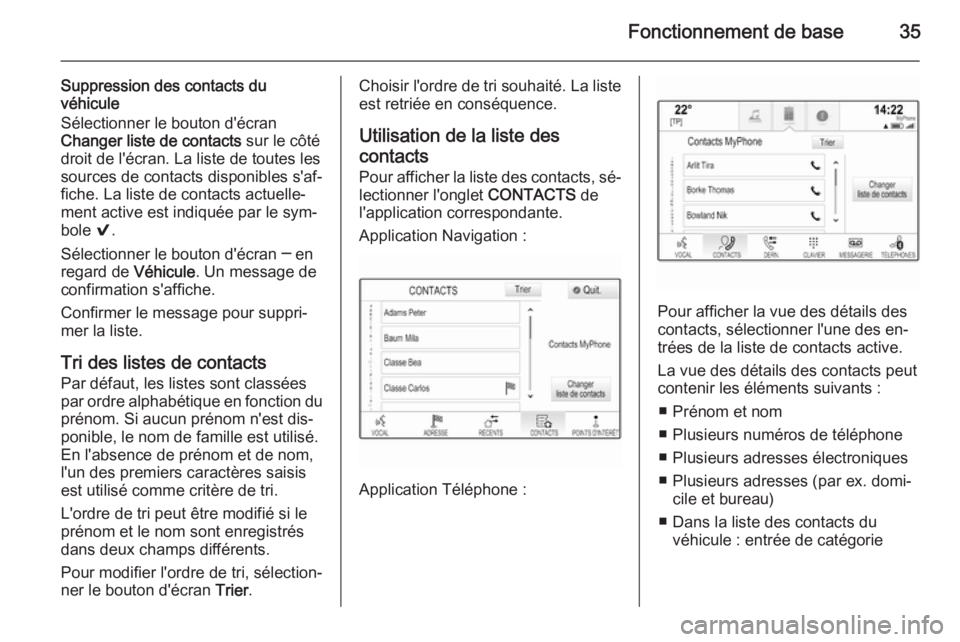
Pour afficher la liste des contacts, sé‐ lectionner l'onglet CONTACTS de
l'application correspondante.
Application Navigation :
Application Téléphone :
Pour afficher la vue des détails des
contacts, sélectionner l'une des en‐ trées de la liste de contacts active.
La vue des détails des contacts peut
contenir les éléments suivants :
■ Prénom et nom
■ Plusieurs numéros de téléphone
■ Plusieurs adresses électroniques
■ Plusieurs adresses (par ex. domi‐ cile et bureau)
■ Dans la liste des contacts du véhicule : entrée de catégorie
Page 65 of 153
Navigation65NavigationRemarques générales.................65
Fonctionnement ........................... 67
Saisie de la destination ................74
Guidage ....................................... 80Remarques générales
Le système de navigation vous guide avec fiabilité jusqu'à votre destina‐
tion. Il est inutile de lire les cartes,
même si vous ne connaissez absolu‐
ment pas les environs.
Les conditions actuelles de circula‐
tion sont prises en compte dans le
calcul de l'itinéraire. À cet effet, l'Info‐
tainment System reçoit des annonces de circulation dans la zone actuelle
de réception via le système RDS-
TMC.
Le système de navigation ne peut
toutefois pas prendre en compte les
modifications sans avis préalable du
code de la route et les problèmes sur‐
venant soudainement (travaux rou‐
tiers par exemple).Avertissement
L'utilisation du système de naviga‐ tion ne dispense pas le conduc‐
teur de sa responsabilité d'adopter une attitude adéquate et vigilante
dans le trafic. Les règles de circu‐
lation applicables doivent toujours être suivies. Si une indication de
navigation contrevient aux règles
de circulation, ces dernières sont
toujours d'application.
Fonctionnement du système de
navigation
La position et le mouvement du véhicule sont détectés par le système de navigation au moyen de capteurs.La distance parcourue est détermi‐
née par le signal du compteur du
véhicule, les mouvements de rotation dans les courbes par un capteur gy‐
roscopique. La position est détermi‐
née à l'aide du système GPS (Global
Positioning System).
En comparant les signaux des cap‐
teurs avec les cartes numériques de
la carte cartographique SD, il est pos‐
sible de déterminer la position avec
une précision d'env. 10 mètres.
Le système fonctionne également si
la réception GPS est mauvaise. Tou‐
tefois, la précision dans la détermina‐
tion de la position en sera réduite.
Page 72 of 153
72Navigation
Les points d'intérêt téléchargés pré‐
cédemment dans le système peuvent être supprimés. Les autres points
d'intérêt restent dans le système.Suppression de tous les points
d'intérêt téléchargés
Pour supprimer toutes les entrées de
la liste de contacts, sélectionner l'élé‐ ment de liste Supprimer tous Mes
POIs . Un message s'affiche.
Confirmer le message pour suppri‐
mer l'intégralité de la liste des points
d'intérêt.Suppression de catégories
Sélectionner Supprimer catégories
individuelles pour afficher la liste des
catégories de points d'intérêt.
Pour supprimer une catégorie, sélec‐
tionner l'icône ─ en regard de la caté‐
gorie souhaitée. Un message s'affi‐
che.
Confirmer le message pour suppri‐
mer la catégorie.Chargement de données de
destination sur un appareil USB
En vue d'une utilisation ultérieure,
vous pouvez enregistrer la liste des
contacts du véhicule et les points d'in‐ térêt précédemment téléchargés (voir
la section Création et téléchargement
de points d'intérêt définis par l'utilisa‐
teur, ci-après) sur un appareil USB :
Sélectionnez Télécharger les pos.
enregistrées .
La liste des contacts et les données
des points d'intérêt sont enregistrées
sur l'appareil USB connecté dans les
dossiers respectifs « F:\myContacts » et « F:\myPOIs », où « F:\ » corres‐
pond au dossier racine de l'appareil
USB.
Remarque
Cette fonction ne peut être réalisée
que si un appareil USB doté de l'es‐ pace de stockage suffisant est con‐
necté.Téléchargement des données
de contacts Vous pouvez échanger les données
de liste de contacts de votre véhicule avec les systèmes Infotainment Sys‐
tem d'autres voitures :
Pour charger les données sur un pé‐
riphérique USB, consulter la section
Chargement de données de naviga‐
tion sur un appareil USB, ci-avant.
Connecter l'appareil USB à l'Infotain‐
ment System d'une autre voiture
3 59.
Un message vous invitant à confirmer
le téléchargement s'affiche.
Après la confirmation, les données de
contacts sont téléchargées dans l'In‐
fotainment System.
Les contacts téléchargés sont alors
disponibles pour sélection via le
menu CONTACTS 3 34.
Page 73 of 153
Navigation73
Création et téléchargement de
points d'intérêt définis par l'utilisateur (Mes points d'intérêt )
Outre les points d'intérêt prédéfinis
déjà enregistrés dans l'Infotainment
System, vous pouvez créer des
points d'intérêt définis par l'utilisateur
répondant à vos exigences person‐
nelles. Une fois créés, de tels points
d'intérêt définis par l'utilisateur peu‐
vent être téléchargés sur l'Infotain‐
ment System.
Pour chaque point d'intérêt, vous de‐
vez définir les coordonnées GPS (va‐
leurs de longitude et latitude) de l'em‐
placement correspondant et un nom
le décrivant.
Après le téléchargement des don‐ nées de points d'intérêt dans l'Info‐ tainment System, vous trouverez les
points d'intérêt correspondants dans les destinations à sélectionner au ni‐
veau du menu Mes points d'intérêt .
Voir la section Sélectionner un point
d'intérêt du chapitre Saisie de la des‐ tination 3 74.Création d'un fichier texte contenant
des données de points d'intérêt
Créer un fichier texte (par ex. avec un
logiciel simple de traitement de texte) en lui attribuant un nom arbitraire et
l'extension de fichier .poi, par ex.
« PointsInteretThomas.poi ».
Remarque
Le codage de caractères UTF-8
(Unicode) doit être sélectionné pour
le stockage du fichier texte. Dans le
cas contraire, les données de points d'intérêt ne seront pas importées
correctement dans le système.Saisir les données de point d'intérêt
dans le fichier texte au format sui‐
vant :
Coordonnée de longitude,
coordonnée de latitude, « nom du
point d'intérêt », « Toute information
supplémentaire », « Numéro de
téléphone »
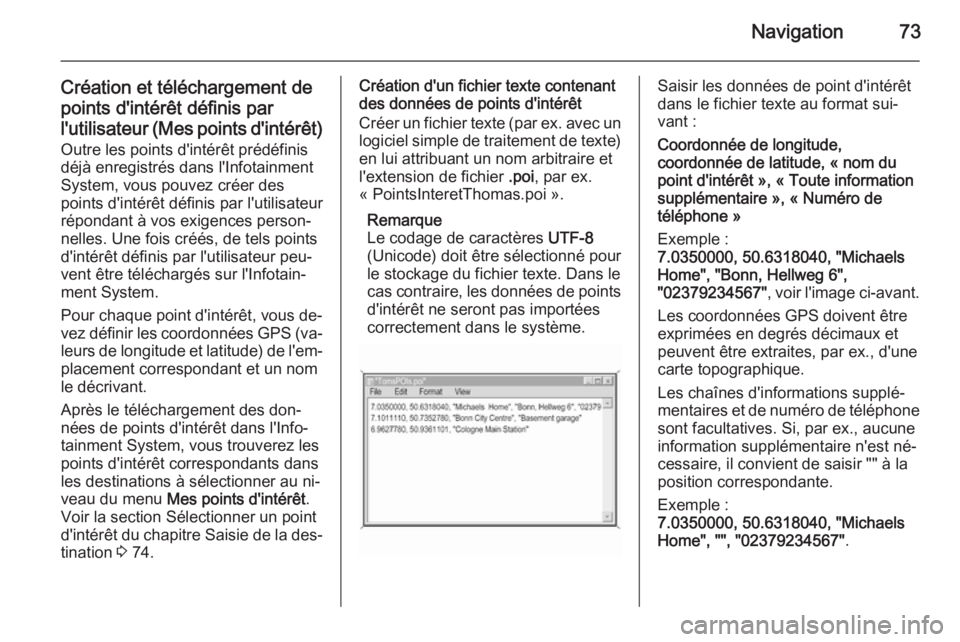
Exemple :
7.0350000, 50.6318040, "Michaels
Home", "Bonn, Hellweg 6",
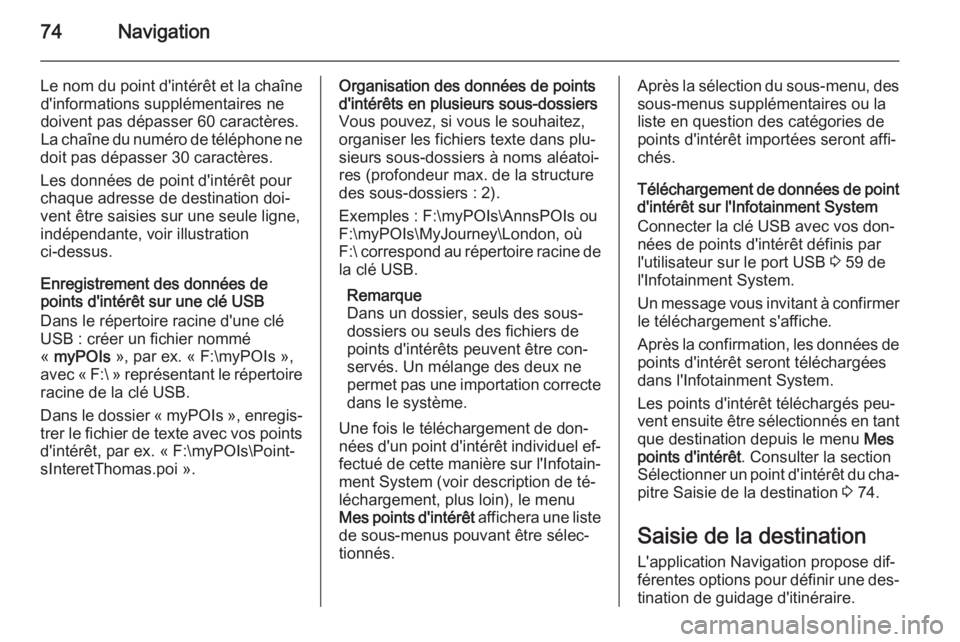
"02379234567" , voir l'image ci-avant.
Les coordonnées GPS doivent être
exprimées en degrés décimaux et
peuvent être extraites, par ex., d'une
carte topographique.
Les chaînes d'informations supplé‐
mentaires et de numéro de téléphone sont facultatives. Si, par ex., aucune
information supplémentaire n'est né‐
cessaire, il convient de saisir "" à la
position correspondante.
Exemple :
7.0350000, 50.6318040, "Michaels
Home", "", "02379234567" .
Page 74 of 153
74Navigation
Le nom du point d'intérêt et la chaîned'informations supplémentaires ne
doivent pas dépasser 60 caractères.
La chaîne du numéro de téléphone ne
doit pas dépasser 30 caractères.
Les données de point d'intérêt pour
chaque adresse de destination doi‐
vent être saisies sur une seule ligne,
indépendante, voir illustration
ci-dessus.
Enregistrement des données de
points d'intérêt sur une clé USB
Dans le répertoire racine d'une clé
USB : créer un fichier nommé
« myPOIs », par ex. « F:\myPOIs »,
avec « F:\ » représentant le répertoire
racine de la clé USB.
Dans le dossier « myPOIs », enregis‐
trer le fichier de texte avec vos points d'intérêt, par ex. « F:\myPOIs\Point‐
sInteretThomas.poi ».Organisation des données de points
d'intérêts en plusieurs sous-dossiers
Vous pouvez, si vous le souhaitez,
organiser les fichiers texte dans plu‐
sieurs sous-dossiers à noms aléatoi‐
res (profondeur max. de la structure
des sous-dossiers : 2).
Exemples : F:\myPOIs\AnnsPOIs ou
F:\myPOIs\MyJourney\London, où
F:\ correspond au répertoire racine de
la clé USB.
Remarque
Dans un dossier, seuls des sous-
dossiers ou seuls des fichiers de
points d'intérêts peuvent être con‐
servés. Un mélange des deux ne
permet pas une importation correcte
dans le système.
Une fois le téléchargement de don‐ nées d'un point d'intérêt individuel ef‐ fectué de cette manière sur l'Infotain‐ment System (voir description de té‐
léchargement, plus loin), le menu
Mes points d'intérêt affichera une liste
de sous-menus pouvant être sélec‐
tionnés.Après la sélection du sous-menu, des sous-menus supplémentaires ou la
liste en question des catégories de
points d'intérêt importées seront affi‐
chés.
Téléchargement de données de point
d'intérêt sur l'Infotainment System
Connecter la clé USB avec vos don‐
nées de points d'intérêt définis par
l'utilisateur sur le port USB 3 59 de
l'Infotainment System.
Un message vous invitant à confirmer le téléchargement s'affiche.
Après la confirmation, les données de
points d'intérêt seront téléchargées
dans l'Infotainment System.
Les points d'intérêt téléchargés peu‐
vent ensuite être sélectionnés en tant
que destination depuis le menu Mes
points d'intérêt . Consulter la section
Sélectionner un point d'intérêt du cha‐ pitre Saisie de la destination 3 74.
Saisie de la destination
L'application Navigation propose dif‐
férentes options pour définir une des‐
tination de guidage d'itinéraire.
Page 77 of 153
Navigation77
Les données enregistrées dans lesystème de navigation contiennent
un grand nombre de points d'intérêt
prédéfinis, indiqués sur la carte (si
l'option est activée, 3 67).
Vous pouvez également enregistrer
des points d'intérêt individuels dans le système. Consulter la section Créa‐tion et téléchargement de points d'in‐térêt définis par l'utilisateur dans le
chapitre Utilisation 3 67. Ces points
d'intérêt peuvent être sélectionnés en
tant que destinations via la catégorie
principale des points d'intérêts Mes
points d'intérêt .
Pour sélectionner un point d'intérêt en tant que destination pour le guidaged'itinéraire, sélectionner le bouton
d'écran DESTINATION de la barre de
sélection d'interaction, puis sélection‐ ner l'onglet POINTS D'INTÉRÊT . Une
liste de catégories principales de
points d'intérêt est affichée.Définition d'un emplacement
de recherche
Remarque
L'emplacement de recherche est
spécifié par la section de carte choi‐ sie. Si vous faites défiler la carte,
faire un zoom avant ou arrière pour
démarrer le guidage d'itinéraire et
les points d'intérêt de la liste seront
adaptés en conséquence.
Pour définir un emplacement de re‐
cherche général, sélectionner le bou‐
ton d'écran Chercher à prox. sur la
carte.
Une liste des emplacements de re‐
cherche possibles s'affiche. Si vous
vous trouvez dans un guidage d'itiné‐ raire actif, d'autres options sont dis‐
ponibles.
Sélectionnez l'option souhaitée.Recherche de points d'intérêt via les catégories
Sélectionner l'une des catégories
principales dans la liste. Une liste
contenant des sous-catégories s'affi‐
che.Pour afficher tous les points d'intérêt
disponibles de la catégorie principale
correspondante, sélectionner le point de menu Lister tout . Faire défiler la
liste et sélectionner le point d'intérêt désiré.
Pour afficher tous les points d'intérêt
d'une sous-catégorie, sélectionner la
sous-catégorie correspondante.
Faire défiler la liste et sélectionner le
point d'intérêt désiré.
La vue de détails sur la destination est affichée.Recherche de points d'intérêt via le
clavier
Pour rechercher un point d'intérêt en
particulier, une catégorie ou un em‐
placement spécifique, sélectionner le
point de menu Rechercher dans la
liste des catégories principales de
points d'intérêt ou dans l'une des lis‐
tes de sous-catégories. Un clavier
s'affiche.