ad blue OPEL INSIGNIA 2015 Návod na obsluhu informačného systému (in Slovak)
[x] Cancel search | Manufacturer: OPEL, Model Year: 2015, Model line: INSIGNIA, Model: OPEL INSIGNIA 2015Pages: 151, veľkosť PDF: 2.64 MB
Page 116 of 151
116Úvod
Nastavenie hlasitosti
Otáčajte gombíkom m. Na displeji sa
zobrazí aktuálne nastavenie.
Ak sa informačný systém zapne, platí naposledy nastavená hlasitosť, ak je
príslušná hlasitosť nižšia ako
maximálna hlasitosť po spustení
3 119.
Hlasitosť citlivá na rýchlosť
Ak sa aktivuje funkcia automatického nastavenia hlasitosti 3 119, hlasitosť
sa automaticky upraví tak, aby sa
prispôsobila hluku vznikajúcej počas
jazdy a hluku vetra.
Funkcia stlmenia
Stlačte tlačidlo m, aby ste stíšili
zvukové zdroje.
Pre opätovné zrušenie stíšenia:
otočte regulátor m.
Prevádzkové režimy Rádio
Stlačením tlačidla RADIO sa otvorí
hlavné menu rádia alebo sa prepne medzi rôznymi vlnovými pásmami.Vyhľadajte si podrobný popis funkcií
rádia 3 123.
Prehrávač CD
Opakovane stlačte tlačidlo MEDIA,
aby ste aktivovali prehrávač CD.
Vyhľadajte si podrobný popis funkcií
prehrávača CD 3 130.
Externé zariadenia
Opakovane stlačte tlačidlo MEDIA,
aby ste aktivovali režim prehrávania pripojeného externého zariadenia
(napr. USB zariadenie, iPod alebo
inteligentný telefón).
Vyhľadajte si podrobné popisy
pripojenia a prevádzky externých
zariadení 3 133.
Telefón
Stlačením tlačidla ; sa zobrazí
domovská obrazovka.
Zvoľte tlačidlo na obrazovke
TELEFÓN , aby ste vytvorili Bluetooth
spojenie medzi informačným
systémom a mobilným telefónom.
Ak sa spojenie dá vytvoriť, zobrazí sa
hlavná ponuka režimu telefónu.Vyhľadajte si detailný popis
prevádzky mobilného telefónu
prostredníctvom informačného
systému 3 142.
Ak sa nedá vytvoriť žiadne spojenie,
zobrazí sa príslušná správa.
Vyhľadajte si detailný popis prípravy
a vytvorenia Bluetooth spojenia
medzi informačným systémom a
mobilným telefónom 3 139.
Page 122 of 151
122Základná obsluha
Zvoľte tlačidlo obrazovky Obn..
Nastavenia sú vynulované.
Vymazanie všetkých súkromných
údajov
Zvoľte Vymazať všetky osobné
údaje , aby ste vymazali, napr.
spárované zariadenia Bluetooth,
uložené telefónne zoznamy alebo
obľúbené položky.
Zobrazí sa výstražná správa.
Zvoľte tlačidlo obrazovky VYM..
Údaje sú vymazané.
Obnovenie nastavení rádia
Zvoľte Obnoviť nastavenia rádia , aby
ste vynulovali nastavenia
informačného systému, napr.
nastavenia tónu.
Zobrazí sa výstražná správa.
Zvoľte tlačidlo obrazovky Obn..
Nastavenia sú vynulované.
Softvérové informácie
Stlačte tlačidlo ; a zvoľte ikonu
NAST. .
Presuňte sa v zozname a zvoľte
položku ponuky Informácie o softvéri .Toto menu obsahuje špecifické
informácie o softvéri.
Page 135 of 151
Externé zariadenia135
Poznámky
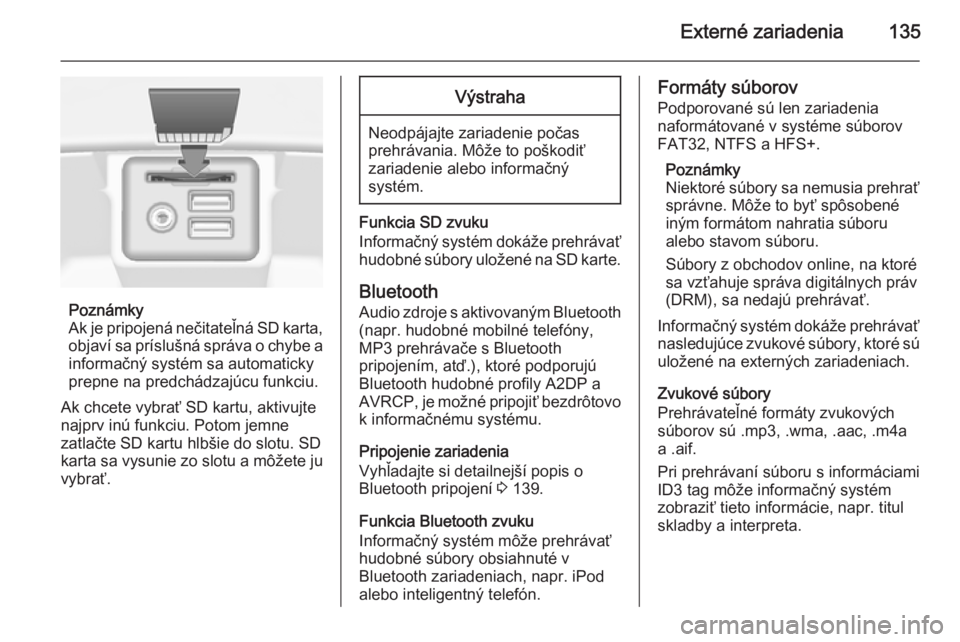
Ak je pripojená nečitateľná SD karta, objaví sa príslušná správa o chybe a
informačný systém sa automaticky
prepne na predchádzajúcu funkciu.
Ak chcete vybrať SD kartu, aktivujte
najprv inú funkciu. Potom jemne
zatlačte SD kartu hlbšie do slotu. SD
karta sa vysunie zo slotu a môžete ju
vybrať.
Výstraha
Neodpájajte zariadenie počas
prehrávania. Môže to poškodiť
zariadenie alebo informačný
systém.
Funkcia SD zvuku
Informačný systém dokáže prehrávať
hudobné súbory uložené na SD karte.
Bluetooth Audio zdroje s aktivovaným Bluetooth(napr. hudobné mobilné telefóny,
MP3 prehrávače s Bluetooth
pripojením, atď.), ktoré podporujú
Bluetooth hudobné profily A2DP a
AVRCP, je možné pripojiť bezdrôtovo k informačnému systému.
Pripojenie zariadenia
Vyhľadajte si detailnejší popis o
Bluetooth pripojení 3 139.
Funkcia Bluetooth zvuku
Informačný systém môže prehrávať
hudobné súbory obsiahnuté v
Bluetooth zariadeniach, napr. iPod
alebo inteligentný telefón.
Formáty súborov
Podporované sú len zariadenia
naformátované v systéme súborov
FAT32, NTFS a HFS+.
Poznámky
Niektoré súbory sa nemusia prehrať
správne. Môže to byť spôsobené
iným formátom nahratia súboru
alebo stavom súboru.
Súbory z obchodov online, na ktoré
sa vzťahuje správa digitálnych práv (DRM), sa nedajú prehrávať.
Informačný systém dokáže prehrávať
nasledujúce zvukové súbory, ktoré sú uložené na externých zariadeniach.
Zvukové súbory
Prehrávateľné formáty zvukových
súborov sú .mp3, .wma, .aac, .m4a
a .aif.
Pri prehrávaní súboru s informáciami
ID3 tag môže informačný systém
zobraziť tieto informácie, napr. titul
skladby a interpreta.
Page 136 of 151
136Externé zariadeniaPrehrávanie zvukuSpustenie prehrávania Pripojte zariadenie 3 133.
Opakovane stlačte tlačidlo MEDIA,
aby ste aktivovali želaný zdroj médií.
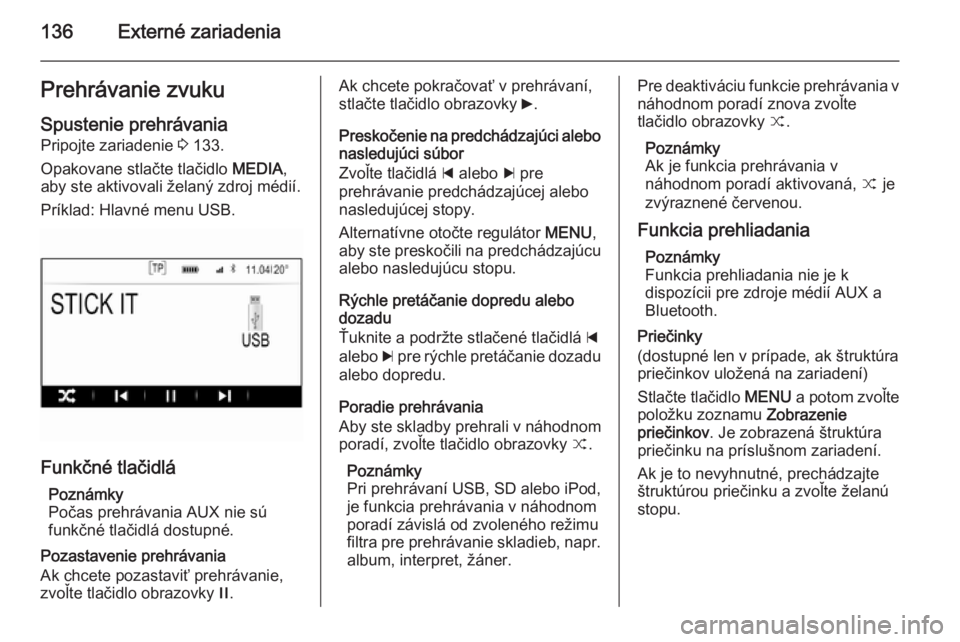
Príklad: Hlavné menu USB.
Funkčné tlačidlá
Poznámky
Počas prehrávania AUX nie sú
funkčné tlačidlá dostupné.
Pozastavenie prehrávania
Ak chcete pozastaviť prehrávanie,
zvoľte tlačidlo obrazovky /.
Ak chcete pokračovať v prehrávaní,
stlačte tlačidlo obrazovky 6.
Preskočenie na predchádzajúci alebo
nasledujúci súbor
Zvoľte tlačidlá d alebo c pre
prehrávanie predchádzajúcej alebo
nasledujúcej stopy.
Alternatívne otočte regulátor MENU,
aby ste preskočili na predchádzajúcu
alebo nasledujúcu stopu.
Rýchle pretáčanie dopredu alebo
dozadu
Ťuknite a podržte stlačené tlačidlá d
alebo c pre rýchle pretáčanie dozadu
alebo dopredu.
Poradie prehrávania
Aby ste skladby prehrali v náhodnom
poradí, zvoľte tlačidlo obrazovky 9.
Poznámky
Pri prehrávaní USB, SD alebo iPod,
je funkcia prehrávania v náhodnom
poradí závislá od zvoleného režimu filtra pre prehrávanie skladieb, napr.
album, interpret, žáner.Pre deaktiváciu funkcie prehrávania v
náhodnom poradí znova zvoľte
tlačidlo obrazovky 9.
Poznámky
Ak je funkcia prehrávania v
náhodnom poradí aktivovaná, 9 je
zvýraznené červenou.
Funkcia prehliadania Poznámky
Funkcia prehliadania nie je k
dispozícii pre zdroje médií AUX a
Bluetooth.
Priečinky
(dostupné len v prípade, ak štruktúra
priečinkov uložená na zariadení)
Stlačte tlačidlo MENU a potom zvoľte
položku zoznamu Zobrazenie
priečinkov . Je zobrazená štruktúra
priečinku na príslušnom zariadení.
Ak je to nevyhnutné, prechádzajte
štruktúrou priečinku a zvoľte želanú
stopu.
Page 138 of 151
138TelefónTelefónVšeobecné informácie...............138
Pripojenie Bluetooth ..................139
Núdzové volanie ........................141
Obsluha ..................................... 142
Mobilné telefóny a vysielačky CB .............................................. 145Všeobecné informácie
Portál telefónu poskytuje možnosť
viesť telefonický rozhovor využitím
mikrofónu a reproduktora vozidla a
obsluhovať najdôležitejšie funkcie mobilného telefónu cez informačnýsystém vozidla. Ak chcete používať
portál telefónu, mobilný telefón musí
byť pripojený k informačnému
systému prostredníctvom Bluetooth.
Nie každý mobilný telefón podporuje
všetky funkcie telefónu. Využiteľné
funkcie telefónu závisia od
príslušného mobilného telefónu a
poskytovateľa siete. Ďalšie
informácie o tejto téme nájdete v
príručke pre obsluhu mobilného
telefónu alebo sa obráťte na svojho
poskytovateľa siete.Dôležité informácie týkajúce sa
obsluhy a bezpečnosti
premávky9 Varovanie
Mobilné telefóny majú vplyv na
vaše životné prostredie. Z tohto
dôvodu sa pripravili bezpečnostné predpisy a smernice. Pred
použitím funkcií telefónu sa preto
oboznámte s príslušnými
predpismi.
9 Varovanie
Použitie funkcie hands-free počas
jazdy môže byť nebezpečné, lebo
vaša pozornosť je rozptýlená
počas telefonovania. Pred
použitím funkcie hands-free
zaparkujte svoje vozidlo.
Page 139 of 151
Telefón139Dodržujte predpisy platné v
krajine, v ktorej sa práve
nachádzate.
Nezabúdajte, že musíte dodržať
predpisy platné v konkrétnej
oblasti a vždy vypnite mobilný
telefón na miestach, kde je
používanie mobilných telefónov
zakázané, ak mobilný telefón
spôsobuje interferencie alebo
môžu nastať nebezpečné situácie.
Bluetooth
Portál telefónu je certifikovaný
Bluetooth Special Interest Group
(SIG).
Ďalšie informácie o špecifikácii
nájdete na internetovej adrese
http://www.bluetooth.com
Pripojenie BluetoothBluetooth je rádiový štandard pre
bezdrôtové pripojenia, napr.
mobilných telefónov, modelov iPod/ iPhone, alebo iných zariadení.
Aby ste mohli nastaviť Bluetooth
spojenie s informačným systémom,
funkcia Bluetooth na Bluetooth
zariadení musí byť aktivovaná. Ak
potrebujete ďalšie informácie, pozrite
si príručku k Bluetooth zariadeniu.
Pomocou menu nastavení Bluetooth
sa vykoná párovanie (výmena PIN
kódu medzi Bluetooth zariadením a
informačným systémom) a pripojenie Bluetooth zariadení k informačnému
systému.
Menu nastavení Bluetooth Stlačte tlačidlo ; a potom zvoľte
ikonu NAST. .
Zvoľte Bluetooth , aby ste zobrazili
príslušné podmenu.
Párovanie zariadenia
Dôležité informácie ■ So systémom môžete spárovať až päť zariadení.
■ V jednom okamihu môže byť k Informačnému systému pripojené
len jedno spárované zariadenie.■ Párovanie je obyčajne požadované
len raz, pokým sa zariadenie
nevymazalo zo zoznamu
spárovaných zariadení. Ak bolo
zariadenie pripojené už predtým,
informačný systém vytvorí spojenie
automaticky.
■ Funkcia Bluetooth značne vybíja batériu zariadenia. Preto pripojte
zariadenie k elektrickej zástrčke,
aby sa nabíjalo.
Párovanie prostredníctvom aplikácie
nastavení
1. Stlačte tlačidlo ; a potom zvoľte
ikonu NAST. .
Zvoľte Bluetooth , aby ste zobrazili
príslušné podmenu.
2. Zvoľte Párovať zariadenie alebo
zvoľte Správa zariadenia pre
zobrazenie zoznamu zariadení a
následne zvoľte tlačidlo
obrazovky PÁROV..
3. Na informačnom systéme sa zobrazí správa s uvedením názvu
a PIN kódu informačného
systému.
Page 140 of 151
140Telefón
4. Spustite vyhľadávanie Bluetoothna zariadení Bluetooth, ktoré
chcete spárovať.
5. Potvrdenie párovania: ◆ Ak je podporované SSP(zabezpečené jednoduché
párovanie):
Porovnajte PIN kód (ak bude
vyžiadaný) a potvrďte správy na
informačnom systéme a na
zariadení Bluetooth.
◆ Ak SSP (zabezpečené jednoduché párovanie) nie je jepodporované:
Zadajte PIN kód informačného systému na zariadení Bluetooth
a potvrďte vaše zadanie.
6. Informačný systém a zariadenie sú spárované.
7. Ak sa na zariadení Bluetooth nachádzajú, prevezmú sa
telefónny zoznam a zoznam hovorov do informačného
systému. Ak je to potrebné,
potvrďte príslušnú správu na
vašom inteligentnom telefóne.Poznámky
Ak má informačný systém prečítať kontakty, tieto musia byť uložené v
pamäti príslušného mobilného
telefónu.
Ak táto funkcia nie je
podporovaná Bluetooth
zariadením, zobrazí sa príslušná
správa na informačnom systéme.
8. Ak bolo zariadenie úspešne spárované, znovu sa zobrazí
zoznam zariadení.
Poznámky
Ak Bluetooth pripojenie zlyhá, na
obrazovke informačného systému
sa objaví správa o zlyhaní.
Párovanie prostredníctvom aplikácie
telefónu
1. Stlačte tlačidlo ; a potom zvoľte
ikonu TELEFÓN . Zobrazí sa
hlavná ponuka telefónu.
2. Zvoľte položku zoznamu Zariadenia Bluetooth , aby ste
zobrazili zoznam zariadení.
3. Zvoľte tlačidlo obrazovky PÁROV. .4. Pokračujte od kroku 3 časti
"Párovanie prostredníctvom
aplikácie nastavení" (pozri
vyššie).
5. Ak bolo zariadenie úspešne spárované, zobrazí sa menu
telefónu.
Poznámky
Ak Bluetooth pripojenie zlyhá, na
obrazovke informačného systému
sa objaví správa o zlyhaní.
Párovanie prostredníctvom aplikácie
zvuku
Poznámky
Hlavné menu zvuku Bluetooth je
dostupné len vtedy, ak je hudobné
zariadenie Bluetooth už spárované s informačným systémom.
1. Opakovane stlačte tlačidlo MEDIA , aby ste zobrazili hlavné
menu hudby Bluetooth a
následne stlačte tlačidlo MENU.
2. Zvoľte položku zoznamu Zariadenia Bluetooth , aby ste
zobrazili zoznam zariadení.
Page 141 of 151
Telefón141
3. Pre spárovanie novéhozariadenia zvoľte tlačidlo
obrazovky PÁROV..
4. Pokračujte od kroku 3 časti "Párovanie prostredníctvom
aplikácie nastavení" (pozri
vyššie).
5. Ak bolo zariadenie úspešne spárované, znovu sa zobrazí
zoznam zariadení.
Poznámky
Ak Bluetooth pripojenie zlyhá, na
obrazovke informačného systému
sa objaví správa o zlyhaní.
Pripojenie spárovaného
zariadenia
1. Stlačte tlačidlo ; a potom zvoľte
ikonu NAST. .
Zvoľte Bluetooth , aby ste zobrazili
príslušné podmenu.
2. Zvoľte Správa zariadenia , aby ste
zobrazili zoznam zariadení.3. Zvoľte zariadenie Bluetooth, ktoré
chcete pripojiť a následne zvoľte
tlačidlo obrazovky PRIPOJ..
Budete vyzvaní správou.
4. Potvrďte správu. Zariadenie je pripojené a zobrazené v rámci
poľa Pripojené zoznamu
zariadení.
Odpojenie zariadenia 1. Stlačte tlačidlo ; a potom zvoľte
ikonu NAST. .
Zvoľte Bluetooth , aby ste zobrazili
príslušné podmenu.
2. Zvoľte Správa zariadenia , aby ste
zobrazili zoznam zariadení.
3. Zvoľte zariadenie Bluetooth, ktoré
chcete odpojiť a následne zvoľte
tlačidlo obrazovky VYNECH..
Budete vyzvaní správou.
4. Potvrďte správu. Zariadenie je odpojené a zobrazené v rámci
poľa Nepripojené zoznamu
zariadení.Vymazanie zariadenia
1. Stlačte tlačidlo ; a potom zvoľte
ikonu NAST. .
Zvoľte Bluetooth , aby ste zobrazili
príslušné podmenu.
2. Zvoľte Správa zariadenia , aby ste
zobrazili zoznam zariadení.
3. Zvoľte zariadenie Bluetooth, ktoré
chcete vymazať a následne zvoľte
tlačidlo obrazovky VYM.. Budete
vyzvaní správou.
4. Potvrďte správu. Zariadenie sa vymaže zo zoznamu.
Núdzové volanie9 Varovanie
Nastavené pripojenie nie je možné
zaručiť v každom prípade. Z toho
dôvodu sa nespoliehajte výhradne na mobilný telefón, ak ide o
Page 142 of 151
142Telefónživotne dôležitú komunikáciu
(napr. núdzové volanie pre
záchrannú službu).
V niektorých sietiach môže byť
nutné mať platnú kartu SIM
správne vloženú do mobilného
telefónu.9 Varovanie
Nezabudnite, že volať a prijímať
hovory s mobilným telefónom
môžete iba vtedy, keď je v oblasti
s dostatočne silným signálom. Za
istých okolností núdzové volania
nemôžete uskutočniť v
ktorejkoľvek mobilnej sieti; je
možné, že určité aktívne sieťové
a/alebo telefónne služby
znemožnia takéto procesy.
Informujte sa u svojho miestneho operátora siete.
Číslo núdzového volania môže
závisieť od regiónu alebo krajiny.
Informujte sa o správnom čísle
núdzového volania pre príslušnú
oblasť.
Volanie na núdzové číslo
Vytočte číslo núdzového volania
(napr. 112).
Vytvorí sa telefonické spojenie s
centrom pre núdzové volania.
Odpovedzte na otázky personálu
servisného centra týkajúce sa vašej
núdzovej situácie.9 Varovanie
Neukončite hovor, kým vás na to
nevyzve centrum pre núdzové
volania.
Obsluha
Po vytvorení spojenia Bluetooth
medzi vaším mobilným telefónom a
informačným systémom mnoho
funkcií svojho mobilného telefónu môžete obsluhovať cez informačný
systém.
Poznámky
Nie každý mobilný telefón podporuje všetky funkcie portálu telefónu.
Preto môžu byť odlišnosti rozsahu
funkcií týchto špecifických
mobilných telefónov.
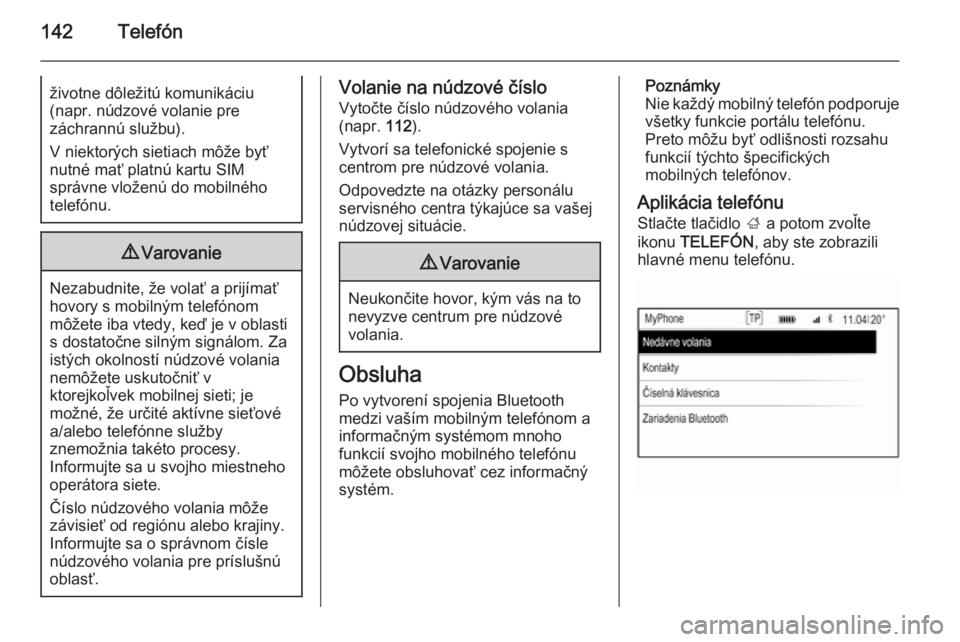
Aplikácia telefónu Stlačte tlačidlo ; a potom zvoľte
ikonu TELEFÓN , aby ste zobrazili
hlavné menu telefónu.
Page 144 of 151
144Telefón
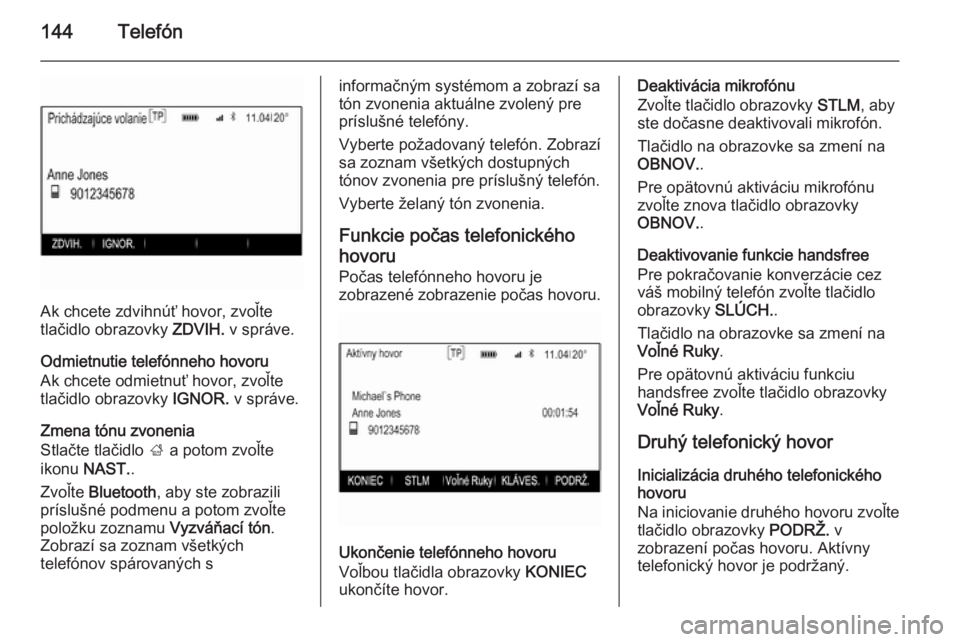
Ak chcete zdvihnúť hovor, zvoľte
tlačidlo obrazovky ZDVIH. v správe.
Odmietnutie telefónneho hovoru Ak chcete odmietnuť hovor, zvoľte
tlačidlo obrazovky IGNOR. v správe.
Zmena tónu zvonenia
Stlačte tlačidlo ; a potom zvoľte
ikonu NAST. .
Zvoľte Bluetooth , aby ste zobrazili
príslušné podmenu a potom zvoľte
položku zoznamu Vyzváňací tón.
Zobrazí sa zoznam všetkých
telefónov spárovaných s
informačným systémom a zobrazí sa
tón zvonenia aktuálne zvolený pre
príslušné telefóny.
Vyberte požadovaný telefón. Zobrazí
sa zoznam všetkých dostupných
tónov zvonenia pre príslušný telefón.
Vyberte želaný tón zvonenia.
Funkcie počas telefonického
hovoru Počas telefónneho hovoru je
zobrazené zobrazenie počas hovoru.
Ukončenie telefónneho hovoru
Voľbou tlačidla obrazovky KONIEC
ukončíte hovor.
Deaktivácia mikrofónu
Zvoľte tlačidlo obrazovky STLM, aby
ste dočasne deaktivovali mikrofón.
Tlačidlo na obrazovke sa zmení na
OBNOV. .
Pre opätovnú aktiváciu mikrofónu
zvoľte znova tlačidlo obrazovky
OBNOV. .
Deaktivovanie funkcie handsfree
Pre pokračovanie konverzácie cez
váš mobilný telefón zvoľte tlačidlo
obrazovky SLÚCH..
Tlačidlo na obrazovke sa zmení na Voľné Ruky .
Pre opätovnú aktiváciu funkciu
handsfree zvoľte tlačidlo obrazovky
Voľné Ruky .
Druhý telefonický hovor Inicializácia druhého telefonického
hovoru
Na iniciovanie druhého hovoru zvoľte
tlačidlo obrazovky PODRŽ. v
zobrazení počas hovoru. Aktívny telefonický hovor je podržaný.