displej OPEL INSIGNIA 2015 Příručka k informačnímu systému (in Czech)
[x] Cancel search | Manufacturer: OPEL, Model Year: 2015, Model line: INSIGNIA, Model: OPEL INSIGNIA 2015Pages: 147, velikost PDF: 2.63 MB
Page 112 of 147

112Úvod
Automatické vypnutí
Pokud je informační systém zapnutý
pomocí tlačítka X, zatímco je vypnuté
zapalování, vypne se znovu
automaticky po 1 hodině.
Nastavení hlasitosti Otočte ovladač m. Na displeji se
zobrazí aktuální nastavení.
Při zapnutí informačního systému se
nastaví naposledy zvolená hlasitost,
pokud je tato hlasitost menší než
maximální hlasitost při spuštění
3 115.
Kompenzace hlasitosti v závislosti na rychlosti
Pokud je aktivována funkce
automatické hlasitosti 3 115,
hlasitost se automaticky upravuje tak,
aby kompenzovala ztrátu v důsledku
hluku z vozovky a větru během jízdy.
Funkce vypnutí zvuku
Stiskněte ovladač m a zcela ztlumte
zdroje zvuku.
Chcete-li vypnout funkci deaktivace:
otočte ovladač m.Provozní režimy
Rádio
Stisknutím tlačítka RADIO otevřete
hlavní nabídku rádia nebo přepnete
mezi různými vlnovými pásmy.
Podrobný popis funkcí rádia, viz
3 119.
Přehrávač CD
Stiskněte opakovaně tlačítko MEDIA
a aktivujte přehrávač CD.
Podrobný popis funkcí přehrávače
CD, viz 3 126.
Externí zařízení
Stiskněte opakovaně tlačítko MEDIA
a aktivujte režim přehrávání pro
připojení externí zařízení (například
zařízení USB, iPod nebo
smartphone).
Vyhledejte podrobné popisy pro
připojení a ovládání externích
zařízení 3 129.
Telefon
Stisknutím tlačítka ; zobrazíte
Úvodní obrazovku.Pro navázání Bluetooth spojení mezi
informačním systémem a mobilním
telefonem vyberte tlačítko TEL na
obrazovce.
Pokud lze spojení navázat, zobrazí
se hlavní nabídka režimu telefonu.
Podrobný popis ovládání mobilního
telefonu prostřednictvím
informačního systému viz 3 138.
Pokud nelze spojení navázat, zobrazí se příslušná zpráva. Podrobný popis
přípravy a navázání spojení
prostřednictvím Bluetooth mezi
informačním systémem a mobilním
telefonem viz 3 135.
Page 117 of 147
Základní funkce117
Režim parkování zajišťovaného
obsluhou Pokud aktivujete režim parkování
zajišťovaného obsluhou (tzv. Valet
mode), všechny displeje ve vozidle se
uzamknout a v systému nebude
možné provádět žádné změny.
Poznámky
Zprávy související s vozidlem jsou aktivovány.
Uzamčení systému
Stiskněte tlačítko ; a potom zvolte
ikonu NAST.
Procházejte seznam a vyberte
položku nabídky Režim obsluhy.
Zobrazí se klávesnice.
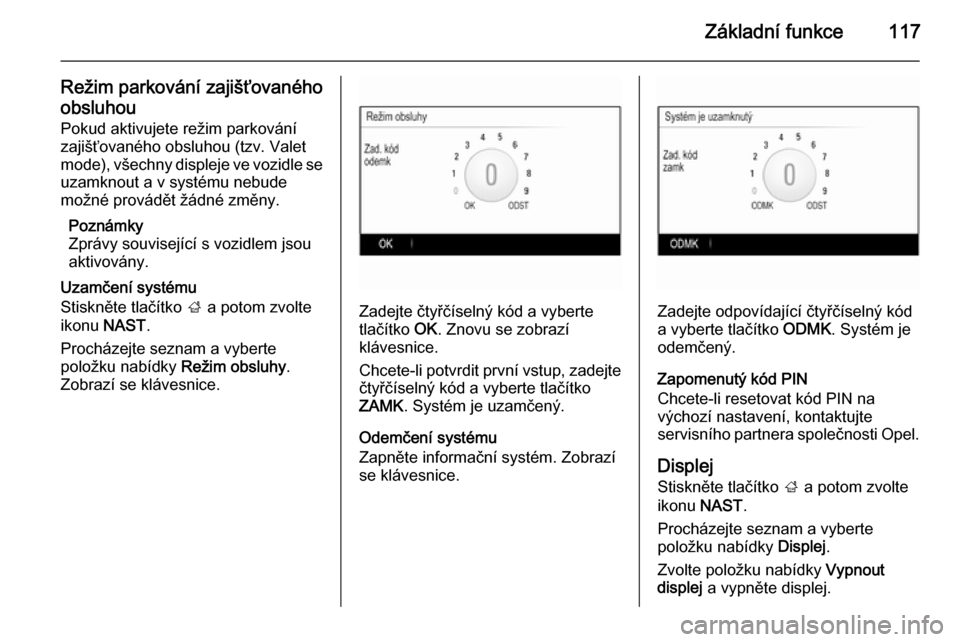
Zadejte čtyřčíselný kód a vyberte
tlačítko OK. Znovu se zobrazí
klávesnice.
Chcete-li potvrdit první vstup, zadejte
čtyřčíselný kód a vyberte tlačítko
ZAMK . Systém je uzamčený.
Odemčení systému
Zapněte informační systém. Zobrazí
se klávesnice.Zadejte odpovídající čtyřčíselný kód
a vyberte tlačítko ODMK. Systém je
odemčený.
Zapomenutý kód PIN
Chcete-li resetovat kód PIN na
výchozí nastavení, kontaktujte
servisního partnera společnosti Opel.
Displej
Stiskněte tlačítko ; a potom zvolte
ikonu NAST.
Procházejte seznam a vyberte
položku nabídky Displej.
Zvolte položku nabídky Vypnout
displej a vypněte displej.
Page 118 of 147

118Základní funkce
Chcete-li znovu zapnout displej,
stiskněte tlačítko na přístrojové
desce.
Obnovení továrního nastavení
Stiskněte tlačítko ; a potom zvolte
ikonu NAST.
Procházejte seznam a vyberte
položku nabídky Návrat do výr.
nastavení .
Obnovení nastavení vozidla
Zvolte možnost Obnovit nastavení
vozidla a obnovte osobní nastavení
vozidla. Zobrazí se výstražné hlášení.
Na obrazovce stiskněte tlačítko
Obnov . Nastavení se resetuje.
Vymazání všech soukromých dat
Vyberte Smazat všechna soukr.
data a odstraňte například spárovaná
zařízení Bluetooth, uložené telefonní
seznamy nebo oblíbené položky.
Zobrazí se výstražné hlášení.
Na obrazovce stiskněte tlačítko
ODST . Data jsou odstraněna.Obnovení nastavení rádia
Vyberte Obnovit nastavení rádia
a resetujte nastavení informačního
systému, například nastavení zvuku.
Zobrazí se výstražné hlášení.
Na obrazovce stiskněte tlačítko
Obnov . Nastavení se resetuje.
Informace o softwaru Stiskněte tlačítko ; a potom zvolte
ikonu NAST.
Procházejte seznam a vyberte
položku nabídky Softwarové
informace .
Tato nabídka obsahuje specifické
informace o softwaru.
Page 122 of 147
122Rádio
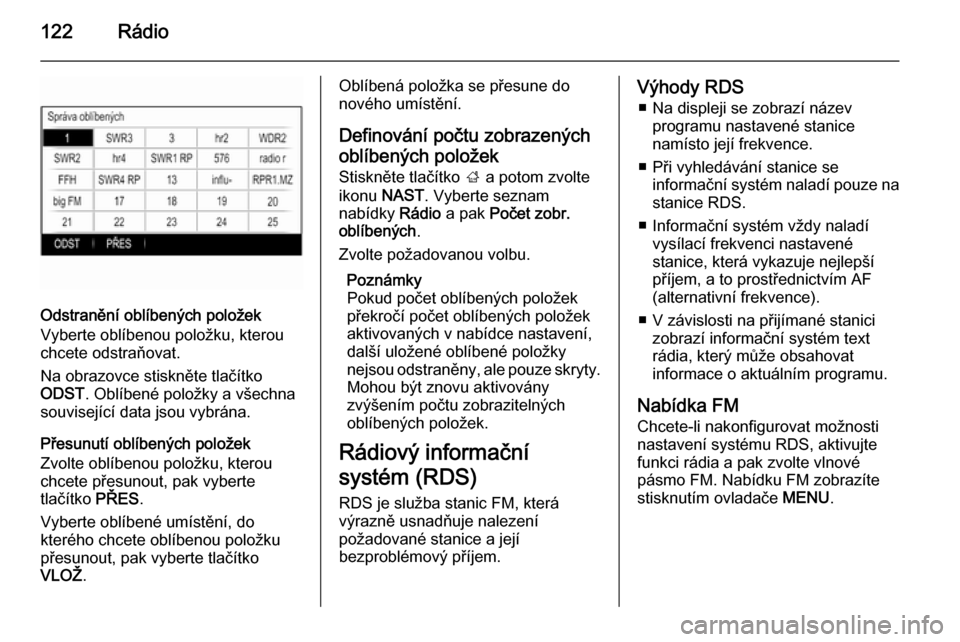
Odstranění oblíbených položek
Vyberte oblíbenou položku, kterou
chcete odstraňovat.
Na obrazovce stiskněte tlačítko
ODST . Oblíbené položky a všechna
související data jsou vybrána.
Přesunutí oblíbených položek
Zvolte oblíbenou položku, kterou
chcete přesunout, pak vyberte
tlačítko PŘES.
Vyberte oblíbené umístění, do
kterého chcete oblíbenou položku
přesunout, pak vyberte tlačítko
VLOŽ .
Oblíbená položka se přesune do
nového umístění.
Definování počtu zobrazených
oblíbených položek
Stiskněte tlačítko ; a potom zvolte
ikonu NAST. Vyberte seznam
nabídky Rádio a pak Počet zobr.
oblíbených .
Zvolte požadovanou volbu.
Poznámky
Pokud počet oblíbených položek
překročí počet oblíbených položek
aktivovaných v nabídce nastavení,
další uložené oblíbené položky
nejsou odstraněny, ale pouze skryty. Mohou být znovu aktivovány
zvýšením počtu zobrazitelných
oblíbených položek.
Rádiový informační
systém (RDS) RDS je služba stanic FM, která
výrazně usnadňuje nalezení
požadované stanice a její
bezproblémový příjem.Výhody RDS
■ Na displeji se zobrazí název programu nastavené stanice
namísto její frekvence.
■ Při vyhledávání stanice se informační systém naladí pouze na
stanice RDS.
■ Informační systém vždy naladí vysílací frekvenci nastavené
stanice, která vykazuje nejlepší
příjem, a to prostřednictvím AF
(alternativní frekvence).
■ V závislosti na přijímané stanici zobrazí informační systém textrádia, který může obsahovat
informace o aktuálním programu.
Nabídka FM
Chcete-li nakonfigurovat možnosti
nastavení systému RDS, aktivujte
funkci rádia a pak zvolte vlnové
pásmo FM. Nabídku FM zobrazíte stisknutím ovladače MENU.
Page 136 of 147

136Telefon
Porovnejte kód PIN (v případě
požadavku) a potvrďte zprávy
na informačním systému
a zařízení Bluetooth.
◆ Pokud není podporováno SSP (bezpečné jednoduché
párování):
Zadejte kód PIN informačního
systému na zařízení Bluetooth
a potvrďte svou volbu.
6. Informační systém a Bluetooth zařízení se spárují.
7. Do informačního systému jsou staženy telefonní seznam
a seznamy volání, pokud jsou
v zařízení Bluetooth k dispozici.
V případě potřeby potvrďte
odpovídající zprávu na svém
smartphonu.
Poznámky
Aby mohl informační systém načíst
kontakty, musí být uloženy v paměti
mobilního telefonu.
Pokud tato funkce není
podporována zařízenímBluetooth, zobrazí se příslušná
zpráva v informačním systému.
8. Pokud bylo zařízení úspěšně spárováno, zobrazí se seznam
zařízení.
Poznámky
Pokud připojení Bluetooth selže,
zobrazí se na displeji informačního
systému chybová zpráva.
Párování prostřednictvím Nastavení
telefonu
1. Stiskněte tlačítko ; a potom
zvolte ikonu TEL. Zobrazí se
hlavní nabídka telefonu.
2. Vyberte seznam položek Zařízení
Bluetooth a zobrazte seznam
zařízení.
3. Na obrazovce stiskněte tlačítko PÁRO .
4. Postupujte od kroku 3 v kapitole "Párování prostřednictvím
nastavení aplikace" (viz výše).
5. Pokud bylo zařízení úspěšně spárováno, zobrazí se nabídka
telefonu.Poznámky
Pokud připojení Bluetooth selže,
zobrazí se na displeji informačního
systému chybová zpráva.
Párování prostřednictvím aplikace
Audio
Poznámky
Hlavní nabídka zvuku Bluetooth je
k dispozici pouze, pokud je hudební
zařízení Bluetooth spárováno
s informačním systémem.
1. Opakovaně stiskněte tlačítko MEDIA a zobrazte hlavní nabídku
hudby Bluetooth, pak stiskněte ovladač MENU.
2. Vyberte seznam položek Zařízení
Bluetooth a zobrazte seznam
zařízení.
3. Chcete-li spárovat zařízení, vyberte tlačítko PÁRO.
4. Postupujte od kroku 3 v kapitole "Párování prostřednictvím
nastavení aplikace" (viz výše).
5. Pokud bylo zařízení úspěšně spárováno, zobrazí se seznam
zařízení.
Page 137 of 147
Telefon137
Poznámky
Pokud připojení Bluetooth selže,
zobrazí se na displeji informačního
systému chybová zpráva.
Připojení spárovaného zařízení 1. Stiskněte tlačítko ; a potom
zvolte ikonu NAST.
Pro otevření příslušné
podnabídky vyberte Bluetooth.
2. Vyberte Správa zařízení
a zobrazte seznam zařízení.
3. Zvolte zařízení Bluetooth, které chcete připojit, pak vyberte
tlačítko PŘIP. Zobrazí se zpráva.
4. Potvrďte zprávu. Zařízení je připojeno a zobrazeno v poli
Připojeno seznamu zařízení.
Odpojení zařízení 1. Stiskněte tlačítko ; a potom
zvolte ikonu NAST.
Pro otevření příslušné
podnabídky vyberte Bluetooth.
2. Vyberte Správa zařízení
a zobrazte seznam zařízení.3. Zvolte zařízení Bluetooth, které chcete odpojit, pak vyberte
tlačítko VLOŽ. Zobrazí se zpráva.
4. Potvrďte zprávu. Zařízení je odpojeno a zobrazeno v poli Není
připojeno seznamu zařízení.
Vymazání zařízení 1. Stiskněte tlačítko ; a potom
zvolte ikonu NAST.
Pro otevření příslušné
podnabídky vyberte Bluetooth.
2. Vyberte Správa zařízení
a zobrazte seznam zařízení.
3. Zvolte zařízení Bluetooth, které chcete odstranit, pak vyberte
tlačítko ODST. Zobrazí se zpráva.
4. Potvrďte zprávu. Zařízení je odstraněno ze seznamu.Tísňové volání9 Varování
Ustanovení spojení nelze zaručit
ve všech situacích. Z tohoto
důvodu byste se neměli výhradně
spoléhat na mobilní telefon, pokud se jedná o životně důležitou
komunikaci (např. lékařská
pomoc).
V některých sítích může být
nezbytné mít v mobilním telefonu
správně vloženou platnou SIM
kartu.
9 Varování
Pamatujte na to, že můžete volat
nebo přijmout hovor pomocí
mobilního telefonu pouze pokud je v oblasti pokrytí s dostatečně
silným signálem. Za určitých
podmínek nelze uskutečnit
nouzová volání ve všech
telefonních sítích; je možné, že je
nelze uskutečnit pokud jsou
Page 145 of 147

145
NNastavení hlasitosti ....................115
Nastavení zvuku .........................114
O
Oblast ......................................... 122
Obnovení továrního nastavení ...116
Obsluha AUX ......................................... 131
CD ........................................... 127
Hudba Bluetooth .....................131
Informační systém ...................111
Nabídka ................................... 113
Rádio ....................................... 119
SD karta .................................. 131
Telefon .................................... 138
USB ......................................... 131
Ochrana proti odcizení ..............107
Ovládací panel informačního systému ................................... 108
Ovládací prvky Informační systém ...................108
Volant ...................................... 108
Ovladač MENU ........................... 113
Ovládání nabídky .......................113
P Párování ..................................... 135
Pásmo L ..................................... 123
Pětisměrný ovladač ....................113Poslech rádia .............................. 131
Použití......................................... 138 AUX ......................................... 131
CD ........................................... 127
Hudba Bluetooth .....................131
Informační systém ...................111
Nabídka ................................... 113
SD karta .................................. 131
Telefon .................................... 138
USB ......................................... 131
Používání ................... 111, 119, 127
Přehled ovládacích prvků ...........108
Přehrávač CD ............................. 126
Připojení Bluetooth .....................135
Připojení DAB ............................. 123
R Rádio DAB ......................................... 123
Digitální rozhlasové vysílání
(DAB) ...................................... 123
Hlášení DAB............................ 123
Intellitext .................................. 123
Nabídka DAB .......................... 123
Nabídka FM............................. 122
Oblast ...................................... 122
Pásmo L .................................. 123
Radio Data System .................122
RDS......................................... 122
Regionální vysílání ..................122Seznam frekvencí ...................119
Seznam kategorií ....................119
Seznam vysílačů .....................119
Seznamy oblíbených stanic ....120
TP............................................ 122
Traffic Program .......................122
Ukládání stanic........................ 120
Vlnové pásmo ......................... 119
Vyhledávání stanice ................119
Vyvolávání stanic ....................120
Rádiový informační systém (RDS) ..................................... 122
Regionální vysílání .....................122
Režim parkování zajišťovaného obsluhou
Odemknutí............................... 116
Zamknutí ................................. 116
S SD karta...................................... 129
Seznam frekvencí .......................119
Seznam kategorií........................ 119 Seznam vysílačů ........................119
Seznamy oblíbených stanic ........120
Ukládání stanic........................ 120
Vyvolávání stanic ....................120
Střední rozsah ............................ 114
Systémová nastavení .................116
Čas a datum ............................ 116
Displej ..................................... 116