infotainment OPEL INSIGNIA 2015 Priručnik za Infotainment (in Croatian)
[x] Cancel search | Manufacturer: OPEL, Model Year: 2015, Model line: INSIGNIA, Model: OPEL INSIGNIA 2015Pages: 147, PDF Size: 2.6 MB
Page 70 of 147
70Navigacija
(pogledajte "Stvaranje i preuzimanje
korisnički definiranih točaka interesa" u nastavku):
Odaberite Upload Saved Locations
(Učitaj spremljene lokacije) .
Popis kontakata i podaci točaka
interesa spremaju se na priključeni USB uređaj u mape "F:\myContacts"
odnosno "F:\myPOIs", gdje "F:\"
predstavlja korijensku mapu USB
uređaja.
Napomena
Ta se funkcija smije provesti samo je
priključen USB uređaj s dovoljno
memorijskog prostora.
Preuzimanje podataka o
kontaktima
Podatke s popisa kontakata vozila
možete koristiti i u Infotainment
sustavima drugih vozila:
Informacije o prijenosu podataka na
USB uređaj potražite u gornjem
odjeljku "Prijenos podataka
navigacije na USB uređaj".
Povežite USB uređaj s Infotainment
sustavom drugog vozila 3 57.Prikazuje se poruka koja nalaže
potvrđivanje preuzimanja.
Nakon potvrde, podaci o kontaktima
preuzimaju se na Infotainment
sustav.
Preuzeti kontakti mogu se odabrati
putem izbornika CONTACTS
(KONTAKTI) 3 33.
Stvaranje i preuzimanje
korisnički određenih točaka
interesa
(My POIs (Moje interesne točke))
Osim unaprijed zadanih točaka
interesa koje su već spremljene u
Infotainment sustav, možete stvoriti i korisnički zadane točke interesa koje
ispunjavaju osobne zahtjeve. Nakon
određivanja, takve točke POI koje je
odredio korisnik mogu se učitati u
Infotainment sustav.
Za svaku točku POI morate odrediti
GPS koordinate (vrijednosti za dužinu
i širinu) odgovarajuće lokacije i opisni naziv.Nakon preuzimanja podataka o točki
interesa u Infotainment sustav,
pronaći ćete odgovarajuće točke
interesa kao moguća odredišta u
izborniku My POIs (Moje interesne
točke) , pogledajte "Odabir točka
interesa" u poglavlju "Unos odredišta"
3 72.
Stvaranje tekstualne datoteke s
podacima o točki interesa
Stvorite tekstualnu datoteku (npr.
upotrebom softvera za uređivanje
jednostavnog teksta) s proizvoljnim
nazivom i ekstenzijom .poi, npr.
"TomsPOIs.poi".
Napomena
Prilikom spremanja tekstualne
datoteke, trebate odabrati znak koji
šifrira UTF-8 (Unicode). U
suprotnom, podaci točaka interesa
možda neće biti pravilno uvezeni u
sustav.
Page 71 of 147
Navigacija71
Unesite podatke o točki interesa u
tekstualnu datoteku u sljedećem
formatu:
Koordinata zemljopisne dužine,
koordinata zemljopisne širine, "Naziv
točke interesa", "Dodatni podaci",
"Telefonski broj"
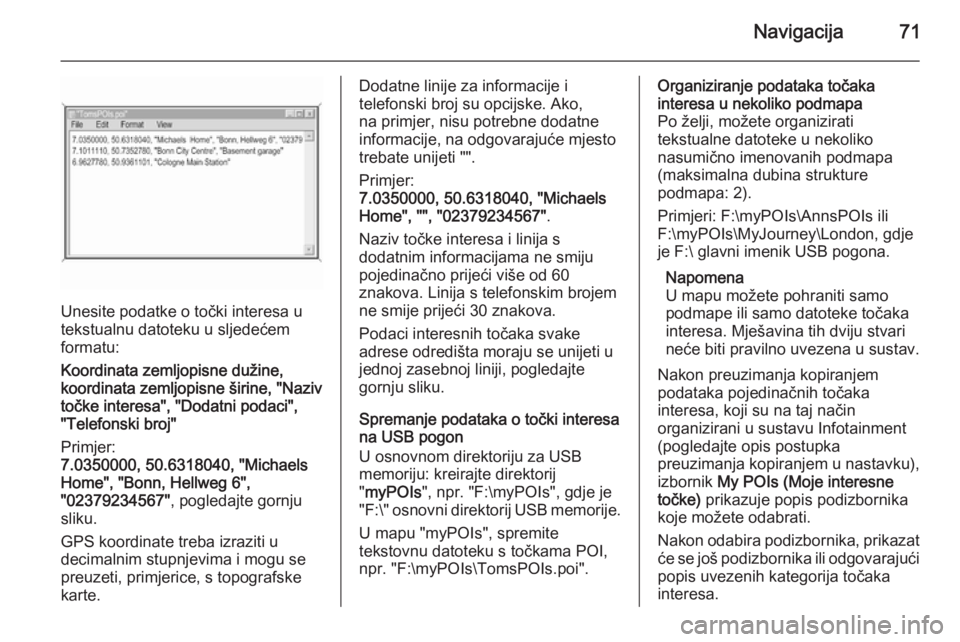
Primjer:
7.0350000, 50.6318040, "Michaels Home", "Bonn, Hellweg 6",
"02379234567" , pogledajte gornju
sliku.
GPS koordinate treba izraziti u
decimalnim stupnjevima i mogu se
preuzeti, primjerice, s topografske
karte.
Dodatne linije za informacije i
telefonski broj su opcijske. Ako,
na primjer, nisu potrebne dodatne
informacije, na odgovarajuće mjesto
trebate unijeti "".
Primjer:
7.0350000, 50.6318040, "Michaels
Home", "", "02379234567" .
Naziv točke interesa i linija s
dodatnim informacijama ne smiju
pojedinačno prijeći više od 60
znakova. Linija s telefonskim brojem
ne smije prijeći 30 znakova.
Podaci interesnih točaka svake
adrese odredišta moraju se unijeti u
jednoj zasebnoj liniji, pogledajte
gornju sliku.
Spremanje podataka o točki interesa
na USB pogon
U osnovnom direktoriju za USB
memoriju: kreirajte direktorij
" myPOIs ", npr. "F:\myPOIs", gdje je
"F:\ " osnovni direktorij USB memorije.
U mapu "myPOIs", spremite
tekstovnu datoteku s točkama POI,
npr. "F:\myPOIs\TomsPOIs.poi".Organiziranje podataka točaka
interesa u nekoliko podmapa
Po želji, možete organizirati
tekstualne datoteke u nekoliko
nasumično imenovanih podmapa
(maksimalna dubina strukture
podmapa: 2).
Primjeri: F:\myPOIs\AnnsPOIs ili
F:\myPOIs\MyJourney\London, gdje
je F:\ glavni imenik USB pogona.
Napomena
U mapu možete pohraniti samo
podmape ili samo datoteke točaka
interesa. Mješavina tih dviju stvari
neće biti pravilno uvezena u sustav.
Nakon preuzimanja kopiranjem
podataka pojedinačnih točaka
interesa, koji su na taj način
organizirani u sustavu Infotainment (pogledajte opis postupka
preuzimanja kopiranjem u nastavku),
izbornik My POIs (Moje interesne
točke) prikazuje popis podizbornika
koje možete odabrati.
Nakon odabira podizbornika, prikazat će se još podizbornika ili odgovarajući
popis uvezenih kategorija točaka
interesa.
Page 72 of 147
72Navigacija
Preuzimanje podataka točaka
interesa u sustav Infotainment
Priključite USB uređaj s točkama POI koje je odredio korisnik na USB
priključak 3 57 Infotainment sustava.
Prikazuje se poruka koja nalaže
potvrđivanje preuzimanja.
Nakon potvrde, podaci o točki
interesa preuzimaju se na
Infotainment sustav.
Preuzete točke interesa tada se
mogu odabrati kao odredišta putem izbornika My POIs (Moje interesne
točke) , pogledajte "Odabir točke
interesa" u odjeljku "Unos odredišta"
3 72.
Unos odredišta Aplikacija navigacije omogućuje
različite opcije za postavljanje
odredišta za vođenje po ruti.
Pritisnite tipku ;, a zatim odaberite
ikonu NAV (NAVIGACIJA) za prikaz
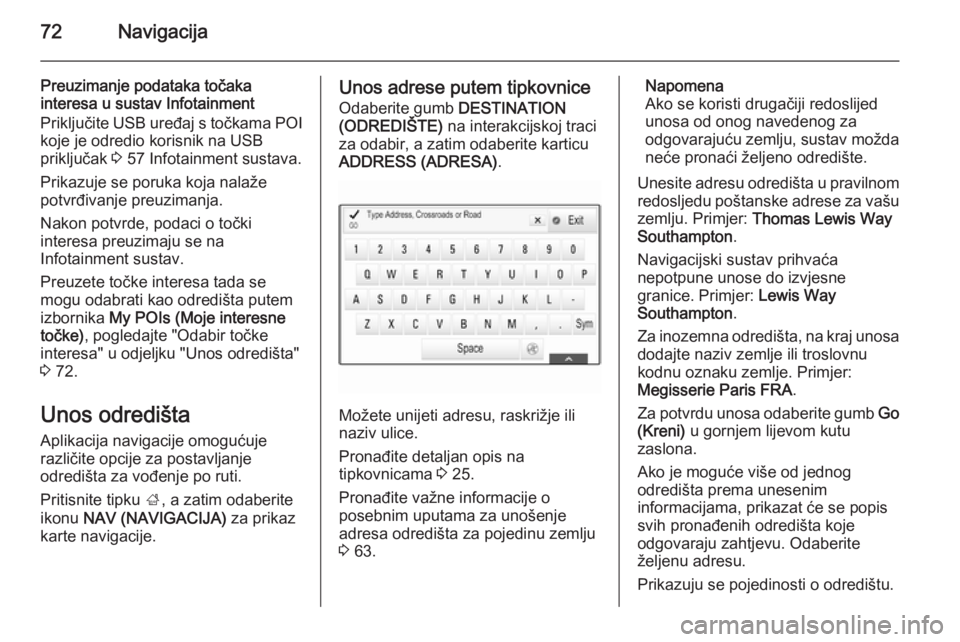
karte navigacije.Unos adrese putem tipkovnice
Odaberite gumb DESTINATION
(ODREDIŠTE) na interakcijskoj traci
za odabir, a zatim odaberite karticu
ADDRESS (ADRESA) .
Možete unijeti adresu, raskrižje ili
naziv ulice.
Pronađite detaljan opis na
tipkovnicama 3 25.
Pronađite važne informacije o
posebnim uputama za unošenje
adresa odredišta za pojedinu zemlju 3 63.
Napomena
Ako se koristi drugačiji redoslijed
unosa od onog navedenog za
odgovarajuću zemlju, sustav možda
neće pronaći željeno odredište.
Unesite adresu odredišta u pravilnom redosljedu poštanske adrese za vašu
zemlju. Primjer: Thomas Lewis Way
Southampton .
Navigacijski sustav prihvaća
nepotpune unose do izvjesne
granice. Primjer: Lewis Way
Southampton .
Za inozemna odredišta, na kraj unosa
dodajte naziv zemlje ili troslovnu
kodnu oznaku zemlje. Primjer:
Megisserie Paris FRA .
Za potvrdu unosa odaberite gumb Go
(Kreni) u gornjem lijevom kutu
zaslona.
Ako je moguće više od jednog
odredišta prema unesenim
informacijama, prikazat će se popis
svih pronađenih odredišta koje
odgovaraju zahtjevu. Odaberite
željenu adresu.
Prikazuju se pojedinosti o odredištu.
Page 83 of 147
Prepoznavanje govora83Prepoznavanje
govoraOpće napomene ..........................83
Upotreba ...................................... 85Opće napomene
Ugrađeno prepoznavanje
govora
Glasovno prepoznavanje
Infotainment sustava omogućuje vam upravljanje različitim funkcijama
Infotainment sustava unosom
govornih poruka. Prepoznaje
komande i brojčane nizove neovisno
o relevantnom govorniku. Komande i
brojčani nizovi se mogu izgovoriti bez
prekida između pojedinih riječi.
U slučaju neispravnog rada ili
naredbi, sustav prepoznavanja
govora šalje vizualni i/ili zvučni
povratni signal i od vas traži da
ponovno unesete željenu naredbu.
Osim toga, prepoznavanje govora
potvrđuje važne komande i ako je
potrebno postavljat će upite.
Općenito, postoji tri načina
izgovaranja naredbi za provođenje
željenih radnji. Većina se može
dovršiti jednom naredbom, osim
unosa odredišta i glasovne tipkovnice s brojevima.Ako radnja zahtijeva više od jedne
naredbe, postupite na sljedeći način:
U prvoj naredbi označite vrstu radnje
koju želite provesti, poput "Unos
odredišta navigacije". Sustav će
odgovoriti s upitima koji će vas voditi
kroz dijalog za unos potrebnih
informacija. Na primjer, ako je
potrebno odredište za vođenje po ruti,
izgovorite "Navigacija" ili "Unos
odredišta".
Napomena
Kako razgovori koji se vode unutar
vozila ne bi doveli do nenamjernog
aktiviranja funkcija sustava,
prepoznavanje govora ne počinje dok se ne uključi.
Važne informacijePodrška jezika ■ Jezici koji su dostupni za prikaz sustava Infotainment ne moraju
nužno svi biti dostupni za sustav
prepoznavanja govora.
■ Ako trenutno odabran jezik koji se prikazuje ne podržava sustav
prepoznavanja govora,
prepoznavanje govora neće biti
dostupno.
Page 84 of 147
84Prepoznavanje govora
U tom slučaju potrebno je odabratidrugi jezik za prikaz ako želite
upravljati sustavom Infotainment
putem glasovnih unosa. Za
promjenu jezika prikaza pogledajte
"Jezik" u poglavlju "Postavke
sustava" 3 43.Unos adrese odredišta u stranim
zemljama
Ako želite unijeti adresu odredišta koje se nalazi u stranoj zemlji putem
glasovnog unosa, potrebno je
promijeniti jezik zaslona Infotainment
sustava na jezik te strane zemlje.
Primjerice, ako je zaslon trenutno
postavljen na engleski i želite unijeti
naziv grada koji se nalazi u
Francuskoj, trebate promijeniti jezik
zaslona na francuski.
Iznimke: Ako želite unijeti adrese za
Belgiju, možete promijeniti jezik
zaslona na francuski ili nizozemski.
Za adrese u Švicarskoj možete
promijeniti jezik na francuski,
njemački ili talijanski.
Za promjenu jezika prikaza
pogledajte "Jezik" u poglavlju
"Postavke sustava" 3 43.Unos odredišnih adresa
Redoslijed kojim je potrebno unositi
dijelove adresa pomoću sustava
prepoznavanja govora ovisi o zemlji u kojoj se odredište nalazi.
■ Austrija, Njemačka:
■ Belgija, Francuska, Velika Britanija:
■ Italija, Nizozemska, Portugal, Rusija, Španjolska, Švicarska:
Postavljanje prepoznavanja govora
Nekoliko postavki i prilagodbi
ugrađenog prepoznavanja govora
mogu se provesti za Infotainment
sustav.
Pritisnite tipku ;, a zatim odaberite
ikonu SETTINGS (POSTAVKE) .
Odaberite stavku izbornika Voice
(Glas) za ulaz u odgovarajući
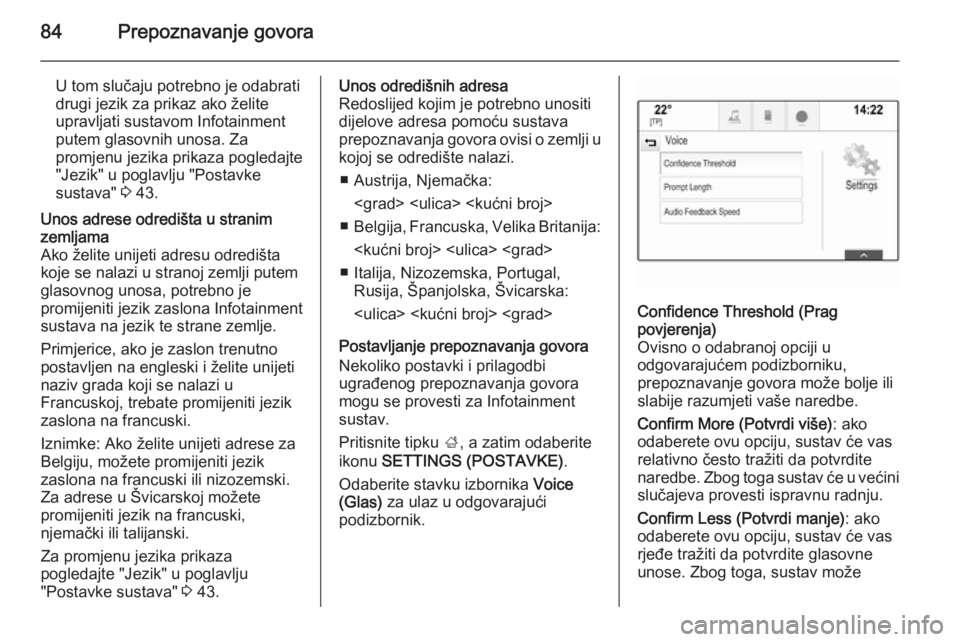
podizbornik.Confidence Threshold (Prag
povjerenja)
Ovisno o odabranoj opciji u
odgovarajućem podizborniku,
prepoznavanje govora može bolje ili slabije razumjeti vaše naredbe.
Confirm More (Potvrdi više) : ako
odaberete ovu opciju, sustav će vas
relativno često tražiti da potvrdite
naredbe. Zbog toga sustav će u većini
slučajeva provesti ispravnu radnju.
Confirm Less (Potvrdi manje) : ako
odaberete ovu opciju, sustav će vas rjeđe tražiti da potvrdite glasovne
unose. Zbog toga, sustav može
Page 85 of 147
Prepoznavanje govora85
ponekad pogrešno protumačiti
naredbe i neće biti u mogućnosti
provesti ispravnu radnju.
Napomena
Pri pokretanju funkcije
prepoznavanja govora postavka Confirm More (Potvrdi više) može
biti korisna. Kada postanete iskusni
korisnik, odnosno nakon što naučite
kako pravilno izgovarati naredbe
koje sustav točno prepoznaje, počet ćete se služiti i postavkom Confirm
Less (Potvrdi manje) .Prompt Length (Duljina upita)
Dužina pitanja i izjava te potreba za
detaljima sustava za prepoznavanje
govora može se prilagoditi u
odgovarajućem podizborniku.Audio Feedback Speed (Brzina
zvučne povratne informacije)
Brzina kojom sustav prepoznavanja
govora pita pitanja ili daje izjave može se podesiti u odgovarajućem
podizborniku.
Ako odaberete Medium (Srednji)
brzina izgovaranja odgovara
prirodnom govoru.Napomena
Pri pokretanju funkcije
prepoznavanja govora postavka Long (Dugačko) može biti korisna.
Nakon određenog vremena moći ćete koristiti i postavku Short
(Kratak) .
Aplikacija glasovnog upravljanja putem telefona
Aplikacija glasovnog upravljanja
putem telefona Infotainment sustava
omogućuje pristup naredbama
sustava za prepoznavanje govora na
pametnom telefonu. U korisničkom
priručniku za vaš pametni telefon
možete saznati podržava li vaš
telefon ovu značajku.Upotreba
Ugrađeno prepoznavanje
govora
Aktiviranje prepoznavanja govora Napomena
Prepoznavanje govora nije
dostupno tijekom aktivnog
telefonskog poziva.Uključivanje putem tipke w na kolu
upravljača
Pritisnite tipku w s lijeve strane
upravljača.
Audio sustav isključuje zvuk, javlja se
glasovna poruka koja od vas
zahtijeva izgovaranje naredbe, a na zaslonu se prikazuje izbornik za
pomoć s najvažnijim naredbama koje
su trenutno dostupne na
informacijskom centru vozača.
Page 89 of 147
Prepoznavanje govora89
Tijekom sesije prepoznavanja govorazaslon Infotainment sustava se ne
mijenja.
Iznimka: Ako uspostavite poziv putem
glasovne naredbe, izbornik telefona
Infotainment sustava se prikazuje i
dostupan je za ručnu interakciju sve
dok je telefonski poziv aktivan.
Prekid glasovnog upita
Kada postanete iskusan korisnik,
glasovnu poruku možete prekinuti odabirom gumba Stop.
Isključivanje prepoznavanja govora
Odaberite tipku Exit (Izlaz) na
zaslonu. Početni zaslon Infotainment
sustava se ponovno prikazuje.
Page 90 of 147
90TelefonTelefonOpće napomene..........................90
Bluetooth povezivanje .................91
Hitan poziv ................................... 93
Rad .............................................. 93
Mobilni telefoni i CB radio
uređaji .......................................... 97Opće napomene
Portal telefona vam pruža mogućnost
obavljanja telefonskog razgovora
putem mikrofona u vozilu i zvučnika
vozila kao i upravljanje najvažnijim
funkcijama mobilnog telefona putem
infotainment sustava u vozilu. Kako
biste mogli koristiti portal telefona,
mobilni telefon mora biti spojen na Infotainment sustav putem Bluetooth
veze.
Ne podržava svaki mobilni telefon sve funkcije telefona. Funkcije telefona
koje se mogu koristiti ovise o
određenom mobilnom telefonu i
mrežnom pružatelju usluga. Dodatne
informacije o tome ćete pronaći u
uputama za uporabu za vaš mobilni
telefon ili možete kontaktirati svog
pružatelja mrežnih usluga.Važne informacije za
upravljanje i sigurnost prometa9 Upozorenje
Mobilni telefoni imaju utjecaj na
vašu okolinu. Zbog toga su
doneseni sigurnosni propisi i
smjernice. Trebate se upoznati s
određenim smjernicama prije
uporabe telefona.
9 Upozorenje
Uporaba handsfree mogućnosti
(pričanje bez uporabe ruku)
tijekom vožnje može biti opasna
jer vam je koncentracija smanjena
tijekom telefoniranja. Parkirajte
vozilo prije uporabe handsfree
mogućnosti. Poštujte propise
zemlje u kojoj se trenutno nalazite.
Ne zaboravite specijalne propise
koji se primjenjuju u specifičnim
područjima i uvijek isključite
mobilni telefon ako je njegova
Page 91 of 147
Telefon91uporaba zabranjena, ako mobilni
telefon uzrokuje smetnje ili ako
dođe do opasne situacije.
Bluetooth
Portal za telefon potvrdila je udrugaBluetooth Special Interest Group
(SIG).
Više informacija o specifikacijama
možete pronaći na internetu na
http://www.bluetooth.com
Bluetooth povezivanje
Bluetooth je radio standard za
bežično povezivanje npr. mobilnih
telefona, iPod/iPhone modela ili
drugih uređaja.
Kako biste mogli uspostaviti
Bluetooth vezu s Infotainment
sustavom, treba aktivirati Bluetooth
funkciju Bluetooth uređaja. Dodatne
informacije potražite u korisničkom
priručniku za Bluetooth uređaj.
Putem izbornika Bluetooth postavki
provodi se prepoznavanje izbornika
(izmjena PIN-a između Bluetooth
uređaja i Infotainment sustava) i
povezivanje Bluetooth uređaja na
Infotainment sustav.
Izbornik Bluetooth postavki Pritisnite tipku ;, a zatim odaberite
ikonu SETTINGS (POSTAVKE) .
Odaberite Bluetooth kako biste
prikazali odgovarajući podizbornik.
Uparivanje uređaja Važne informacije ■ Sustav može upariti do pet uređaja.
■ Samo jedan prepoznati uređaj može u određenom trenutku biti
povezan s Infotainment sustavom.
■ Prepoznavanje obično treba provesti samo jedanput, osim kada
je uređaj izbrisan s popisa
prepoznatih uređaja. Ako je uređaj već prethodno uparen,
Infotainment sustav automatski
uspostavlja vezu.
■ Korištenje funkcije Bluetooth koristi
veliku količinu baterije uređaja.Stoga priključite uređaj na utičnicuza punjenje.Uparivanje putem aplikacije Postavke
1. Pritisnite tipku ;, a zatim
odaberite ikonu SETTINGS
(POSTAVKE) .
Odaberite Bluetooth kako biste
prikazali odgovarajući podizbornik.
2. Odaberite Pair Device (Upari
uređaj) . Možete i odabrati Device
Managment (Upravljanje uređajem) za prikaz popisa
uređaja i zatim odabrati gumb Pair
Device (Upari uređaj) .
3. Prikazat će se poruka na Infotainment sustavu koja
označava naziv i PIN kod
Infotainment sustava.
4. Pokrenite Bluetooth traženje na Bluetooth uređaju koji želite
upariti.
5. Potvrda postupka uparivanja: ◆ Ako je SSP (sigurnojednostavno uparivanje)
podržano:
Usporedite PIN kod (na zahtjev)
i potvrdite poruke na
Page 92 of 147
92Telefon
Infotainment sustavu iBluetooth uređaju.
◆ Ako SSP (sigurno jednostavno uparivanje) nije podržano:
Ako želite može i odabrati Set
PIN (Postavi PIN) kako biste
promijenili PIN kod Infotainment
sustava. Prikazuje se
tipkovnica s brojevima. Unesite
novi PIN kod i potvrdite unos.
Unesite PIN kod Infotainment
sustava u Bluetooth uređaj i
potvrdite unos.
6. Infotainment sustav i uređaj su upareni i prikazuje se popis
uređaja.
Napomena
Ako Bluetooth povezivanje ne
uspije, na zaslonu sustava
Infotainment prikazat će se poruka o pogrešci.
7. Ako je dostupno na Bluetooth uređaju, imenik i popisi poziva
mogu se preuzeti u Infotainment
sustav. Ako je potrebno, potvrdite odgovarajuću poruku na svojem
pametnom telefonu.Napomena
Kako bi Infotainment sustav mogao
pročitati kontakte, potrebno ih je
spremiti u memoriju mobilnog
telefona.
Ako ovu funkciju ne podržava
Bluetooth uređaj, prikazuje se
odgovarajuća poruka na
Infotainment sustavu.
Uparivanje putem aplikacije Telefon 1. Pritisnite tipku ;, a zatim
odaberite ikonu PHONE
(TELEFON) .
2. Odaberite tipku Pair Device
(Upari uređaj) na zaslonu.
3. Nastavite od koraka 3 odjeljka "Uparivanje putem aplikacije
Postavke" (pogledajte gornji
tekst).
4. Ako je uređaj uspješno uparen, prikazuje se izbornik telefona.
Napomena
Ako Bluetooth povezivanje ne
uspije, na zaslonu sustava
Infotainment prikazat će se poruka o
pogrešci.Priključivanje uparenog uređaja
1. Pritisnite tipku ;, a zatim
odaberite ikonu SETTINGS
(POSTAVKE) .
Odaberite Bluetooth kako biste
prikazali odgovarajući
podizbornik.
2. Odaberite Device Managment
(Upravljanje uređajem) za prikaz
popisa uređaja.
3. Odaberite Bluetooth uređaj koji želite povezati.
4. Uređaj je povezan i prikazuje se u
polju Connected (Povezano) na
popisu uređaja.
Odvajanje uređaja 1. Pritisnite tipku ;, a zatim
odaberite ikonu SETTINGS
(POSTAVKE) .
Odaberite Bluetooth kako biste
prikazali odgovarajući
podizbornik.
2. Odaberite Device Managment
(Upravljanje uređajem) za prikaz
popisa uređaja.