AUX OPEL INSIGNIA 2015 Ръководство за Инфотейнмънт (in Bulgarian)
[x] Cancel search | Manufacturer: OPEL, Model Year: 2015, Model line: INSIGNIA, Model: OPEL INSIGNIA 2015Pages: 165, PDF Size: 2.68 MB
Page 62 of 165
62Външни устройстваВъншни устройстваОбща информация....................62
Възпроизвеждане на аудио ....... 65
Възпроизвеждане на филми .....67Обща информация
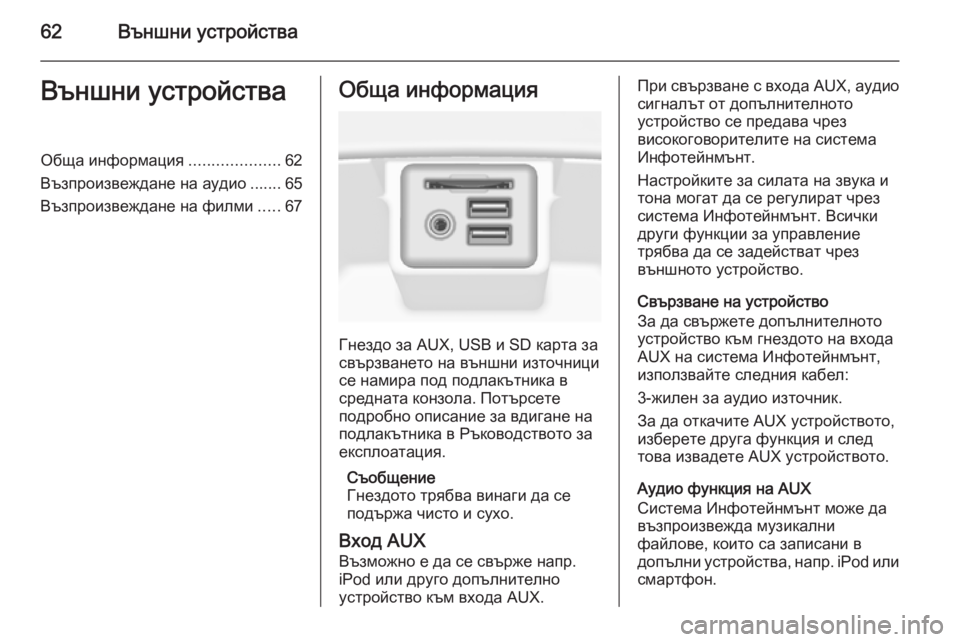
Гнездо за AUX, USB и SD карта за
свързването на външни източници
се намира под подлакътника в средната конзола. Потърсете
подробно описание за вдигане на
подлакътника в Ръководството за
експлоатация.
Съобщение
Гнездото трябва винаги да се
подържа чисто и сухо.
Вход AUX Възможно е да се свърже напр.
iPod или друго допълнително
устройство към входа AUX.
При свързване с входа AUX, аудио
сигналът от допълнителното
устройство се предава чрез
високоговорителите на система
Инфотейнмънт.
Настройките за силата на звука и
тона могат да се регулират чрез
система Инфотейнмънт. Всички
други функции за управление
трябва да се задействат чрез
външното устройство.
Свързване на устройство
За да свържете допълнителното устройство към гнездото на входаAUX на система Инфотейнмънт,
използвайте следния кабел:
3-жилен за аудио източник.
За да откачите AUX устройството,
изберете друга функция и след това извадете AUX устройството.
Аудио функция на AUX
Система Инфотейнмънт може да
възпроизвежда музикални
файлове, които са записани в
допълни устройства, напр. iPod или
смартфон.
Page 65 of 165
Външни устройства65
Система Инфотейнмънт може да
възпроизвежда следните аудио
файлове и файлове с филми,
съхранявани във външни
устройства.
Аудио файлове
Възпроизвежданите файлови
формати за аудио са
.mp3, .wma, .aac, .m4a и .aif.
Когато се възпроизвежда файл с
информация за ID3 етикет,
система Инфотейнмънт може да
показва информация, напр. за
заглавието на записа и
изпълнителя.
Файлове с филми
Възпроизвежданите файлови
формати за филми са
.avi, .mpg, .mp4, .xvid и .wmv.
Като цяло се поддържат общи
аудио и видео комбинации за
мобилни устройства.Възпроизвеждане на
аудио
Стартиране на
възпроизвеждане
Ако не е свързано, свържете
устройството 3 62.
Натиснете неколкократно бутон
MEDIA , за да се активира желания
мултимедиен източник.
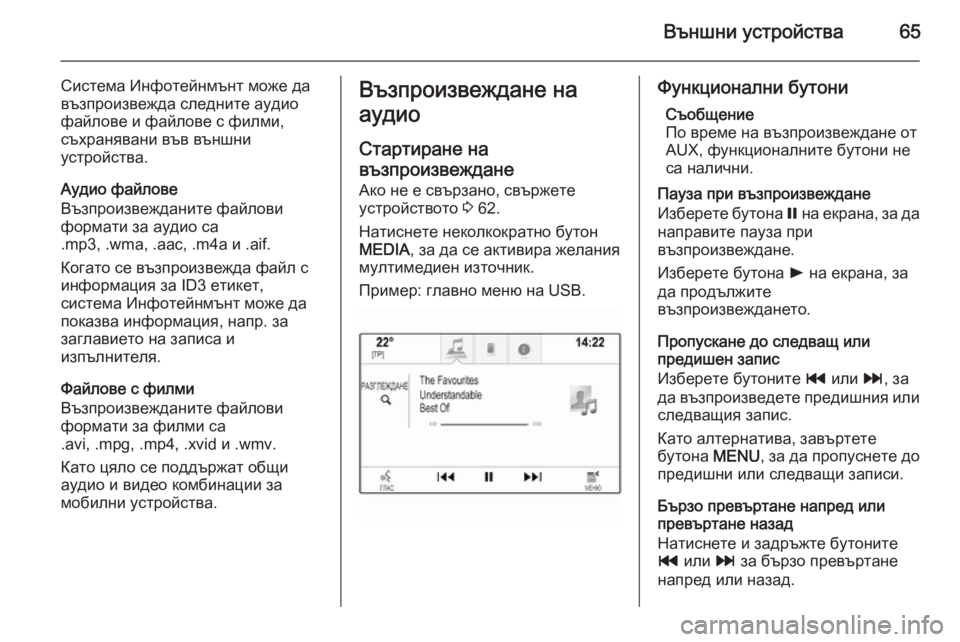
Пример: главно меню на USB.Функционални бутони
Съобщение
По време на възпроизвеждане от AUX, функционалните бутони не
са налични.
Пауза при възпроизвеждане
Изберете бутона = на екрана, за да
направите пауза при
възпроизвеждане.
Изберете бутона l на екрана, за
да продължите
възпроизвеждането.
Пропускане до следващ или
предишен запис
Изберете бутоните t или v, за
да възпроизведете предишния или
следващия запис.
Като алтернатива, завъртете
бутона MENU, за да пропуснете до
предишни или следващи записи.
Бързо превъртане напред или
превъртане назад
Натиснете и задръжте бутоните
t или v за бързо превъртане
напред или назад.
Page 66 of 165
66Външни устройства
Функция за разглежданеСъобщение
Бутоните за разглеждане не са
налични за AUX и Bluetooth
мултимедийни източници.
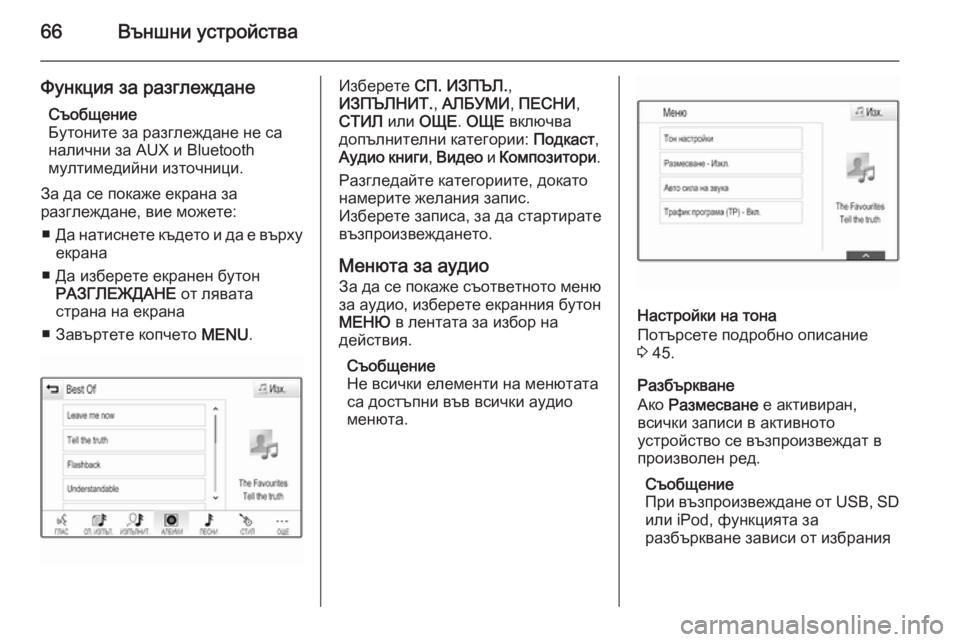
За да се покаже екрана за
разглеждане, вие можете:
■ Да натиснете където и да е върху
екрана
■ Да изберете екранен бутон РАЗГЛЕЖДАНЕ от лявата
страна на екрана
■ Завъртете копчето MENU.Изберете СП. ИЗПЪЛ. ,
ИЗПЪЛНИТ. , АЛБУМИ , ПЕСНИ ,
СТИЛ или ОЩЕ . ОЩЕ включва
допълнителни категории: Подкаст,
Аудио книги , Видео и Композитори .
Разгледайте категориите, докато
намерите желания запис.
Изберете записа, за да стартирате
възпроизвеждането.
Менюта за аудиоЗа да се покаже съответното меню за аудио, изберете екранния бутонМЕНЮ в лентата за избор на
действия.
Съобщение
Не всички елементи на менютата
са достъпни във всички аудио
менюта.
Настройки на тона
Потърсете подробно описание
3 45.
Разбъркване
Ако Размесване е активиран,
всички записи в активното
устройство се възпроизвеждат в
произволен ред.
Съобщение
При възпроизвеждане от USB, SD
или iPod, функцията за
разбъркване зависи от избрания
Page 112 of 165
112Често задавани въпроси
Подробно описание 3 30.
Навигация? След въвеждане на адреса на
крайна цел, се появява
съобщение за грешка. Кое е
неправилно?
! За запис на пълния адрес,
навигационната система очаква
известен ред на въвеждане. В
зависимост от държавата, в
която се намира въведения
адрес, може да се изисква
различен ред на въвеждане.
Добавете името на държавата в
края на записа, ако е въведена
крайна цел в друга държава.
Подробно описание 3 79.? Как мога да отменя активно
водене по маршрут?
! За да отмените водене по
маршрут, изберете екранния
бутон МЕНЮ в лентата за избор
на действие и след това изберете елемент Прекъсв.
маршрут от менюто.
Подробно описание 3 84.Аудио? Как мога да сменя аудио
източника?
! Чрез неколкократно натискане
на бутон RADIO, можете да
превключвате между всички
налични радио източници (AM/
FM/DAB). Чрез неколкократно
натискане на бутон MEDIA,
можете да превключите между всички налични мултимедийни
източници (USB, SD карта, iPod, Bluetooth аудио, CD, AUX).
Подробно описание за радио
3 52, CD 3 58, външни
устройства 3 62.? Как мога да разгледам
радиостанции или музика на
мултимедия?
! За да разгледате радиостанции
или музика на мултимедии като
списъци за изпълнение или
албуми, изберете екранен бутон РАЗГЛЕЖДАНЕ на аудио
екрана.Подробно описание за радио
3 52, CD 3 59, външни
устройства 3 65.
Други? Как мога да подобря
ефективността на гласовото
разпознаване?
! Гласовото разпознаване има за
цел да разбира естествено
произнесени гласови команди.
Изчакайте, за да чуете звуков
сигнал и говорете след това.
Опитайте се да говорите
естествено, нито твърде бързо,
нито твърде високо.
Подробно описание 3 91.? Как мога да подобря
ефективността на сензорния
екран?
! Сензорният екран е
чувствителен на натиск.
Особено когато извършвате
жестове с плъзгане, се опитайте да окажете по-голям натиск с
пръста.
Подробно описание 3 16.
Page 114 of 165
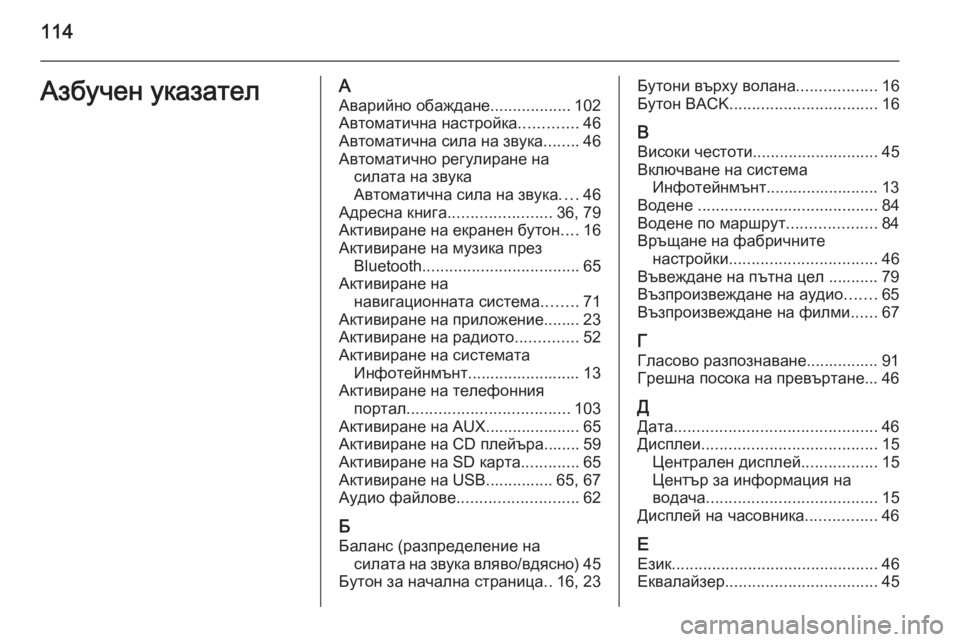
114Азбучен указателААварийно обаждане ..................102
Автоматична настройка .............46
Автоматична сила на звука ........46
Автоматично регулиране на силата на звука
Автоматична сила на звука ....46
Адресна книга ....................... 36, 79
Активиране на екранен бутон ....16
Активиране на музика през Bluetooth ................................... 65
Активиране на навигационната система ........71
Активиране на приложение........ 23
Активиране на радиото ..............52
Активиране на системата Инфотейнмънт......................... 13
Активиране на телефонния портал .................................... 103
Активиране на AUX..................... 65
Активиране на CD плейъра........ 59
Активиране на SD карта .............65
Активиране на USB............... 65, 67
Аудио файлове ........................... 62
Б
Баланс (разпределение на силата на звука вляво/вдясно) 45
Бутон за начална страница ..16, 23Бутони върху волана ..................16
Бутон BACK ................................. 16
В Високи честоти ............................ 45
Включване на система Инфотейнмънт......................... 13
Водене ........................................ 84
Водене по маршрут ....................84
Връщане на фабричните настройки ................................. 46
Въвеждане на пътна цел ........... 79
Възпроизвеждане на аудио .......65
Възпроизвеждане на филми ......67
Г
Гласово разпознаване................ 91
Грешна посока на превъртане... 46
Д Дата ............................................. 46
Дисплеи ....................................... 15
Централен дисплей .................15
Център за информация на
водача ...................................... 15
Дисплей на часовника ................46
Е Език .............................................. 46
Еквалайзер .................................. 45
Page 116 of 165
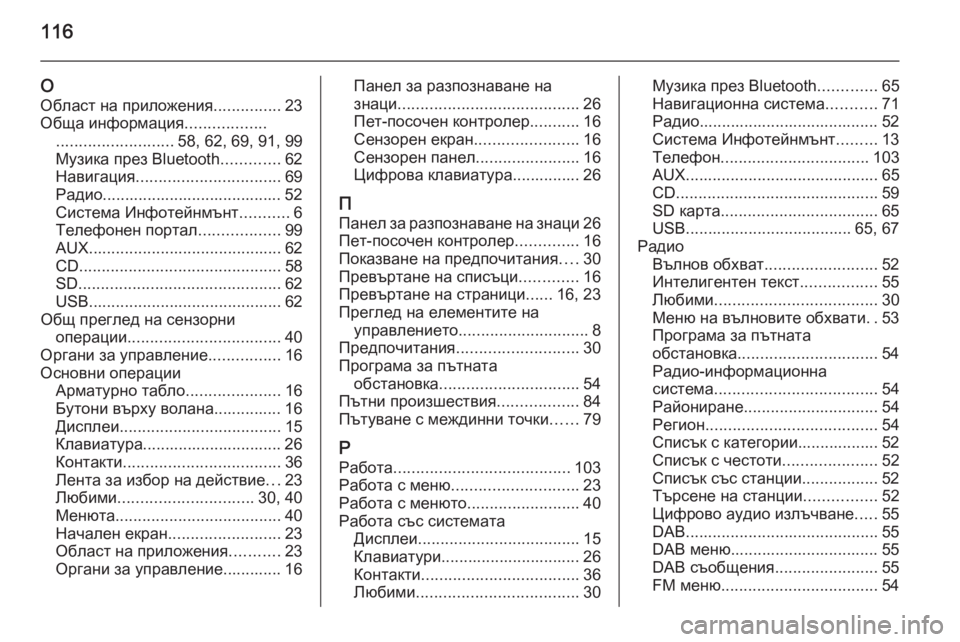
116
ООбласт на приложения ...............23
Обща информация ..................
.......................... 58, 62, 69, 91, 99
Музика през Bluetooth .............62
Навигация ................................ 69
Радио........................................ 52
Система Инфотейнмънт ...........6
Телефонен портал ..................99
AUX ........................................... 62
CD ............................................. 58
SD ............................................. 62
USB ........................................... 62
Общ преглед на сензорни операции .................................. 40
Органи за управление ................16
Основни операции Арматурно табло .....................16
Бутони върху волана............... 16
Дисплеи .................................... 15
Клавиатура............................... 26
Контакти ................................... 36
Лента за избор на действие ...23
Любими .............................. 30, 40
Менюта ..................................... 40
Начален екран ......................... 23
Област на приложения ...........23
Органи за управление............. 16Панел за разпознаване на
знаци ........................................ 26
Пет-посочен контролер ...........16
Сензорен екран .......................16
Сензорен панел .......................16
Цифрова клавиатура............... 26
П
Панел за разпознаване на знаци 26
Пет-посочен контролер ..............16
Показване на предпочитания ....30
Превъртане на списъци .............16
Превъртане на страници ......16, 23
Преглед на елементите на управлението ............................. 8
Предпочитания ........................... 30
Програма за пътната обстановка ............................... 54
Пътни произшествия ..................84
Пътуване с междинни точки ......79
Р Работа ....................................... 103
Работа с меню ............................ 23
Работа с менюто .........................40
Работа със системата Дисплеи .................................... 15
Клавиатури............................... 26
Контакти ................................... 36
Любими .................................... 30Музика през Bluetooth.............65
Навигационна система ...........71
Радио........................................ 52
Система Инфотейнмънт .........13
Телефон ................................. 103
AUX ........................................... 65
CD ............................................. 59
SD карта ................................... 65
USB ..................................... 65, 67
Радио Вълнов обхват ......................... 52
Интелигентен текст .................55
Любими .................................... 30
Меню на вълновите обхвати ..53
Програма за пътната
обстановка ............................... 54
Радио-информационна
система .................................... 54
Райониране .............................. 54
Регион ...................................... 54
Списък с категории.................. 52
Списък с честоти .....................52
Списък със станции .................52
Търсене на станции ................52
Цифрово аудио излъчване .....55
DAB ........................................... 55
DAB меню................................. 55
DAB съобщения .......................55
FM меню ................................... 54
Page 117 of 165
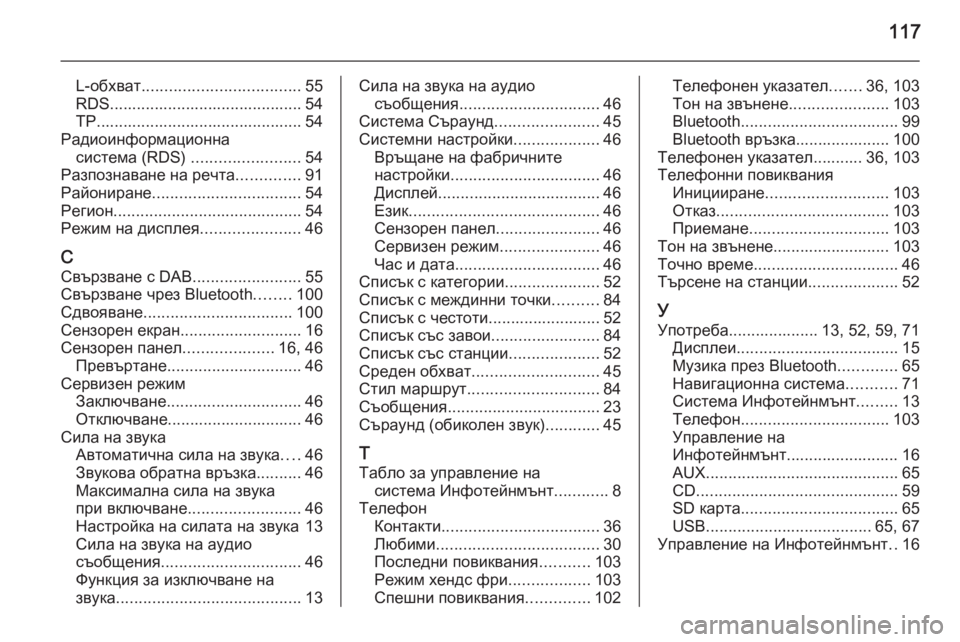
117
L-обхват................................... 55
RDS........................................... 54
TP.............................................. 54
Радиоинформационна система (RDS) ........................54
Разпознаване на речта ..............91
Райониране ................................. 54
Регион .......................................... 54
Режим на дисплея ......................46
С
Свързване с DAB ........................55
Свързване чрез Bluetooth ........100
Сдвояване ................................. 100
Сензорен екран ........................... 16
Сензорен панел ....................16, 46
Превъртане .............................. 46
Сервизен режим Заключване .............................. 46
Отключване.............................. 46
Сила на звука Автоматична сила на звука ....46
Звукова обратна връзка ..........46
Максимална сила на звука
при включване ......................... 46
Настройка на силата на звука 13
Сила на звука на аудио
съобщения ............................... 46
Функция за изключване на
звука ......................................... 13Сила на звука на аудио
съобщения ............................... 46
Система Съраунд .......................45
Системни настройки ...................46
Връщане на фабричните
настройки ................................. 46
Дисплей .................................... 46
Език .......................................... 46
Сензорен панел .......................46
Сервизен режим ......................46
Час и дата ................................ 46
Списък с категории .....................52
Списък с междинни точки ..........84
Списък с честоти......................... 52
Списък със завои ........................84
Списък със станции ....................52
Среден обхват ............................ 45
Стил маршрут ............................. 84
Съобщения .................................. 23
Съраунд (обиколен звук) ............45
Т
Табло за управление на система Инфотейнмънт ............8
Телефон Контакти ................................... 36
Любими .................................... 30
Последни повиквания ...........103
Режим хендс фри ..................103
Спешни повиквания ..............102Телефонен указател .......36, 103
Тон на звънене ......................103
Bluetooth ................................... 99
Bluetooth връзка..................... 100
Телефонен указател........... 36, 103
Телефонни повиквания Иницииране ........................... 103
Отказ ...................................... 103
Приемане ............................... 103
Тон на звънене.......................... 103
Точно време ................................ 46
Търсене на станции ....................52
У Употреба.................... 13, 52, 59, 71 Дисплеи .................................... 15
Музика през Bluetooth .............65
Навигационна система ...........71
Система Инфотейнмънт .........13
Телефон ................................. 103
Управление на
Инфотейнмънт......................... 16
AUX ........................................... 65
CD ............................................. 59
SD карта ................................... 65
USB ..................................... 65, 67
Управление на Инфотейнмънт ..16
Page 118 of 165
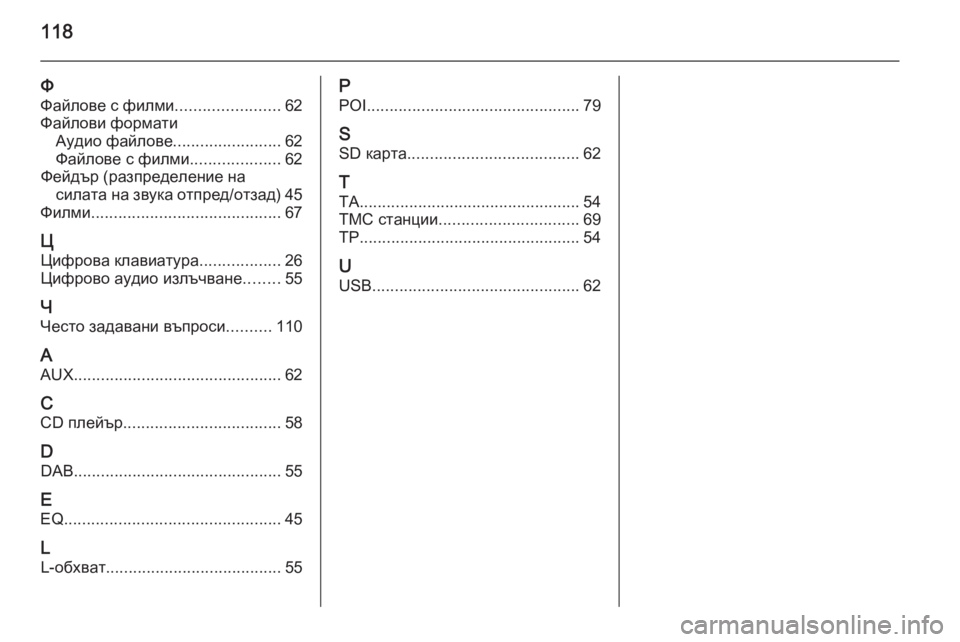
118
ФФайлове с филми .......................62
Файлови формати Аудио файлове ........................62
Файлове с филми ....................62
Фейдър (разпределение на силата на звука отпред/отзад) 45
Филми .......................................... 67
Ц Цифрова клавиатура ..................26
Цифрово аудио излъчване ........55
Ч
Често задавани въпроси ..........110
A AUX .............................................. 62
C
CD плейър ................................... 58
D DAB .............................................. 55
E EQ ................................................ 45
L L-обхват ....................................... 55P
POI ............................................... 79
S SD карта ...................................... 62
T
TA ................................................. 54
TMC станции ............................... 69
TP ................................................. 54
U USB .............................................. 62
Page 145 of 165
Външни устройства145Външни устройстваОбща информация..................145
Възпроизвеждане на аудио ..... 148Обща информация
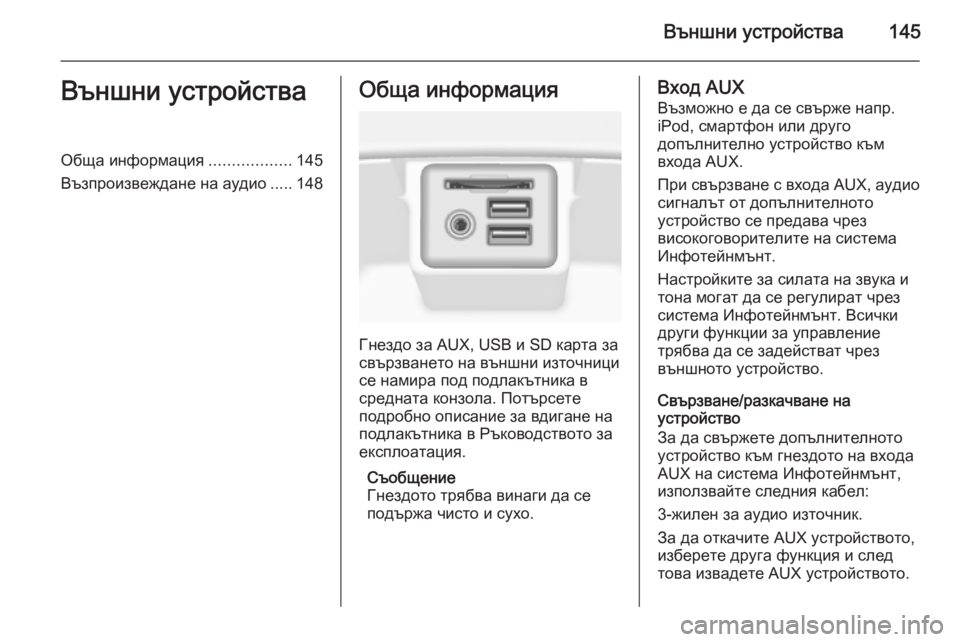
Гнездо за AUX, USB и SD карта за
свързването на външни източници
се намира под подлакътника в средната конзола. Потърсете
подробно описание за вдигане на
подлакътника в Ръководството за
експлоатация.
Съобщение
Гнездото трябва винаги да се
подържа чисто и сухо.
Вход AUX
Възможно е да се свърже напр.
iPod, смартфон или друго
допълнително устройство към
входа AUX.
При свързване с входа AUX, аудио
сигналът от допълнителното
устройство се предава чрез
високоговорителите на система
Инфотейнмънт.
Настройките за силата на звука и
тона могат да се регулират чрез
система Инфотейнмънт. Всички
други функции за управление
трябва да се задействат чрез
външното устройство.
Свързване/разкачване на
устройство
За да свържете допълнителното
устройство към гнездото на входа AUX на система Инфотейнмънт,
използвайте следния кабел:
3-жилен за аудио източник.
За да откачите AUX устройството,
изберете друга функция и след това извадете AUX устройството.
Page 146 of 165
146Външни устройства
Аудио функция на AUX
Система Инфотейнмънт може да
възпроизвежда музикални
файлове, които са записани в
допълни устройства, напр. iPod или
смартфон.
USB порт
Към USB порта могат да се
свържат MP3 плейър, USB
устройство, iPod или смартфон.
При свързване с USB порт,
устройствата, посочени по-горе,
могат да се задействат чрез
бутоните и менютата на система
Инфотейнмънт.
Съобщение
Не всички модели MP3 плейъри,
USB устройства, iPod модели или
смартфони се поддържат от
системата Инфотейнмънт.
Свързване/разкачване на
устройство
Свържете USB устройството или
iPod към USB порта. За iPod
използвайте подходящия кабел за
свързване. Функцията за музика се стартира автоматично.Съобщение
Ако се свърже USB устройство
или iPod, които не могат да се
разчетат, ще се появи
съответното съобщение за
грешка и система Инфотейнмънт
автоматично ще превключи на
предишната функция.
За да разкачите USB устройството
или iPod, изберете друга функция и
след това извадете USB
устройството за съхранение на
данни.Внимание
Избягвайте разкачване на
устройството по време на
възпроизвеждане. Това може да повреди устройството или
система Инфотейнмънт.
Аудио функция от USB
Система Инфотейнмънт може да
възпроизвежда файлове с музика
от USB устройство за съхранение
на данни или iPod/iPhone.
SD карта
SD карта може да се постави в
слота за SD карта.
Когато се постави, с SD картата
може да се работи чрез бутоните и
менютата на система
Инфотейнмънт.
Съобщение
Не всички типове SD карти се
поддържат от система
Инфотейнмънт.
Поставяне/изваждане на SD картаВнимание
Никога не опитвайте да
използвате SD карта, която е
напукана, деформирана или
залепена с лепенка. Това може
да повреди оборудването.
Поставете SD картата в слота за
SD карта, както е показано по-долу. Функцията за музика се стартира
автоматично.