infotainment OPEL INSIGNIA 2016.5 Handbok för infotainmentsystem
[x] Cancel search | Manufacturer: OPEL, Model Year: 2016.5, Model line: INSIGNIA, Model: OPEL INSIGNIA 2016.5Pages: 121, PDF Size: 2.34 MB
Page 81 of 121
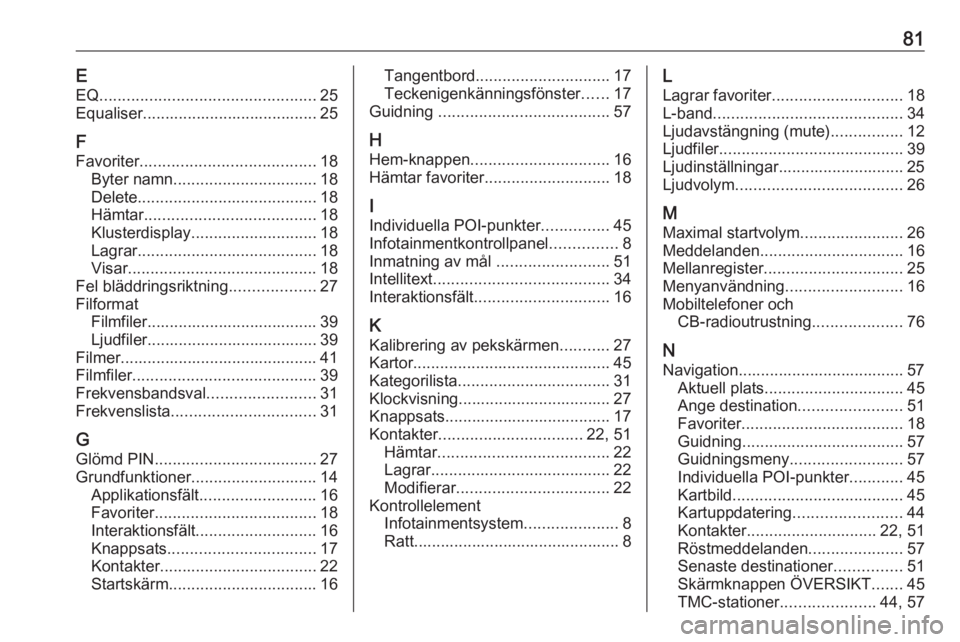
81EEQ ................................................ 25
Equaliser....................................... 25
F
Favoriter ....................................... 18
Byter namn ................................ 18
Delete ........................................ 18
Hämtar ...................................... 18
Klusterdisplay ............................ 18
Lagrar ........................................ 18
Visar .......................................... 18
Fel bläddringsriktning ...................27
Filformat Filmfiler...................................... 39
Ljudfiler...................................... 39
Filmer............................................ 41
Filmfiler ......................................... 39
Frekvensbandsval ........................31
Frekvenslista ................................ 31
G
Glömd PIN .................................... 27
Grundfunktioner ............................ 14
Applikationsfält .......................... 16
Favoriter .................................... 18
Interaktionsfält ........................... 16
Knappsats ................................. 17
Kontakter ................................... 22
Startskärm ................................. 16Tangentbord.............................. 17
Teckenigenkänningsfönster ......17
Guidning ...................................... 57
H Hem-knappen ............................... 16
Hämtar favoriter ............................ 18
I
Individuella POI-punkter ...............45
Infotainmentkontrollpanel ...............8
Inmatning av mål .........................51
Intellitext ....................................... 34
Interaktionsfält .............................. 16
K Kalibrering av pekskärmen ...........27
Kartor ............................................ 45
Kategorilista .................................. 31
Klockvisning.................................. 27
Knappsats..................................... 17
Kontakter ................................ 22, 51
Hämtar ...................................... 22
Lagrar ........................................ 22
Modifierar .................................. 22
Kontrollelement Infotainmentsystem .....................8
Ratt.............................................. 8L
Lagrar favoriter ............................. 18
L-band .......................................... 34
Ljudavstängning (mute) ................12
Ljudfiler ......................................... 39
Ljudinställningar............................ 25
Ljudvolym ..................................... 26
M Maximal startvolym .......................26
Meddelanden ................................ 16
Mellanregister ............................... 25
Menyanvändning ..........................16
Mobiltelefoner och CB-radioutrustning ....................76
N Navigation..................................... 57 Aktuell plats ............................... 45
Ange destination .......................51
Favoriter .................................... 18
Guidning .................................... 57
Guidningsmeny ......................... 57
Individuella POI-punkter ............45
Kartbild ...................................... 45
Kartuppdatering ........................ 44
Kontakter ............................. 22, 51
Röstmeddelanden .....................57
Senaste destinationer ...............51
Skärmknappen ÖVERSIKT .......45
TMC-stationer .....................44, 57
Page 82 of 121
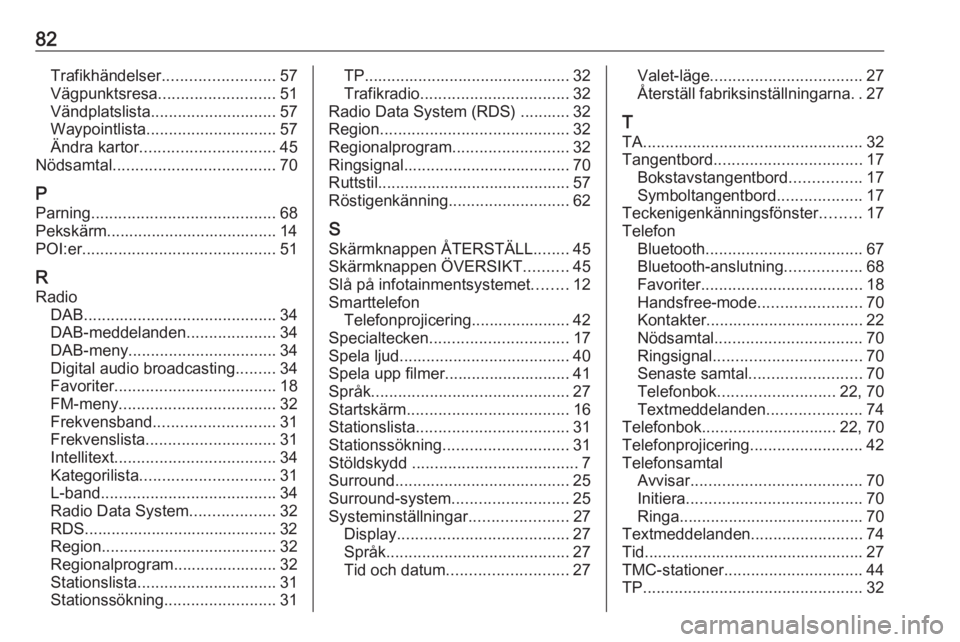
82Trafikhändelser......................... 57
Vägpunktsresa .......................... 51
Vändplatslista ............................ 57
Waypointlista ............................. 57
Ändra kartor .............................. 45
Nödsamtal .................................... 70
P
Parning ......................................... 68
Pekskärm...................................... 14
POI:er ........................................... 51
R
Radio DAB ........................................... 34
DAB-meddelanden ....................34
DAB-meny ................................. 34
Digital audio broadcasting .........34
Favoriter .................................... 18
FM-meny ................................... 32
Frekvensband ........................... 31
Frekvenslista ............................. 31
Intellitext .................................... 34
Kategorilista .............................. 31
L-band ....................................... 34
Radio Data System ...................32
RDS........................................... 32
Region ....................................... 32
Regionalprogram....................... 32
Stationslista ............................... 31
Stationssökning ......................... 31TP.............................................. 32
Trafikradio ................................. 32
Radio Data System (RDS) ........... 32
Region .......................................... 32
Regionalprogram ..........................32
Ringsignal ..................................... 70
Ruttstil........................................... 57
Röstigenkänning ........................... 62
S Skärmknappen ÅTERSTÄLL ........45
Skärmknappen ÖVERSIKT ..........45
Slå på infotainmentsystemet ........12
Smarttelefon Telefonprojicering...................... 42
Specialtecken ............................... 17
Spela ljud ...................................... 40
Spela upp filmer............................ 41
Språk ............................................ 27
Startskärm .................................... 16
Stationslista .................................. 31
Stationssökning ............................ 31
Stöldskydd ..................................... 7
Surround ....................................... 25
Surround-system .......................... 25
Systeminställningar ......................27
Display ...................................... 27
Språk ......................................... 27
Tid och datum ........................... 27Valet-läge.................................. 27
Återställ fabriksinställningarna ..27
T
TA ................................................. 32
Tangentbord ................................. 17
Bokstavstangentbord ................17
Symboltangentbord ...................17
Teckenigenkänningsfönster .........17
Telefon Bluetooth ................................... 67
Bluetooth-anslutning .................68
Favoriter .................................... 18
Handsfree-mode .......................70
Kontakter ................................... 22
Nödsamtal ................................. 70
Ringsignal ................................. 70
Senaste samtal ......................... 70
Telefonbok .......................... 22, 70
Textmeddelanden .....................74
Telefonbok .............................. 22, 70
Telefonprojicering .........................42
Telefonsamtal Avvisar ...................................... 70
Initiera ....................................... 70
Ringa ......................................... 70
Textmeddelanden .........................74
Tid................................................. 27
TMC-stationer ............................... 44
TP ................................................. 32
Page 86 of 121
86InledningInledningAllmän information.......................86
Stöldskydd ................................... 87
Översikt över kontrollelementen ..88
Användning .................................. 91Allmän information
Infotainmentsystemet ger dig det se‐
naste inom infotainment för bilar.
Använd FM-, AM- eller DAB-radio‐
funktioner för att registrera ett stort
antal stationer på olika favoritsidor.
Du kan ansluta externa datalagrings‐
enheter, t.ex. iPod, USB-enheter eller
annan tillbehörsutrustning till infotain‐ mentsystemet som extra ljudkällor,antingen via en kabel eller via Blue‐
tooth.
Den digitala ljudprocessorn gör att du kan välja mellan en rad olika förin‐ställda equaliser-lägen för bästa möj‐
liga ljud.
Dessutom är infotainmentsystemet
utrustat med ett telefonuttag som gör att du bekvämt och säkert kan an‐
vända mobiltelefonen i bilen.
Infotainmentsystemet kan även
styras via kontrollpanelen eller
reglagen på ratten.
Observera!
I instruktionsboken beskrivs alla al‐
ternativ och funktioner som finns i de
olika infotainmentsystemen. Vissa
beskrivningar, t.ex. för display- ochmenyfunktioner, gäller eventuellt
inte för din bil på grund av modellva‐ riant, landsspecifikationer, speciell
utrustning eller speciella tillbehör.
Viktiga anvisningar beträffande
användning och trafiksäkerhet9 Varning
Tänk alltid på att köra säkert när
du använder infotainment‐
systemet.
Om du tvekar, stanna bilen innan
du använder infotainment‐
systemet.
9 Varning
I vissa områden är enkelriktade
gator och andra gator och infarter
(t.ex. gågator) där du inte får
svänga in inte markerade på kar‐
tan. I sådana områden kan info‐
tainmentsystemet avge en varning
som du måste acceptera. Då
måste du vara särskilt uppmärk‐
sam på enkelriktade gator, vägar
och infarter där du inte får köra in.
Page 87 of 121
Inledning87Radiomottagning
Vid radiomottagning kan det uppstå
fräsande störningar, brus, distorsion
eller bortfall av mottagningen på
grund av:
● avståndsvariationer till sändaren
● flervägsmottagning p.g.a. re‐ flexer från olika hinder
● sändarskugga
Stöldskydd Infotainmentsystemet har ett elektro‐
niskt säkerhetssystem för att för‐
hindra stölder.
Infotainmentsystemet fungerar därför
enbart i din bil och blir värdelöst för en
tjuv.
Page 91 of 121
Inledning916k / l
Radio: tryck för att välja
nästa/föregående favorit i
förarinformationscentralen ....99
Media: tryck för att välja
nästa/föregående spår i
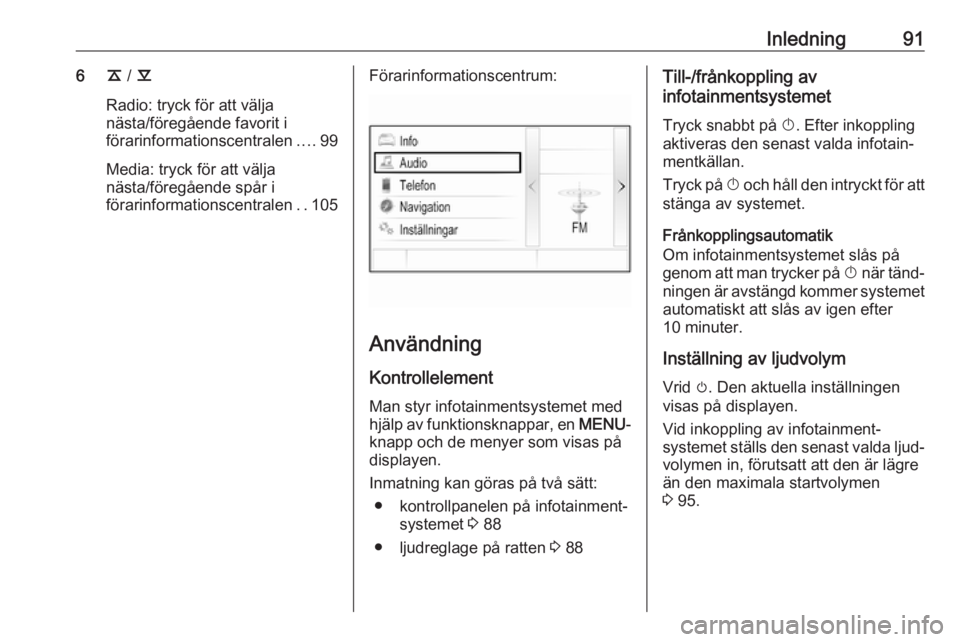
förarinformationscentralen ..105Förarinformationscentrum:
Användning
Kontrollelement
Man styr infotainmentsystemet med
hjälp av funktionsknappar, en MENU-
knapp och de menyer som visas på displayen.
Inmatning kan göras på två sätt: ● kontrollpanelen på infotainment‐ systemet 3 88
● ljudreglage på ratten 3 88
Till-/frånkoppling av
infotainmentsystemet
Tryck snabbt på X. Efter inkoppling
aktiveras den senast valda infotain‐
mentkällan.
Tryck på X och håll den intryckt för att
stänga av systemet.
Frånkopplingsautomatik
Om infotainmentsystemet slås på
genom att man trycker på X när tänd‐
ningen är avstängd kommer systemet automatiskt att slås av igen efter
10 minuter.
Inställning av ljudvolym
Vrid m. Den aktuella inställningen
visas på displayen.
Vid inkoppling av infotainment‐
systemet ställs den senast valda ljud‐ volymen in, förutsatt att den är lägre
än den maximala startvolymen
3 95.
Page 92 of 121
92InledningHastighetsanpassad ljudvolym
När automatisk ljudvolym är aktiverad 3 95, anpassas volymen automat‐
iskt för att kompensera för väg- och
vindbruset när du kör.
Tystkopplingsfunktion
Tryck kort på m för att stänga av ljudet
på ljudkällorna.
Avbryt tystkopplingen genom att vrida
på m.
Funktionsområden Radio
Tryck på RADIO för att öppna radions
huvudmeny eller växla mellan olika
våglängdsområden.
För en detaljerad beskrivning av ra‐
diofunktionerna 3 98.
Cd-spelare
Tryck flera gånger på MEDIA för att
aktivera CD-spelaren.
För en detaljerad beskrivning av CD-
funktionerna 3 104.Externa enheter
Tryck på MEDIA upprepade gånger
för att aktivera uppspelningsläge för
en ansluten extern enhet (t.ex. USB-
enhet, iPod eller smart telefon).
För en detaljerade beskrivningar av
anslutning och användning av ex‐
terna enheter 3 107.
Telefon
Tryck på ; för att visa startskärmen.
Välj TEL för att etablera en Bluetooth-
anslutning mellan infotainment‐
systemet och en mobiltelefon.
Om det går att starta en anslutning
visas huvudmenyn i telefonläget.
För en detaljerad beskrivning av mo‐
biltelefonanvändningen via infotain‐
mentsystemet 3 113.
Om ingen anslutning kan etableras
visas motsvarande meddelande.
Hitta en detaljerad beskrivning av att
förbereda och etablera en Bluetooth-
anslutning mellan infotainment‐
systemet och en mobiltelefon 3 111.
Page 95 of 121
Grundfunktioner95Volyminställning
Maximal startvolym
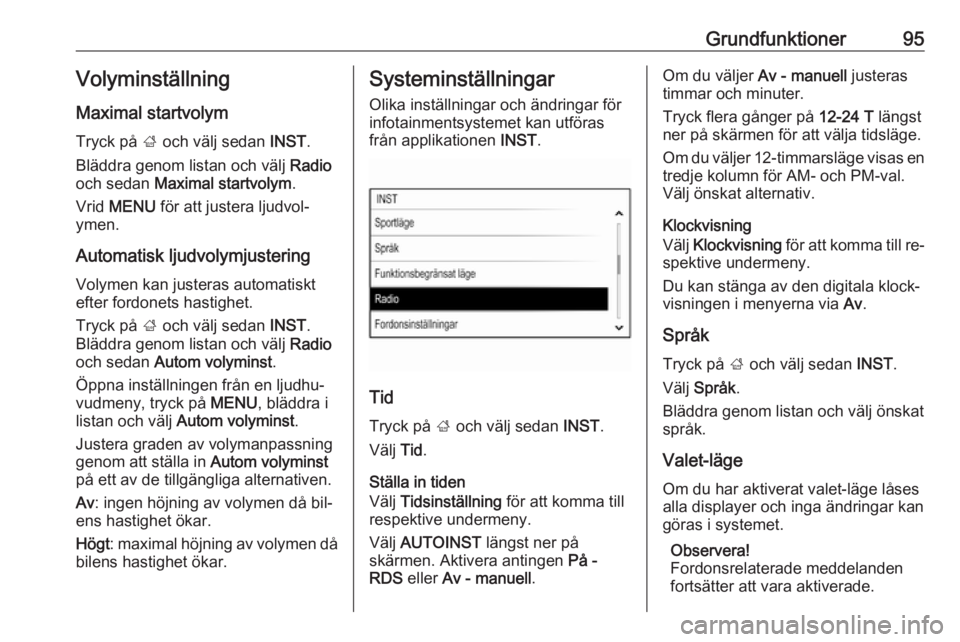
Tryck på ; och välj sedan INST.
Bläddra genom listan och välj Radio
och sedan Maximal startvolym .
Vrid MENU för att justera ljudvol‐
ymen.
Automatisk ljudvolymjustering
Volymen kan justeras automatiskt efter fordonets hastighet.
Tryck på ; och välj sedan INST.
Bläddra genom listan och välj Radio
och sedan Autom volyminst .
Öppna inställningen från en ljudhu‐ vudmeny, tryck på MENU, bläddra i
listan och välj Autom volyminst .
Justera graden av volymanpassning
genom att ställa in Autom volyminst
på ett av de tillgängliga alternativen.
Av : ingen höjning av volymen då bil‐
ens hastighet ökar.
Högt : maximal höjning av volymen då
bilens hastighet ökar.Systeminställningar
Olika inställningar och ändringar för
infotainmentsystemet kan utföras
från applikationen INST.
Tid
Tryck på ; och välj sedan INST.
Välj Tid.
Ställa in tiden
Välj Tidsinställning för att komma till
respektive undermeny.
Välj AUTOINST längst ner på
skärmen. Aktivera antingen På -
RDS eller Av - manuell .
Om du väljer Av - manuell justeras
timmar och minuter.
Tryck flera gånger på 12-24 T längst
ner på skärmen för att välja tidsläge.
Om du väljer 12-timmarsläge visas en
tredje kolumn för AM- och PM-val.
Välj önskat alternativ.
Klockvisning
Välj Klockvisning för att komma till re‐
spektive undermeny.
Du kan stänga av den digitala klock‐
visningen i menyerna via Av.
Språk
Tryck på ; och välj sedan INST.
Välj Språk .
Bläddra genom listan och välj önskat
språk.
Valet-läge
Om du har aktiverat valet-läge låses
alla displayer och inga ändringar kan
göras i systemet.
Observera!
Fordonsrelaterade meddelanden
fortsätter att vara aktiverade.
Page 96 of 121
96GrundfunktionerLåsa systemet
Tryck på ; och välj sedan INST.
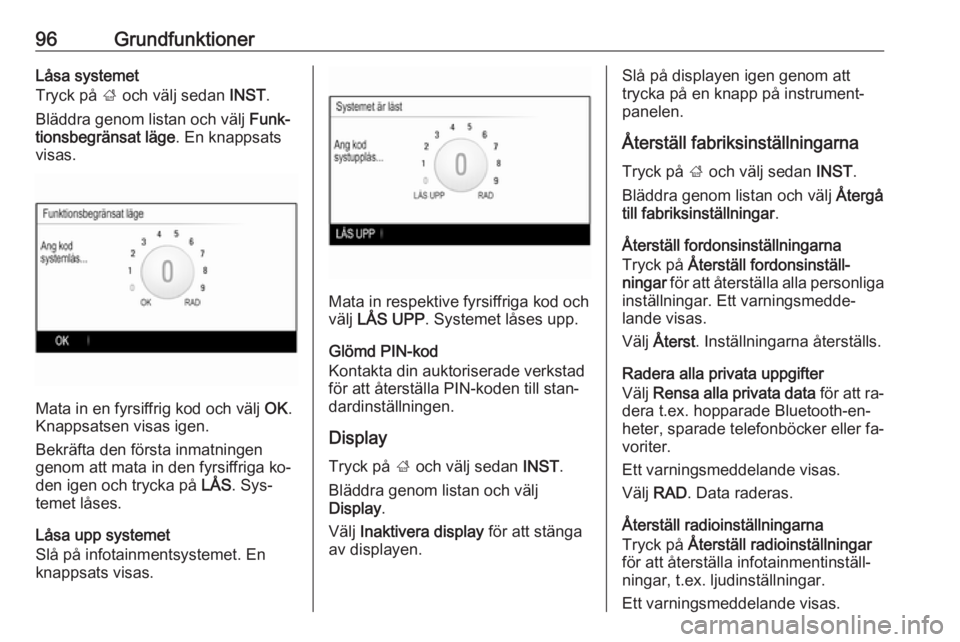
Bläddra genom listan och välj Funk‐
tionsbegränsat läge . En knappsats
visas.
Mata in en fyrsiffrig kod och välj OK.
Knappsatsen visas igen.
Bekräfta den första inmatningen
genom att mata in den fyrsiffriga ko‐
den igen och trycka på LÅS. Sys‐
temet låses.
Låsa upp systemet
Slå på infotainmentsystemet. En
knappsats visas.
Mata in respektive fyrsiffriga kod och
välj LÅS UPP . Systemet låses upp.
Glömd PIN-kod
Kontakta din auktoriserade verkstad
för att återställa PIN-koden till stan‐
dardinställningen.
Display
Tryck på ; och välj sedan INST.
Bläddra genom listan och välj
Display .
Välj Inaktivera display för att stänga
av displayen.
Slå på displayen igen genom att trycka på en knapp på instrument‐
panelen.
Återställ fabriksinställningarna
Tryck på ; och välj sedan INST.
Bläddra genom listan och välj Återgå
till fabriksinställningar .
Återställ fordonsinställningarna
Tryck på Återställ fordonsinställ‐
ningar för att återställa alla personliga
inställningar. Ett varningsmedde‐
lande visas.
Välj Återst . Inställningarna återställs.
Radera alla privata uppgifter
Välj Rensa alla privata data för att ra‐
dera t.ex. hopparade Bluetooth-en‐
heter, sparade telefonböcker eller fa‐
voriter.
Ett varningsmeddelande visas.
Välj RAD . Data raderas.
Återställ radioinställningarna
Tryck på Återställ radioinställningar
för att återställa infotainmentinställ‐
ningar, t.ex. ljudinställningar.
Ett varningsmeddelande visas.
Page 99 of 121
Radio99Stationslistor
FM- eller DAB-frekvensband
Vrid MENU för att visa en lista över
alla stationer som kan tas emot för
tillfället.
Bläddra genom listan och välj önskad station.
Våglängdsområde AM
Tryck på MENU för att öppna menyn
för våglängdsområde och välj
Kategori station .
Välj Alla starka stationer för att visa en
lista över alla stationer som kan tas
emot för tillfället.
Bläddra genom listan och välj önskad
station.
Kategorilistor
Många RDS- 3 101 och DAB 3 102-
stationer sänder en PTY-kod, vilken
specificerar typen av program som
sänds ut (t.ex. nyheter). En del sta‐
tioner byter även PTY-kod, beroende på vilket innehåll programmet som
sänds har.Infotainmentsystemet lagrar de här
stationerna, sorterade efter program‐
typ, i motsvarande kategorilista.
Observera!
Listposten Kategorier är endast till‐
gänglig för FM- och DAB-banden.
Tryck på MENU för att visa respektive
meny för våglängdsområde och välj
Kategorier .
En lista över de programtypkategorier som finns tillgängliga visas.
Välj önskad kategori. En lista över de stationer som sänder vald program‐
typ visas.
Välj önskad station.
Uppdatera stationslistorna
FM- och DAB-frekvensband
Tryck på MENU för att öppna menyn
för våglängdsområde och välj
Uppdatera stationslista .
Respektive stationslista uppdateras
Observera!
Om en lista över radiostationer på ett
visst våglängdsband uppdateras så
uppdateras också listan över olika
kategorier i enlighet med denna.Våglängdsområde AM
Tryck på MENU för att öppna menyn
för våglängdsområde och välj Kategori station .
Välj Uppdatera stationslista .
Stationslistan uppdateras
Favoritlistor Stationer kan oberoende av våg‐
längdsområde sparas manuellt i re‐
gistren för favoritstationer.
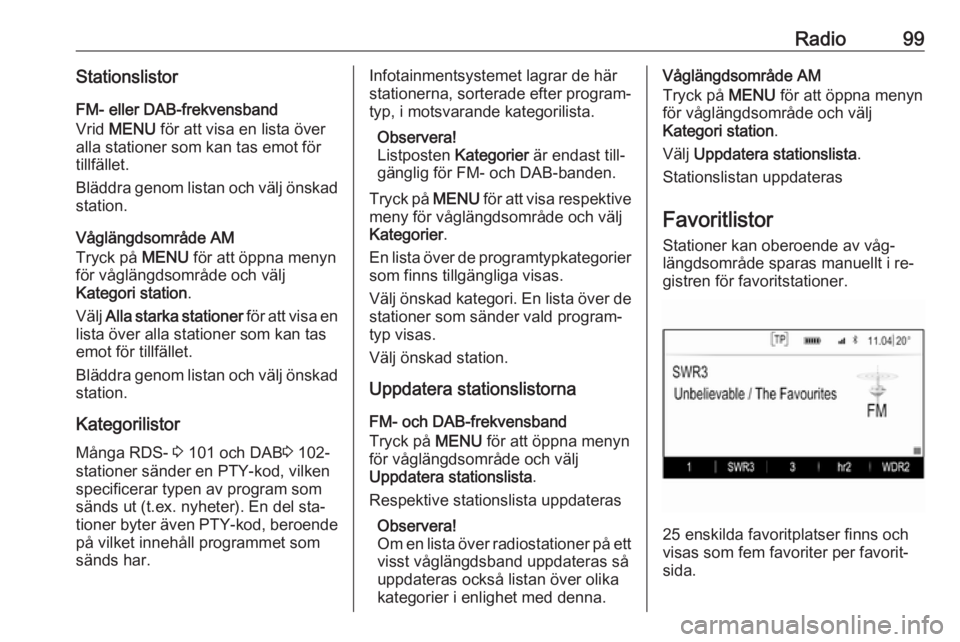
25 enskilda favoritplatser finns och
visas som fem favoriter per favorit‐
sida.
Page 101 of 121
Radio101Radio Data System (RDS)
RDS är en tjänst som FM-stationerna erbjuder, som gör att du enklare kan
hitta stationen du söker och få en felfri
mottagning.
Fördelar med RDS ● På displayen visas stationens namn i stället för dess frekvens.
● Vid stationssökning ställer info‐ tainmentsystemet endast in
RDS-stationer.
● Med AF (alternativ frekvens) tar infotainmentsystemet alltid emot
den sändningsfrekvens som ger
bäst mottagning för stationen
som har ställts in.
● Beroende på vilken station som tas emot, visar infotainment‐systemet text som till exempel
kan innehålla information om det
aktuella programmet.FM-meny
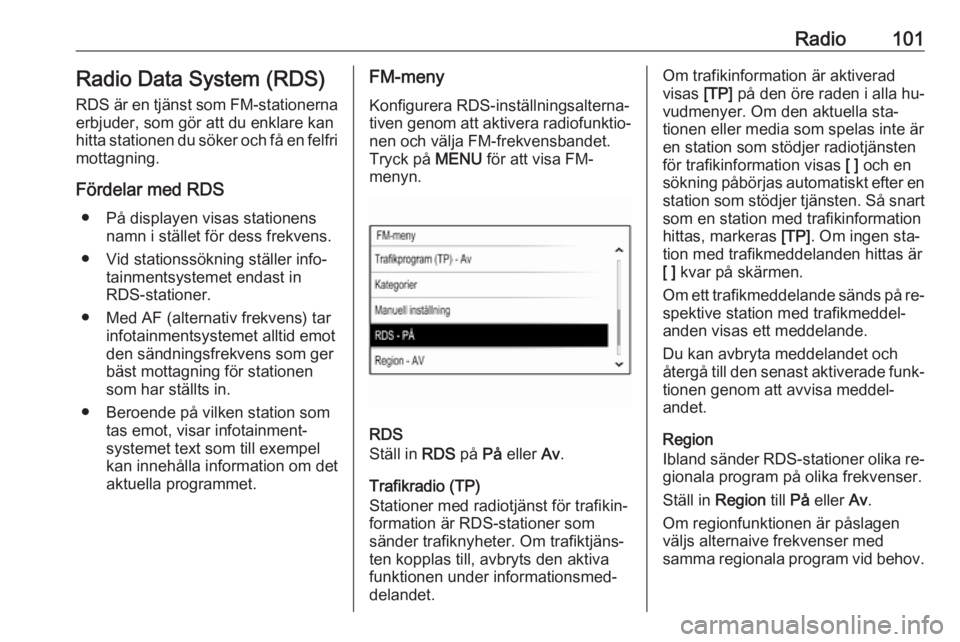
Konfigurera RDS-inställningsalterna‐
tiven genom att aktivera radiofunktio‐ nen och välja FM-frekvensbandet.
Tryck på MENU för att visa FM-
menyn.
RDS
Ställ in RDS på På eller Av.
Trafikradio (TP)
Stationer med radiotjänst för trafikin‐
formation är RDS-stationer som
sänder trafiknyheter. Om trafiktjäns‐
ten kopplas till, avbryts den aktiva funktionen under informationsmed‐
delandet.
Om trafikinformation är aktiverad
visas [TP] på den öre raden i alla hu‐
vudmenyer. Om den aktuella sta‐
tionen eller media som spelas inte är
en station som stödjer radiotjänsten
för trafikinformation visas [ ] och en
sökning påbörjas automatiskt efter en station som stödjer tjänsten. Så snart
som en station med trafikinformation
hittas, markeras [TP]. Om ingen sta‐
tion med trafikmeddelanden hittas är
[ ] kvar på skärmen.
Om ett trafikmeddelande sänds på re‐ spektive station med trafikmeddel‐
anden visas ett meddelande.
Du kan avbryta meddelandet och
återgå till den senast aktiverade funk‐
tionen genom att avvisa meddel‐
andet.
Region
Ibland sänder RDS-stationer olika re‐ gionala program på olika frekvenser.
Ställ in Region till På eller Av.
Om regionfunktionen är påslagen
väljs alternaive frekvenser med
samma regionala program vid behov.