ESP OPEL INSIGNIA 2016.5 Handleiding Infotainment (in Dutch)
[x] Cancel search | Manufacturer: OPEL, Model Year: 2016.5, Model line: INSIGNIA, Model: OPEL INSIGNIA 2016.5Pages: 129, PDF Size: 2.38 MB
Page 59 of 129
Navigatie59U kunt de opgeslagen trip met route‐
punten opvragen via de contacten‐
lijst.
Voor een gedetailleerde beschrijving
van het bewerken van een trip met
routepunten 3 59.
Nieuwe bestemming
Om een nieuwe bestemming in te
voeren, kunt u de routebegeleiding
naar de huidige bestemming annule‐
ren en vervolgens een nieuwe be‐
stemming invoeren. U kunt ook direct een nieuwe bestemming invoeren.
Selecteer terwijl de routebegeleiding
actief is BESTEMM. op de interac‐
tieve selectiebalk van de kaartweer‐
gave.
U kunt ook rechts op het scherm op
het pijlpictogram voor de volgende af‐
slag of bocht drukken om het route‐ begeleidingsmenu weer te geven.
Selecteer BESTEMM. op de interac‐
tieve selectiebalk van het routebege‐
leidingsmenu.
Selecteer of voer een nieuw adres in. Selecteer Gaan. Er verschijnt een be‐
richt dat u moet beantwoorden.Selecteer Nieuwe bestem. instellen .
De route wordt dan opnieuw bere‐
kend en de nieuwe bestemming
wordt ingesteld.
Een bestemming bellen
Na het invoeren van een bestemming
en voor het starten van de routebe‐
geleiding, worden de bestemmings‐
details weergegeven.
Selecteer Bellen om de geselec‐
teerde locatie te bellen.
Let op
De schermtoets Bellen is alleen be‐
schikbaar als er voor de betreffende
locatie een telefoonnummer is op‐
geslagen.
Bestemmingen opslaan
Invoeren van contacten
Na het invoeren van een bestemming
en voor het starten van de routebe‐
geleiding, worden de bestemmings‐
details weergegeven.Selecteer Opslaan om de bestem‐
ming in de contactenlijst op te slaan.
Voor een gedetailleerde beschrijving
van het opslaan van een adres in de
contactenlijst 3 23.
Let op
De schermtoets Opslaan is alleen
beschikbaar als het adres nog niet in
het systeem is opgeslagen.
Favoriet
Favorieten kunnen vanuit bijna elk
scherm worden opgeslagen.
Voor een gedetailleerde beschrijving
van het opslaan van favoriete be‐
stemmingen 3 18.
Begeleiding
Het navigatiesysteem begeleidt de
route via visuele en gesproken in‐
structies (spraakbegeleiding).Visuele instructies
De visuele instructies worden op de
displays weergegeven.
Page 60 of 129
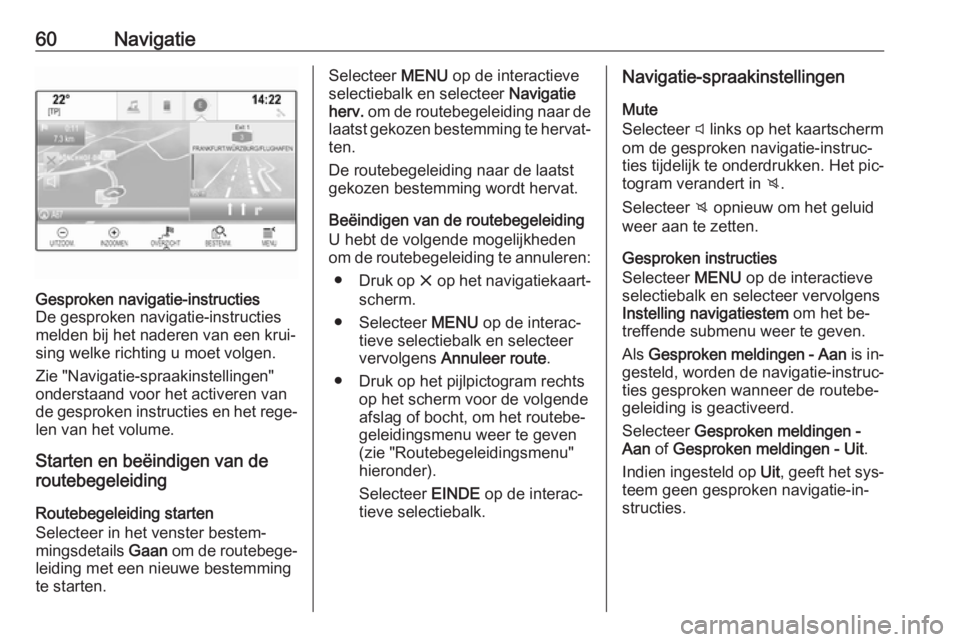
60NavigatieGesproken navigatie-instructies
De gesproken navigatie-instructies
melden bij het naderen van een krui‐
sing welke richting u moet volgen.
Zie "Navigatie-spraakinstellingen"
onderstaand voor het activeren van
de gesproken instructies en het rege‐ len van het volume.
Starten en beëindigen van de
routebegeleiding
Routebegeleiding starten
Selecteer in het venster bestem‐
mingsdetails Gaan om de routebege‐
leiding met een nieuwe bestemming
te starten.
Selecteer MENU op de interactieve
selectiebalk en selecteer Navigatie
herv. om de routebegeleiding naar de
laatst gekozen bestemming te hervat‐
ten.
De routebegeleiding naar de laatst
gekozen bestemming wordt hervat.
Beëindigen van de routebegeleiding
U hebt de volgende mogelijkheden
om de routebegeleiding te annuleren:
● Druk op x op het navigatiekaart‐
scherm.
● Selecteer MENU op de interac‐
tieve selectiebalk en selecteer
vervolgens Annuleer route .
● Druk op het pijlpictogram rechts op het scherm voor de volgende
afslag of bocht, om het routebe‐
geleidingsmenu weer te geven
(zie "Routebegeleidingsmenu"
hieronder).
Selecteer EINDE op de interac‐
tieve selectiebalk.Navigatie-spraakinstellingen
Mute
Selecteer y links op het kaartscherm
om de gesproken navigatie-instruc‐
ties tijdelijk te onderdrukken. Het pic‐
togram verandert in z.
Selecteer z opnieuw om het geluid
weer aan te zetten.
Gesproken instructies
Selecteer MENU op de interactieve
selectiebalk en selecteer vervolgens
Instelling navigatiestem om het be‐
treffende submenu weer te geven.
Als Gesproken meldingen - Aan is in‐
gesteld, worden de navigatie-instruc‐
ties gesproken wanneer de routebe‐
geleiding is geactiveerd.
Selecteer Gesproken meldingen -
Aan of Gesproken meldingen - Uit .
Indien ingesteld op Uit, geeft het sys‐
teem geen gesproken navigatie-in‐
structies.
Page 61 of 129
Navigatie61Gesproken instructies tijdens
telefoongesprekken
Selecteer MENU op de interactieve
selectiebalk en selecteer vervolgens
Instelling navigatiestem om het be‐
treffende submenu weer te geven. Selecteer Waarsch. tijdens tel.
gespr. .
Als Aan is geselecteerd, blijven de
navigatie-instructies ook tijdens tele‐
foongesprekken hoorbaar.
Als Uit is geselecteerd, worden er
geen gesproken instructies gegeven.
Als Pieptonen is geselecteerd, is een
pieptoon hoorbaar in plaats van de in‐ structie.
Volume
Selecteer ─ of w om het volume van
de gesproken instructies te regelen.
Informatie over
verkeersincidenten
Verkeersinformatie
Druk op ; en selecteer vervolgens
VERKEER voor een lijst met de ver‐
keersincidenten in de buurt van de
huidige voertuiglocatie.Of selecteer MENU op de interactieve
selectiebalk en selecteer vervolgens
Verkeer om het betreffende submenu
weer te geven. Selecteer Verkeers‐
problemen in de buurt tonen .
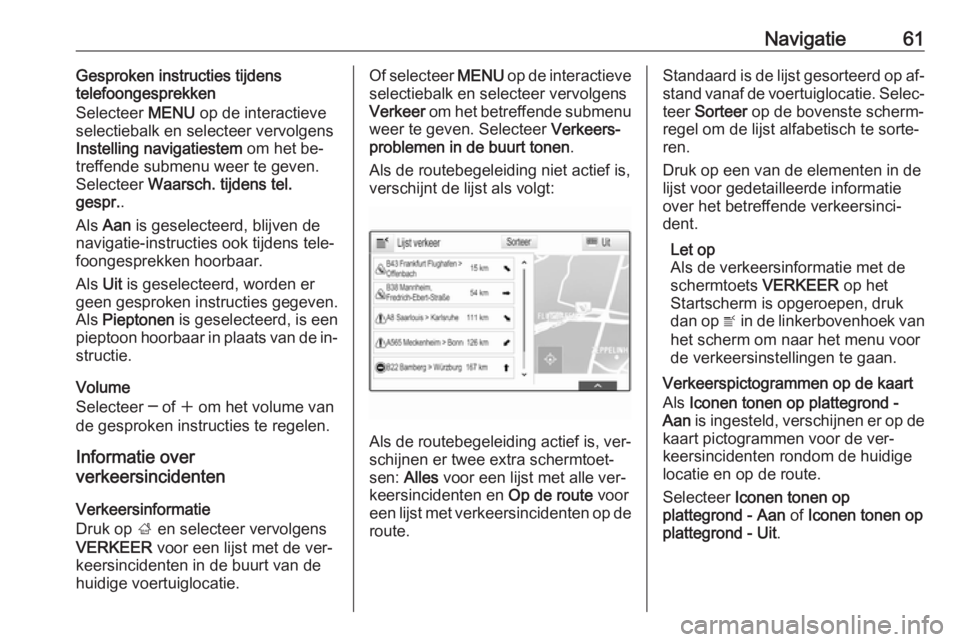
Als de routebegeleiding niet actief is,
verschijnt de lijst als volgt:
Als de routebegeleiding actief is, ver‐
schijnen er twee extra schermtoet‐
sen: Alles voor een lijst met alle ver‐
keersincidenten en Op de route voor
een lijst met verkeersincidenten op de
route.
Standaard is de lijst gesorteerd op af‐ stand vanaf de voertuiglocatie. Selec‐teer Sorteer op de bovenste scherm‐
regel om de lijst alfabetisch te sorte‐
ren.
Druk op een van de elementen in de
lijst voor gedetailleerde informatie
over het betreffende verkeersinci‐
dent.
Let op
Als de verkeersinformatie met de
schermtoets VERKEER op het
Startscherm is opgeroepen, druk
dan op w in de linkerbovenhoek van
het scherm om naar het menu voor de verkeersinstellingen te gaan.
Verkeerspictogrammen op de kaart
Als Iconen tonen op plattegrond -
Aan is ingesteld, verschijnen er op de
kaart pictogrammen voor de ver‐
keersincidenten rondom de huidige
locatie en op de route.
Selecteer Iconen tonen op
plattegrond - Aan of Iconen tonen op
plattegrond - Uit .
Page 63 of 129
Navigatie63Routelijst weergeven
De routelijst geeft alle straten op de
berekende route weer, te beginnen
met de huidige locatie.
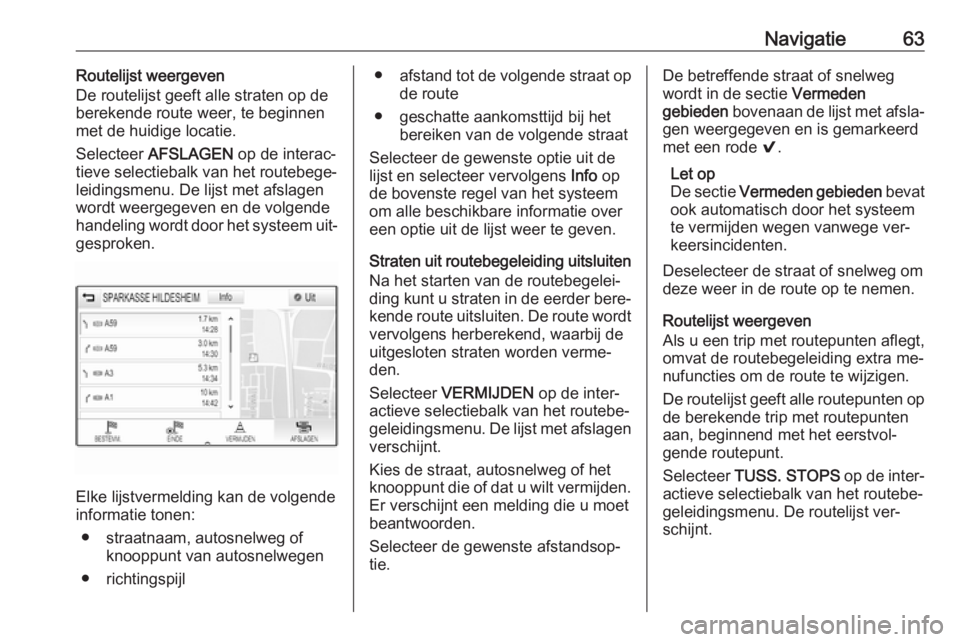
Selecteer AFSLAGEN op de interac‐
tieve selectiebalk van het routebege‐ leidingsmenu. De lijst met afslagen
wordt weergegeven en de volgende
handeling wordt door het systeem uit‐
gesproken.
Elke lijstvermelding kan de volgende
informatie tonen:
● straatnaam, autosnelweg of knooppunt van autosnelwegen
● richtingspijl
● afstand tot de volgende straat op
de route
● geschatte aankomsttijd bij het bereiken van de volgende straat
Selecteer de gewenste optie uit de
lijst en selecteer vervolgens Info op
de bovenste regel van het systeem om alle beschikbare informatie over
een optie uit de lijst weer te geven.
Straten uit routebegeleiding uitsluiten
Na het starten van de routebegelei‐
ding kunt u straten in de eerder bere‐ kende route uitsluiten. De route wordtvervolgens herberekend, waarbij de
uitgesloten straten worden verme‐
den.
Selecteer VERMIJDEN op de inter‐
actieve selectiebalk van het routebe‐ geleidingsmenu. De lijst met afslagen
verschijnt.
Kies de straat, autosnelweg of het
knooppunt die of dat u wilt vermijden. Er verschijnt een melding die u moet
beantwoorden.
Selecteer de gewenste afstandsop‐
tie.De betreffende straat of snelweg
wordt in de sectie Vermeden
gebieden bovenaan de lijst met afsla‐
gen weergegeven en is gemarkeerd
met een rode 9.
Let op
De sectie Vermeden gebieden bevat
ook automatisch door het systeem
te vermijden wegen vanwege ver‐
keersincidenten.
Deselecteer de straat of snelweg om
deze weer in de route op te nemen.
Routelijst weergeven
Als u een trip met routepunten aflegt,
omvat de routebegeleiding extra me‐
nufuncties om de route te wijzigen.
De routelijst geeft alle routepunten op
de berekende trip met routepunten
aan, beginnend met het eerstvol‐
gende routepunt.
Selecteer TUSS. STOPS op de inter‐
actieve selectiebalk van het routebe‐ geleidingsmenu. De routelijst ver‐ schijnt.
Page 65 of 129
Spraakherkenning65SpraakherkenningAlgemene informatie....................65
Gebruik ........................................ 67Algemene informatie
Geïntegreerde spraakherkenning Met de geïntegreerde spraakherken‐ning van het Infotainmentsysteem
kunt u diverse functies van het Info‐
tainmentsysteem met uw stem bestu‐
ren. De spraakbesturing herkent
commando's en cijferreeksen, onge‐
acht de desbetreffende spreker. De
instructies en cijferreeksen kunnen
zonder pauze tussen de afzonderlijke woorden worden uitgesproken.
Bij onjuist gebruik of onjuiste com‐ mando's geeft de spraakherkenningvisuele en/of akoestische feedbacken wordt u gevraagd het gewenste
commando te herhalen. Bovendien bevestigt de spraakherkenning be‐
langrijke instructies en stelt zo nodig
een vraag hierover.
Er zijn verschillende manieren om
commando's voor het uitvoeren van
de gewenste acties uit te spreken.Let op
Om te voorkomen dat gesprekken in
de auto onbedoeld de systeemfunc‐ ties beïnvloeden, start de stemher‐
kenning pas nadat deze is geacti‐
veerd.
OpmerkingenOndersteunde talen ● Niet alle talen die voor het display
van het Infotainmentsysteem be‐
schikbaar zijn, zijn ook beschik‐ baar voor de spraakherkenning.
● Wordt de momenteel geselec‐ teerde displaytaal niet onder‐
steund door de spraakherken‐
ning, dan is deze niet beschik‐
baar.
In dat geval moet u een andere
taal selecteren voor het display
als u het Infotainmentsysteem via spraakcommando's wilt bedie‐
nen. Zie voor het wijzigen van de
displaytaal "Taal" in het hoofd‐
stuk "Systeeminstellingen" 3 28.
Page 66 of 129
66SpraakherkenningAdresinvoer van bestemmingen in
het buitenland
Als u het adres van een bestemming
in het buitenland via spraakcomman‐
do's wilt invoeren, moet u de taal van
het infodisplay in de taal van het be‐
treffende land wijzigen.
Als het display bijv. momenteel op
Engels is ingesteld en u de naam van
een stad in Frankrijk wilt invoeren,
moet u de displaytaal in Frans wijzi‐ gen.
Uitzonderingen: Voor het invoeren
van adressen in België kunt u de dis‐
playtaal naar keuze in Frans of Ne‐
derlands wijzigen. Voor het invoeren
van adressen in Zwitserland kunt u de displaytaal naar keuze in Frans, Duitsof Italiaans wijzigen.
Zie voor het wijzigen van de display‐
taal "Taal" in het hoofdstuk "Systeem‐ instellingen" 3 28.Invoervolgorde voor bestemmings‐
adressen
De volgorde waarin de delen van een adres met het spraakherkennings‐
systeem moeten worden ingevoerd is
afhankelijk van het land waarin de be‐ stemming ligt.● Oostenrijk, Duitsland:
● België, Frankrijk, Groot-Brittan‐ nië:
● Denemarken, Italië, Nederland, Polen, Portugal, Rusland,
Spanje, Zwitserland, Turkije:
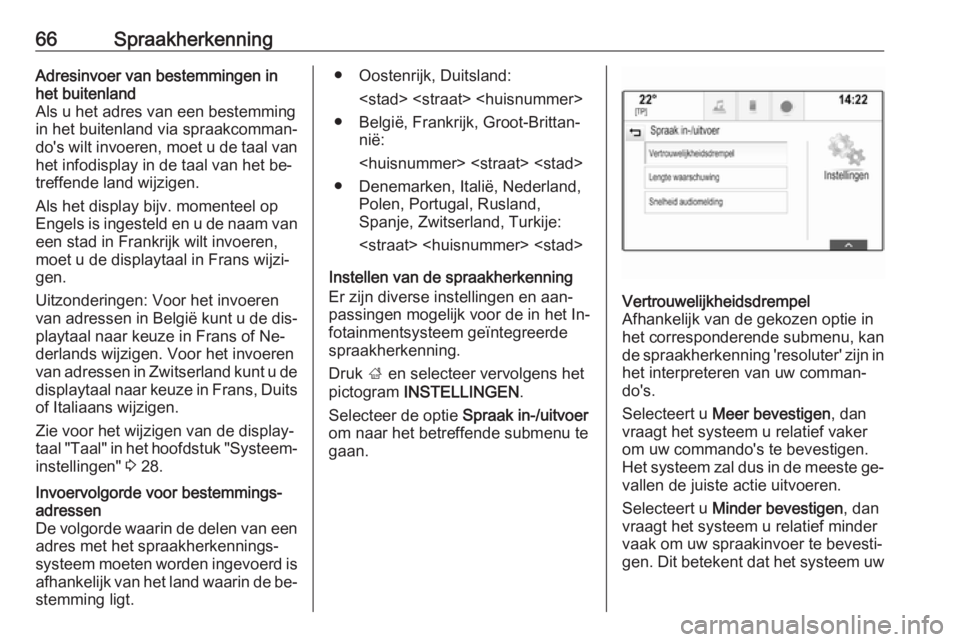
Instellen van de spraakherkenning
Er zijn diverse instellingen en aan‐
passingen mogelijk voor de in het In‐
fotainmentsysteem geïntegreerde
spraakherkenning.
Druk ; en selecteer vervolgens het
pictogram INSTELLINGEN .
Selecteer de optie Spraak in-/uitvoer
om naar het betreffende submenu te
gaan.Vertrouwelijkheidsdrempel
Afhankelijk van de gekozen optie in
het corresponderende submenu, kan
de spraakherkenning 'resoluter' zijn in het interpreteren van uw comman‐
do's.
Selecteert u Meer bevestigen , dan
vraagt het systeem u relatief vaker
om uw commando's te bevestigen.
Het systeem zal dus in de meeste ge‐
vallen de juiste actie uitvoeren.
Selecteert u Minder bevestigen , dan
vraagt het systeem u relatief minder
vaak om uw spraakinvoer te bevesti‐
gen. Dit betekent dat het systeem uw
Page 67 of 129
Spraakherkenning67commando's soms verkeerd zal be‐
grijpen en dus niet de juiste handeling
uitvoert.
Let op
Als u de spraakherkenning start, kan
het een voordeel zijn om de Meer
bevestigen -instelling te gebruiken.
Als u meer ervaring hebt met het
systeem, d.w.z weet hoe u de com‐
mando's moet uitspreken zodat de
spraakherkenning u goed begrijpt,
kan het handiger zijn om de Minder
bevestigen -instelling te gebruiken.Lengte waarschuwing
De lengte en gedetailleerdheid van
de vragen en meldingen van het
spraakherkenningssysteem kunnen
in het bijbehorende submenu worden
aangepast.Snelheid audiomelding
De snelheid waarmee het spraakher‐ kenningsmenu vragen stelt en mel‐
dingen doet kan in het corresponde‐
rende submenu worden ingesteld.
Kiest u Medium , dan komt de spreek‐
snelheid van het systeem overeen
met natuurlijke spraak.Let op
Als u de spraakherkenning start, kan het een voordeel zijn om de Lang-
instelling te gebruiken. Als u meer
ervaring hebt met het systeem, kan
het voordelen hebben om de instel‐
ling Kort te gebruiken.
Spraakdoorschakel-toepassing Via de spraakdoorschakel-toepas‐sing van het Infotainmentsysteem
hebt u toegang tot de spraakherken‐
ningscommando's op uw smart‐
phone.
De beschikbaarheid van deze functie
is afhankelijk van uw smartphone.
Bezoek onze website voor meer in‐
formatie over de compatibiliteit.
GebruikGeïntegreerde spraakherkenning
Spraakherkenning activeren Let op
Tijdens een actief telefoongesprek is
spraakherkenning niet beschikbaar.Activeren door de knop w op het stuur
in te drukken
Druk op w op het stuurwiel.
Het audiosysteem wordt onderdrukt, u wordt geïnstrueerd om een com‐
mando te geven en op het infodisplay
en Driver Information Center verschij‐ nen helpmenu's met de belangrijkste
commando's die momenteel beschik‐
baar zijn.
Een pieptoon geeft aan dat de
spraakherkenning gereed is voor
spraakinvoer. Het spraakherken‐
ningssymbool in de rechter boven‐
hoek van het helpmenu verandert van
wit naar rood.
U kunt nu een spraakcommando ge‐
ven om een systeemfunctie te starten (bijvoorbeeld een vooraf ingestelde
radiozender afspelen).Activeren via de schermtoets
SPRAAK op het middendisplay
Selecteer SPRAAK op de interactieve
selectiebalk van een van de hoofd‐
menu's op het middendisplay.
Page 68 of 129
68SpraakherkenningHet audiosysteem wordt onderdrukt,
u wordt gevraagd een commando te
zeggen en op het middendisplay ver‐
schijnt een helpmenu met de belang‐ rijkste commando's die momenteel
beschikbaar zijn.
Een pieptoon geeft aan dat de
spraakherkenning gereed is voor
spraakinvoer. Het spraakherken‐
ningssymbool rechts in het helpmenu
verandert van zwart naar rood.
U kunt nu een spraakcommando ge‐
ven. Zie bovenstaande beschrijving.
Regelen van het volume van de
gesproken instructies
Druk ! of # op het stuurwiel omhoog
(hoger volume) of omlaag (lager vo‐
lume).
Een gesproken instructie
onderbreken
Als ervaren gebruiker kunt u een ge‐
sproken instructie onderbreken door
kort op w op het stuurwiel te drukken.
Er klinkt een piep en het spraakher‐
kenningssymbool wordt rood. U kunt
nu direct een commando inspreken.Een dialoogreeks annuleren
Er zijn diverse mogelijkheden om een dialoog te annuleren en om de
spraakherkenning te deactiveren:
● Zeg " Annuleren " of "Exit".
● Druk op n op het stuurwiel.
● Als de spraakherkenningssessie via de schermtoets SPRAAK op
het middendisplay hebt gestart,
dan kunt u ook:
● Of druk op ; op het bedie‐
ningspaneel.
● Selecteer m of Uit in het
help-menu.
In de volgende situaties wordt een
dialoogreeks automatisch geannu‐
leerd:
● Als u gedurende een bepaalde tijd geen commando zegt (stan‐
daard wordt u driemaal gevraagd
een commando te zeggen).
● Als u commando's zegt die niet door het systeem worden her‐
kend (standaard wordt u drie‐
maal gevraagd een juist com‐ mando te zeggen).Bediening via spraakcommando's
De spraakherkenning herkent com‐
mando's die op natuurlijke wijze in
een zin worden uitgesproken, of di‐
recte commando's om de toepassing en actie te starten.
Voor een optimaal resultaat: ● Luister naar de gesproken in‐ structie en wacht op de pieptoon
voor u een commando uitspreekt
of antwoord geeft.
● Zeg " Help" of lees een van de
voorbeeldcommando's in het scherm voor.
● U kunt de gesproken vraag on‐ derbreken door nogmaals op w te
drukken.
● Wacht op de pieptoon en spreek het commando op natuurlijke
wijze uit, niet te snel, niet te lang‐ zaam. Gebruik korte en directe
commando's.
De commando's bestaan doorgaans
uit één instructie. Bijvoorbeeld "David op werk bellen"; "Afspelen", gevolgd
door de naam van de artiest of het
nummer; "Afstemmen", gevolgd door
de golflengte en frequentie/
Page 69 of 129
Spraakherkenning69zendernaam; "Adres zoeken", ge‐
volgd door het adres, zoals "123
Hoofdweg, Amsterdam".
Het systeem start een dialoog als
sprake is van complexe commando's
of als informatie ontbreekt.
Bij het zoeken naar een "Markant
punt" kunt u alleen grote ketens op
naam selecteren. Ketens zijn bedrij‐
ven met ten minste 20 locaties. Zeg
voor overige markante punten (POI's)
de naam van een categorie zoals
"Restaurants", "Winkelcentra" of "Zie‐ kenhuizen".
Zegt u "Telefoon" of "Telefooncom‐
mando's", dan begrijpt het systeem
dat er een telefoongesprek wordt
aangevraagd en reageert het met de
betreffende vragen tot er voldoende
gegevens zijn vergaard. Is het tele‐
foonnummer met een naam en een
plaatsnaam opgeslagen, dan moet
het directe commando beide gege‐
vens bevatten, bijvoorbeeld "Bel Da‐
vid Smit op het werk".Lijstopties selecteren
Als er een lijst wordt weergegeven,
wordt u gevraagd om een optie te kie‐
zen of te bevestigen. U kunt handma‐
tig een optie selecteren, of het bijbe‐
horende regelnummer uitspreken.
De lijst in een spraakherkenningssys‐ teem werkt op dezelfde wijze als lijs‐
ten in andere schermen. Door hand‐
matig door de lijst te bladeren tijdens
een spraakherkenningssessie wordt de actuele spraakherkenningssessie
tijdelijk onderbroken en verschijnt de
instructie "Selecteer uit de lijst met de
handmatige bedieningselementen,
druk op de console op back (terug) of druk op de schermtoets terug om het
opnieuw te proberen".
Als u niet binnen 15 seconden hand‐
matig een lijstvermelding selecteert,
wordt de spraakherkenningssessie
beëindigd, volgt er een bericht met
een vraag en verschijnt het eerdere
scherm weer.Het commando "Terug"
Om terug te keren naar het vorige
menu kunt u " Terug" zeggen, op het
bedieningspaneel op k BACK druk‐
ken of op m drukken.Het commando "Help"
Nadat u " Help" heb gezegd, klinkt de
help-instructie voor het huidige
scherm. De instructie verschijnt ook
op het scherm.
Afhankelijk van de wijze waarop de
spraakherkenning werd geactiveerd,
verschijnt de help-instructie in het Dri‐
ver Information Center of op het mid‐
dendisplay.
Druk op w om de help-instructie te on‐
derbreken. Er klinkt een pieptoon. U
kunt nu een commando geven.
Spraakdoorschakel-toepassing
Spraakherkenning activeren
Houd s op het stuurwiel ingedrukt tot‐
dat een pictogram voor de spraakher‐
kenning op het Driver Information
Center verschijnt.
Daarnaast geeft een bericht op het
Driver Information Center aan wan‐
neer de spraakdoorschakel-toepas‐ sing klaar is voor gebruik.
Page 70 of 129

70SpraakherkenningRegelen van het volume van de
gesproken instructies
Draai aan m op het bedieningspaneel
of druk ! of # op het stuurwiel om‐
hoog (hoger volume) of omlaag (lager
volume).
Spraakherkenning deactiveren
Druk op n op het stuurwiel. De
spraakherkenningssessie wordt be‐
eindigd.