ESP OPEL INSIGNIA 2016.5 Infotainment-Handbuch (in German)
[x] Cancel search | Manufacturer: OPEL, Model Year: 2016.5, Model line: INSIGNIA, Model: OPEL INSIGNIA 2016.5Pages: 133, PDF-Größe: 2.39 MB
Page 61 of 133
Navigation61
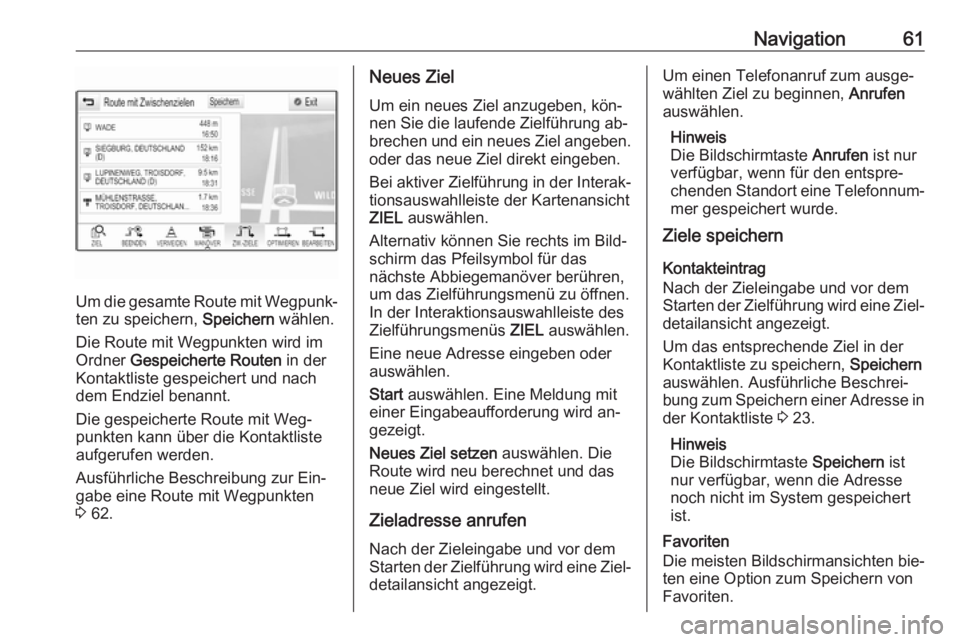
Um die gesamte Route mit Wegpunk‐
ten zu speichern, Speichern wählen.
Die Route mit Wegpunkten wird im Ordner Gespeicherte Routen in der
Kontaktliste gespeichert und nach
dem Endziel benannt.
Die gespeicherte Route mit Weg‐
punkten kann über die Kontaktliste
aufgerufen werden.
Ausführliche Beschreibung zur Ein‐
gabe eine Route mit Wegpunkten
3 62.
Neues Ziel
Um ein neues Ziel anzugeben, kön‐
nen Sie die laufende Zielführung ab‐
brechen und ein neues Ziel angeben. oder das neue Ziel direkt eingeben.
Bei aktiver Zielführung in der Interak‐ tionsauswahlleiste der KartenansichtZIEL auswählen.
Alternativ können Sie rechts im Bild‐
schirm das Pfeilsymbol für das
nächste Abbiegemanöver berühren,
um das Zielführungsmenü zu öffnen. In der Interaktionsauswahlleiste des
Zielführungsmenüs ZIEL auswählen.
Eine neue Adresse eingeben oder
auswählen.
Start auswählen. Eine Meldung mit
einer Eingabeaufforderung wird an‐
gezeigt.
Neues Ziel setzen auswählen. Die
Route wird neu berechnet und das
neue Ziel wird eingestellt.
Zieladresse anrufen
Nach der Zieleingabe und vor dem
Starten der Zielführung wird eine Ziel‐
detailansicht angezeigt.Um einen Telefonanruf zum ausge‐ wählten Ziel zu beginnen, Anrufen
auswählen.
Hinweis
Die Bildschirmtaste Anrufen ist nur
verfügbar, wenn für den entspre‐
chenden Standort eine Telefonnum‐
mer gespeichert wurde.
Ziele speichern
Kontakteintrag
Nach der Zieleingabe und vor dem
Starten der Zielführung wird eine Ziel‐
detailansicht angezeigt.
Um das entsprechende Ziel in der
Kontaktliste zu speichern, Speichern
auswählen. Ausführliche Beschrei‐
bung zum Speichern einer Adresse in
der Kontaktliste 3 23.
Hinweis
Die Bildschirmtaste Speichern ist
nur verfügbar, wenn die Adresse noch nicht im System gespeichert
ist.
Favoriten
Die meisten Bildschirmansichten bie‐ ten eine Option zum Speichern von
Favoriten.
Page 63 of 133
Navigation63Aufforderungsansagen
MENÜ in der Interaktionsauswahl‐
leiste wählen und dann Einstellung
Navigationsstimme wählen, um das
entsprechende Untermenü anzuzei‐
gen.
Wenn Navigationsansagen - Ein akti‐
viert ist, werden während der aktiven
Zielführung Navigationsansagen
ausgegeben.
Navigationsansagen - Ein oder Navi‐
gationsansagen - Aus einstellen.
Bei der Einstellung Aus gibt das Sys‐
tem keine Navigationsansagen aus.
Aufforderungsansagen während
Telefongesprächen
MENÜ in der Interaktionsauswahl‐
leiste wählen und dann Einstellung
Navigationsstimme wählen, um das
entsprechende Untermenü anzuzei‐
gen. Ansagen während Telefonat
wählen.
In der Einstellung Ein werden die Na‐
vigationsansagen auch während
eines Telefonanrufs wiedergegeben.In der Einstellung Aus werden keine
Aufforderungsansagen ausgegeben.
Bei der Einstellung Pieptöne ertönt
anstelle der Ansage ein Piepton.
Lautstärke
Zum Einstellen der Lautstärke der
Aufforderungsansagen ─ bzw. w aus‐
wählen.
Informationen zu
Verkehrsereignissen
Verkehrsliste
Um eine Liste der Verkehrsereignisse
in Fahrzeugnähe anzuzeigen,
drücken Sie auf ; und wählen Sie
VERKEHR aus.
Alternativ können Sie MENÜ in der
Interaktionsauswahlleiste und dann Verkehr wählen, um das entspre‐
chende Untermenü anzuzeigen. Ver‐
kehrsereignisse in der Nähe
anzeigen wählen.
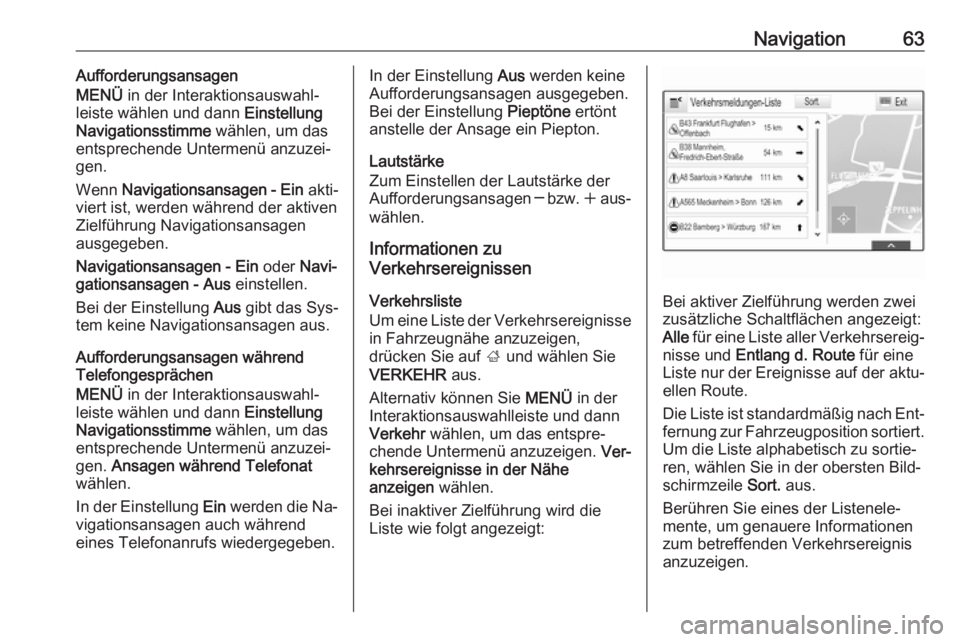
Bei inaktiver Zielführung wird die
Liste wie folgt angezeigt:
Bei aktiver Zielführung werden zwei
zusätzliche Schaltflächen angezeigt:
Alle für eine Liste aller Verkehrsereig‐
nisse und Entlang d. Route für eine
Liste nur der Ereignisse auf der aktu‐ ellen Route.
Die Liste ist standardmäßig nach Ent‐
fernung zur Fahrzeugposition sortiert. Um die Liste alphabetisch zu sortie‐
ren, wählen Sie in der obersten Bild‐
schirmzeile Sort. aus.
Berühren Sie eines der Listenele‐
mente, um genauere Informationen
zum betreffenden Verkehrsereignis
anzuzeigen.
Page 67 of 133
Sprachsteuerung67SprachsteuerungAllgemeine Informationen............67
Benutzung .................................... 69Allgemeine Informationen
Integrierte Sprachsteuerung Die integrierte Sprachsteuerung des
Infotainment Systems ermöglicht die
Bedienung verschiedener Funktio‐ nen des Infotainment Systems per
Spracheingabe. Sie erkennt Befehle
und Zahlenfolgen unabhängig vom
jeweiligen Sprecher. Die Befehle und
Zahlenfolgen können ohne Pause
zwischen den einzelnen Wörtern ge‐
sprochen werden.
Bei Fehlbedienung bzw. falschen Be‐ fehlen gibt Ihnen die Sprachsteue‐
rung visuelles und/oder akustisches
Feedback und fordert Sie zur erneu‐
ten Eingabe des gewünschten Be‐
fehls auf. Die Sprachsteuerung be‐
stätigt außerdem wichtige Befehle
und fragt bei Bedarf nach.
Die Befehle zum Ausführen von Auf‐
gaben können auf unterschiedliche
Weise eingegeben werden.Hinweis
Damit Gespräche im Fahrzeug nicht
zu einer versehentlichen Ansteue‐
rung der Systemfunktionen führen,
startet die Sprachsteuerung erst
nach ihrer Aktivierung.
HinweiseSprachunterstützung ● Nicht alle der für das Display des
Infotainment-Systems verfügba‐
ren Sprachen können auch für
die Sprachsteuerung genutzt
werden.
● Wenn die für das Display ausge‐ wählte Sprache nicht von der
Sprachsteuerung unterstützt ist,
ist die Sprachsteuerung nicht
verfügbar.
In einem solchen Fall müssen
Sie eine andere Sprache für das
Display wählen, wenn das Info‐
tainment System über Sprachbe‐
fehle gesteuert werden soll. Zum
Ändern der Display-Sprache siehe „Sprache“ im Kapitel „Sys‐
temeinstellungen“ 3 29.
Page 69 of 133
Sprachsteuerung69kann es eher dazu kommen, dass das
System einen Befehl falsch erkennt
und nicht die richtige Aktion ausführt.
Hinweis
Bei der ersten Verwendung der
Sprachsteuerung kann es vorteilhaft
sein, die Einstellung Häufig
nachfragen zu aktivieren. Sobald
Sie besser mit der Sprachsteuerung vertraut sind und wissen, welche
Aussprache am besten vom System erkannt wird, kann es vorteilhaft
sein, die Einstellung Weniger häufig
nachfragen zu aktivieren.Länge der Sprachausgabe
Die Länge und der Detailgrad der Fra‐ gen und Ansagen der Sprachsteue‐
rung kann im entsprechenden Unter‐
menü eingestellt werden.Geschwindigkeit der Sprachausgabe Die Geschwindigkeit der Fragen undAnsagen der Sprachsteuerung kann
im entsprechenden Untermenü ein‐ gestellt werden.
Wenn Mittel ausgewählt ist, erfolgt
die Sprachausgabe des Systems mit der natürlichen Sprechgeschwindig‐
keit.Hinweis
Bei der ersten Verwendung der
Sprachsteuerung kann es vorteilhaft sein, die Einstellung Lang zu aktivie‐
ren. Sobald Sie besser mit dem Sys‐
tem vertraut sind, ist es unter Um‐
ständen sinnvoll, die Einstellung Kurz zu verwenden.
Sprachübertragung Die Funktion der Sprachübertragung
des Infotainment Systems ermöglicht
die Verwendung der Sprachsteue‐
rungsbefehle auf Ihrem Smartphone.
Die Verfügbarkeit dieser Funktion ist
von Ihrem Smartphone abhängig.
Weitere Informationen zur Kompatibi‐ lität finden Sie auf unserer Website.
Benutzung Integrierte Sprachsteuerung
Sprachsteuerung aktivieren Hinweis
Während eines aktiven Anrufs ist die Sprachsteuerung nicht verfügbar.Aktivierung über die Taste w am
Lenkrad
w am Lenkrad drücken.
Die Audioanlage wird stummgeschal‐ tet. Sie werden aufgefordert, einen
Befehl zu sagen, und auf dem Info-
Display sowie im Driver Information
Center wird ein Hilfemenü mit den
wichtigsten aktuell verfügbaren Be‐
fehlen angezeigt.
Sobald die Sprachsteuerung für die
Spracheingabe bereit ist, erklingt ein
Signalton. Das Spracherkennungs‐
symbol oben links im Hilfemenü wird
nun rot statt weiß angezeigt.
Jetzt können Sie einen Sprachbefehl
für eine Systemfunktion geben (z. B.
Wiedergabe eines gespeicherten Ra‐ diosenders).Aktivierung über die Bildschirmtaste
SPRECHEN am zentralen Display
In der Interaktionsauswahlleiste
eines Hauptmenüs auf dem zentralen
Display SPRECHEN auswählen.
Page 70 of 133
70SprachsteuerungDie Audioanlage wird stummgeschal‐tet. Neben einer Aufforderungsan‐
sage, einen Befehl anzusagen, wird
auf dem zentralen Display ein Hilfe‐
menü mit den wichtigsten aktuell ver‐
fügbaren Befehlen angezeigt.
Sobald die Sprachsteuerung für die
Spracheingabe bereit ist, erklingt ein
Signalton. Das Spracherkennungs‐
symbol rechts im Hilfemenü wird nun
rot statt schwarz angezeigt.
Sie können nun einen Sprachbefehl
eingeben (siehe Beschreibung oben).
Anpassen der Lautstärke der
Aufforderungsansagen
Drücken Sie ! oder # am Lenkrad
nach oben bzw. unten, um die Laut‐
stärke zu erhöhen bzw. zu verringern.
Aufforderungsansage unterbrechen
Erfahrene Benutzer können die aktu‐
elle Aufforderungsansage durch kur‐
zes Drücken von w am Lenkrad un‐
terbrechen.In diesem Fall wird sofort der Signal‐
ton wiedergegeben, das Sprachsteu‐
erungssymbol wird rot angezeigt und
Sie können ohne zu warten einen Be‐
fehl sprechen.
Eine Dialogsequenz abbrechen
Zum Abbrechen einer Dialogsequenz und Deaktivieren der Sprachsteue‐
rung stehen verschiedene Methoden
zur Verfügung:
● „ Abbrechen “ oder „Beenden “ sa‐
gen.
● n am Lenkrad drücken.
● Wenn die Sprachsteuerungssit‐ zung über die Bildschirmtaste
SPRECHEN am zentralen Dis‐
play gestartet wurde, können Sie
alternativ folgendermaßen vor‐ gehen:
● Drücken Sie am Bedienfeld auf ;.
● m oder Exit im Hilfemenü
wählen.In den folgenden Situationen werden
Dialogsequenzen automatisch abge‐
brochen:
● Wenn Sie eine Zeit lang keine Befehle geben (standardmäßig
werden Sie drei Mal zur Ansage
eines Befehls aufgefordert).
● Wenn Sie Befehle geben, die vom System nicht erkannt wer‐
den (standardmäßig werden Sie
drei Mal zur Ansage eines kor‐ rekten Befehls aufgefordert).
Bedienung über Sprachbefehle
Die Sprachsteuerung erkennt Be‐
fehle, die auf natürliche Weise in
Satzform gesprochen werden, und di‐
rekte Befehle, die die Anwendung
und Aktion enthalten.
Beachten Sie folgende Tipps, um
beste Ergebnisse zu erzielen:
● Hören Sie die Aufforderungsan‐ sage an und warten Sie auf den
Signalton, bevor Sie einen Befehl sprechen oder antworten.
● Sagen Sie „ Hilfe“ oder lesen Sie
die Beispielbefehle auf dem Bild‐
schirm.
Page 71 of 133

Sprachsteuerung71● Die Aufforderungsansage kanndurch erneutes Drücken von w
unterbrochen werden.
● Warten Sie auf den Signalton und sprechen Sie auf natürliche
Weise, nicht zu schnell und nicht
zu langsam. Verwenden Sie
kurze und direkte Befehle.
Die meisten Befehle können als ein‐ zelner Befehl gesprochen werden.
Beispiele: „Wähle Martin Schmitt
Büro“, „Interpret [Name des Künst‐
lers] abspielen“, „[Liedtitel] abspie‐
len“, „[Radio-Wellenbereich und Fre‐
quenz/Sendername] einstellen“ oder
„Suche Adresse [Adresse]“, z. B.
„Hauptstraße 123, Berlin“.
Bei komplexen Befehlen oder unvoll‐
ständigen Informationen startet das
System eine Dialogsequenz.
Bei der Suche nach einem „Sonder‐
ziel“ können lediglich große Ketten
mit dem Namen eingegeben werden.
Ketten sind Unternehmen mit min‐
destens 20 Niederlassungen. Nen‐ nen Sie für andere Sonderziele den
Namen der Kategorie wie „Restau‐
rants“, „Einkaufszentren“ oder „Kran‐
kenhäuser“.Wenn Sie „Telefon“ oder „Telefonbe‐
fehle“ sagen, erkennt das System,
dass ein Telefonanruf ausgeführt
werden soll, und antwortet mit ent‐
sprechenden Fragen, bis die erfor‐
derlichen Details erfasst wurden.
Wenn eine Telefonnummer mit einem Namen und einem Ort gespeichert
wurde, sollte der direkte Befehl beide
Angaben enthalten, beispielsweise
„Wähle Martin Schmitt Büro“.Listeneinträge auswählen
Wenn eine Liste angezeigt wird, wer‐
den Sie über eine Aufforderungsan‐
sage gebeten, eine Bestätigung ein‐
zugeben oder ein Element aus der
Liste auszuwählen. Ein Listeneintrag kann manuell oder durch Sprechen
der Zeilennummer des Eintrags aus‐ gewählt werden.
Listen auf einem Sprachsteuerungs‐
bildschirm arbeiten auf die gleiche
Weise wie Listen auf anderen Bild‐
schirmen. Wenn während einer
Sprachsteuerungssitzung manuell
durch eine Liste auf dem Bildschirm
geblättert wird, wird das Sprachsteu‐
erungsereignis abgebrochen und
eine Aufforderung folgender Art wie‐
dergegeben: „Treffen Sie über diemanuellen Bedienelemente eine Aus‐
wahl in der Liste oder drücken Sie an
der Blende auf die Taste „Zurück“
oder auf die Bildschirmtaste „Zurück“, um es erneut zu versuchen“.
Wenn innerhalb von 15 Sekunden
keine manuelle Auswahl getroffen
wird, wird die Sprachsteuerungssit‐
zung beendet, eine entsprechende
Meldung angezeigt und der zuvor
verwendete Bildschirm geöffnet.Befehl „Zurück“
Um zum vorigen Menü zurückzukeh‐
ren, haben Sie folgende Möglichkei‐
ten: „ Zurück “ sagen, k BACK am Be‐
dienfeld drücken oder auf dem Bild‐ schirm m drücken.Befehl „Hilfe“
Wenn der Befehl „ Hilfe“ gesprochen
wird, wird der Hilfetext für den aktuel‐ len Bildschirm vorgelesen. Zusätzlich
mit dieser Text auf dem Bildschirm
angezeigt.
Je nachdem, wie die Sprachsteue‐
rung gestartet wurde, wird der Hilfe‐
text entweder im Driver Information
Center oder auf dem zentralen Dis‐
play angezeigt.
Page 73 of 133
Mobiltelefon73MobiltelefonAllgemeine Informationen............73
Bluetooth-Verbindung ..................74
Notruf ........................................... 76
Bedienung ................................... 77
Textnachrichten ........................... 80
Mobiltelefone und Funkgeräte .....83Allgemeine Informationen
Das Mobiltelefon Portal bietet Ihnen
die Möglichkeit, Telefongespräche über ein Fahrzeugmikrofon und die
Fahrzeuglautsprecher zu führen so‐
wie die wichtigsten Mobiltelefon-
Funktionen über das Infotainment
System im Fahrzeug zu bedienen.
Um das Mobiltelefon-Portal nutzen zu können, muss das Mobiltelefon über
Bluetooth mit dem Infotainment Sys‐
tem verbunden sein.
Nicht alle Telefonfunktionen werden
von jedem Mobiltelefon unterstützt.
Die verfügbaren Telefonfunktionen
hängen vom jeweiligen Mobiltelefon
und dem Netzbetreiber ab. Weitere
Informationen hierzu finden Sie in der
Bedienungsanleitung Ihres Mobiltele‐
fons oder erhalten Sie von Ihrem Netzanbieter.Wichtige Hinweise zur Bedienung
und Verkehrssicherheit9 Warnung
Mobiltelefone haben Auswirkun‐
gen auf Ihre Umgebung. Aus die‐ sem Grund wurden Sicherheitsre‐
gelungen und -bestimmungen auf‐ gestellt. Sie sollten sich im Vorfeld
über die entsprechenden Bestim‐
mungen informieren, bevor Sie die
Telefonfunktion benutzen.
9 Warnung
Die Verwendung der Freisprech‐
einrichtung kann gefährlich sein,
weil Ihre Konzentration beim Tele‐ fonieren eingeschränkt ist. Fahr‐
zeug vor Benutzung der Frei‐
sprecheinrichtung abstellen. Be‐
folgen Sie immer die gesetzlichen
Bestimmungen des Landes, in
dem Sie sich gerade befinden.
Vergessen Sie nicht, die in einem
Bereich gültigen besonderen Vor‐
schriften zu befolgen und immer
Page 75 of 133
Mobiltelefon755. Den Kopplungsvorgang bestäti‐gen:
● Wenn SSP (Secure Simple Pairing) unterstützt wird:
Den PIN-Code (sofern ange‐
fordert) vergleichen und die
Meldungen auf dem Infotain‐
ment System und dem Blue‐
tooth-Gerät bestätigen.
● Wenn SSP (Secure Simple Pairing) nicht unterstützt
wird:
Wahlweise PIN setzen aus‐
wählen, um den PIN-Code
des Infotainment Systems zu
ändern. Eine Tastatur wird
angezeigt. Den neuen PIN- Code eingeben und die Ein‐
gabe bestätigen.
Den PIN-Code des Infotain‐
ment Systems auf dem Blue‐ tooth-Gerät eingeben und die
Eingabe bestätigen.
6. Das Infotainment System und das
Gerät werden gekoppelt und dieGeräteliste wird angezeigt.Hinweis
Wenn keine Bluetooth-Verbindung
hergestellt werden kann, wird auf dem Bildschirm des Infotainment
Systems eine Fehlermeldung ange‐
zeigt.
7. Sofern auf dem Bluetooth-Gerät verfügbar, werden das Telefon‐
buch und die Ruflisten zum Info‐
tainment System heruntergela‐
den. Bei Bedarf die entspre‐
chende Meldung auf dem Smart‐
phone bestätigen.
Hinweis
Die Kontakte können nur vom Info‐
tainment System gelesen werden,
wenn sie im Telefonspeicher (nicht
auf der SIM-Karte) des Mobiltele‐
fons gespeichert sind.
Falls diese Funktion vom Blue‐
tooth-Gerät nicht unterstützt wird,
wird auf dem Infotainment System
eine Meldung angezeigt.
Koppeln über die Telefonanwendung 1. ; drücken und dann das Symbol
TELEFON wählen.
2. Gerät verbinden wählen.3. Ab Schritt 3 des Vorgangs unter
„Koppeln über die Einstellungsan‐
wendung“ (siehe oben) fortfahren.
4. Nach dem erfolgreichen Koppeln des Gerätes wird das Telefon‐
menü angezeigt.
Hinweis
Wenn keine Bluetooth-Verbindung hergestellt werden kann, wird aufdem Bildschirm des Infotainment
Systems eine Fehlermeldung ange‐
zeigt.
Gekoppeltes Gerät verbinden 1. ; drücken und dann das Symbol
EINSTELLUNGEN wählen.
Bluetooth auswählen, um das ent‐
sprechende Untermenü aufzuru‐
fen.
2. Geräteverwaltung auswählen, um
die Geräteliste anzuzeigen.
3. Das Bluetooth-Gerät auswählen, mit dem eine Verbindung herge‐
stellt werden soll.
4. Das Gerät wird verbunden und im
Verbunden -Feld der Geräteliste
angezeigt.
Page 76 of 133
76MobiltelefonVerbindung mit einem Gerät
trennen
1. ; drücken und dann das Symbol
EINSTELLUNGEN wählen.
Bluetooth auswählen, um das ent‐
sprechende Untermenü aufzuru‐
fen.
2. Geräteverwaltung auswählen, um
die Geräteliste anzuzeigen.
3. ╳ neben dem derzeit verbunde‐ nen Bluetooth-Gerät auswählen.
Eine Meldung wird angezeigt.
4. Ja wählen, um das Gerät zu tren‐
nen.
Gerät löschen 1. ; drücken und dann das Symbol
EINSTELLUNGEN wählen.
Bluetooth auswählen, um das ent‐
sprechende Untermenü aufzuru‐
fen.
2. Geräteverwaltung auswählen, um
die Geräteliste anzuzeigen.3. ─ neben dem zu löschenden Blue‐
tooth-Gerät auswählen. Eine Mel‐
dung wird angezeigt.
4. Ja wählen, um das Gerät zu lö‐
schen.
Notruf9 Warnung
Der Verbindungsaufbau kann
nicht in allen Situationen garantiert werden. Aus diesem Grund sollten
Sie sich nicht ausschließlich auf
ein Mobiltelefon verlassen, wenn
es um lebenswichtige Kommuni‐
kation (z. B. medizinische Notfälle) geht.
In einigen Netzen kann es erfor‐
derlich sein, dass eine gültige
SIM-Karte ordnungsgemäß in das
Mobiltelefon gesteckt wird.
9 Warnung
Denken Sie daran, dass Sie mit
dem Mobiltelefon nur dann Anrufe tätigen und empfangen können,
wenn es sich in einem Dienstbe‐
reich mit ausreichender Signal‐
stärke befindet. Notrufe können
unter Umständen nicht in allen
Mobiltelefonnetzen getätigt wer‐
den; möglicherweise können sie
auch nicht getätigt werden, wenn
bestimmte Netzdienste und/oder
Telefonfunktionen aktiv sind. Dies
kann bei den örtlichen Netzbetrei‐
bern erfragt werden.
Die Notrufnummer kann je nach
Region und Land unterschiedlich
sein. Erkundigen Sie sich vorher
über die richtige Notrufnummer
der jeweiligen Region.
Notruf tätigen
Die Notrufnummer wählen (z. B. 112).
Die Gesprächsverbindung zur Notruf‐
zentrale wird aufgebaut.
Antworten, wenn das Service-
Personal Fragen zum Notfall stellt.
Page 77 of 133
Mobiltelefon779Warnung
Beenden Sie das Gespräch erst,
wenn Sie von der Notruf-Zentrale
dazu aufgefordert werden.
Bedienung
Sobald zwischen Ihrem Mobiltelefon
und dem Infotainment System eine
Bluetooth-Verbindung besteht, las‐
sen sich viele Funktionen Ihres Mo‐
biltelefons über das Infotainment Sys‐
tem steuern.
Hinweis
Nicht jedes Mobiltelefon unterstützt
alle Funktionen des Mobiltelefon-
Portals. Daher kann der Funktions‐
umfang von der Beschreibung unten
abweichen.
Telefonanwendung
; drücken und dann zum Aufrufen
des entsprechenden Menüs das Symbol TELEFON (Telefonsymbol)
auswählen.
Das Mobiltelefon-Portal umfasst ver‐
schiedene Ansichten, auf die über
verschiedene Registerkarten zuge‐
griffen wird. Die gewünschte Regis‐
terkarte auswählen.
Hinweis
Das Telefon-Hauptmenü ist nur ver‐
fügbar, wenn ein Mobiltelefon über
Bluetooth mit dem Infotainment Sys‐ tem verbunden ist. Ausführliche Be‐
schreibung 3 74.
Einen Anruf tätigen
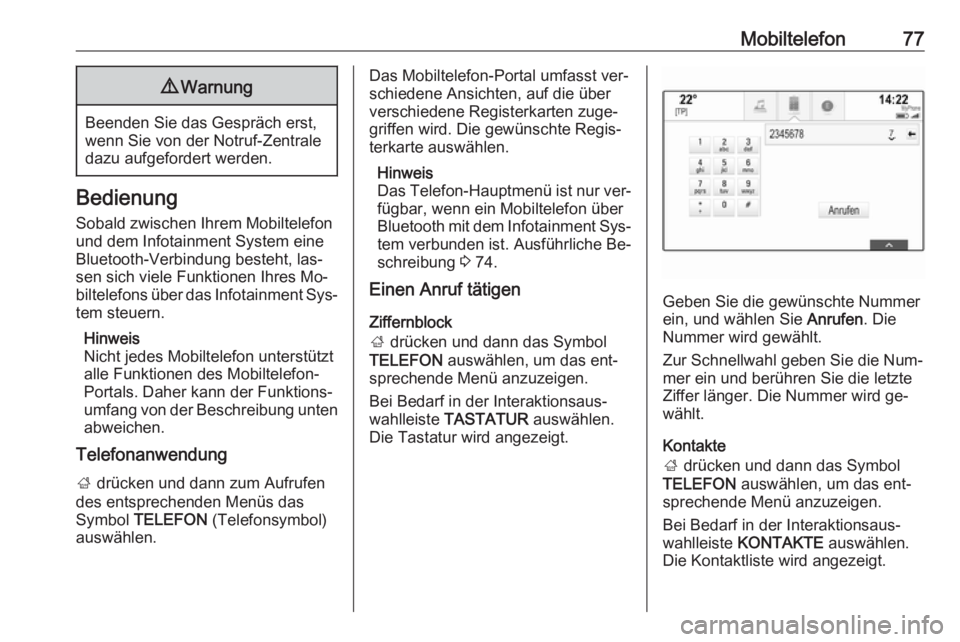
Ziffernblock
; drücken und dann das Symbol
TELEFON auswählen, um das ent‐
sprechende Menü anzuzeigen.
Bei Bedarf in der Interaktionsaus‐
wahlleiste TASTATUR auswählen.
Die Tastatur wird angezeigt.
Geben Sie die gewünschte Nummer
ein, und wählen Sie Anrufen. Die
Nummer wird gewählt.
Zur Schnellwahl geben Sie die Num‐ mer ein und berühren Sie die letzte
Ziffer länger. Die Nummer wird ge‐
wählt.
Kontakte
; drücken und dann das Symbol
TELEFON auswählen, um das ent‐
sprechende Menü anzuzeigen.
Bei Bedarf in der Interaktionsaus‐
wahlleiste KONTAKTE auswählen.
Die Kontaktliste wird angezeigt.