AUX OPEL INSIGNIA 2016.5 Manuel multimédia (in French)
[x] Cancel search | Manufacturer: OPEL, Model Year: 2016.5, Model line: INSIGNIA, Model: OPEL INSIGNIA 2016.5Pages: 137, PDF Size: 2.4 MB
Page 37 of 137
Radio37dans le même cas, la réception
AM ou FM est considérablement
altérée.
● Lorsque la réception DAB est ac‐
tivée, le syntoniseur FM de l'Info‐ tainment System reste actif en ar‐
rière-plan et recherche en con‐ tinu les meilleures stations FM en
réception. Si la fonction TP 3 35
est activée, les annonces de cir‐
culation de la station FM offrant
la meilleure réception sont diffu‐
sées. Désactiver TP si vous ne
souhaitez pas que la réception
DAB soit interrompue par les an‐
nonces relatives à la circulation
en FM.
Réglages DAB
Pour configurer les options des para‐
mètres DAB, activer la fonction de ra‐ dio, puis sélectionner la gamme d'on‐
des DAB. Sélectionner MENU de la
barre de sélection d'interaction pour
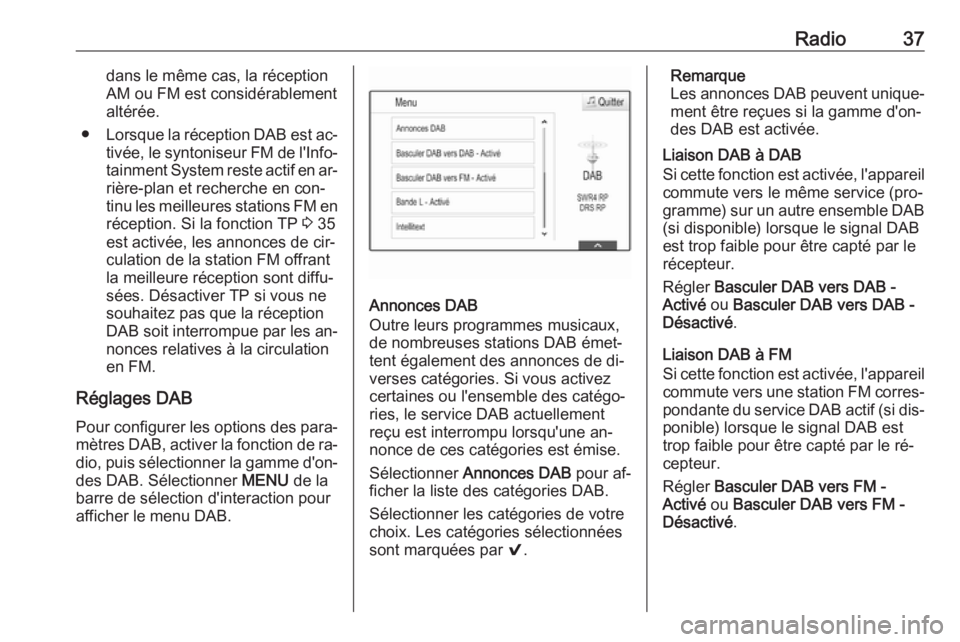
afficher le menu DAB.
Annonces DAB
Outre leurs programmes musicaux, de nombreuses stations DAB émet‐
tent également des annonces de di‐
verses catégories. Si vous activez
certaines ou l'ensemble des catégo‐
ries, le service DAB actuellement
reçu est interrompu lorsqu'une an‐
nonce de ces catégories est émise.
Sélectionner Annonces DAB pour af‐
ficher la liste des catégories DAB.
Sélectionner les catégories de votre
choix. Les catégories sélectionnées
sont marquées par 9.
Remarque
Les annonces DAB peuvent unique‐
ment être reçues si la gamme d'on‐
des DAB est activée.
Liaison DAB à DAB
Si cette fonction est activée, l'appareil commute vers le même service (pro‐
gramme) sur un autre ensemble DAB
(si disponible) lorsque le signal DAB
est trop faible pour être capté par le
récepteur.
Régler Basculer DAB vers DAB -
Activé ou Basculer DAB vers DAB -
Désactivé .
Liaison DAB à FM
Si cette fonction est activée, l'appareil commute vers une station FM corres‐
pondante du service DAB actif (si dis‐ ponible) lorsque le signal DAB est
trop faible pour être capté par le ré‐
cepteur.
Régler Basculer DAB vers FM -
Activé ou Basculer DAB vers FM -
Désactivé .
Page 39 of 137
Lecteur CD39Lecteur CDRemarques générales.................39
Fonctionnement ........................... 40Remarques générales
Le lecteur CD de l'Infotainment Sys‐
tem peut lire des CD audio et des
CD MP3/WMA.Avertissement
Ne placer en aucun cas des DVD
ou des CD « singles » d'un diamè‐
tre de 8 cm ou encore des CD de
forme spéciale dans le lecteur au‐ dio.
Aucune étiquette ne peut être ap‐ posée sur les CD. Les CD avec
étiquette peuvent se coincer dans
le lecteur et l'endommager. Il fau‐
dra alors remplacer l'appareil.
Information importante relative
aux CD audio et MP3/WMA
● Les formats de CD suivants peu‐
vent être utilisés :
CD, CD-R et CD-RW
● Les formats de fichiers suivants peuvent être utilisés :
ISO9660 Niveau 1, Niveau 2,
(Roméo, Juliette)
Les fichiers MP3 et WMA écrits
dans un format autre que ceux
énumérés ci-dessus peuvent ne pas être lus correctement, et
leurs noms de fichiers et de dos‐
siers peuvent ne pas s'afficher
correctement.
● Il se peut que certains CD audio avec protection contre la copie
non conforme aux normes CD
audio ne soient pas lus correcte‐ ment ou ne puissent pas être lus.
● Les CD-R ou CD-RW enregistrés
sont plus sensibles aux mauvai‐
ses manipulations que les CD
pré-enregistrés. Veillez à mani‐
puler correctement les CD, en
particulier les CD-R et CD-RW
enregistrés.
● Il est possible que les CD-R et CD-RW ne soient pas lus correc‐
tement ou ne puissent pas être lus.
● Sur les CD mixtes (combinaison audio/données, par exemple
MP3), seules les plages audio
seront détectées et lues.
Page 40 of 137
40Lecteur CD● Evitez de laisser des empreintesdigitales sur les CD que vous
changez.
● Remettez les CD dans leur boî‐ tier immédiatement après les
avoir retirés du lecteur audio afin de les protéger des dommages et
de la poussière.
● De la poussière ou du liquide sur
les CD peut salir la lentille du lec‐
teur audio à l'intérieur de l'appa‐
reil et provoquer des pannes.
● Protégez vos CD de la chaleur et
de la lumière directe du soleil.
● Les restrictions suivantes s'appli‐
quent aux données enregistrées
sur un CD MP3/WMA :
Nombre maximal de fichiers/
chansons : 800
Nombre maximal de dossiers en
hiérarchie de profondeur : 8
Les fichiers WMA avec Digital
Rights Management (DRM) pro‐
venant de magasins de musique
en ligne ne peuvent pas être lus.
Les fichiers WMA peuvent être
lus sans risque uniquement s'ilsont été créés avec Windows Me‐ dia Player version 9 ou ultérieure.
Extensions valables pour listes
de lecture : .m3u, .pls
Les entrées de la liste de lecture
doivent être mentionnées sous
forme de chemin d'accès relatif.
Remarque
Ce chapitre traite uniquement de la
lecture des fichiers MP3, car le fonc‐ tionnement des fichiers MP3 et
WMA est identique. Lorsqu'un CD
contenant des fichiers WMA est chargé, les menus relatifs au MP3
sont affichés.
Fonctionnement
Lancer une lecture CD
Pousser le CD audio ou MP3, face
imprimée vers le haut, dans la fente
jusqu'à ce qu'il soit escamoté.
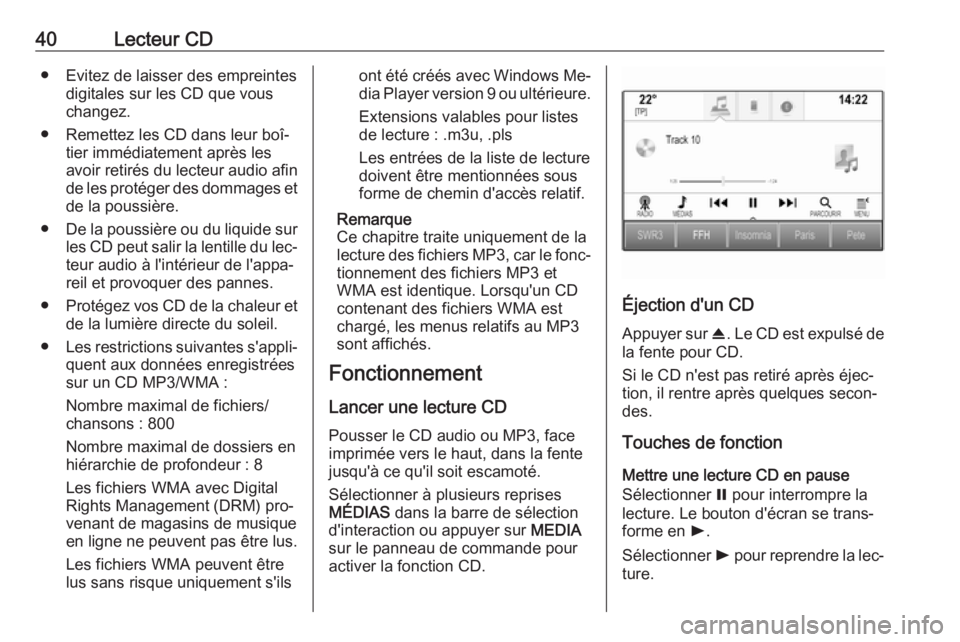
Sélectionner à plusieurs reprises
MÉDIAS dans la barre de sélection
d'interaction ou appuyer sur MEDIA
sur le panneau de commande pour activer la fonction CD.
Éjection d'un CD
Appuyer sur R. Le CD est expulsé de
la fente pour CD.
Si le CD n'est pas retiré après éjec‐ tion, il rentre après quelques secon‐
des.
Touches de fonction
Mettre une lecture CD en pause
Sélectionner = pour interrompre la
lecture. Le bouton d'écran se trans‐
forme en l.
Sélectionner l pour reprendre la lec‐
ture.
Page 41 of 137
Lecteur CD41Passer à la piste précédente ou
suivante
Sélectionner t ou v pour lire la
piste précédente ou suivante.
Il est également possible de tourner
MENU pour passer aux pistes précé‐
dentes ou suivantes.
Avance ou recul rapide
Toucher et maintenir t ou v pour
reculer ou avancer rapidement.
Autrement, déplacer le curseur sur la barre de temps.
Liste des pistes
Pour afficher la liste des pistes, il est
également possible de :
● Toucher l'écran.
● Sélectionner PARCOURIR sur la
barre du sélecteur d'interaction.
● Tourner MENU.
La liste des pistes s'affiche.
Remarque
La piste en cours de lecture est sur‐
lignée.
Faire défiler la liste et sélectionner
l'élément de liste désiré.Remarque
Pour une description détaillée de la
navigation des CD MP3 3 44.
Ordre de lecture
Sélectionner MENU sur la barre de
sélection d'interaction pour afficher le
menu CD.
Si l'option Lecture aléatoire est réglée
sur Activé , toutes les pistes du CD
actif sont lues dans un ordre aléa‐
toire.
Régler Lecture aléatoire - Activé ou
Lecture aléatoire - Désactivé .
Page 42 of 137
42PériphériquesPériphériquesRemarques générales.................42
Lecture audio ............................... 44
Lecture de vidéos ........................45
Utilisation d'applications
smartphone .................................. 46Remarques générales
Un logement AUX et USB pour la con‐
nexion des appareils externes se
trouve sous l'accoudoir de la console
centrale. Une description détaillée de la marche à suivre pour relever l'ac‐
coudoir est offerte dans le manuel
d'utilisation.
Remarque
La prise doit toujours rester propre
et sèche.
Entrée AUX
Il est possible de connecter par exem‐ ple un iPod ou un autre appareil aux‐
iliaire à l'entrée AUX.
L'Infotainment System peut lire des fi‐ chiers de musique contenus dans ces
périphériques.
Lorsqu'il est connecté à l'entrée AUX,
le signal audio de l'appareil auxiliaire
est transmis via les haut-parleurs de
l'Infotainment System.
Le volume et les paramètres de tona‐ lité peuvent être réglés via l'Infotain‐
ment System. Toutes les autres fonc‐
tions de commande doivent s'effec‐
tuer via l'appareil auxiliaire.Connexion/déconnexion d'un
appareil
Pour connecter l'appareil auxiliaire à
la prise d'entrée AUX de l'Infotain‐
ment System, utilisez le câble sui‐
vant :
3 bornes pour la source audio.
Pour débrancher l'appareil AUX, sé‐
lectionnez une autre fonction et reti‐
rez ensuite l'appareil AUX.
Port USB Un lecteur MP3, une clé USB, un iPod
ou un smartphone peuvent être con‐
nectés au port USB.
L'Infotainment System peut lire des fi‐ chiers de musique et ds films conte‐
nus dans ces périphériques.
Lorsqu'ils sont branchés au port USB,
les appareils mentionnés ci-dessus
peuvent fonctionner via les comman‐
des et menus de l'Infotainment Sys‐
tem.
Page 43 of 137
Périphériques43Remarque
Tous les modèles de lecteurs MP3,
clés USB, iPod ou smartphones ne
sont pas pris en charge par l'Info‐ tainment System. Vérifier la liste decompatibilité sur notre site Internet.
Connexion/déconnexion d'un
appareil
Connexion d'un appareil USB ou d'un
iPod au port USB. Pour l'iPod, utilisez le câble de connexion approprié.
Remarque
Si un appareil USB ou un iPod non
lisible est connecté, un message
d'erreur correspondant s'affiche et
l'Infotainment System se commute automatiquement vers la fonction
précédente.
Pour déconnecter l'appareil USB ou
l'iPod, sélectionnez une autre fonc‐
tion puis retirez l'appareil USB.Avertissement
Évitez de déconnecter l'appareil
en cours de lecture. Ceci peut en‐ dommager l'appareil ou l'Infotain‐
ment System.
Bluetooth
Les sources audio Bluetooth (p.ex.
les téléphones-baladeurs, lecteurs
MP3 Bluetooth, etc.) respectant les
profils musicaux Bluetooth A2DP et
AVRCP peuvent être connectés sans fil à l'Infotainment System.
L'Infotainment System peut lire des fi‐ chiers de musique contenus dans ces
périphériques.
Connexion/déconnexion d'un
appareil
Pour une description détaillée de la
connexion Bluetooth 3 77.
Gestion de périphérique Bluetooth
Pour changer le périphérique
Bluetooth connecté, sélectionner
MENU dans la barre de sélection d'in‐
teraction.
Sélectionner Gérer les appareils
Bluetooth pour afficher la liste des ap‐
pareils.
Pour une description détaillée,
3 77.Formats de fichiers
Seuls les appareils formatés avec lessystèmes de fichiers FAT32, NTFS et
HFS+ sont pris en charge.
Remarque
Certains fichiers peuvent ne pas être lus correctement. Ceci peut être dû
à un format d'enregistrement diffé‐
rent ou à l'état du fichier.
Les fichiers provenant de magasins
en ligne et soumis à une Gestion nu‐ mérique des droits (DRM) ne peu‐
vent pas être lus.
L'Infotainment System peut lire les fi‐
chiers audio et vidéo suivants enre‐
gistrés sur des périphériques.
Fichiers audio
Les formats de fichiers audio lisibles
sont les suivants :
.mp3, .wma, .aac, .m4a et .aif.
En cas de lecture d'un fichier com‐
portant une étiquette ID3, l'Infotain‐
ment System peut afficher des infor‐
mations telles que le titre et l'artiste de
la plage.
Page 44 of 137
44PériphériquesFichiers vidéo
Les formats de fichiers vidéo lisibles
sont les suivants :
.avi, .mpg, .mp4, .xvid et .wmv.
Les combinaisons audio et vidéo cou‐ rantes pour les appareils mobilessont généralement prises en charge.
Lecture audio
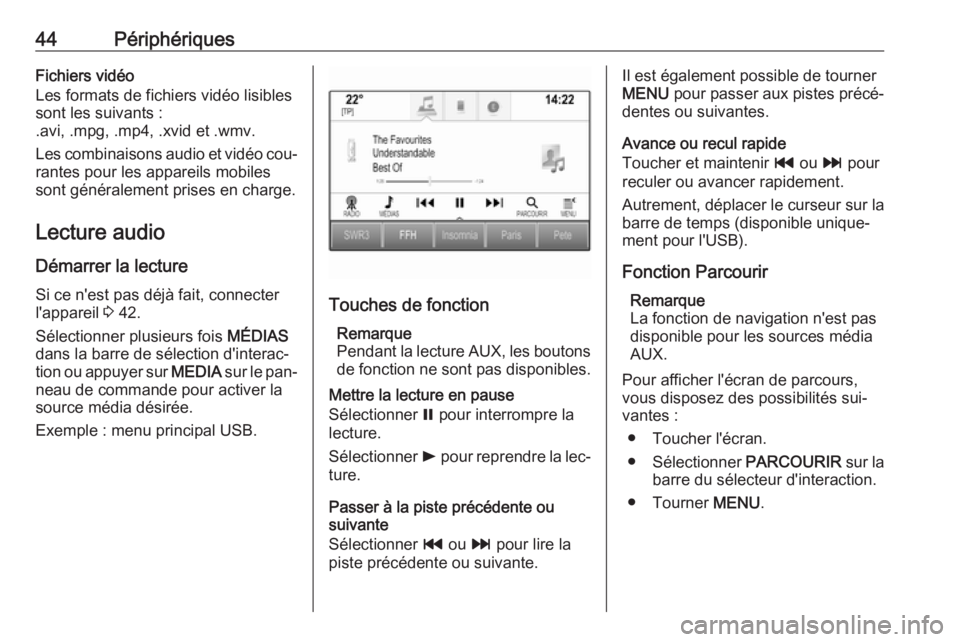
Démarrer la lecture Si ce n'est pas déjà fait, connecter
l'appareil 3 42.
Sélectionner plusieurs fois MÉDIAS
dans la barre de sélection d'interac‐
tion ou appuyer sur MEDIA sur le pan‐
neau de commande pour activer la
source média désirée.
Exemple : menu principal USB.
Touches de fonction
Remarque
Pendant la lecture AUX, les boutons de fonction ne sont pas disponibles.
Mettre la lecture en pause
Sélectionner = pour interrompre la
lecture.
Sélectionner l pour reprendre la lec‐
ture.
Passer à la piste précédente ou
suivante
Sélectionner t ou v pour lire la
piste précédente ou suivante.
Il est également possible de tourner
MENU pour passer aux pistes précé‐
dentes ou suivantes.
Avance ou recul rapide
Toucher et maintenir t ou v pour
reculer ou avancer rapidement.
Autrement, déplacer le curseur sur la barre de temps (disponible unique‐ment pour l'USB).
Fonction Parcourir Remarque
La fonction de navigation n'est pas
disponible pour les sources média
AUX.
Pour afficher l'écran de parcours,
vous disposez des possibilités sui‐
vantes :
● Toucher l'écran.
● Sélectionner PARCOURIR sur la
barre du sélecteur d'interaction.
● Tourner MENU.
Page 46 of 137
46PériphériquesIl est également possible de tournerMENU pour passer aux fichiers vidéo
précédents ou suivants.
Avance ou recul rapide
Toucher et maintenir t ou v pour
reculer ou avancer rapidement.
Autrement, déplacer le curseur sur la barre de temps.
Menu Vidéo
Pour afficher le menu Vidéo, sélec‐
tionner MENU de la barre de sélec‐
tion d'interaction.
Utilisation d'applications smartphone
Les applications Apple CarPlay et An‐
droid Auto 1)
de projection de télé‐
phone affichent des applications sé‐
lectionnées depuis votre smartphone
sur l'écran d'info-divertissement et
permet leur fonctionnement directe‐
ment via les commandes d'info-diver‐
tissement.Vérifiez avec le fabricant de l'appareil
si cette fonction est compatible avec
votre smartphone et si cette applica‐
tion est disponible dans le pays dans
lequel vous vous trouvez.
Préparation du smartphone
Téléphone Android : Télécharger
l'application automatique Android sur
votre smartphone à partir de Google
Play store.
iPhone : S'assurer que SIRI est activé sur votre smartphone.
Activation de la projection de
téléphone dans le menu réglages
Appuyer sur ; pour afficher l'écran
d'accueil, puis sélectionner
PARAMÈTRES .
Faire défiler la liste et sélectionner
Apple CarPlay ou Android Auto pour
afficher un sous-menu.
S'assurer que l'application corres‐
pondante est activée.Pour afficher une liste des tous les
périphériques enregistrés pour cette fonction, sélectionner Gérer les
périphériques .
Connexion du téléphone mobile Connecter le smartphone au port
USB 3 42.
Démarrage de la projection du
téléphone
Pour démarrer la fonction de projec‐
tion du téléphone, appuyer sur ;,
puis sélectionner PROJECTION.
Remarque
Si l'application est reconnue par l'In‐
fotainment System, l'icône de l'ap‐
plication peut se changer en
Apple CarPlay ou Android Auto .
Pour démarrer la fonction, vous pou‐
vez alternativement appuyer et main‐ tenir ; pendant quelques secondes.
L'écran affiché de projection du
smartphone dépend de votre smart‐
phone et de la version du logiciel.1) La fonction n'était pas disponible au moment de l'impression.
Page 48 of 137
48NavigationNavigationRemarques générales.................48
Fonctionnement ........................... 49
Saisie de la destination ................56
Guidage ....................................... 63Remarques générales
Le système de navigation vous guide
avec fiabilité jusqu'à votre destina‐
tion.
La situation actuelle de la circulation
est prise en compte dans le calcul de l'itinéraire. À cet effet, l'Infotainment
System reçoit des annonces de cir‐
culation dans la zone actuelle de ré‐ ception via le système RDS-TMC.
Le système de navigation ne peut
toutefois pas prendre en compte les
modifications sans avis préalable du
code de la route et les problèmes sur‐ venant soudainement (travaux rou‐
tiers par exemple).Avertissement
L'utilisation du système de naviga‐ tion ne dispense pas le conduc‐
teur de sa responsabilité d'adopter une attitude adéquate et vigilante
dans le trafic. Les règles de circu‐
lation applicables doivent toujours être suivies. Si une indication de
navigation contrevient aux règles
de circulation, ces dernières sont
toujours d'application.
Fonctionnement du système de
navigation
La position et le mouvement du
véhicule sont détectés par le système de navigation au moyen de capteurs.La distance parcourue est détermi‐
née par le signal du compteur du
véhicule, les mouvements de rotation
dans les courbes par un capteur gy‐
roscopique. La position est détermi‐
née par des satellites GPS (système
de positionnement global).
En comparant les signaux des cap‐
teurs avec les cartes numériques, il
est possible de déterminer la position
avec une précision d'env. 10 mètres.
Le système fonctionne également si
la réception GPS est mauvaise. Tou‐
tefois, la précision dans la détermina‐
tion de la position en sera réduite.
Après la saisie de l'adresse de desti‐
nation ou du point d'intérêt (station- service la plus proche, hôtel, etc.),
Page 52 of 137
52NavigationMode d'affichage
Sélectionner MENU sur la barre du
sélecteur d'interaction, puis sélec‐ tionner Vue Carte pour afficher le
sous-menu correspondant.
Sélectionnez Mode Jour / Nuit .
En fonction des conditions d'éclai‐ rage extérieur, activer Jour ou Nuit .
Si vous souhaitez que l'écran soit au‐ tomatiquement ajusté, activer Auto.
Affichage des bâtiments
Sélectionner MENU sur la barre du
sélecteur d'interaction, puis sélec‐ tionner Vue Carte pour afficher le
sous-menu correspondant.
Les bâtiments peuvent être affichés
en 3D ou en vue normale.
Régler Bâtiments 3D - Activé ou
Bâtiments 3D - Désactivé .
Fonction Auto-zoom
Sélectionner MENU sur la barre du
sélecteur d'interaction, puis sélec‐
tionner Vue Carte pour afficher le
sous-menu correspondant.
Le système peut agrandir la carte en
cas de manœuvres spéciales.Régler Autozoom - Activé ou
Autozoom - Désactivé .
Icônes de points d'intérêt
Sélectionner MENU sur la barre du
sélecteur d'interaction, puis sélec‐ tionner Afficher icônes "Points
d'intérêt" pour afficher le sous-menu
correspondant.
Si la fonction Icônes Point d'intérêt est
activée, les points d'intérêt aux envi‐ rons du lieu actuel ou le long de l'iti‐
néraire sont affichés sur la carte.
Régler Icônes POI - Activé ou Icônes
POI - Désactivé .
Si l'option Icônes Point d'intérêt est
réglé sur Activé, activer les catégories
de points d'intérêt à afficher.
Sélectionner Effacer tout pour dés‐
électionner toutes les catégories.
Informations concernant
l'emplacement actuel
Sélectionner MENU de la barre de
sélection d'interaction pour afficher le
menu Navigation.
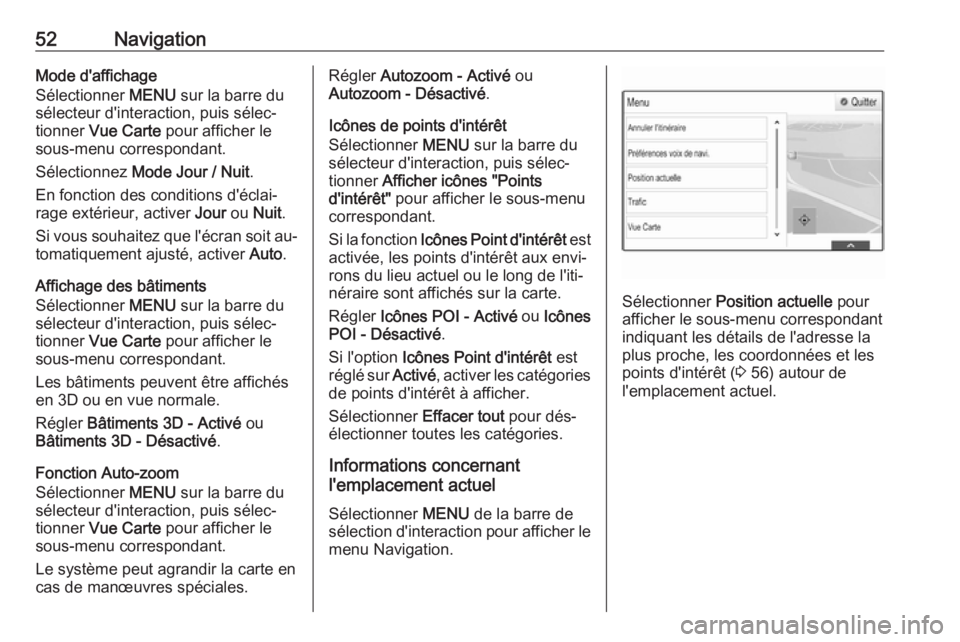
Sélectionner Position actuelle pour
afficher le sous-menu correspondant indiquant les détails de l'adresse la
plus proche, les coordonnées et les
points d'intérêt ( 3 56) autour de
l'emplacement actuel.