radio OPEL INSIGNIA 2016.5 Příručka k informačnímu systému (in Czech)
[x] Cancel search | Manufacturer: OPEL, Model Year: 2016.5, Model line: INSIGNIA, Model: OPEL INSIGNIA 2016.5Pages: 125, velikost PDF: 2.37 MB
Page 103 of 125

Rádio103Seznamy stanicVlnové pásmo FM nebo DAB
Otočte MENU a zobrazte seznam
všech stanic, které lze aktuálně
přijímat.
Procházejte seznamem a vyberte
požadovanou stanici.
Vlnové pásmo AM
Stiskněte MENU, otevře se nabídka
vlnového pásma a potom vyberte
Stanice kategorie .
Vyberte tlačítko Všechny silné
stanice a zobrazte seznam všech
stanic, které lze právě přijímat.
Procházejte seznamem a vyberte
požadovanou stanici.
Seznamy kategorií Řada RDS 3 105 a DAB 3 106
stanic vysílá kód PTY, který
specifikuje typ vysílaného programu
(např. zprávy). Některé stanice také
mění kód PTY v závislosti na právě
vysílaném obsahu.
Informační systém ukládá tyto stanice roztříděné podle typu programu do
seznamu příslušné kategorie.Poznámky
Položka seznamu Kategorie je
k dispozici pouze pro vlnová pasme
FM a DAB.
Stiskněte MENU, zobrazí se nabídka
vlnového pásma a potom vyberte
Kategorie .
Zobrazí se seznam aktuálně
dostupných typů kategorií.
Zvolte požadovanou kategorii.
Zobrazí se seznam stanic, které
vysílají program zvoleného typu.
Zvolte požadovanou stanici.
Aktualizování seznamů stanic
Vlnové pásmo FM a DAB
Stiskněte MENU, otevře se nabídka
vlnového pásma a vyberte
Aktualizovat seznam stanic .
Aktualizuje se odpovídající seznam
stanic
Poznámky
Pokud je aktualizován seznam
stanic pro určité vlnové pásmo, je
také aktualizován odpovídající
seznam kategorií.Vlnové pásmo AM
Stiskněte MENU, otevře se nabídka
vlnového pásma a vyberte Stanice
kategorie .
Zvolte Aktualizovat seznam stanic .
Aktualizuje se seznam stanic
Seznamy oblíbených stanic Do seznamů oblíbených stanic lze
manuálně ukládat stanice všech
vlnových pásem.
K dispozici je 25 individuálních
oblíbených umístění, zobrazených
jako pět oblíbených položek na
stránku.
Page 104 of 125
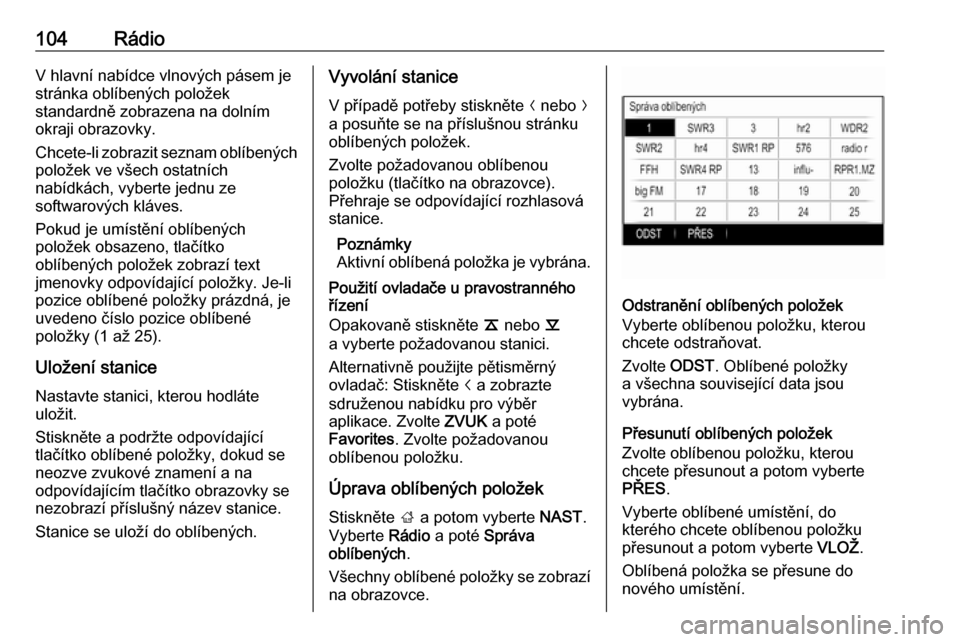
104RádioV hlavní nabídce vlnových pásem je
stránka oblíbených položek
standardně zobrazena na dolním
okraji obrazovky.
Chcete-li zobrazit seznam oblíbených
položek ve všech ostatních
nabídkách, vyberte jednu ze
softwarových kláves.
Pokud je umístění oblíbených
položek obsazeno, tlačítko
oblíbených položek zobrazí text
jmenovky odpovídající položky. Je-li
pozice oblíbené položky prázdná, je
uvedeno číslo pozice oblíbené
položky (1 až 25).
Uložení stanice
Nastavte stanici, kterou hodláte
uložit.
Stiskněte a podržte odpovídající
tlačítko oblíbené položky, dokud se neozve zvukové znamení a na
odpovídajícím tlačítko obrazovky se
nezobrazí příslušný název stanice.
Stanice se uloží do oblíbených.Vyvolání stanice
V případě potřeby stiskněte N nebo O
a posuňte se na příslušnou stránku
oblíbených položek.
Zvolte požadovanou oblíbenou
položku (tlačítko na obrazovce).
Přehraje se odpovídající rozhlasová
stanice.
Poznámky
Aktivní oblíbená položka je vybrána.
Použití ovladače u pravostranného
řízení
Opakovaně stiskněte k nebo l
a vyberte požadovanou stanici.
Alternativně použijte pětisměrný
ovladač: Stiskněte i a zobrazte
sdruženou nabídku pro výběr
aplikace. Zvolte ZVUK a poté
Favorites . Zvolte požadovanou
oblíbenou položku.
Úprava oblíbených položekStiskněte ; a potom vyberte NAST.
Vyberte Rádio a poté Správa
oblíbených .
Všechny oblíbené položky se zobrazí
na obrazovce.
Odstranění oblíbených položek
Vyberte oblíbenou položku, kterou
chcete odstraňovat.
Zvolte ODST. Oblíbené položky
a všechna související data jsou
vybrána.
Přesunutí oblíbených položek
Zvolte oblíbenou položku, kterou
chcete přesunout a potom vyberte
PŘES .
Vyberte oblíbené umístění, do
kterého chcete oblíbenou položku
přesunout a potom vyberte VLOŽ.
Oblíbená položka se přesune do
nového umístění.
Page 105 of 125
Rádio105Definování počtu zobrazených
oblíbených položek
Stiskněte ; a potom vyberte NAST.
Vyberte Rádio a poté Počet zobr.
oblíbených .
Zvolte požadovanou volbu.
Poznámky
Pokud počet oblíbených položek
překročí počet oblíbených položek
aktivovaných v nabídce nastavení,
další uložené oblíbené položky
nejsou odstraněny, ale pouze skryty. Mohou být znovu aktivovány
zvýšením počtu zobrazitelných
oblíbených položek.
Rádiový informační systém (RDS)
RDS je služba stanic FM, která
výrazně usnadňuje nalezení
požadované stanice a její
bezproblémový příjem.Výhody RDS
● Na displeji se zobrazí název programu nastavené stanice
namísto její frekvence.
● Při vyhledávání stanice se informační systém naladí pouzena stanice RDS.
● Informační systém vždy naladí vysílací frekvenci nastavené
stanice, která vykazuje nejlepší
příjem, a to prostřednictvím AF
(alternativní frekvence).
● V závislosti na přijímané stanici zobrazí informační systém textrádia, který může obsahovatinformace o aktuálním programu.
Nabídka FM Chcete-li nakonfigurovat možnosti
nastavení systému RDS, aktivujte
funkci rádia a pak zvolte vlnové
pásmo FM. Stisknutím MENU
zobrazte nabídku FM.
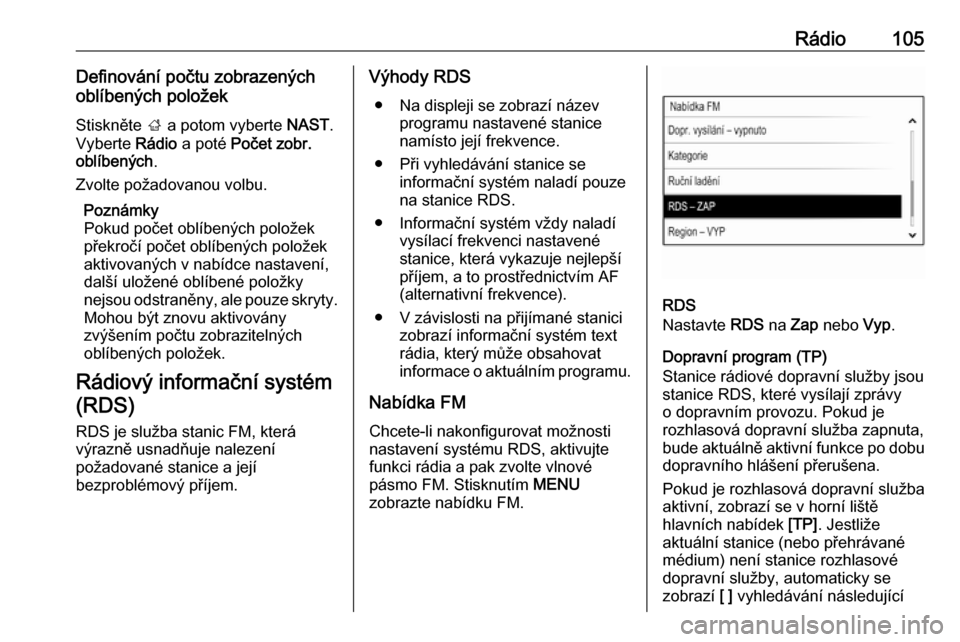
RDS
Nastavte RDS na Zap nebo Vyp.
Dopravní program (TP)
Stanice rádiové dopravní služby jsou
stanice RDS, které vysílají zprávy
o dopravním provozu. Pokud je
rozhlasová dopravní služba zapnuta,
bude aktuálně aktivní funkce po dobu dopravního hlášení přerušena.
Pokud je rozhlasová dopravní služba
aktivní, zobrazí se v horní liště
hlavních nabídek [TP]. Jestliže
aktuální stanice (nebo přehrávané
médium) není stanice rozhlasové
dopravní služby, automaticky se
zobrazí [ ] vyhledávání následující
Page 106 of 125
![OPEL INSIGNIA 2016.5 Příručka k informačnímu systému (in Czech) 106Rádiostanice rozhlasového dopravního
zpravodajství. Po nalezení stanice
rozhlasové dopravní služby se
symbol [TP] zvýrazní. Pokud není
nalezena další rozhlasová stanice, na
obrazovce](/img/37/19143/w960_19143-105.png "OPEL INSIGNIA 2016.5 Příručka k informačnímu systému (in Czech) 106Rádiostanice rozhlasového dopravního
zpravodajství. Po nalezení stanice
rozhlasové dopravní služby se
symbol [TP] zvýrazní. Pokud není
nalezena další rozhlasová stanice, na
obrazovce")
106Rádiostanice rozhlasového dopravního
zpravodajství. Po nalezení stanice
rozhlasové dopravní služby se
symbol [TP] zvýrazní. Pokud není
nalezena další rozhlasová stanice, na
obrazovce zůstane [ ].
Pokud se na příslušné stanici vysílá dopravní hlášení rozhlasové stanice,
zobrazí se zpráva.
Chcete-li oznámení přerušit a vrátit se
k předchozí aktivované funkci,
upozornění zrušte.
Oblast
Občas stanice RDS vysílají na
různých frekvencích různé regionální
programy.
Nastavte Region na Zap nebo Vyp.
Pokud je zapnuté regionální vysílání,
jsou podle potřeby vybírány
alternativní frekvence se stejnými
regionálními programy.
Pokud je regionálního vysílání
vypnuté, jsou alternativní frekvence
stanic voleny bez ohledu na
regionální programy.Digitální rozhlasové vysílání
DAB je digitální vysílání rozhlasových
stanic.
Výhody DAB ● Stanice DAB jsou namísto vysílacích frekvencí uváděné
názvem programu.
● Pomocí DAB je možné vysílat několik rozhlasových programů
(služeb) v jediném souboru.
● Kromě vysoce kvalitních služeb digitálního rozhlasového vysílání
je DAB také schopen vysílat data související s programem a velké
množství dalších datových
služeb, včetně informací
o cestování a dopravním
provozu.
● Dokud může daný přijímač DAB snímat signál odesílaný
rozhlasovou stanicí (i v případě,
že je tento signál velmi slabý), je
zaručena reprodukce zvuku.
● V případě špatného příjmu se automaticky sníží hlasitost za
účelem omezení nechtěného
rušení.Pokud je signál DAB příliš slabý
a nemůže být přijímačem
snímán, příjem se zcela přeruší.
Tuto událost můžete vyloučit
aktivací Přip. DAB-DAB a/nebo
Spojení DAB a FM v nabídce
možností DAB (viz níže).
● V případě DAB nedochází k rušení stanicemi, které jsou na
sousedních frekvencích (jev,
který je typický pro příjem AM
a FM).
● Pokud je signál DAB odrážen přírodními překážkami nebo
budovami, kvalita příjmu DAB se
zlepší, zatímco příjem AM nebo
FM se v takových případech
výrazně zhorší.
● Pokud je aktivován příjem DAB, tuner FM informačního systému
zůstane aktivní na pozadí
a průběžně vyhledává stanice
FM s nejlepším příjmem. Pokud
je aktivní funkce TP 3 105, jsou
vysílána dopravní hlášení
stanice, která má nejlepší příjem
signálu. Pokud nechcete aby byl
Page 107 of 125
Rádio107příjem DAB přerušován
dopravními hlášeními stanice FM deaktivujte funkci TP.
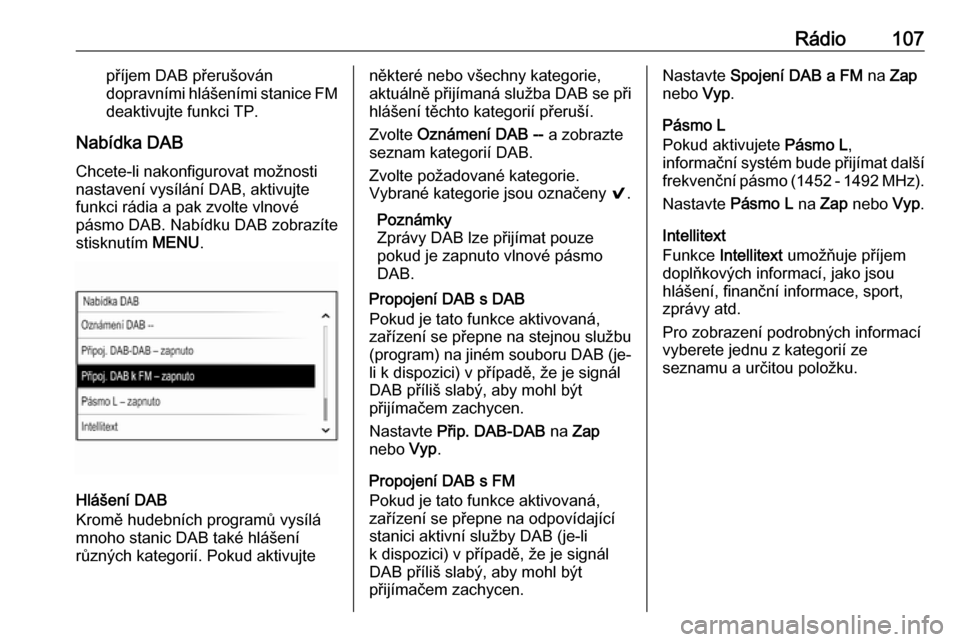
Nabídka DAB Chcete-li nakonfigurovat možnosti
nastavení vysílání DAB, aktivujte
funkci rádia a pak zvolte vlnové
pásmo DAB. Nabídku DAB zobrazíte
stisknutím MENU.
Hlášení DAB
Kromě hudebních programů vysílá
mnoho stanic DAB také hlášení
různých kategorií. Pokud aktivujte
některé nebo všechny kategorie,
aktuálně přijímaná služba DAB se při
hlášení těchto kategorií přeruší.
Zvolte Oznámení DAB -- a zobrazte
seznam kategorií DAB.
Zvolte požadované kategorie.
Vybrané kategorie jsou označeny 9.
Poznámky
Zprávy DAB lze přijímat pouze
pokud je zapnuto vlnové pásmo
DAB.
Propojení DAB s DAB
Pokud je tato funkce aktivovaná,
zařízení se přepne na stejnou službu
(program) na jiném souboru DAB (je-
li k dispozici) v případě, že je signál
DAB příliš slabý, aby mohl být
přijímačem zachycen.
Nastavte Přip. DAB-DAB na Zap
nebo Vyp.
Propojení DAB s FM Pokud je tato funkce aktivovaná,
zařízení se přepne na odpovídající
stanici aktivní služby DAB (je-li
k dispozici) v případě, že je signál
DAB příliš slabý, aby mohl být
přijímačem zachycen.Nastavte Spojení DAB a FM na Zap
nebo Vyp.
Pásmo L
Pokud aktivujete Pásmo L,
informační systém bude přijímat další
frekvenční pásmo (1452 - 1492 MHz).
Nastavte Pásmo L na Zap nebo Vyp.
Intellitext
Funkce Intellitext umožňuje příjem
doplňkových informací, jako jsou
hlášení, finanční informace, sport,
zprávy atd.
Pro zobrazení podrobných informací
vyberete jednu z kategorií ze
seznamu a určitou položku.
Page 114 of 125
114TelefonTelefonVšeobecné informace................114
Připojení Bluetooth ....................115
Tísňové volání ........................... 117
Použití ........................................ 118
Mobilní telefony a občanské radiostanice (CB) .......................121Všeobecné informace
Portál telefonu Vám poskytuje
možnost realizovat konverzaci
mobilním telefonem prostřednictvím
mikrofonu a reproduktorů vozidla
a také ovládat nejdůležitější funkce mobilního telefonu prostřednictvím
informačního a zábavního systému
ve vozidle. Abyste mohli používat
portál telefonu, musí být mobilní
telefon s informačním systémem
prostřednictvím Bluetooth.
Ne každý mobilní telefon podporuje
všechny funkce telefonu. Použitelné
funkce telefonu závisejí na
příslušném mobilním telefonu
a poskytovateli sítě. Další informace
na toto téma najdete v návodu
k obsluze Vašeho mobilního telefonu
nebo se na ně můžete zeptat svého provozovatele sítě.Důležité informace ohledně
ovládání a bezpečnosti silničního
provozu9 Varování
Mobilní telefony mají vliv na Vaše
okolí. Proto byly připraveny
bezpečnostní předpisy
a směrnice. Měli byste se
seznámit s těmito pokyny před
použitím telefonní funkce.
9 Varování
Používání zařízení náhlavní
soupravy při jízdě může být
nebezpečné, protože během
telefonování je snížena Vaše
pozornost. Před použitím zařízení náhlavní soupravy Vaše vozidlo
zaparkujte. Dodržujte podmínky
země, ve které se právě
nacházíte.
Nezapomeňte dodržovat zvláštní
nařízení, která platí ve zvláštních
oblastech a vždy vypněte mobilní
telefon pokud je používání
Page 115 of 125

Telefon115mobilního telefonu zakázáno,
pokud způsobuje mobilní telefon
rušení nebo pokud mohou nastat
nebezpečné situace.
Bluetooth
Portál telefonu je certifikován
skupinou Bluetooth Special Interest
Group (SIG).
Další informace o specifikaci
naleznete na internetu na adrese
http://www.bluetooth.com.
Připojení Bluetooth Bluetooth je rádiový standard pro
bezdrátové připojení například
mobilních telefonů, modelů iPod/
iPhone nebo jiných zařízení.
Abyste mohli nastavit připojení
Bluetooth k informačnímu systému,
musí být v zařízení Bluetooth
aktivována funkce Bluetooth. Další
informace naleznete v uživatelské
příručce k zařízení Bluetooth.
Pomocí nabídky nastavení Bluetooth
se provádí párování (výměna PIN
kódu mezi zařízením Bluetooth
a informačním systémem) a připojení
zařízení Bluetooth k informačnímu
systému.
Nabídka nastavení Bluetooth
Stiskněte ; a potom vyberte NAST.
Pro otevření příslušné podnabídky
vyberte Bluetooth .
Párování zařízení
Důležité informace ● Se systémem lze spárovat až pět
zařízení.
● K informačnímu systému může být v daný okamžik připojeno
pouze jedno spárované zařízení.
● Párování se zpravidla musí provést pouze jednou. To neplatív případě, že se zařízení vymaže
ze seznamu spárovaných
zařízení. Pokud bylo zařízeníspárování již dříve, naváže
informační systém spojení
automaticky.
● Při provozu Bluetooth je odebíráno velké množství
energie z baterie ve vozidle.
Proto připojte zařízení k napájecí zásuvce, kde se bude nabíjet.
Párování prostřednictvím nastavení
aplikace
1. Stiskněte ; a potom vyberte
NAST .
Pro otevření příslušné
podnabídky vyberte Bluetooth.
2. Vyberte Párovat zařízení nebo
Správa zařízení a zobrazte
seznam zařízení, potom vyberte
PÁRO .
3. V informačním systému se zobrazí zpráva označující název
a kód PIN informačního systému.
4. Začněte vyhledávat párované zařízení Bluetooth.
5. Potvrzení párování: ● Pokud je podporováno SSP (bezpečné jednoduché
párování):
Page 119 of 125
Telefon119Kontakty
Pro zobrazení mapy hlavní nabídky
telefonu stiskněte ; a potom vyberte
ikonu TEL.
Zvolte Kontakty . Zobrazí se seznam
kontaktů.
Procházejte seznamem a vyberte
požadovaný záznam země. Zobrazí
se podrobností o kontaktu.
Vyberte jedno z telefonních čísel
uložených pro daný kontakt. Číslo je
vytočeno.
Seznamy volání
Pro zobrazení mapy hlavní nabídky
telefonu stiskněte ; a potom vyberte
ikonu TEL.
Zvolte Poslední volání . Zobrazí se
příslušný seznam nedávných volání.
Poznámky
Zobrazí se seznam nedávných
volání pro aktuálně připojený
mobilní telefon.
Vyberte jedno z telefonních čísel
uložených v seznamu nedávných
volání. Číslo je vytočeno.Příchozí telefonní hovor
Přijetí telefonního hovoru
Pokud je aktivní rádio nebo zdroj
médií v okamžiku zazvonění
příchozího telefonátu, zdroj zvuku je
vypnut a zůstává vypnutý, dokud hovor není ukončen.
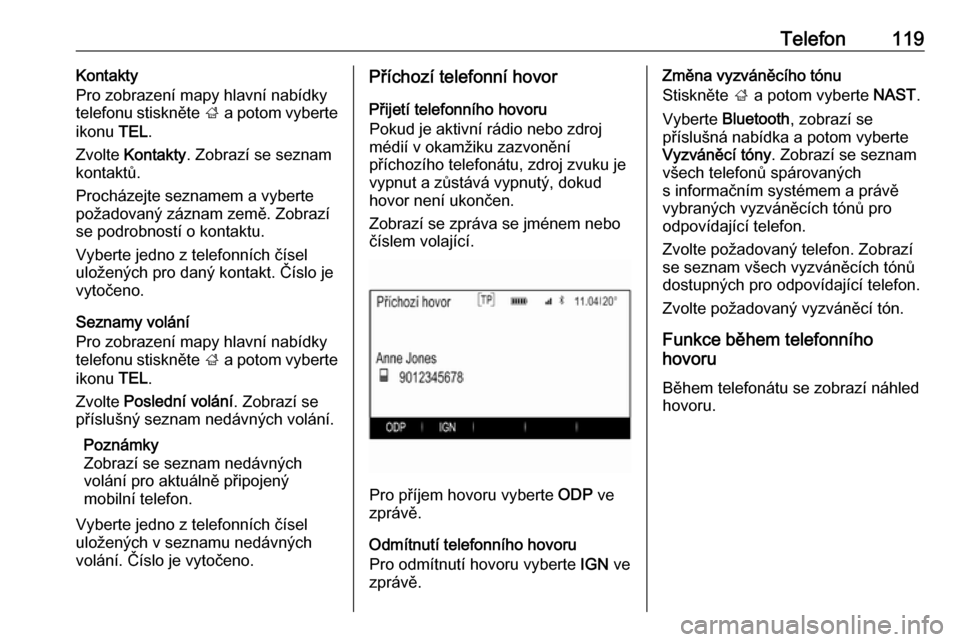
Zobrazí se zpráva se jménem nebo číslem volající.
Pro příjem hovoru vyberte ODP ve
zprávě.
Odmítnutí telefonního hovoru
Pro odmítnutí hovoru vyberte IGN ve
zprávě.
Změna vyzváněcího tónu
Stiskněte ; a potom vyberte NAST.
Vyberte Bluetooth , zobrazí se
příslušná nabídka a potom vyberte
Vyzváněcí tóny . Zobrazí se seznam
všech telefonů spárovaných
s informačním systémem a právě
vybraných vyzváněcích tónů pro
odpovídající telefon.
Zvolte požadovaný telefon. Zobrazí
se seznam všech vyzváněcích tónů
dostupných pro odpovídající telefon.
Zvolte požadovaný vyzváněcí tón.
Funkce během telefonního
hovoru
Během telefonátu se zobrazí náhled
hovoru.
Page 121 of 125
Telefon121Mobilní telefony a občanskéradiostanice (CB)
Pokyny pro instalaci a návod
k obsluze
Při instalaci a obsluze mobilního
telefonu musíte dodržovat pokyny pro
instalaci specifické pro dané vozidlo
a pokyny uvedené v návodu
k obsluze od výrobce mobilního
telefonu a náhlavní soupravy. Při
jejich nedodržení může být vozidlo
nezpůsobilé pro provoz na veřejných
komunikacích (EU Směrnice
95/54/EG).
Doporučení pro bezproblémový
provoz:
● Pro zajištění maximálního možného rozsahu musí vnější
anténa být profesionálně
namontována.
● Maximální přenosový výkon: 10 W.
● Mobilní telefon musí být nainstalován na vhodném místě.
Vezměte v úvahu příslušnéupozornění v uživatelské
příručce, kapitola Systém
airbagů .
Informujte se o umístění vnější
antény, držáku zařízení a způsobu
použití zařízení s vysílacím výkonem
nad 10 W.
Používání nástavce náhlavní
soupravy bez vnější antény se
standardy mobilního telefonu GSM
900/1800/1900 a UMTS je povoleno
pouze v případě, že je maximální
vysílací výkon mobilního telefonu
2 watty pro GSM 900 nebo 1 watt pro
ostatní typy.
Z bezpečnostních důvodů
nepoužívejte telefon během jízdy.
I použití náhlavní soupravy může vést
k odvedení pozornosti při řízení.9 Varování
Vysílačky a mobilní telefony, které
nesplňují výše zmíněné standardy
pro mobilní telefony, používejte
pouze spolu s anténou umístěnou
vně vozidla.
Výstraha
Pokud nejsou dodrženy výše
zmíněné předpisy a uvnitř vozidla
bez vnější antény jsou používány
mobilní telefony a vysílačky, může to vést k poruchám v elektronice
vozidla.
Page 122 of 125

122RejstříkAAktivace AUX.............................. 112
Aktivace funkce Bluetooth Music 112
Aktivace informačního systému ....95
Aktivace telefonního portálu .......118
Aktivace USB.............................. 112
Audio soubory............................. 111
Automatické nastavení .................99
Automatické řízení hlasitosti .........99
AUX ............................................ 111
B Basy.............................................. 98
Č Čas ............................................... 99
D DAB ............................................ 106
Digitální rozhlasové vysílání .......106
Dopředu/dozadu ........................... 98
E Ekvalizér ....................................... 98
EQ (ekvalizér) ............................... 98
F
Formáty souborů Audio soubory ......................... 111
Funkce ztlumení zvuku .................95H
Hlasitost Automatické řízení hlasitosti .....99
Funkce vypnutí zvuku ...............95
Kompenzace hlasitosti
v závislosti na rychlosti.............. 99
Maximální hlasitost při
spouštění................................... 99 Nastavení hlasitosti ...................95
Omezení hlasitosti při
vysokých teplotách ....................95
Hledání stanice ........................... 102
Hudba Bluetooth .........................111
I
Intellitext ..................................... 106
J
Jazyk ............................................ 99
M Maximální hlasitost při spouštění. 99
Mobilní telefony a občanské radiostanice (CB) ...................121
N Nastavení hlasitosti ......................99
Nastavení zvuku ........................... 98
O Oblast ......................................... 105
Obnovení továrního nastavení .....99