USB OPEL INSIGNIA 2016.5 Руководство по информационно-развлекательной системе (in Russian)
[x] Cancel search | Manufacturer: OPEL, Model Year: 2016.5, Model line: INSIGNIA, Model: OPEL INSIGNIA 2016.5Pages: 143, PDF Size: 2.46 MB
Page 59 of 143
Навигация59
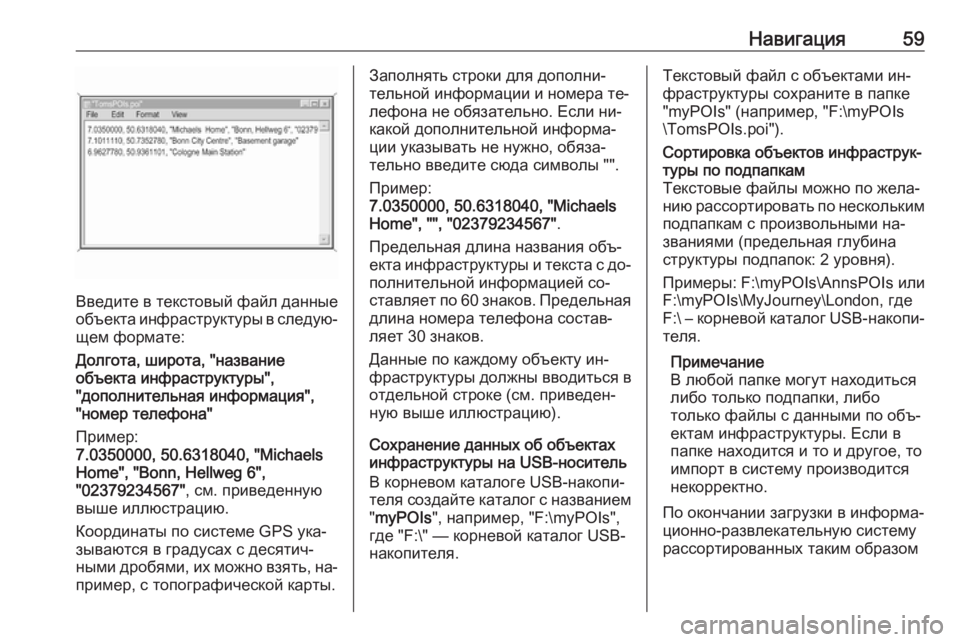
Введите в текстовый файл данные
объекта инфраструктуры в следую‐ щем формате:
Долгота, широта, "название
объекта инфраструктуры",
"дополнительная информация",
"номер телефона"
Пример:
7.0350000, 50.6318040, "Michaels
Home", "Bonn, Hellweg 6",
"02379234567" , см. приведенную
выше иллюстрацию.
Координаты по системе GPS ука‐
зываются в градусах с десятич‐
ными дробями, их можно взять, на‐
пример, с топографической карты.
Заполнять строки для дополни‐
тельной информации и номера те‐ лефона не обязательно. Если ни‐
какой дополнительной информа‐
ции указывать не нужно, обяза‐
тельно введите сюда символы "".
Пример:
7.0350000, 50.6318040, "Michaels
Home", "", "02379234567" .
Предельная длина названия объ‐
екта инфраструктуры и текста с до‐ полнительной информацией со‐
ставляет по 60 знаков. Предельная
длина номера телефона состав‐
ляет 30 знаков.
Данные по каждому объекту ин‐
фраструктуры должны вводиться в отдельной строке (см. приведен‐
ную выше иллюстрацию).
Сохранение данных об объектах
инфраструктуры на USB-носитель
В корневом каталоге USB-накопи‐
теля создайте каталог с названием
" myPOIs ", например, "F:\myPOIs",
где "F:\" — корневой каталог USB-
накопителя.Текстовый файл с объектами ин‐
фраструктуры сохраните в папке
"myPOIs" (например, "F:\myPOIs \TomsPOIs.poi").Сортировка объектов инфраструк‐
туры по подпапкам
Текстовые файлы можно по жела‐ нию рассортировать по нескольким подпапкам с произвольными на‐
званиями (предельная глубина
структуры подпапок: 2 уровня).
Примеры: F:\myPOIs\AnnsPOIs или
F:\myPOIs\MyJourney\London, где
F:\ – корневой каталог USB- накопи‐
теля.
Примечание
В любой папке могут находиться
либо только подпапки, либо
только файлы с данными по объ‐
ектам инфраструктуры. Если в
папке находится и то и другое, то
импорт в систему производится
некорректно.
По окончании загрузки в информа‐
ционно-развлекательную систему
рассортированных таким образом
Page 60 of 143
60Навигацияданных об отдельных объектах ин‐
фраструктуры (описание проце‐
дуры загрузки см. ниже) в меню
Мои объекты появится перечень
доступных подменю.
После выбора одного из этих под‐
меню появится перечень дополни‐
тельных подменю или импортиро‐ ванных категорий объектов инфра‐ структуры.
Загрузка данных об объектах
инфраструктуры в память
информационно-развлекательной
системы
Подключите USB-накопитель с
данными заданных пользователем
объектов инфраструктуры к USB-
порту 3 45 информационно-раз‐
влекательной системы.
На экран выводится запрос под‐
тверждения загрузки данных.
После подтверждения выполня‐
ется загрузка данных об объектах
инфраструктуры в память инфор‐
мационно-развлекательной сис‐
темы.Загруженными данными об объек‐
тах инфраструктуры можно поль‐
зоваться при выборе пунктов на‐
значения в меню Мои объекты (см.
параграф "Выбор объекта инфра‐
структуры" раздела "Ввод пунктов
назначения" 3 60).
Ввод места назначения
В программе навигации преду‐
смотрено несколько способов ука‐
зания пункта назначения для про‐
кладки маршрута.
Нажав на ;, выберите
НАВИГАЦИЯ для вывода навига‐
ционной карты на экран.
Выбрав пункт ПУНКТ НАЗ. на ин‐
терактивной панели переключе‐
ния, выберите один из вариантов
ввода адреса.
Одноразовый ввод пункта
назначения
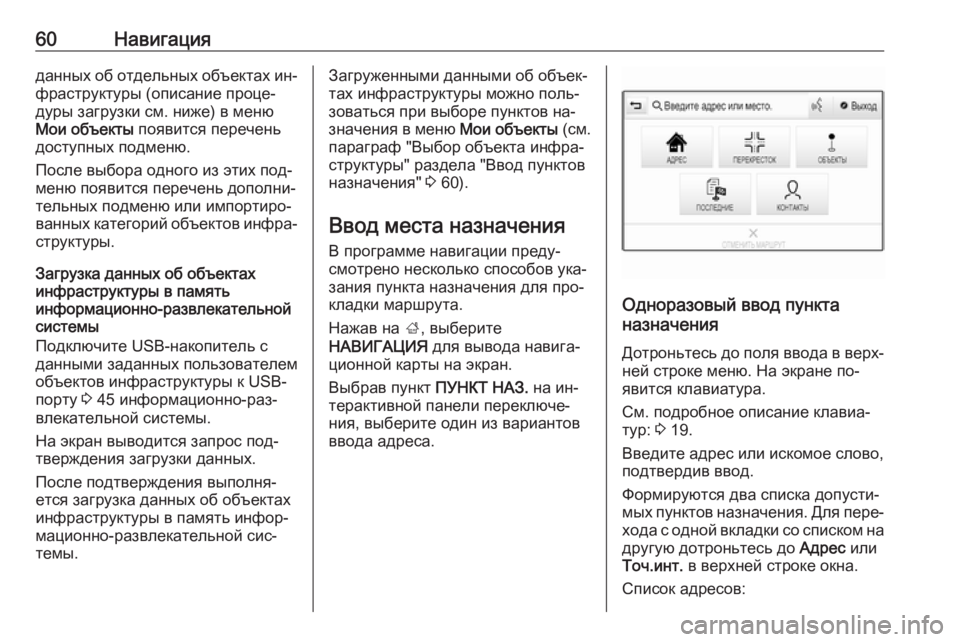
Дотроньтесь до поля ввода в верх‐
ней строке меню. На экране по‐ явится клавиатура.
См. подробное описание клавиа‐
тур: 3 19.
Введите адрес или искомое слово,
подтвердив ввод.
Формируются два списка допусти‐
мых пунктов назначения. Для пере‐ хода с одной вкладки со списком на другую дотроньтесь до Адрес или
Точ.инт. в верхней строке окна.
Список адресов:
Page 81 of 143
Телефон81Если устройство уже подклю‐
чалось к информационно-раз‐
влекательной системе, то сое‐
динение устанавливается ав‐
томатически.
● Работа Bluetooth существенно увеличивает нагрузку на акку‐
муляторную батарею устрой‐
ства. Поэтому подключите ус‐
тройство к порту USB для за‐
рядки.
Сопряжение с помощью
программы "Настройки"
1. Нажмите ; и выберите значок
НАСТРОЙКИ .
Выберите пункт Bluetooth для
вывода соответствующего под‐
меню на экран.
2. Выбрать Подключить
устройство .
Можно также выбрать
Управление устройством для
вывода на экран перечня уст‐
ройств, а затем нажать Подключить устройство .3. На экране дисплея информа‐
ционно-развлекательной сис‐
темы появится её название с
PIN-кодом.
4. Запустите на Bluetooth-устрой‐ стве, с которым устанавлива‐
ется сопряжение, поиск соеди‐
нения Bluetooth.
5. Подтверждение сопряжения: ● Если поддерживается стандарт упрощенного без‐
опасного сопряжения
(SSP):
Проверив PIN-код (если по‐
ступил запрос), подтвер‐
дите уведомления на экра‐
нах дисплеев информа‐ ционно-развлекательной системы и Bluetooth-ус‐
тройства.
● Если стандарт упрощен‐ ного безопасного сопряже‐ния (SSP) не поддержи‐
вается:
Если нужно сменить PIN-
код информационно-раз‐
влекательной системы, вы‐
берите пункт УстановитьPIN. На экране появится
клавиатура. Введя новый
PIN- код. подтвердите ввод.
Введите на Bluetooth-ус‐
тройстве PIN-код инфор‐
мационно-развлекатель‐
ной системы и подтвердите
ввод.
6. Сопряжение информационно- развлекательной системы с ус‐
тройством устанавливается, а
на экране дисплея появляется
перечень устройств.
Примечание
В случае потери соединения по
каналу Bluetooth на дисплее ин‐
формационно-развлекательной
системы отображается сообще‐
ние об ошибке.
7. Если в памяти Bluetooth- устрой‐
ства есть телефонная книга и
список вызовов, то они загру‐
жаются в информационно-раз‐
влекательную систему. Если
потребуется, подтвердите со‐
ответствующее уведомление
на экране смартфона.
Page 93 of 143
Ответы на типичные вопросы93?Как переименовывать, удалять
или перемещать сохраненные
настройки?
! Нажав
;, выберите в главном
окне значок НАСТРОЙКИ , затем
Радио в списке настроек, а за‐
тем Управление избранными
для переименования, удаления
или перемещения сохраненных
настроек.
Подробное описание 3 21.? Куда записываются сохранен‐
ные настройки и как они извле‐
каются из памяти?
! Сохраненные настройки зано‐
сятся в предназначенный для
них список. Чтобы извлечь со‐
храненную настройку из памяти, выберите на экране соответ‐
ствующую кнопку для вывода
строки с сохраненными настрой‐
ками. Бывает, что список сохра‐
ненных настроек сворачивается
для расширения той области эк‐ рана, где отображается основ‐
ное содержание. В таком случае
нажмите n в правом нижнемуглу экрана или перетащите
пальцем интерактивную панель
управления вверх.
Подробное описание 3 21.
Навигационная система? После ввода адреса пункта на‐
значения на экране появляется
сообщение об ошибке. Что я де‐
лаю не так?
! Навигационная система требует
ввода полного адреса в опреде‐
ленном порядке. Порядок этот
зависит от страны, на террито‐
рии которой находится пункт на‐
значения. Возможно, адрес
нужно вводить в ином порядке.
Если вводится адрес пункта на‐
значения, расположенного на
территории другой страны, вве‐
дите её название в конце за‐
писи.
Подробное описание 3 60.? Как отменить активное сопрово‐
ждение по маршруту?
! Чтобы отменить сопровождение
по маршруту, выберите МЕНЮ
на интерактивной панели пере‐
ключения и затем выберите
Отменить маршрут .
Подробное описание 3 67.
Аудиосистема? Как сменить источник сигнала?
! Радиодиапазоны (AM/FM/DAB)
переключаются нажатием
RADIO . Источники сигнала
(USB-устройство, iPod,
Bluetooth, CD, AUX) переклю‐
чаются нажатием на MEDIA.
Подробное описание работы с
радиоприемником 3 35, CD-
плеером 3 41 , внешними устрой‐
ствами 3 45.? Каков порядок просмотра радио‐
станций или музыкальных фоно‐
грамм на накопителе?
! Чтобы просмотреть доступные
радиостанции или музыкальные записи (списки воспроизведе‐
ния или альбомы) для данного
Page 97 of 143
97К
Калибровка сенсорного экрана. 31
Карты ........................................... 52
Кинофильмы ............................... 49
Клавиатура Буквенная клавиатура............. 19
Символьная клавиатура .........19
Клавиатуры ................................. 19
Кнопка вывода главного окна ....18
Контакты ................................ 25, 60
Внесение изменений ...............25
Вызов........................................ 25
Сохранение .............................. 25
М Максимальная громкость при включении ................................ 30
Мелодия звонка .......................... 83
Микшер ........................................ 29
Мобильные телефоны и радиооборудование CB .........90
Н Навигационная система .............67
Ввод пункта назначения .........60
Голосовые указания ................67
ДТП ........................................... 67
Контакты............................. 25, 60
Меню указания маршрута .......67
Обновление карты ..................51Отдельные объекты
инфраструктуры ......................52
Поездка с промежуточными
точками .................................... 60
Последние пункты
назначения............................... 60
Работа с картами ....................52
Сохраненные настройки .........21
Список поворотов ....................67
Список промежуточных
пунктов маршрута ...................67
Станции TMC .....................51, 67
Текущее местоположение ......52
Указание маршрута .................67
Фрагмент карты .......................52
Экранная кнопка ОБЗОР ........52
Настройки громкости ..................30
Настройки тембра .......................29
Неверное направление прокрутки.................................. 31
Низкие частоты ........................... 29
О Общая информация ...................73
Информационно-
развлекательная система .........6
Навигационная система.......... 51
Портал мобильного телефона 79
Радиоприемник........................ 35
AUX ........................................... 45Bluetooth музыка......................45
CD ............................................. 41
USB ........................................... 45
Общие сведения ...6, 41, 45, 51, 79
Общий обзор органов управления ................................ 9
Объемный звук ........................... 29
Органы управления Информационно-
развлекательнаясистема ..........9
Рулевое колесо.......................... 9
Основные приемы работы Главное окно............................ 18
Дополнительная клавишная
панель ...................................... 19
Интерактивная панель
переключения .......................... 18
Клавиатура............................... 19
Контакты................................... 25
Поле распознавания знаков
или символов ........................... 19
Программная область .............18
Сохраненные настройки .........21
Основные рабочие операции ....16
Ответы на типичные вопросы.... 92
Отдельные объекты инфраструктуры ......................52
Отображение телефона .............49
Page 98 of 143
98П
Панель управления информационно-
развлекательной системой....... 9
Параметры системы ...................31
Перечень радиостанций............. 35
Подключение внешнего устройства (AUX) .....................47
Подключение к цифровому радиовещанию (DAB) ..............38
Подключение USB- накопителя ......................... 47, 49
Поездка с промежуточными точками .................................... 60
Поиск радиостанций ...................35
Поле распознавания знаков или символов ........................... 19
Применение ................................ 52
Информационно-
развлекательная система .......13
Навигационная система.......... 52
Сенсорный экран .....................16
Телефон ................................... 83
AUX ........................................... 47
Bluetooth музыка ......................47
CD ............................................. 43
USB ..................................... 47, 49
Программная область ................18
Просмотр сохраненных настроек ................................... 21Р
Работа ......................................... 83
Информационно-
развлекательная система .......13
Клавиатура............................... 19
Контакты................................... 25
Навигационная система.......... 52
Радиоприемник........................ 35
Сенсорный экран .....................16
Сохраненные настройки .........21
Телефон ................................... 83
AUX ........................................... 47
Bluetooth музыка ......................47
CD ............................................. 43
USB ..................................... 47, 49
Работа с меню ............................ 18
Работа с приложениями смартфона ............................... 49
Работа с сенсорным экраном ....16
Радиоприемник Диапазон частот ......................35
Дорожная информация ...........37
Меню DAB ................................ 38
Меню FM .................................. 37
Объявления по DAB ................38
Перечень радиостанций .........35
Поиск радиостанций................ 35
Регион ...................................... 37
Система радиоданных (RDS). 37
Сохраненные настройки .........21Список категорий..................... 35
Список частот .......................... 35
Функция выбора
региональных программ .........37
Функция L-Band .......................38
Цифровое радиовещание
(DAB) ........................................ 38
DAB ........................................... 38
Intellitext .................................... 38
RDS........................................... 37
TP.............................................. 37
Распознавание речи ...................73
Регион .......................................... 37
Режим дисплея ........................... 31
Режим парковки Запирание ................................ 31
Разблокирование ....................31
С Сброс PIN-кода ........................... 31
Сенсорный экран ........................16
Система объемного звука ..........29
Система радиоданных (RDS) ...37
Системные настройки Восстановление заводских
настроек ................................... 31
Время и дата............................ 31
Дисплей .................................... 31
Режим парковки .......................31
Язык .......................................... 31
Page 99 of 143
99СмартфонОтображение телефона.......... 49
Соединение Bluetooth................. 80
Сообщения .................................. 18
Сопряжение................................. 80
Сохранение настроек .................21
Сохраненные настройки............. 21 Вызов........................................ 21
Групповой просмотр................ 21
Переименование .....................21
Просмотр.................................. 21
Сохранение .............................. 21
Удаление .................................. 21
Список категорий ........................35
Список поворотов .......................67
Список промежуточных пунктов маршрута ...................67
Список частот.............................. 35
Средние частоты ........................29
Станции TMC .............................. 51
Стиль вождения ..........................67
Т
Текстовые сообщения ................87
Телефон Канал Bluetooth ........................79
Контакты................................... 25
Мелодия звонка .......................83
Недавние звонки .....................83
Режим громкой связи ..............83Соединение Bluetooth .............80
Сохраненные настройки .........21
Текстовые сообщения............. 87
Телефонная книга .............25, 83
Экстренные вызовы ................83
Телефонная книга ................25, 83
Телефонный звонок Выполнение телефонного
вызова ...................................... 83
Отказ от приема ......................83
Прием вызова .......................... 83
У
Указание маршрута ....................67
Указания ..................................... 67
Ф
Форматы файлов Аудиофайлы ............................ 45
Видеофайлы ............................ 45
Функция выбора региональных программ .........37
Функция защиты от кражи ...........8
Функция L-Band ........................... 38
Ц Цифровое радиовещание ..........38
Цифровое радиовещание ( DAB) 38
Ч
Часы ............................................. 31Э
Эквалайзер .................................. 29
Экранная кнопка ОБЗОР ............52
Экранная кнопка СБРОС............ 52
Экстренный вызов ......................83
Я
Язык ............................................. 31
A
AUX .............................................. 45
B Bluetooth музыка .........................45
C CD-плеер ..................................... 41
D DAB .............................................. 38
I
Intellitext ....................................... 38
P POIs.............................................. 60
T
TA ................................................. 37
TP ................................................. 37
U USB .............................................. 45
Page 102 of 143
102ВведениеВведениеОбщие сведения......................102
Функция защиты от кражи .......103
Общий обзор органов
управления ............................... 104
Использование .........................107Общие сведения
Информационно-развлекательная
система является современной ав‐ томобильной музыкально-инфор‐
мационной системой.
В окнах с сохраненными настрой‐
ками можно зарегистрировать мно‐ жество радиостанций, работаю‐
щих в диапазонах FM, AM или DAB.
В качестве дополнительных источ‐
ников аудиосигнала к информа‐
ционно-развлекательной системе
можно подключать внешние ус‐
тройства хранения данных, напри‐
мер, iPod, USB-накопители или другие внешние устройства. Под‐
ключение возможно как с помощью соединительного кабеля, так и че‐
рез Bluetooth.
Цифровой звуковой процессор
обеспечивает работу нескольких
предварительно настроенных ре‐ жимов эквалайзера для оптимиза‐
ции воспроизведения звука.
Кроме того, в состав информа‐
ционно-развлекательной системы
входит телефонный портал, позво‐ляющий комфортно и безопасно
пользоваться мобильным телефо‐
ном в автомобиле.
Информационно-развлекательной
системой также можно управлять с
панели управления или с помощью органов управления на рулевом ко‐
лесе.
Примечание
В этом руководстве описываются все возможности и функции, пред‐ ставленные в различных инфор‐
мационно-развлекательных си‐
стемах. Некоторые описания,
включая описания дисплея и
функций меню, могут быть непри‐ менимы к Вашему автомобилю из-
за отличия варианта модели, осо‐ бенностей спецификации для
данной страны, наличия спе‐
циального оборудования или ак‐
сессуаров.
Page 108 of 143
108ВведениеВвод данных может осуще‐
ствляться:
● панель управления информа‐ ционно-развлекательной сис‐
темой 3 104,
● органы управления звуком на рулевом колесе 3 104.
Включение или выключение
информационно-
развлекательной системы
Кратковременно нажать X. При
включении информационно-раз‐
влекательной системы выбирается
тот же источник сигнала, который
использовался до ее отключения.
Чтобы выключить систему, еще раз
нажмите и удерживайте X.
Автоматическое выключение
Если информационно-развлека‐
тельную систему включить нажа‐
тием X при выключенном зажига‐
нии, она выключится автоматиче‐
ски через 10 минут.Регулировка громкости
Поверните m. На экран выводится
текущая настройка.
При включении информационно-
развлекательной системы устанав‐ ливается последний выбранный
уровень громкости, если он был
ниже максимальной начальной
громкости 3 112.
Компенсация уровня громкости в
зависимости от скорости движения
При включении автоматической
регулировки громкости 3 112 уро‐
вень громкости корректируется ав‐
томатически в зависимости от ско‐
рости движения с целью устране‐
ния дорожного шума и ветра.
Функция выключения звука
Чтобы отключить звук от всех ис‐
точников, нажмите m.
Чтобы снова включить звук, повер‐
ните m.Режимы работы
Радиоприемник
Чтобы открыть главное меню ра‐ диоприемника или переключить
радиодиапазон, нажмите RADIO.
См. подробное описание функций
радиоприемника 3 115.
CD-плеер
CD-плеер включается последова‐
тельными нажатиями MEDIA.
См. подробное описание функций
CD-плеера: 3 122.
Внешние устройства Режим воспроизведения с подклю‐
ченного внешнего устройства (на‐
пример, USB-накопителя, iPod или
смартфона) включается повтор‐
ным нажатием MEDIA.
См. подробные описания подклю‐
чения внешних устройств и работы
с ними: 3 125.
Телефон
Главное окно выводится на экран нажатием ;.
Page 125 of 143
Внешние устройства125Внешние
устройстваОбщие сведения ......................125
Воспроизведение звука ...........127Общие сведения
Встроенный в центральную кон‐
соль разъем для подключения
внешних устройств (AUX и USB)
находится под подлокотником. О
том, как поднять подлокотник, под‐ робно рассказывается в руковод‐
стве по эксплуатации автомобиля.
Примечание
Розетку всегда следует содер‐ жать в чистоте и в сухости.
Вход AUX
В гнездо вспомогательного входа
AUX можно подключить, например ,
iPod, смартфон или другое внеш‐ нее устройство.
Сигнал подключенного к вспомога‐ тельному входу AUX устройства
транслируется через динамики ин‐
формационно-развлекательной
системы.
Громкость и тембр можно отрегу‐
лировать с помощью органов
управления информационно-раз‐
влекательной системы. Управле‐ние всеми остальными функциями
возможно только с самого подклю‐
ченного устройства.
Подключение и отключение
устройства
Чтобы подключить внешнее ус‐
тройство к вспомогательному
входу AUX информационно-раз‐
влекательной системы, исполь‐
зуйте соединительный кабель сле‐
дующего типа:
3-контактный шнур для подключе‐ ния источника звука.
Чтобы отсоединить внешнее ус‐
тройство от входа AUX, выберите другую функцию аудиосистемы и
затем отсоедините устройство.
Воспроизведение звука через
вспомогательный вход AUX
Информационно-развлекательная
система воспроизводит музыкаль‐
ные записи с таких внешних уст‐
ройств, как, например, iPod или
смартфон.