navigation system OPEL INSIGNIA 2016 Handbok för infotainmentsystem
[x] Cancel search | Manufacturer: OPEL, Model Year: 2016, Model line: INSIGNIA, Model: OPEL INSIGNIA 2016Pages: 121, PDF Size: 2.34 MB
Page 51 of 121
Navigation51Observera!
I en mapp får antingen undermappar eller POI-filer sparas. Om en och
samma mapp innehåller båda dessa
filtyper kommer de inte att importe‐
ras korrekt i systemet.
Efter att individuella POI-data som är
organiserade på detta sätt har häm‐
tats till infotainmentsystemet (se
hämtningsbeskrivning längre ned), vi‐ sar Mina POIs menyn en lista över
valbara undermenyer.
Efter val av en undermeny visas ytter‐ ligare undermappar eller den tillhö‐
rande listan över importerade POI-ka‐
tegorier.
Hämta POI-data till
Infotainmentsystemet
Anslut USB-enheten med data för
dina egna intressanta platser till USB-
porten 3 39 på infotainmentsystemet.
Ett meddelande visas därdu ska be‐
kräfta hämtningen.
Efter bekräftelsen hämtas POI-data
till infotainmentsystemet.De hämtade intressanta platserna
kan sedan väljas som mål via Mina
POIs -menyn, se "Välja en intressant
plats" i kapitlet "Inmatning av mål"
3 51.
Inmatning av mål
Navigationsapplikationenger olika al‐
ternativ för att ställa in ett mål för guid‐ ningen.
Tryck på ; och välj sedan NAV för att
visa navigationskartan.
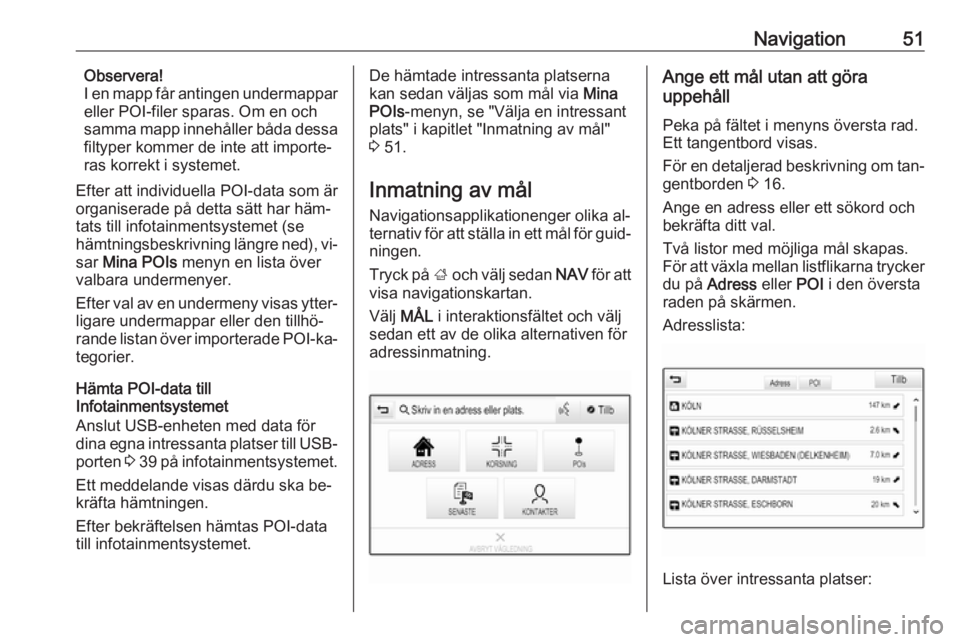
Välj MÅL i interaktionsfältet och välj
sedan ett av de olika alternativen för
adressinmatning.Ange ett mål utan att göra
uppehåll
Peka på fältet i menyns översta rad.
Ett tangentbord visas.
För en detaljerad beskrivning om tan‐
gentborden 3 16.
Ange en adress eller ett sökord och bekräfta ditt val.
Två listor med möjliga mål skapas.
För att växla mellan listflikarna trycker
du på Adress eller POI i den översta
raden på skärmen.
Adresslista:
Lista över intressanta platser:
Page 53 of 121
Navigation53För en detaljerad beskrivning om tan‐
gentborden 3 16.
Ange önskad målinformation.
Bekräfta inmatningen genom att välja
9 i skärmens övre högra hörn.
Om det finns mer än ett möjligt mål
enligt den inmatade informationen
visas en lista över alla matchande
mål. Välj önskad adress.
Detaljvyn för målet visas.
För att starta guidningen väljer du
Starta .
Intressanta platser
En intressant plats (POI) är en speci‐ fik plats som kan vara av allmänt in‐
tresse, t.ex. en bensinstation, en par‐
keringsplats eller en restaurang.
Data som lagrats i navigationssys‐
temet innehåller ett större antal för‐
definierade intressanta platser, vilket
anges på kartan (om det är aktiverat
3 45).
Du kan även spara enskilda intres‐
santa platser i systemet, se "Skapa
och hämta användardefinierade in‐
tressanta platser" i kapitlet "Använd‐ning" 3 45 . Dessa intressanta platser
visas under Mina POIs i kategorilis‐
tan.
Om du vill välja en intressant plats
som mål för guidningen, välj MÅL i in‐
teraktionsfältet och tryck på POIs. En
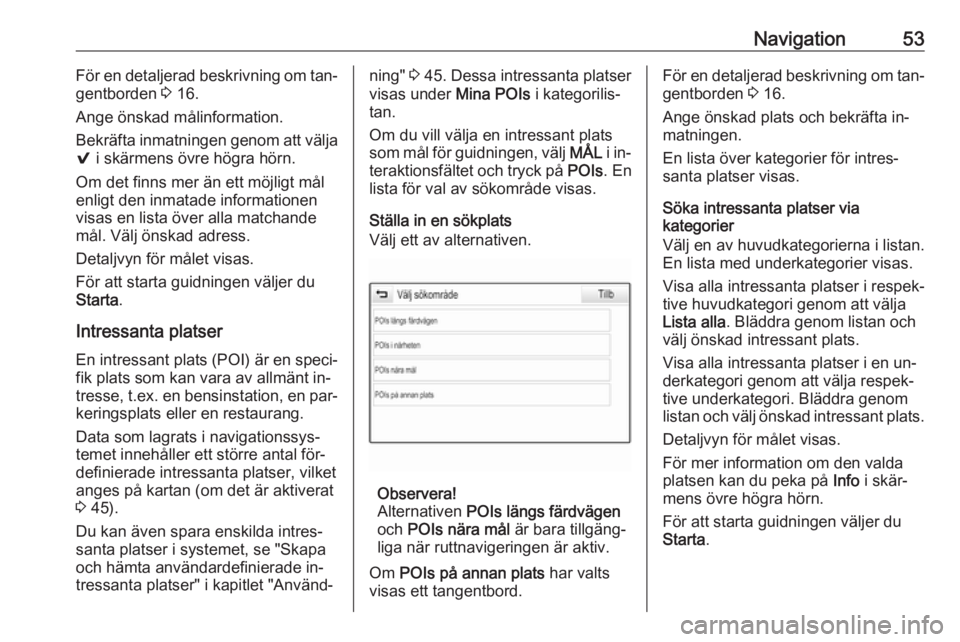
lista för val av sökområde visas.
Ställa in en sökplats
Välj ett av alternativen.
Observera!
Alternativen POIs längs färdvägen
och POIs nära mål är bara tillgäng‐
liga när ruttnavigeringen är aktiv.
Om POIs på annan plats har valts
visas ett tangentbord.
För en detaljerad beskrivning om tan‐
gentborden 3 16.
Ange önskad plats och bekräfta in‐
matningen.
En lista över kategorier för intres‐
santa platser visas.
Söka intressanta platser via
kategorier
Välj en av huvudkategorierna i listan.
En lista med underkategorier visas.
Visa alla intressanta platser i respek‐
tive huvudkategori genom att välja
Lista alla . Bläddra genom listan och
välj önskad intressant plats.
Visa alla intressanta platser i en un‐
derkategori genom att välja respek‐
tive underkategori. Bläddra genom
listan och välj önskad intressant plats.
Detaljvyn för målet visas.
För mer information om den valda
platsen kan du peka på Info i skär‐
mens övre högra hörn.
För att starta guidningen väljer du
Starta .
Page 56 of 121
56Navigation
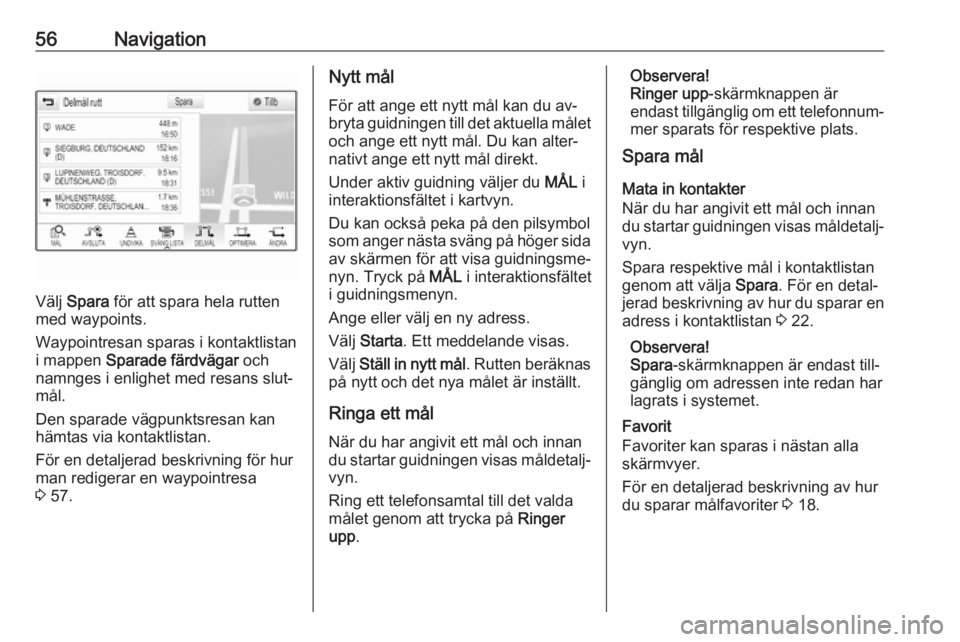
Välj Spara för att spara hela rutten
med waypoints.
Waypointresan sparas i kontaktlistan
i mappen Sparade färdvägar och
namnges i enlighet med resans slut‐ mål.
Den sparade vägpunktsresan kan
hämtas via kontaktlistan.
För en detaljerad beskrivning för hur
man redigerar en waypointresa
3 57.
Nytt mål
För att ange ett nytt mål kan du av‐
bryta guidningen till det aktuella målet och ange ett nytt mål. Du kan alter‐
nativt ange ett nytt mål direkt.
Under aktiv guidning väljer du MÅL i
interaktionsfältet i kartvyn.
Du kan också peka på den pilsymbol
som anger nästa sväng på höger sida av skärmen för att visa guidningsme‐
nyn. Tryck på MÅL i interaktionsfältet
i guidningsmenyn.
Ange eller välj en ny adress.
Välj Starta . Ett meddelande visas.
Välj Ställ in nytt mål . Rutten beräknas
på nytt och det nya målet är inställt.
Ringa ett mål
När du har angivit ett mål och innan
du startar guidningen visas måldetalj‐ vyn.
Ring ett telefonsamtal till det valda
målet genom att trycka på Ringer
upp .Observera!
Ringer upp -skärmknappen är
endast tillgänglig om ett telefonnum‐
mer sparats för respektive plats.
Spara mål
Mata in kontakter
När du har angivit ett mål och innan du startar guidningen visas måldetalj‐ vyn.
Spara respektive mål i kontaktlistan genom att välja Spara. För en detal‐
jerad beskrivning av hur du sparar en
adress i kontaktlistan 3 22.
Observera!
Spara -skärmknappen är endast till‐
gänglig om adressen inte redan har
lagrats i systemet.
Favorit
Favoriter kan sparas i nästan alla
skärmvyer.
För en detaljerad beskrivning av hur
du sparar målfavoriter 3 18.
Page 57 of 121
Navigation57Guidning
Vägledning ges av navigationssys‐
temet via visuella instruktioner och
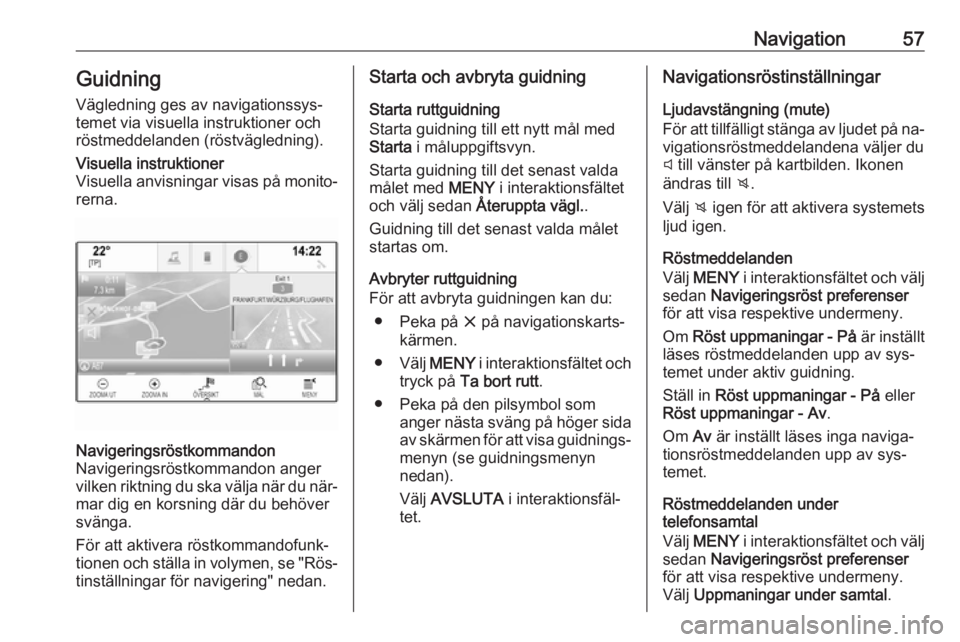
röstmeddelanden (röstvägledning).Visuella instruktioner
Visuella anvisningar visas på monito‐ rerna.Navigeringsröstkommandon
Navigeringsröstkommandon anger
vilken riktning du ska välja när du när‐
mar dig en korsning där du behöver
svänga.
För att aktivera röstkommandofunk‐
tionen och ställa in volymen, se "Rös‐ tinställningar för navigering" nedan.Starta och avbryta guidning
Starta ruttguidning
Starta guidning till ett nytt mål med
Starta i måluppgiftsvyn.
Starta guidning till det senast valda
målet med MENY i interaktionsfältet
och välj sedan Återuppta vägl. .
Guidning till det senast valda målet startas om.
Avbryter ruttguidning
För att avbryta guidningen kan du:
● Peka på x på navigationskarts‐
kärmen.
● Välj MENY i interaktionsfältet och
tryck på Ta bort rutt .
● Peka på den pilsymbol som anger nästa sväng på höger sidaav skärmen för att visa guidnings‐
menyn (se guidningsmenyn
nedan).
Välj AVSLUTA i interaktionsfäl‐
tet.Navigationsröstinställningar
Ljudavstängning (mute)
För att tillfälligt stänga av ljudet på na‐
vigationsröstmeddelandena väljer du
y till vänster på kartbilden. Ikonen
ändras till z.
Välj z igen för att aktivera systemets
ljud igen.
Röstmeddelanden
Välj MENY i interaktionsfältet och välj
sedan Navigeringsröst preferenser
för att visa respektive undermeny.
Om Röst uppmaningar - På är inställt
läses röstmeddelanden upp av sys‐ temet under aktiv guidning.
Ställ in Röst uppmaningar - På eller
Röst uppmaningar - Av .
Om Av är inställt läses inga naviga‐
tionsröstmeddelanden upp av sys‐
temet.
Röstmeddelanden under
telefonsamtal
Välj MENY i interaktionsfältet och välj
sedan Navigeringsröst preferenser
för att visa respektive undermeny.
Välj Uppmaningar under samtal .
Page 58 of 121
58NavigationOm På väljs läses navigationsröst‐
meddelanden också upp under tele‐
fonsamtal.
Om Av väljs läses inga röstmedde‐
landen upp. Om Pip väljs hörs en ljud‐
signal i stället för meddelandet.
Volym
Justera volymen på röstmeddelan‐
dena genom att trycka på ─ eller w.
Information om trafikincidenter
Trafiklista
Om du vill visa en lista över trafikinci‐ denter nära bilens nuvarande positiontrycker du på ; och väljer sedan
TRAFIK .
Du kan också välja MENY i interak‐
tionsfältet och sedan välja Trafik för
att visa respektive undermeny. Välj
Visa nära händelser i trafiken .
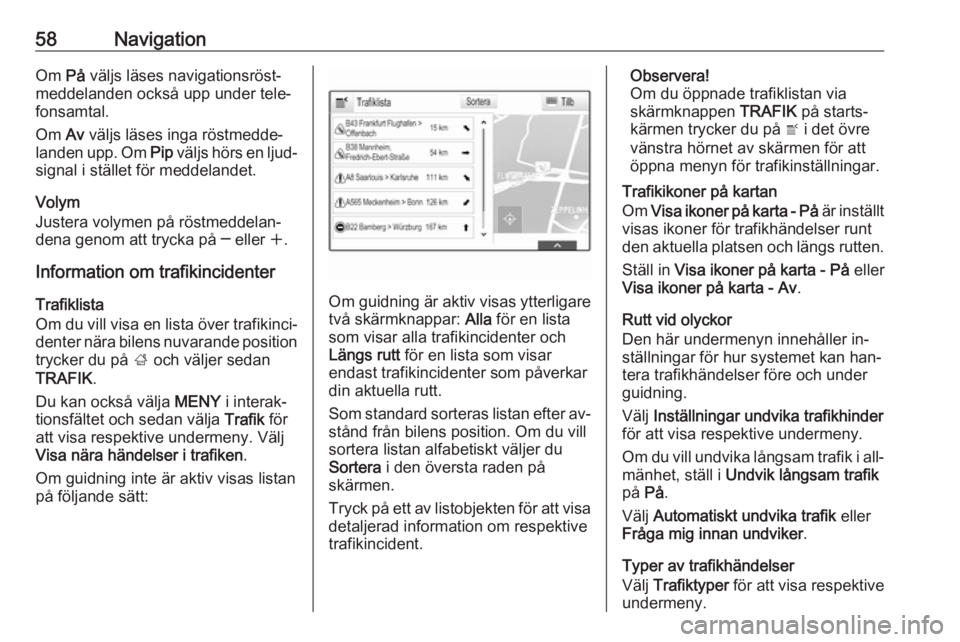
Om guidning inte är aktiv visas listan på följande sätt:
Om guidning är aktiv visas ytterligare
två skärmknappar: Alla för en lista
som visar alla trafikincidenter och
Längs rutt för en lista som visar
endast trafikincidenter som påverkar
din aktuella rutt.
Som standard sorteras listan efter av‐ stånd från bilens position. Om du vill
sortera listan alfabetiskt väljer du
Sortera i den översta raden på
skärmen.
Tryck på ett av listobjekten för att visa
detaljerad information om respektive
trafikincident.
Observera!
Om du öppnade trafiklistan via
skärmknappen TRAFIK på starts‐
kärmen trycker du på w i det övre
vänstra hörnet av skärmen för att
öppna menyn för trafikinställningar.
Trafikikoner på kartan
Om Visa ikoner på karta - På är inställt
visas ikoner för trafikhändelser runt
den aktuella platsen och längs rutten.
Ställ in Visa ikoner på karta - På eller
Visa ikoner på karta - Av .
Rutt vid olyckor
Den här undermenyn innehåller in‐
ställningar för hur systemet kan han‐ tera trafikhändelser före och under
guidning.
Välj Inställningar undvika trafikhinder
för att visa respektive undermeny.
Om du vill undvika långsam trafik i all‐
mänhet, ställ i Undvik långsam trafik
på På.
Välj Automatiskt undvika trafik eller
Fråga mig innan undviker .
Typer av trafikhändelser
Välj Trafiktyper för att visa respektive
undermeny.
Page 59 of 121
Navigation59Välj vilken typ av trafikhändelser som
ska undvikas.
TMC-stationer
TMC-radiostationerna levererar infor‐ mation om den aktuella trafiksituatio‐
nen som vägs in i beräkningen av rut‐
ten.
Välj TMC-station för att visa respek‐
tive undermeny.
Standardinställningen är Auto där
olika TMC-stationer konsulteras.
Om du vill att en specifik TMC-station ska följas, välj respektive station i lis‐
tan.
Om stationen inte längre tas emot
växlar systemet tillbaka till Auto-funk‐
tionen.
Ruttinställningar
Välj MENY i interaktionsfältet och välj
sedan Färdvägspreferenser för att
visa respektive undermeny.
Ruttstil
Välj Ruttyp för att definiera vilka krite‐
rier som ska gälla för ruttberäkning.Välj Snabb , Miljövänlig eller Kort i lis‐
tan.
Om du väljer Miljövänlig kan den mil‐
jövänliga ruttstilen anpassas efter for‐
donets last.
Välj Redigera miljövänlig profil för att
visa respektive undermeny.
Välj Taklast och Släpvagn upprepade
gånger för att växla mellan tillgängliga
lastalternativ. Välj alternativ efter be‐ hov.
Vägtyp
Välj i listan vilka vägtyper som ska
ingå i beräkningen av rutten.
Ändring av rutt När guidningen är aktiv kan du ändra
rutten genom att peka på den pilsym‐ bol som anger nästa svängmanöver
på höger sida av skärmen.
Ruttguidningsmenyn visas.
Observera!
Guidningsmenyn kan endast visas
om guidningen är aktiv.
Guidningsmenyn innehåller ytter‐
ligare alternativ för att ändra ruttin‐
ställningar under aktiv guidning.Visa svänglistan
I svänglistan visas alla gator längs
den beräknade vägen, med början
från den aktuella platsen.
Tryck på SVÄNG LISTA i interak‐
tionsfältet i guidningsmenyn. Sväng‐ listan visas och nästa manöver läses
upp av systemet.
Följande information kan anges för
varje listpost:
● namn på gatan, motorvägen eller
motorvägskorsningen
● riktningspil
Page 60 of 121
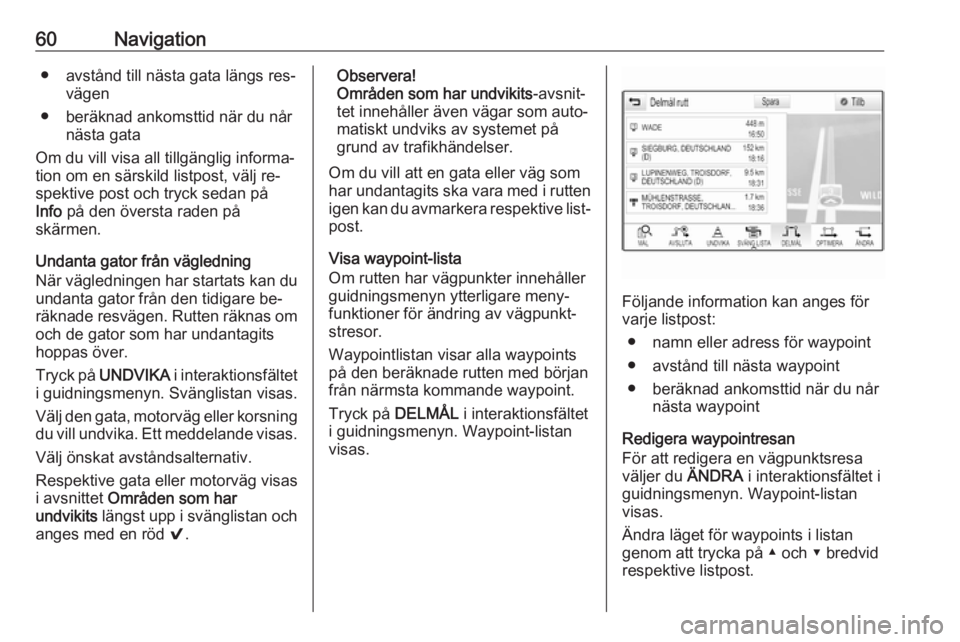
60Navigation● avstånd till nästa gata längs res‐vägen
● beräknad ankomsttid när du når nästa gata
Om du vill visa all tillgänglig informa‐
tion om en särskild listpost, välj re‐
spektive post och tryck sedan på
Info på den översta raden på
skärmen.
Undanta gator från vägledning
När vägledningen har startats kan du
undanta gator från den tidigare be‐
räknade resvägen. Rutten räknas om och de gator som har undantagits
hoppas över.
Tryck på UNDVIKA i interaktionsfältet
i guidningsmenyn. Svänglistan visas.
Välj den gata, motorväg eller korsning
du vill undvika. Ett meddelande visas.
Välj önskat avståndsalternativ.
Respektive gata eller motorväg visas
i avsnittet Områden som har
undvikits längst upp i svänglistan och
anges med en röd 9.Observera!
Områden som har undvikits -avsnit‐
tet innehåller även vägar som auto‐
matiskt undviks av systemet på
grund av trafikhändelser.
Om du vill att en gata eller väg som har undantagits ska vara med i rutten
igen kan du avmarkera respektive list‐ post.
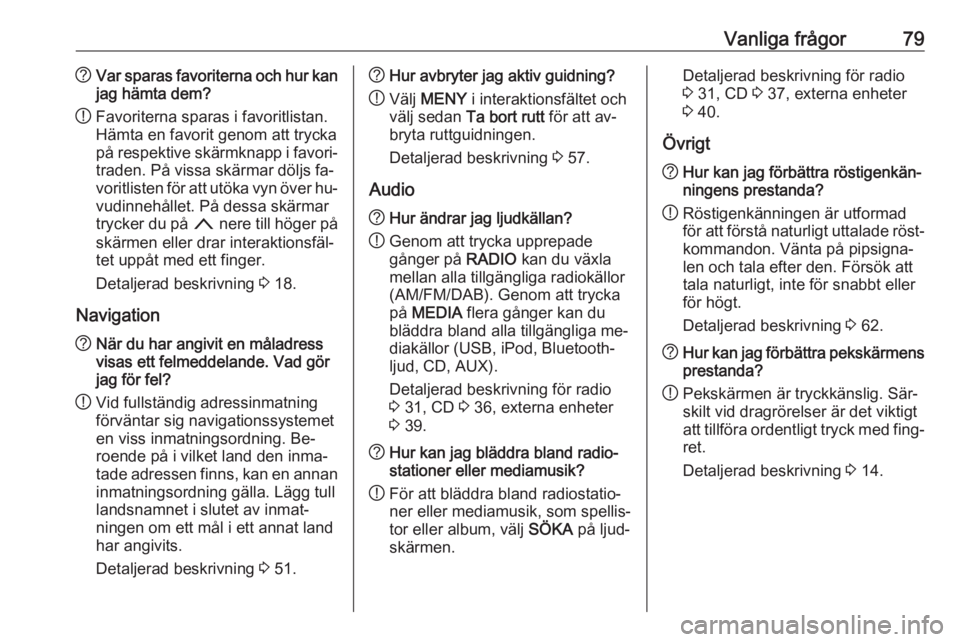
Visa waypoint-lista
Om rutten har vägpunkter innehåller
guidningsmenyn ytterligare meny‐
funktioner för ändring av vägpunkt‐
stresor.
Waypointlistan visar alla waypoints
på den beräknade rutten med början
från närmsta kommande waypoint.
Tryck på DELMÅL i interaktionsfältet
i guidningsmenyn. Waypoint-listan
visas.
Följande information kan anges för
varje listpost:
● namn eller adress för waypoint
● avstånd till nästa waypoint
● beräknad ankomsttid när du når nästa waypoint
Redigera waypointresan
För att redigera en vägpunktsresa
väljer du ÄNDRA i interaktionsfältet i
guidningsmenyn. Waypoint-listan
visas.
Ändra läget för waypoints i listan
genom att trycka på ▲ och ▼ bredvid
respektive listpost.
Page 79 of 121
Vanliga frågor79?Var sparas favoriterna och hur kan
jag hämta dem?
! Favoriterna sparas i favoritlistan.
Hämta en favorit genom att trycka
på respektive skärmknapp i favori‐
traden. På vissa skärmar döljs fa‐
voritlisten för att utöka vyn över hu‐
vudinnehållet. På dessa skärmar
trycker du på n nere till höger på
skärmen eller drar interaktionsfäl‐
tet uppåt med ett finger.
Detaljerad beskrivning 3 18.
Navigation? När du har angivit en måladress
visas ett felmeddelande. Vad gör
jag för fel?
! Vid fullständig adressinmatning
förväntar sig navigationssystemet
en viss inmatningsordning. Be‐
roende på i vilket land den inma‐
tade adressen finns, kan en annan inmatningsordning gälla. Lägg tull
landsnamnet i slutet av inmat‐
ningen om ett mål i ett annat land
har angivits.
Detaljerad beskrivning 3 51.? Hur avbryter jag aktiv guidning?
! Välj
MENY i interaktionsfältet och
välj sedan Ta bort rutt för att av‐
bryta ruttguidningen.
Detaljerad beskrivning 3 57.
Audio? Hur ändrar jag ljudkällan?
! Genom att trycka upprepade
gånger på RADIO kan du växla
mellan alla tillgängliga radiokällor
(AM/FM/DAB). Genom att trycka
på MEDIA flera gånger kan du
bläddra bland alla tillgängliga me‐
diakällor (USB, iPod, Bluetooth-
ljud, CD, AUX).
Detaljerad beskrivning för radio
3 31, CD 3 36, externa enheter
3 39.? Hur kan jag bläddra bland radio‐
stationer eller mediamusik?
! För att bläddra bland radiostatio‐
ner eller mediamusik, som spellis‐
tor eller album, välj SÖKA på ljud‐
skärmen.Detaljerad beskrivning för radio
3 31, CD 3 37, externa enheter
3 40.
Övrigt? Hur kan jag förbättra röstigenkän‐
ningens prestanda?
! Röstigenkänningen är utformad
för att förstå naturligt uttalade röst‐
kommandon. Vänta på pipsigna‐
len och tala efter den. Försök att
tala naturligt, inte för snabbt eller
för högt.
Detaljerad beskrivning 3 62.? Hur kan jag förbättra pekskärmens
prestanda?
! Pekskärmen är tryckkänslig. Sär‐
skilt vid dragrörelser är det viktigt
att tillföra ordentligt tryck med fing‐ ret.
Detaljerad beskrivning 3 14.
Page 80 of 121
80Alfabetiskt registerAAdressbok..................................... 51
Aktivera AUX ................................ 40
Aktivera Bluetooth-musik ..............40
Aktivera infotainmentsystemet...... 12
Aktivera radion.............................. 31
Aktivera telefonportalen ................70
Aktivera telefonprojicering ............42
Aktivera USB .......................... 40, 41
Aktivering av CD-spelaren ............37
Aktivering av navigationssystemet 45
Allmän information 36, 39, 44, 62, 67 AUX ........................................... 39
Bluetooth-musik ........................39
CD ............................................. 36
Infotainmentsystem .....................6
Navigation ................................. 44
Radio ......................................... 31
Telefonportal ............................. 67
USB ........................................... 39
Använda pekskärmen ...................14
Använda smartphone- applikationer .............................. 42
Användning ....12, 31, 37, 45, 64, 70
AUX ........................................... 40
Bluetooth-musik ........................40
CD ............................................. 37
Favoriter .................................... 18
Infotainmentsystem ...................12
Kontakter ................................... 22Navigeringssystem....................45
Pekskärm .................................. 14
Radio ......................................... 31
Tangentbord .............................. 16
Telefon ...................................... 70
USB ..................................... 40, 41
Applikationsfält ............................. 15
Automatisk inställning ...................26
Automatisk ljudjustering Ljudvolym .................................. 26
AUX .............................................. 39
B Balans........................................... 25
Balans fram-bak ........................... 25
Bas ............................................... 25
Bluetooth-anslutning .....................68
Bluetooth-musik ............................ 39
C Cd-spelare .................................... 36
D DAB .............................................. 34
DAB-länkning................................ 34
Datum ........................................... 26
Digital Audio Broadcasting ...........34
Digital audio broadcasting (DAB). 34
Diskant.......................................... 25
Page 81 of 121
81EEQ ................................................ 25
Equaliser....................................... 25
F
Favoriter ....................................... 18
Byter namn ................................ 18
Delete ........................................ 18
Hämtar ...................................... 18
Klusterdisplay ............................ 18
Lagrar ........................................ 18
Visar .......................................... 18
Fel bläddringsriktning ...................26
Filformat Filmfiler...................................... 39
Ljudfiler...................................... 39
Filmer............................................ 41
Filmfiler ......................................... 39
Frekvensbandsval ........................31
Frekvenslista ................................ 31
G
Glömd PIN .................................... 26
Grundfunktioner ............................ 14
Applikationsfält .......................... 15
Favoriter .................................... 18
Interaktionsfält ........................... 15
Knappsats ................................. 16
Kontakter ................................... 22
Startskärm ................................. 15Tangentbord.............................. 16
Teckenigenkänningsfönster ......16
Guidning ...................................... 57
H Hem-knappen ............................... 15
Hämtar favoriter ............................ 18
I
Individuella POI-punkter ...............45
Infotainmentkontrollpanel ...............8
Inmatning av mål .........................51
Intellitext ....................................... 34
Interaktionsfält .............................. 15
K Kalibrering av pekskärmen ...........26
Kartor ............................................ 45
Kategorilista .................................. 31
Klockvisning.................................. 26
Knappsats..................................... 16
Kontakter ................................ 22, 51
Hämtar ...................................... 22
Lagrar ........................................ 22
Modifierar .................................. 22
Kontrollelement Infotainmentsystem .....................8
Ratt.............................................. 8L
Lagrar favoriter ............................. 18
L-band .......................................... 34
Ljudavstängning (mute) ................12
Ljudfiler ......................................... 39
Ljudinställningar............................ 25
Ljudvolym ..................................... 26
M Maximal startvolym .......................26
Meddelanden ................................ 15
Mellanregister ............................... 25
Menyanvändning ..........................15
Mobiltelefoner och CB-radioutrustning ....................76
N Navigation..................................... 57 Aktuell plats ............................... 45
Favoriter .................................... 18
Guidning .................................... 57
Guidningsmeny ......................... 57
Individuella POI-punkter ............45
Inmatning av mål .......................51
Kartbild ...................................... 45
Kartuppdatering ........................ 44
Kontakter ............................. 22, 51
Röstmeddelanden .....................57
Senaste mål .............................. 51
Skärmknappen ÖVERSIKT .......45
TMC-stationer .....................44, 57