radio OPEL INSIGNIA 2016 Handbok för infotainmentsystem
[x] Cancel search | Manufacturer: OPEL, Model Year: 2016, Model line: INSIGNIA, Model: OPEL INSIGNIA 2016Pages: 121, PDF Size: 2.34 MB
Page 65 of 121
Taligenkänning65Avbryta en dialogsekvens
Det finns olika sätt att avbryta en dia‐
logsekvens och avaktivera röstigen‐
känningen:
● Säg " Avbryt" eller " Avsluta ".
● Tryck på n på ratten.
● Om taligenkänningen startats med RÖST -knappen på mittdisp‐
layen kan du även:
● Tryck på ; på kontrollpane‐
len.
● Välj m eller Tillb på hjälpme‐
nyn.
I följande situationer avbryts en dia‐
logsekvens automatiskt:
● Om du inte säger något kom‐ mando under en viss tid (somstandard ombeds du att säga ett
kommando tre gånger).
● Om du säger kommandon som inte känns igen av systemet (som
standard får du tre förfrågningar
om att säga ett korrekt kom‐
mando).Styrning med röstkommandon
Taligenkänningen kan förstå kom‐
mandon som antingen sägs naturligt
i meningsform eller direkta komman‐
don som anger tillämpning och åt‐
gärd.
För bästa resultat: ● Lyssna efter röstmeddelandet och vänta på pipet innan du sä‐
ger ett kommando eller svarar.
● Säg " Hjälp" eller läs exempel‐
kommandona på skärmen.
● Du kan avbryta röstmeddelandet genom att trycka på w igen.
● Vänta på pipet och säg kom‐ mandot på ett naturligt sätt, inte
för fort och inte för långsamt. An‐ vänd korta och direkta komman‐
don.
Kommandon kan vanligtvis sägas
med en enda mening. Till exempel
"Ring Anna Andersson på jobbet",
"Spela upp" följt av artistens eller lå‐
tens namn, "Ställ in" följt av en radio‐
frekvens och ett frekvensband eller
"Hitta adress" följt av adressen (t.ex, "Storgatan 123, Stockholm").Vid komplicerade kommandon eller
om information saknas startar sys‐
temet en dialogsekvens.
När du har sökt efter en "Intressant
plats" kan endast större kedjor väljas
via namn. Kedjor är företag som finns på minst 20 platser. För andra intres‐
santa platser, säg namnet på en ka‐
tegori som "Restauranger", "Galle‐
rior" eller "Sjukhus".
Om du säger "Telefon" eller "Telefon‐
kommandon" förstår systemet att ett
du vill ringa och svarar med relevanta
frågor tills tillräckligt mycket informa‐
tion har samlats in. Om telefonnumret har sparats med namn och plats ska
det direkta kommandot innehålla
båda, t.ex. "Ring David Smith på job‐
bet".Välja listposter
När en lista visas spelas ett röstmed‐
delande upp där du ombeds att be‐
kräfta eller välja en post i listan. En
listpost kan väljas manuellt eller
genom att du säger postens radnum‐ mer.
Page 67 of 121
Telefon67TelefonAllmän information.......................67
Bluetooth-anslutning ....................68
Nödsamtal .................................... 70
Användning .................................. 70
Textmeddelanden ........................74
Mobiltelefoner och
CB-radioutrustning ......................76Allmän information
Telefonportalen gör att du kan föra
mobiltelefonsamtal med hjälp av en mikrofon i bilen och med bilens hög‐
talare. Portalen tillåter dessutom att
du kan använda de viktigaste funktio‐ nerna i mobiltelefonen med hjälp av
fordonets infotainmentsystem. För att
telefonportalen ska kunna användas
måste mobiltelefonen vara ansluten
till infotainmentsystemet via Blue‐
tooth.
Alla telefonfunktioner stöds inte av
alla mobiltelefoner. Vilka telefonfunk‐
tioner som kan användas beror på
den aktuella mobiltelefonsmodellen
och mobilnätsleverantören. Mer infor‐
mation om detta hittar du bruksanvis‐ ningen till mobiltelefonen. Du kan
även begära information av din mo‐ bilnätsleverantör.Viktiga anvisningar för
användning och trafiksäkerhet9 Varning
Mobiltelefoner påverkar din miljö.
Därför finns det föreskrifter och an‐ visningar för säkerheten. Du bör
känna till reglerna innan du använ‐ der telefonfunktionen.
9 Varning
Att använda handsfreefunktionen
medan du kör kan vara farligt då
det avleder din koncentration
medan du ringer. Stanna bilen in‐
nan du använder handsfreefunk‐
tionen. Följ reglerna i det land där
du för tillfället befinner dig.
Glöm inte att följa de bestämmel‐
ser som gäller specifikt för vissa
områden. Stäng alltid av mobil‐
telefonen om användning av
mobiltelefoner är förbjuden, om
mobiltelefonen ger upphov till stör‐
ningar eller om farliga situationer
kan uppstå.
Page 68 of 121
68TelefonBluetoothTelefonportalen är certifierad av Blue‐
tooth Special Interest Group (SIG).
Mer information om specifikationen
finns på Internetadressen
http://www.bluetooth.com
Bluetooth-anslutning
Bluetooth är en radiostandard för
trådlös anslutning av t.ex. mobiltele‐
foner, iPod/iPhone-modeller eller
andra enheter.
För att kunna upprätta en Bluetooth- anslutning till infotainmentsystemet
måste du först aktivera enhetens
Bluetooth-funktion. Mer information
finns i Bluetooth-enhetens instruk‐
tionsbok.
Du använder Bluetooth-inställnings‐
menyn för att para (utbyte av ID mel‐
lan Bluetooth-enheten och infotain‐
mentsystemet) och ansluta Blue‐
tooth-enheter till infotainment‐
systemet.Bluetooth-inställningsmeny
Tryck på ; och välj sedan ikonen
INSTÄLLNINGAR .
Välj Bluetooth för att visa respektive
undermeny.
Para en enhet
Upplysningar ● Upp till fem enheter kan paras med systemet.
● Bara en parad enhet i taget kan vara ansluten till infotainment‐
systemet.
● Parning behöver normalt bara göras en gång, så länge enheteninte tas bort från listan över pa‐
rade enheter. Om enheten har
anslutits tidigare etablerar info‐
tainmentsystemet anslutningen
automatiskt.
● Bluetooth-funktionen drar mycket batterikraft från enheten.
Därför bör du ansluta enheten till USB-porten för laddning.
Parning via inställningsapplikationen 1. Tryck på ; och välj sedan ikonen
INSTÄLLNINGAR .Välj Bluetooth för att visa respek‐
tive undermeny.
2. Välj Koppla enhet .
Välj alternativt Hantera enhet för
att visa enhetslistan och tryck på
Koppla enhet .
3. Ett meddelande visas i infotain‐ mentsystemet som anger namn
och PIN-kod för infotainment‐
systemet.
4. Starta Bluetooth-sökning på den Bluetooth-enhet som ska paras
ihop med systemet.
5. Bekräfta hopparningen: ● Om det finns stöd för SSP (secure simple pairing):
Jämför PIN-koden (om den
efterfrågas) och bekräfta
meddelandena i Infotain‐
mentsystemet och Blue‐
tooth-enheten.
● Om det inte finns stöd för SSP (secure simple pairing):
Vid behov, välj Ställ in PIN för
att ändra infotainmentsys‐ temets PIN-kod. En knapp‐ sats visas. Ange den nya
Page 72 of 121
72TelefonFavoriter
Visa favoritsidan.
Bläddra genom sidorna vid behov.
Välj önskad favoritskärmknapp.
För en detaljerad beskrivning 3 18.
Inkommande telefonsamtal
Initiera ett telefonsamtal
Om en radio- eller mediakälla är aktiv
när ett samtal kommer in tystkopplas
ljudkällan och fortsätter att vara av‐
stängd tills samtalet avslutats.
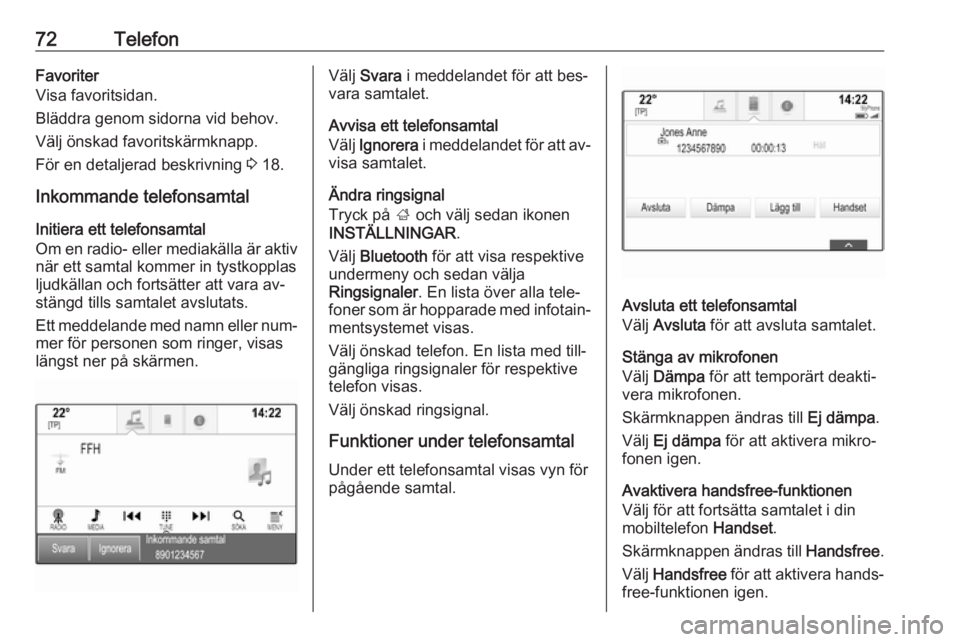
Ett meddelande med namn eller num‐
mer för personen som ringer, visas
längst ner på skärmen.Välj Svara i meddelandet för att bes‐
vara samtalet.
Avvisa ett telefonsamtal
Välj Ignorera i meddelandet för att av‐
visa samtalet.
Ändra ringsignal
Tryck på ; och välj sedan ikonen
INSTÄLLNINGAR .
Välj Bluetooth för att visa respektive
undermeny och sedan välja
Ringsignaler . En lista över alla tele‐
foner som är hopparade med infotain‐
mentsystemet visas.
Välj önskad telefon. En lista med till‐
gängliga ringsignaler för respektive
telefon visas.
Välj önskad ringsignal.
Funktioner under telefonsamtal
Under ett telefonsamtal visas vyn för pågående samtal.
Avsluta ett telefonsamtal
Välj Avsluta för att avsluta samtalet.
Stänga av mikrofonen
Välj Dämpa för att temporärt deakti‐
vera mikrofonen.
Skärmknappen ändras till Ej dämpa.
Välj Ej dämpa för att aktivera mikro‐
fonen igen.
Avaktivera handsfree-funktionen
Välj för att fortsätta samtalet i din
mobiltelefon Handset.
Skärmknappen ändras till Handsfree.
Välj Handsfree för att aktivera hands‐
free-funktionen igen.
Page 76 of 121
76TelefonTextaviseringar
Om du vill att en popup-meddelande
ska avisera när ett nytt textmedde‐
lande tas emot ställer du in Text
varningar - På .
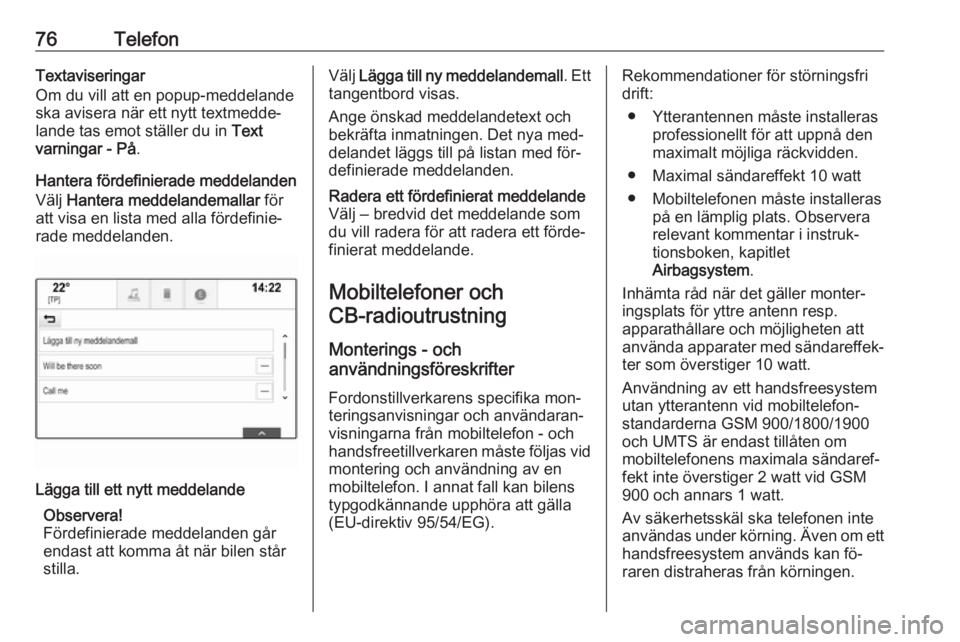
Hantera fördefinierade meddelanden
Välj Hantera meddelandemallar för
att visa en lista med alla fördefinie‐
rade meddelanden.Lägga till ett nytt meddelande
Observera!
Fördefinierade meddelanden går endast att komma åt när bilen står
stilla.Välj Lägga till ny meddelandemall . Ett
tangentbord visas.
Ange önskad meddelandetext och
bekräfta inmatningen. Det nya med‐
delandet läggs till på listan med för‐
definierade meddelanden.Radera ett fördefinierat meddelande
Välj ‒ bredvid det meddelande som
du vill radera för att radera ett förde‐
finierat meddelande.
Mobiltelefoner och
CB-radioutrustning
Monterings - och
användningsföreskrifter
Fordonstillverkarens specifika mon‐
teringsanvisningar och användaran‐
visningarna från mobiltelefon - och
handsfreetillverkaren måste följas vid montering och användning av enmobiltelefon. I annat fall kan bilens
typgodkännande upphöra att gälla
(EU-direktiv 95/54/EG).
Rekommendationer för störningsfri drift:
● Ytterantennen måste installeras professionellt för att uppnå den
maximalt möjliga räckvidden.
● Maximal sändareffekt 10 watt
● Mobiltelefonen måste installeras på en lämplig plats. Observerarelevant kommentar i instruk‐
tionsboken, kapitlet
Airbagsystem .
Inhämta råd när det gäller monter‐
ingsplats för yttre antenn resp.
apparathållare och möjligheten att
använda apparater med sändareffek‐
ter som överstiger 10 watt.
Användning av ett handsfreesystem
utan ytterantenn vid mobiltelefon‐
standarderna GSM 900/1800/1900
och UMTS är endast tillåten om
mobiltelefonens maximala sändaref‐
fekt inte överstiger 2 watt vid GSM
900 och annars 1 watt.
Av säkerhetsskäl ska telefonen inte
användas under körning. Även om ett
handsfreesystem används kan fö‐
raren distraheras från körningen.
Page 77 of 121
Telefon779Varning
Radioutrustning och mobiltele‐
foner som inte uppfyller de ovan nämnda standarderna är endasttillåtna med en antenn som är
monterad på bilens utsida.
Se upp
Användning av mobiltelefoner och radioutrustning i bilens kupé utan
ytterantenn kan leda till att bilens
elektronik drabbas av funktions‐
störningar om de ovannämnda
föreskrifterna inte följs.
Page 78 of 121
78Vanliga frågorVanliga frågorVanliga frågor.............................. 78Vanliga frågor
Telefon? Hur kan jag para ihop min telefon
med infotainmentsystemet?
! Tryck på
;, välj ikonen
TELEFON och välj sedan Koppla
enhet för att para en telefon. Följ
anvisningarna på enheten och se
till att Bluetooth är aktiverat.
Detaljerad beskrivning 3 68.? Hur kommer jag åt mina telefon‐
bokskontakter och senaste sam‐
tal?
! Du kommer åt kontakterna eller
samtalslistorna genom att trycka
på ;, välja ikonen TELEFON och
sedan välja KONTAKTER eller
SENASTE . Kontrollera att åtkomst
till telefonboken och listan med se‐ naste samtal tillåts på telefonen.
Beroende på telefon kan det ta
några minuter att ladda telefon‐
boken och listan med de senaste
samtalen.
Detaljerad beskrivning 3 70.Favoriter? Vad kan sparas som favorit?
! Upp till 60 favoriter av nästan alal
element kan lagras, t.ex. mål, tele‐ fonkontakter, spellistor, radiosta‐
tioner osv.
Detaljerad beskrivning 3 18.? Hur kan jag spara en ny favorit?
! Aktivera respektive applikation
och peka och håll in en favorits‐
kärmknapp för att lagra en ny fa‐ vorit på den här platsen. Ett kort
pipljud bekräftar lagringen. I vissa
fall måste ett specifikt objekt väl‐
jas.
Detaljerad beskrivning 3 18.? Hur kan jag byta namn på, radera
eller flytta mina favoriter?
! Tryck på
;, välj ikonen
INSTÄLLNINGAR på startskär‐
men, Radio i inställningslistan och
sedan Hantera favoriter för att byta
namn på, radera eller flytta favor‐
iterna.
Detaljerad beskrivning 3 18.
Page 79 of 121
Vanliga frågor79?Var sparas favoriterna och hur kan
jag hämta dem?
! Favoriterna sparas i favoritlistan.
Hämta en favorit genom att trycka
på respektive skärmknapp i favori‐
traden. På vissa skärmar döljs fa‐
voritlisten för att utöka vyn över hu‐
vudinnehållet. På dessa skärmar
trycker du på n nere till höger på
skärmen eller drar interaktionsfäl‐
tet uppåt med ett finger.
Detaljerad beskrivning 3 18.
Navigation? När du har angivit en måladress
visas ett felmeddelande. Vad gör
jag för fel?
! Vid fullständig adressinmatning
förväntar sig navigationssystemet
en viss inmatningsordning. Be‐
roende på i vilket land den inma‐
tade adressen finns, kan en annan inmatningsordning gälla. Lägg tull
landsnamnet i slutet av inmat‐
ningen om ett mål i ett annat land
har angivits.
Detaljerad beskrivning 3 51.? Hur avbryter jag aktiv guidning?
! Välj
MENY i interaktionsfältet och
välj sedan Ta bort rutt för att av‐
bryta ruttguidningen.
Detaljerad beskrivning 3 57.
Audio? Hur ändrar jag ljudkällan?
! Genom att trycka upprepade
gånger på RADIO kan du växla
mellan alla tillgängliga radiokällor
(AM/FM/DAB). Genom att trycka
på MEDIA flera gånger kan du
bläddra bland alla tillgängliga me‐
diakällor (USB, iPod, Bluetooth-
ljud, CD, AUX).
Detaljerad beskrivning för radio
3 31, CD 3 36, externa enheter
3 39.? Hur kan jag bläddra bland radio‐
stationer eller mediamusik?
! För att bläddra bland radiostatio‐
ner eller mediamusik, som spellis‐
tor eller album, välj SÖKA på ljud‐
skärmen.Detaljerad beskrivning för radio
3 31, CD 3 37, externa enheter
3 40.
Övrigt? Hur kan jag förbättra röstigenkän‐
ningens prestanda?
! Röstigenkänningen är utformad
för att förstå naturligt uttalade röst‐
kommandon. Vänta på pipsigna‐
len och tala efter den. Försök att
tala naturligt, inte för snabbt eller
för högt.
Detaljerad beskrivning 3 62.? Hur kan jag förbättra pekskärmens
prestanda?
! Pekskärmen är tryckkänslig. Sär‐
skilt vid dragrörelser är det viktigt
att tillföra ordentligt tryck med fing‐ ret.
Detaljerad beskrivning 3 14.
Page 80 of 121
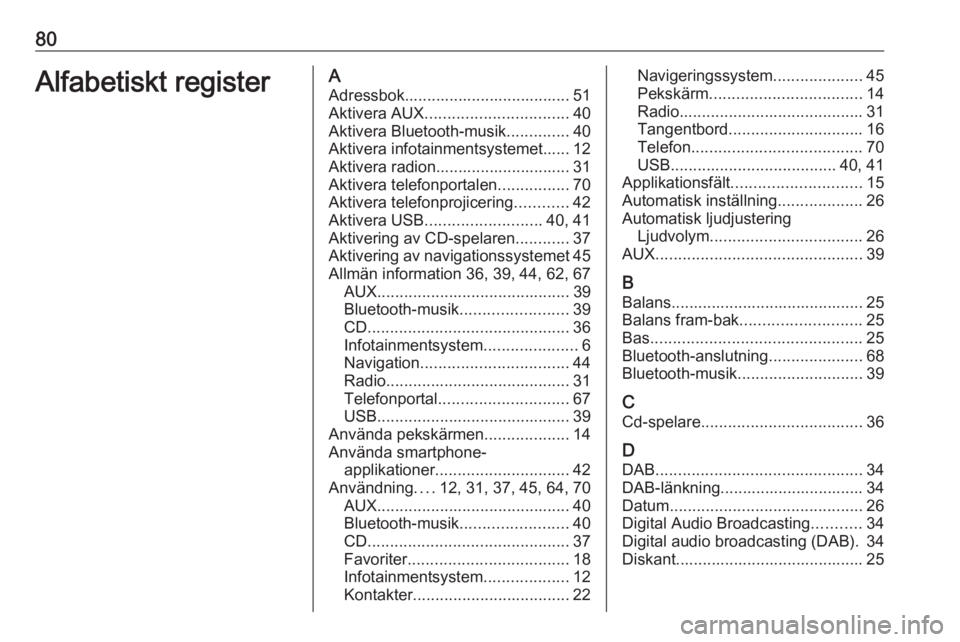
80Alfabetiskt registerAAdressbok..................................... 51
Aktivera AUX ................................ 40
Aktivera Bluetooth-musik ..............40
Aktivera infotainmentsystemet...... 12
Aktivera radion.............................. 31
Aktivera telefonportalen ................70
Aktivera telefonprojicering ............42
Aktivera USB .......................... 40, 41
Aktivering av CD-spelaren ............37
Aktivering av navigationssystemet 45
Allmän information 36, 39, 44, 62, 67 AUX ........................................... 39
Bluetooth-musik ........................39
CD ............................................. 36
Infotainmentsystem .....................6
Navigation ................................. 44
Radio ......................................... 31
Telefonportal ............................. 67
USB ........................................... 39
Använda pekskärmen ...................14
Använda smartphone- applikationer .............................. 42
Användning ....12, 31, 37, 45, 64, 70
AUX ........................................... 40
Bluetooth-musik ........................40
CD ............................................. 37
Favoriter .................................... 18
Infotainmentsystem ...................12
Kontakter ................................... 22Navigeringssystem....................45
Pekskärm .................................. 14
Radio ......................................... 31
Tangentbord .............................. 16
Telefon ...................................... 70
USB ..................................... 40, 41
Applikationsfält ............................. 15
Automatisk inställning ...................26
Automatisk ljudjustering Ljudvolym .................................. 26
AUX .............................................. 39
B Balans........................................... 25
Balans fram-bak ........................... 25
Bas ............................................... 25
Bluetooth-anslutning .....................68
Bluetooth-musik ............................ 39
C Cd-spelare .................................... 36
D DAB .............................................. 34
DAB-länkning................................ 34
Datum ........................................... 26
Digital Audio Broadcasting ...........34
Digital audio broadcasting (DAB). 34
Diskant.......................................... 25
Page 81 of 121
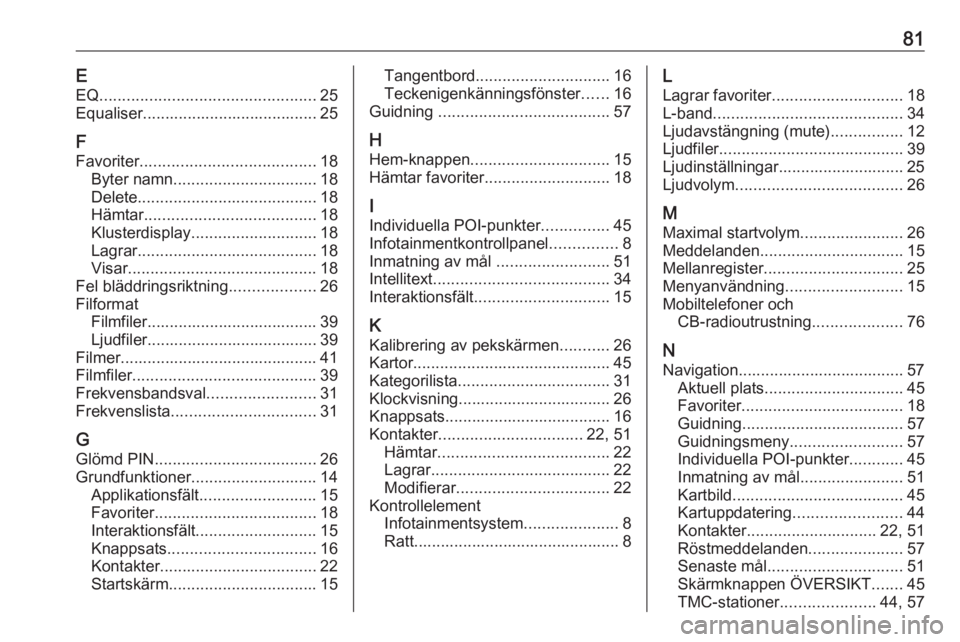
81EEQ ................................................ 25
Equaliser....................................... 25
F
Favoriter ....................................... 18
Byter namn ................................ 18
Delete ........................................ 18
Hämtar ...................................... 18
Klusterdisplay ............................ 18
Lagrar ........................................ 18
Visar .......................................... 18
Fel bläddringsriktning ...................26
Filformat Filmfiler...................................... 39
Ljudfiler...................................... 39
Filmer............................................ 41
Filmfiler ......................................... 39
Frekvensbandsval ........................31
Frekvenslista ................................ 31
G
Glömd PIN .................................... 26
Grundfunktioner ............................ 14
Applikationsfält .......................... 15
Favoriter .................................... 18
Interaktionsfält ........................... 15
Knappsats ................................. 16
Kontakter ................................... 22
Startskärm ................................. 15Tangentbord.............................. 16
Teckenigenkänningsfönster ......16
Guidning ...................................... 57
H Hem-knappen ............................... 15
Hämtar favoriter ............................ 18
I
Individuella POI-punkter ...............45
Infotainmentkontrollpanel ...............8
Inmatning av mål .........................51
Intellitext ....................................... 34
Interaktionsfält .............................. 15
K Kalibrering av pekskärmen ...........26
Kartor ............................................ 45
Kategorilista .................................. 31
Klockvisning.................................. 26
Knappsats..................................... 16
Kontakter ................................ 22, 51
Hämtar ...................................... 22
Lagrar ........................................ 22
Modifierar .................................. 22
Kontrollelement Infotainmentsystem .....................8
Ratt.............................................. 8L
Lagrar favoriter ............................. 18
L-band .......................................... 34
Ljudavstängning (mute) ................12
Ljudfiler ......................................... 39
Ljudinställningar............................ 25
Ljudvolym ..................................... 26
M Maximal startvolym .......................26
Meddelanden ................................ 15
Mellanregister ............................... 25
Menyanvändning ..........................15
Mobiltelefoner och CB-radioutrustning ....................76
N Navigation..................................... 57 Aktuell plats ............................... 45
Favoriter .................................... 18
Guidning .................................... 57
Guidningsmeny ......................... 57
Individuella POI-punkter ............45
Inmatning av mål .......................51
Kartbild ...................................... 45
Kartuppdatering ........................ 44
Kontakter ............................. 22, 51
Röstmeddelanden .....................57
Senaste mål .............................. 51
Skärmknappen ÖVERSIKT .......45
TMC-stationer .....................44, 57