ESP OPEL INSIGNIA 2016 Informācijas un izklaides sistēmas rokasgrāmata (in Latvian)
[x] Cancel search | Manufacturer: OPEL, Model Year: 2016, Model line: INSIGNIA, Model: OPEL INSIGNIA 2016Pages: 131, PDF Size: 2.37 MB
Page 47 of 131
Navigācija47NavigācijaVispārēja informācija...................47
Lietošana ..................................... 48
Galamērķa ievade ........................ 55
Maršruta vadība ........................... 61Vispārēja informācija
Navigācijas sistēma jums palīdzēs
droši nokļūt galamērķī.
Maršruta aprēķinā tiek ņemta vērā
pašreizējā satiksmes situācija. Šim
nolūkam informācijas un izklaides
sistēma ar RDS-TMC palīdzību
saņem satiksmes paziņojumus, kas
uztverami konkrētajā reģionā.
Tomēr navigācijas sistēma nespēj
paredzēt satiksmes negadījumus,
tikko ieviestas izmaiņas satiksmes
noteikumos un bīstamas situācijas vai
sarežģījumus, kas var rasties pēkšņi
(piemēram, ceļa remonta darbus).Uzmanību
Navigācijas sistēmas
izmantošana neatbrīvo vadītāju no pienākuma atbildīgi izturēties pret
ceļu satiksmi un būt modram.
Vienmēr jāievēro atbilstīgie
satiksmes noteikumi. Ja kāds
navigācijas sistēmas dotais
norādījums ir pretrunā ar
satiksmes noteikumiem, vienmēr
jāievēro satiksmes noteikumi.
Navigācijas sistēmas darbība
Navigācijas sistēma nosaka
automašīnas atrašanās vietu un
kustību, izmantojot sensorus.
Nobrauktais attālums tiek noteikts,
izmantojot automašīnas spidometra
signālu un pagrieziena kustības
līkumos, izmantojot žirokompasa
sensoru. Atrašanās vieta tiek
noteikta, izmantojot GPS (Globālās
pozicionēšanas sistēmas) satelītus.
Salīdzinot sensora signālus ar
digitālajām kartēm, atrašanās vietu var noteikt ar aptuveni 10 metru
precizitāti.
Sistēma darbojas arī tad, ja GPS
signāls ir vājš. Tomēr šajā gadījumā
pozīcijas noteikšanas precizitātes
līmenis ir zemāks.
Pēc tam, kad ir ievadīta galamērķa
adrese vai objekts (tuvākā degvielas
uzpildes stacija, viesnīca u.c.), tiek
aprēķināts maršruts no pašreizējās
atrašanās vietas līdz atlasītajam
galamērķim.
Page 54 of 131
54NavigācijaKatram objektam ir jādefinē GPS
koordinātas (garuma un platuma
vērtības), norādot attiecīgo atrašanās vietu, un jāpiešķir aprakstošs
nosaukums.
Pēc objektu datu lejupielādēšanas
informācijas un izklaides sistēmā
attiecīgie objekti ir pieejami kā
atlasāmi galamērķi izvēlnē My POIs
(Mani objekti) ; skatiet sadaļu
"Objekta atlasīšana" nodaļā
"Galamērķa ievade" 3 55.
Objekta datu teksta faila izveide
Izveidojiet teksta failu (piemēram,
izmantojot vienkārša teksta redaktora
programmatūru) ar brīvi izvēlētu
nosaukumu un faila
paplašinājumu .poi, piemēram,
"Juraobjekti.poi".
Piezīme
Saglabājot teksta failu, ir jāatlasa
rakstzīmju kodējums UTF-8
(Unikods). Pretējā gadījumā,
iespējams, objektu dati sistēmā
netiks importēti pareizi.
Ievadiet teksta failā objektu datus šādā formātā:
Garuma koordinātas, platuma
koordinātas, "objekta nosaukums",
"papildinformācija", "telefona
numurs"
Piemēram:
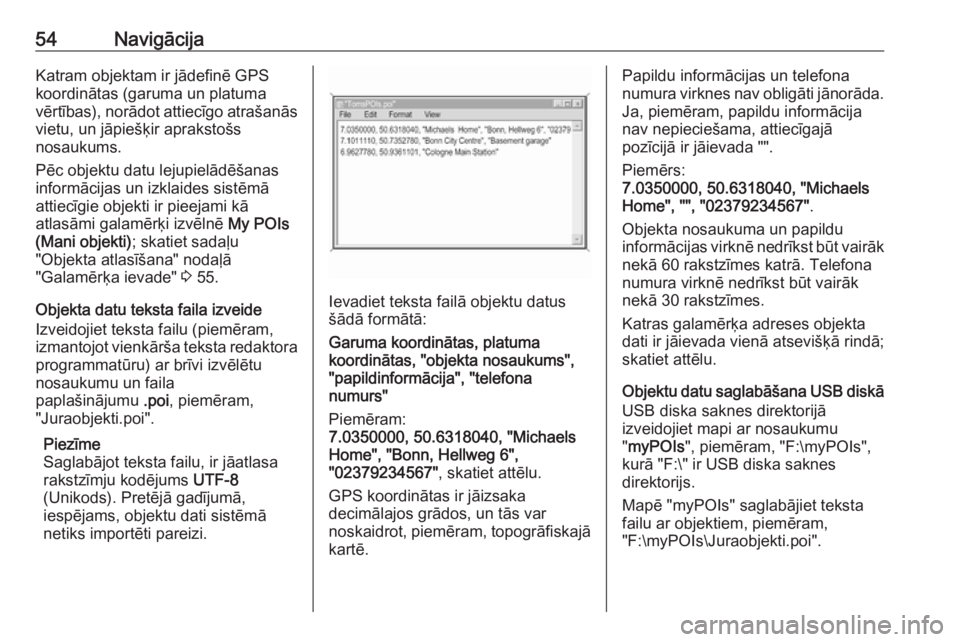
7.0350000, 50.6318040, "Michaels
Home", "Bonn, Hellweg 6",
"02379234567" , skatiet attēlu.
GPS koordinātas ir jāizsaka
decimālajos grādos, un tās var
noskaidrot, piemēram, topogrāfiskajā
kartē.
Papildu informācijas un telefona
numura virknes nav obligāti jānorāda. Ja, piemēram, papildu informācija
nav nepieciešama, attiecīgajā
pozīcijā ir jāievada "".
Piemērs:
7.0350000, 50.6318040, "Michaels
Home", "", "02379234567" .
Objekta nosaukuma un papildu
informācijas virknē nedrīkst būt vairāk nekā 60 rakstzīmes katrā. Telefona
numura virknē nedrīkst būt vairāk
nekā 30 rakstzīmes.
Katras galamērķa adreses objekta
dati ir jāievada vienā atsevišķā rindā;
skatiet attēlu.
Objektu datu saglabāšana USB diskā
USB diska saknes direktorijā
izveidojiet mapi ar nosaukumu
" myPOIs ", piemēram, "F:\myPOIs",
kurā "F:\" ir USB diska saknes
direktorijs.
Mapē "myPOIs" saglabājiet teksta
failu ar objektiem, piemēram,
"F:\myPOIs\Juraobjekti.poi".
Page 55 of 131
Navigācija55Objektu datu kārtošana vairākās
apakšmapēs
Pēc izvēles varat organizēt teksta
failus vairākās apakšmapēs ar
nejauši izvēlētiem nosaukumiem (apakšmapju struktūras maksimālais
dziļums: 2).
Piemēri: F:\myPOIs\AnnsPOIs vai
F:\myPOIs\MyJourney\London, kur
F:\ ir USB diska saknes direktorijs.
Piezīme
Mapē var saglabāt tikai apakšmapes
vai tikai objektu failus. Ja mapē ir
saglabātas gan apakšmapes, gan
objektu faili, iespējams, sistēmā tie
netiks importēti pareizi.
Pēc šādi organizētu atsevišķu objektu
datu lejupielādēšanas informācijas
un izklaides sistēmā
(lejupielādēšanas aprakstu skatiet
tālāk) izvēlnē My POIs (Mani objekti)
ir redzams atlasāmu apakšizvēlņu
saraksts.
Pēc apakšizvēlnes atlasīšanas tiek
parādītas nākamās apakšizvēlnes vai
attiecīgais importēto objektu
kategoriju saraksts.Objektu datu lejupielādēšana
informācijas un izklaides sistēmā
Pievienojiet USB ierīci ar lietotāja
definētajiem objektiem informācijas
un izklaides sistēmas USB portam
3 41.
Tiek parādīts ziņojums ar aicinājumu
apstiprināt lejupielādi.
Pēc apstiprināšanas objektu dati tiek lejupielādēti informācijas un izklaides sistēmā.
Pēc tam lejupielādētos objektus var atlasīt kā galamērķus izvēlnē My
POIs (Mani objekti) , skatiet sadaļu
"Objekta atlasīšana" nodaļā
"Galamērķa ievade" 3 55.
Galamērķa ievade
Navigācijas lietojumprogramma
nodrošina dažādas iespējas iestatīt
maršruta vadības galamērķi.
Nospiediet ; un pēc tam atlasiet
NAV (Navigācija) , lai skatītu
navigācijas karti.
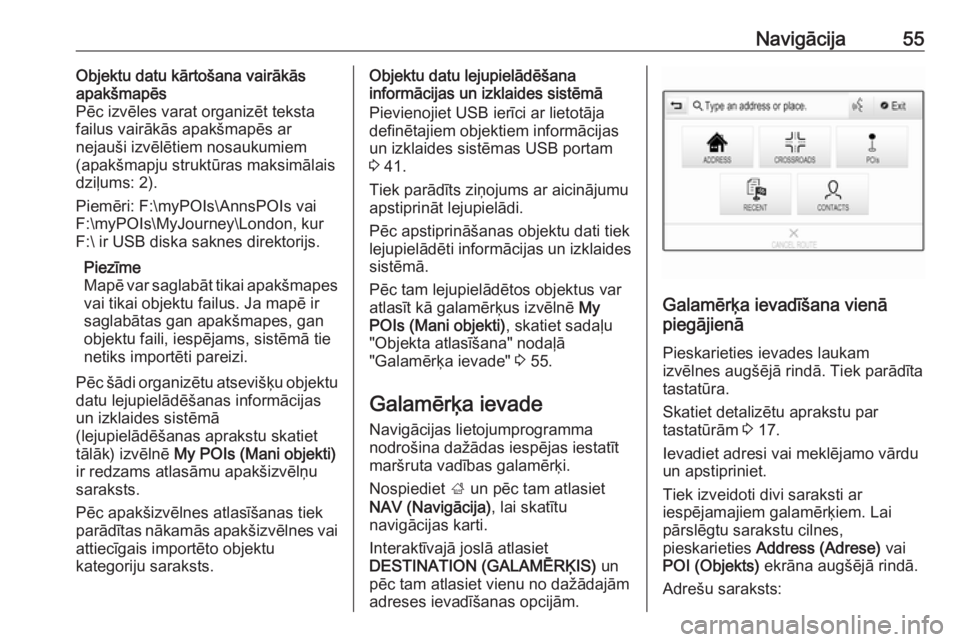
Interaktīvajā joslā atlasiet
DESTINATION (GALAMĒRĶIS) un
pēc tam atlasiet vienu no dažādajām adreses ievadīšanas opcijām.
Galamērķa ievadīšana vienā
piegājienā
Pieskarieties ievades laukam
izvēlnes augšējā rindā. Tiek parādīta tastatūra.
Skatiet detalizētu aprakstu par
tastatūrām 3 17.
Ievadiet adresi vai meklējamo vārdu
un apstipriniet.
Tiek izveidoti divi saraksti ar
iespējamajiem galamērķiem. Lai
pārslēgtu sarakstu cilnes,
pieskarieties Address (Adrese) vai
POI (Objekts) ekrāna augšējā rindā.
Adrešu saraksts:
Page 57 of 131
Navigācija57Ja saskaņā ar ievadīto informāciju ir
iespējams vairāk nekā viens
galamērķis, tiek rādīts saraksts ar
visiem atbilstošajiem galamērķiem.
Atlasiet vajadzīgo adresi.
Tiek rādīts galamērķa informācijas
skats.
Lai sāktu maršruta vadību, atlasiet Go
(Sākt) .
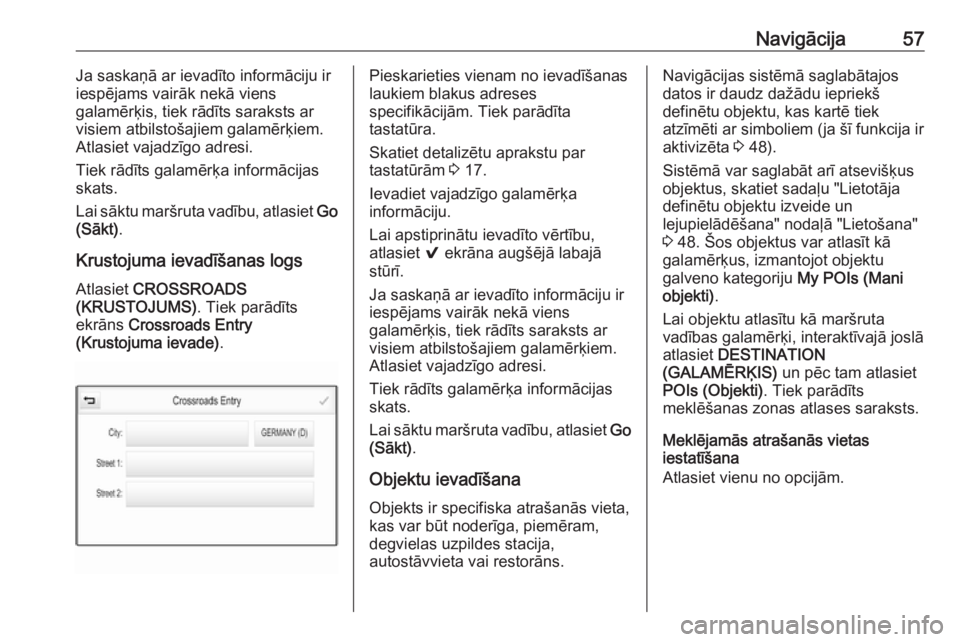
Krustojuma ievadīšanas logs Atlasiet CROSSROADS
(KRUSTOJUMS) . Tiek parādīts
ekrāns Crossroads Entry
(Krustojuma ievade) .Pieskarieties vienam no ievadīšanas
laukiem blakus adreses
specifikācijām. Tiek parādīta
tastatūra.
Skatiet detalizētu aprakstu par
tastatūrām 3 17.
Ievadiet vajadzīgo galamērķa informāciju.
Lai apstiprinātu ievadīto vērtību,
atlasiet 9 ekrāna augšējā labajā
stūrī.
Ja saskaņā ar ievadīto informāciju ir
iespējams vairāk nekā viens
galamērķis, tiek rādīts saraksts ar
visiem atbilstošajiem galamērķiem.
Atlasiet vajadzīgo adresi.
Tiek rādīts galamērķa informācijas
skats.
Lai sāktu maršruta vadību, atlasiet Go
(Sākt) .
Objektu ievadīšana
Objekts ir specifiska atrašanās vieta,
kas var būt noderīga, piemēram,
degvielas uzpildes stacija,
autostāvvieta vai restorāns.Navigācijas sistēmā saglabātajos
datos ir daudz dažādu iepriekš
definētu objektu, kas kartē tiek
atzīmēti ar simboliem (ja šī funkcija ir
aktivizēta 3 48).
Sistēmā var saglabāt arī atsevišķus objektus, skatiet sadaļu "Lietotāja
definētu objektu izveide un
lejupielādēšana" nodaļā "Lietošana"
3 48. Šos objektus var atlasīt kā
galamērķus, izmantojot objektu
galveno kategoriju My POIs (Mani
objekti) .
Lai objektu atlasītu kā maršruta
vadības galamērķi, interaktīvajā joslā
atlasiet DESTINATION
(GALAMĒRĶIS) un pēc tam atlasiet
POIs (Objekti) . Tiek parādīts
meklēšanas zonas atlases saraksts.
Meklējamās atrašanās vietas
iestatīšana
Atlasiet vienu no opcijām.
Page 66 of 131
66NavigācijaCeļa punktu saraksta skatīšana
Veicot ceļa punktu maršrutu,
maršruta vadības izvēlne ietver
papildu izvēlnes funkcijas ceļa punktu maršruta pārveidošanai.
Ceļa punktu sarakstā ir redzami visi
aprēķinātā ceļa punktu maršruta ceļa
punkti, sākot ar nākamo gaidāmo
ceļa punktu.
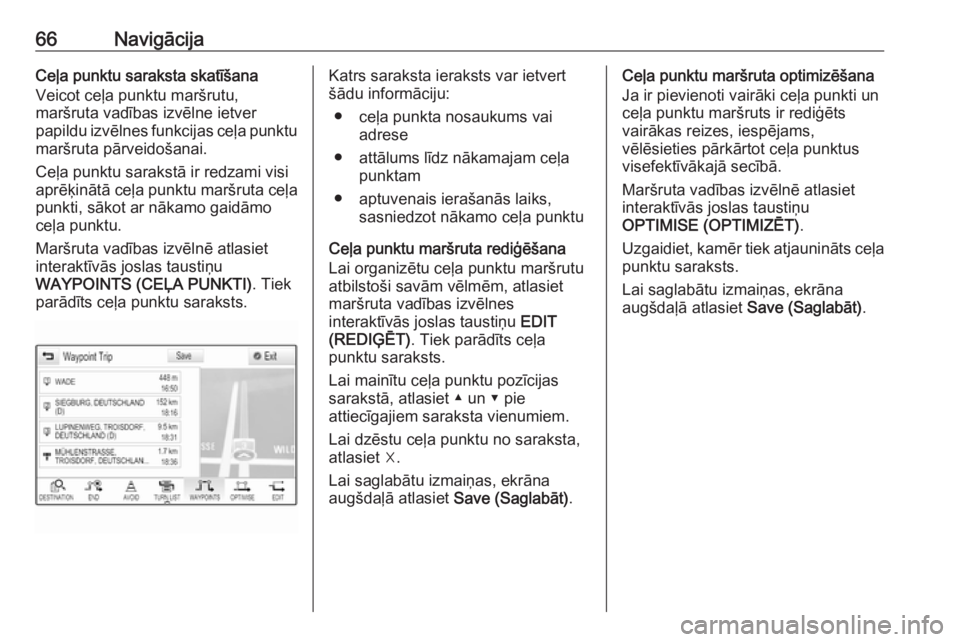
Maršruta vadības izvēlnē atlasiet
interaktīvās joslas taustiņu
WAYPOINTS (CEĻA PUNKTI) . Tiek
parādīts ceļa punktu saraksts.Katrs saraksta ieraksts var ietvert
šādu informāciju:
● ceļa punkta nosaukums vai adrese
● attālums līdz nākamajam ceļa punktam
● aptuvenais ierašanās laiks, sasniedzot nākamo ceļa punktu
Ceļa punktu maršruta rediģēšana
Lai organizētu ceļa punktu maršrutu
atbilstoši savām vēlmēm, atlasiet
maršruta vadības izvēlnes
interaktīvās joslas taustiņu EDIT
(REDIĢĒT) . Tiek parādīts ceļa
punktu saraksts.
Lai mainītu ceļa punktu pozīcijas
sarakstā, atlasiet ▲ un ▼ pie
attiecīgajiem saraksta vienumiem.
Lai dzēstu ceļa punktu no saraksta,
atlasiet ☓.
Lai saglabātu izmaiņas, ekrāna
augšdaļā atlasiet Save (Saglabāt).Ceļa punktu maršruta optimizēšana
Ja ir pievienoti vairāki ceļa punkti un
ceļa punktu maršruts ir rediģēts
vairākas reizes, iespējams,
vēlēsieties pārkārtot ceļa punktus
visefektīvākajā secībā.
Maršruta vadības izvēlnē atlasiet
interaktīvās joslas taustiņu
OPTIMISE (OPTIMIZĒT) .
Uzgaidiet, kamēr tiek atjaunināts ceļa
punktu saraksts.
Lai saglabātu izmaiņas, ekrāna
augšdaļā atlasiet Save (Saglabāt).
Page 67 of 131
Runas atpazīšana67Runas atpazīšanaVispārēja informācija...................67
Lietošana ..................................... 69Vispārēja informācija
Iegultā runas atpazīšana
Informācijas un izklaides sistēmas
iegultā runas atpazīšanas funkcija
sniedz iespēju vadīt dažādas
informācijas un izklaides sistēmas
funkcijas ar runas ievades palīdzību.
Tā atpazīst komandas un ciparu
rindas neatkarīgi no tā, kurš tās
izrunā. Nosaucot komandas un
ciparu rindas, nav nepieciešams
ieturēt pauzes starp atsevišķiem
vārdiem.
Nepareizas lietošanas vai komandu
gadījumos runas atpazīšanas
sistēma reaģē ar vizuālu un/vai
skaņas signālu un aicina jūs ievadīt
attiecīgo komandu vēlreiz. Turklāt
runas atpazīšanas sistēma apstiprina svarīgas komandas un vajadzības
gadījumā uzdos jautājumus.
Ir dažādi veidi, kā izrunāt komandas, lai veiktu vajadzīgās darbības.
Piezīme
Lai nodrošinātu, ka sarunas
automašīnas salonā neizraisīs
sistēmas funkciju neparedzētuieslēgšanu, runas atpazīšanas
sistēma nedarbojas, kamēr tā nav
aktivizēta.
Svarīga informācijaValodu atbalsts ● Ne visas valodas, kas ir pieejamas informācijas un
izklaides sistēmas displejā, ir
pieejamas arī kā runas
atpazīšanas valodas.
● Ja runas atpazīšanas sistēma neatbalsta pašlaik atlasīto
displeja valodu, runas
atpazīšana nav pieejama.
Ja šajā gadījumā informācijas un izklaides sistēmu vēlaties vadīt ar
balss komandām, ir jāatlasa cita
displeja valoda. Norādījumus par displeja valodas maiņu skatiet
nodaļas "Sistēmas iestatījumi"
sadaļā "Valoda" 3 28.Ārvalstīs esošu galamērķu adrešu
ievade
Ja vēlaties ar balss komandām
ievadīt tāda galamērķa adresi, kas
atrodas kādā citā valstī, informācijas
displeja valoda ir jāmaina uz šīs citas valsts valodu.
Page 69 of 131
Runas atpazīšana69Prompt Length (Uzvednes garums)
Runas atpazīšanas komandas
uzdoto jautājumu un izrunāto
apgalvojumu garumu un detalizētības
pakāpi var pielāgot attiecīgajā
apakšizvēlnē.Audio Feedback Speed (Audio
reakcijas ātrums)
Ātrumu, ar kādu runas atpazīšanas
sistēma uzdod jautājumus vai izsaka apgalvojumus, var pielāgot
attiecīgajā apakšizvēlnē.
Ja ir atlasīta opcija Medium (Vidējs),
sistēmas runas ātrums atbilst parastas runas ātrumam.
Piezīme
Sākot lietot runas atpazīšanas
sistēmu, ieteicams izmantot
iestatījumu Long (Garš) . Ja esat
pieredzējis lietotājs, ieteicams
izmantot iestatījumu Short (Īss).Balss pārvades
lietojumprogramma
Informācijas un izklaides sistēmas
balss pārvades lietojumprogramma
sniedz iespēju piekļūt runas
atpazīšanas komandām jūsu
viedtālrunī.
Šis funkcijas pieejamība ir atkarīga no viedtālruņa. Plašāku informāciju par
saderību skatiet mūsu tīmekļa vietnē.
Lietošana Iegultā runas atpazīšana Runas atpazīšanas aktivizēšana Piezīme
Aktīva telefona zvana laikā runas
atpazīšanas funkcija nav pieejama.To var aktivizēt ar stūres taustiņu w
Nospiediet stūres taustiņu w.
Audiosistēmas skaņa tiek izslēgta,
balss ziņojums aicina izrunāt
komandu, un informācijas displejā un
vadītāja informācijas centrā tiek
parādītas palīdzības izvēlnes ar
svarīgākajām pašlaik pieejamajām
komandām.Tiklīdz runas atpazīšanas sistēma ir
gatava balss ievadei, atskan
pīkstiens. Palīdzības izvēlnes
augšējā kreisajā stūrī redzamā runas
atpazīšanas simbola krāsa mainās no
baltas uz sarkanu.
Tagad var izrunāt balss komandu, lai
palaistu sistēmas funkciju
(piemēram, atskaņotu atmiņā
saglabātu radiostaciju).Aktivizēšana ar centrālā displeja
ekrāntaustiņu VOICE (Balss)
Centrālā displeja galvenajā izvēlnē
atlasiet interaktīvās joslas taustiņu
VOICE (Balss) .
Audiosistēmas skaņa tiek izslēgta,
balss paziņojums aicina izrunāt
komandu, un centrālajā displejā tiek
parādīta palīdzības izvēlne ar
svarīgākajām pašlaik pieejamajām
komandām.
Tiklīdz runas atpazīšanas sistēma ir
gatava balss ievadei, atskan
pīkstiens. Palīdzības izvēlnes labajā
pusē redzamā runas atpazīšanas
simbola krāsa mainās no melnas uz
sarkanu.
Page 70 of 131
70Runas atpazīšanaTagad varat izrunāt balss komandu;
skatiet aprakstu iepriekš.
Balss uzvedņu skaļuma pielāgošana
Nospiediet stūres taustiņu ! vai # uz
augšu (palielināt skaļumu) vai uz leju
(samazināt skaļumu).
Balss uzvednes pārtraukšana
Kā pieredzējis lietotājs varat pārtraukt balss uzvedni, īsi nospiežot w uz
stūres.
Nekavējoties atskan pīkstiens, balss
atpazīšanas simbola krāsa mainās uz
sarkanu, un varat izrunāt komandu,
negaidot signālu.
Dialoga atcelšana
Ir pieejamas dažādas iespējas, kā
varat pārtraukt dialoga virkni un
deaktivizēt balss atpazīšanu:
● Sakiet " Atcelt" vai " Iziet".
● Nospiediet stūres taustiņu n.
● Ja runas atpazīšanas sesija ir sākta ar centrālā displeja
ekrāntaustiņu VOICE (Balss) ,
varat veikt jebkuru no šīm
darbībām:● Nospiediet ; vadības panelī.
● Palīdzības izvēlnē atlasiet m vai Exit (Iziet) .
Tālāk norādītajās situācijās dialogs
tiek automātiski atcelts:
● Ja jūs noteiktu laiku neizrunājat nevienu komandu (pēc
noklusējuma trīs reizes tiek
atskaņots aicinājums izrunāt komandu).
● Ja jūs izrunājat komandas, kas sistēmā netiek atpazītas (pēc
noklusējuma trīs reizes tiek
atskaņots aicinājums izrunāt komandu).
Vadība ar runas komandām
Runas atpazīšanas sistēma var
atpazīt gan komandas, kas ir
izrunātas teikuma formā, gan arī
tiešas komandas, kurās ir nosaukta
lietojumprogramma un darbība.Lai panāktu vislabākos rezultātus,
rīkojieties šādi:
● Noklausieties balss uzvedni un pirms komandas izrunāšanas vai
atbildēšanas sagaidiet pīkstienu.
● Sakiet " Palīdzība" vai izlasiet
ekrānā redzamos komandu
piemērus.
● Balss uzvedni var pārtraukt, vēlreiz nospiežot w.
● Sagaidiet pīkstienu un pēc tam izrunājiet komandu dabīgā balsī
— ne pārāk ātri, ne pārāk lēni.
Lietojiet īsas un tiešas
komandas.
Parasti komandas var izrunāt kā
vienu komandu. Piemēram, "Call
David Smith at work", "Play", kam
seko izpildītāja vārds vai dziesmas
nosaukums, "Tune to", kam seko
radio viļņu diapazons un frekvences/
stacijas nosaukums, vai "Find
address", kam seko adrese,
piemēram, "123 Main Road, London".
Sarežģītu komandu vai trūkstošas
informācijas gadījumā sistēma sāk
dialogu.
Page 72 of 131

72TelefonsTelefonsVispārēja informācija...................72
Bluetooth savienojums ................73
Ārkārtas zvans ............................. 75
Darbība ........................................ 76
Īsziņas .......................................... 79
Mobilie telefoni un personālo
radiosakaru ierīces (CB radio) .....82Vispārēja informācija
Tālruņa portāls sniedz jums iespēju
veikt sarunas pa mobilo tālruni,
izmantojot automašīnas mikrofonu un
automašīnas skaļruņus, kā arī vadīt
svarīgākās mobilā tālruņa funkcijas
caur automašīnas informācijas un
izklaides sistēmu. Lai varētu izmantot
telefona portālu, ir jāizveido Bluetooth savienojums starp informācijas un
izklaides sistēmu un mobilo telefonu.
Ne visi mobilie telefoni atbalsta visas
telefona portāla funkcijas. Pieejamās
telefona funkcijas ir atkarīgas no
attiecīgā mobilā telefona modeļa un
tīkla operatora. Plašāku informāciju
atradīsiet mobilā telefona lietošanas
pamācībā, kā arī varat konsultēties ar
mobilo sakaru pakalpojumu
sniedzēju.Svarīga informācija par lietošanu
un satiksmes drošību9 Brīdinājums
Mobilie tālruņi iespaido vidi jums
apkārt. Šā iemesla dēļ ir izstrādāti drošības normatīvi un noteikumi.Pirms tālruņa funkcijas lietošanasjums jāiepazīstas ar attiecīgajiem
noteikumiem.
9 Brīdinājums
Brīvroku sistēmas lietošana
braukšanas laikā var būt bīstama,
jo, runājot pa telefonu, mazinās
jūsu koncentrēšanās uz satiksmi.
Pirms brīvroku sistēmas
lietošanas apturiet savu
automašīnu. Ievērojiet tās valsts
likumus, kurā jūs attiecīgajā brīdī
atrodaties.
Neaizmirstiet ievērot īpašos
noteikumus, kas attiecas un
konkrētām vietām, un vienmēr
izslēdziet mobilo tālruni situācijās, kad mobilo tālruņu lietošana ir
Page 75 of 131

Telefons753. Atlasiet Bluetooth ierīci, ar kuruvēlaties izveidot savienojumu.
4. Ierīce tiek pievienota un attēlota ierīču saraksta laukā Connected
(Savienojums izveidots) .
Ierīces atvienošana 1. Nospiediet ; un pēc tam atlasiet
ikonu SETTINGS (Iestatījumi) .
Atlasiet Bluetooth , lai skatītu
attiecīgo apakšizvēlni.
2. Atlasiet Device Management
(Ierīču pārvaldība) , lai skatītu
ierīču sarakstu.
3. Atlasiet ╳ pie pašlaik pievienotas Bluetooth ierīces. Tiek parādīta
uzvedne ar ziņojumu.
4. Atlasiet Yes (Jā), lai atvienotu
ierīci.
Ierīces dzēšana 1. Nospiediet ; un pēc tam atlasiet
ikonu SETTINGS (Iestatījumi) .
Atlasiet Bluetooth , lai skatītu
attiecīgo apakšizvēlni.2. Atlasiet Device Management
(Ierīču pārvaldība) , lai skatītu
ierīču sarakstu.
3. Atlasiet ─ pie dzēšamās Bluetooth
ierīces. Tiek parādīta uzvedne ar
ziņojumu.
4. Atlasiet Yes (Jā), lai dzēstu ierīci.
Ārkārtas zvans9 Brīdinājums
Ne visās situācijās ir iespējams
garantēt veiksmīgu savienojuma
izdošanos. Šā iemesla dēļ
gadījumos, kad saziņa ir vitāli
svarīga (piemēram, kad nepieciešama neatliekama
medicīniskā palīdzība), jums
nevajadzētu paļauties tikai un
vienīgi uz mobilo tālruni.
Dažos tīklos var gadīties, ka
mobilajā tālrunī jābūt pareizi
ievietotai derīgai SIM kartei.
9 Brīdinājums
Atcerieties, ka saņemt un veikt
zvanus ar mobilo tālruni var tikai
tad, ja tas atrodas uztveršanas
zonā ar pietiekami spēcīgu
signālu. Dažās situācijās mobilo
tālruņu tīklā nav iespējams veikt
ārkārtas zvanus; var gadīties, ka
tos nav iespējams veikt, kad
aktivizēti noteikti tīkla pakalpojumi
un/vai tālruņa funkcijas. Par šiem
jautājumiem jūs varat uzzināt
vairāk, konsultējoties ar savu
vietējo tīkla operatoru.
Dažādos reģionos un dažādās
valstīs var atšķirties tālruņa
numuri, uz kuriem jāzvana
ārkārtas situācijās. Lūdzu,
savlaicīgi noskaidrojiet
neatliekamās palīdzības dienesta numuru jūs interēsējošajā
reģionā.
Ārkārtas zvana veikšana
Sastādiet neatliekamās palīdzības
dienesta numuru (piemēram, 112).