ESP OPEL INSIGNIA 2016 Infotainment-Handbuch (in German)
[x] Cancel search | Manufacturer: OPEL, Model Year: 2016, Model line: INSIGNIA, Model: OPEL INSIGNIA 2016Pages: 135, PDF-Größe: 2.39 MB
Page 34 of 135
34RadioDas Feld Frequenzeingabe berühren
und die gewünschte Frequenz einge‐
ben. Die Eingabe bestätigen.
Senderlisten In den Senderlisten stehen alle emp‐
fangbaren Radiosender im aktuellen
Empfangsbereich zur Auswahl.
Zum Anzeigen der Senderliste des
aktuell ausgewählten Frequenz‐
bands stehen folgende Methoden zur
Verfügung:
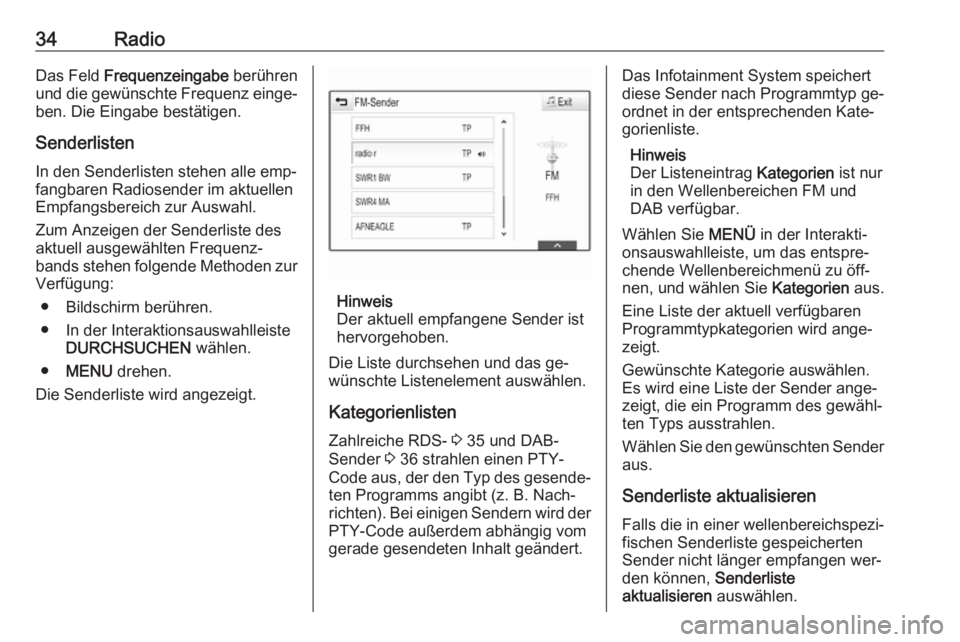
● Bildschirm berühren.● In der Interaktionsauswahlleiste DURCHSUCHEN wählen.
● MENU drehen.
Die Senderliste wird angezeigt.
Hinweis
Der aktuell empfangene Sender ist
hervorgehoben.
Die Liste durchsehen und das ge‐
wünschte Listenelement auswählen.
Kategorienlisten Zahlreiche RDS- 3 35 und DAB-
Sender 3 36 strahlen einen PTY-
Code aus, der den Typ des gesende‐ ten Programms angibt (z. B. Nach‐
richten). Bei einigen Sendern wird der
PTY-Code außerdem abhängig vom
gerade gesendeten Inhalt geändert.
Das Infotainment System speichert
diese Sender nach Programmtyp ge‐
ordnet in der entsprechenden Kate‐
gorienliste.
Hinweis
Der Listeneintrag Kategorien ist nur
in den Wellenbereichen FM und DAB verfügbar.
Wählen Sie MENÜ in der Interakti‐
onsauswahlleiste, um das entspre‐
chende Wellenbereichmenü zu öff‐ nen, und wählen Sie Kategorien aus.
Eine Liste der aktuell verfügbaren
Programmtypkategorien wird ange‐ zeigt.
Gewünschte Kategorie auswählen.
Es wird eine Liste der Sender ange‐
zeigt, die ein Programm des gewähl‐
ten Typs ausstrahlen.
Wählen Sie den gewünschten Sender aus.
Senderliste aktualisieren
Falls die in einer wellenbereichspezi‐
fischen Senderliste gespeicherten
Sender nicht länger empfangen wer‐
den können, Senderliste
aktualisieren auswählen.
Page 39 of 135
CD-Player39CD-PlayerAllgemeine Informationen............39
Benutzung .................................... 40Allgemeine Informationen
Der CD-Player des Infotainment Sys‐
tems kann Audio- und MP3/WMA-
CDs wiedergeben.Achtung
Auf keinen Fall DVDs, Single-CDs mit einem Durchmesser von 8 cm
und konturierte CDs (Shape-CDs) in den Audio-Player einlegen.
CDs dürfen nicht mit Aufkleber
versehen werden. Diese CDs kön‐ nen sich im CD-Laufwerk verklem‐ men und den CD-Player zerstö‐
ren. Ein Austausch des Geräts ist
dann notwendig.
Wichtige Hinweise zu Audio-CDs
und MP3/WMA-CDs
● Die folgenden CD-Formate wer‐ den unterstützt:
CD, CD-R und CD-RW
● Die folgenden Dateiformate wer‐ den unterstützt:
ISO9660 Level 1, Level 2, (Ro‐
meo, Joliet)
MP3- und WMA-Dateien in ande‐
ren als den oben aufgeführten
Formaten können fehlerhaft ab‐
gespielt und ihre Datei- und Ord‐ nernamen fehlerhaft angezeigt
werden.
● Audio-CDs mit Kopierschutz, die nicht dem Audio-CD-Standard
entsprechen, werden möglicher‐
weise nicht oder nicht richtig ab‐
gespielt.
● Selbstgebrannte CD-Rs und CD-RWs sind in ihrer Handha‐
bung anfälliger als Kauf-CDs. Die
richtige Handhabung besonders
bei selbstgebrannten CD-Rs und
CD-RWs ist zu beachten.
● Selbstgebrannte CD-Rs und CD-RWs werden möglicher‐weise nicht oder nicht richtig ab‐
gespielt.
● Auf CDs mit verschiedenen Me‐ dien (Kombinationen von Audio‐material und Daten wie MP3),
werden lediglich die Audiotitel er‐ kannt und wiedergegeben.
● Beim Wechseln von CDs Finger‐
abdrücke vermeiden.
Page 40 of 135
40CD-Player● CDs sind gleich nach dem Ent‐fernen aus dem Audio-Player in
ihre Hüllen zurückzulegen, um
sie vor Schäden und Verschmut‐
zung zu schützen.
● Schmutz und Flüssigkeiten auf CDs können die Linse des Audio-
Players im Gerät verschmieren
und zu Störungen führen.
● CDs vor Hitze und direkter Son‐ neneinstrahlung schützen.
● Für die auf einer MP3/WMA-CD gespeicherten Daten gelten fol‐
gende Einschränkungen:
Maximale Anzahl an Dateien/Ti‐
teln: 800
Maximale Ordneranzahl in der
Hierarchie: 8
WMA-Dateien mit Digital Rights Management (DRM) aus Online-
Musikshops können nicht wie‐
dergegeben werden.
WMA-Dateien können nur sicher
wiedergegeben werden wenn sie mit Windows Media Player
Version 9 oder höher erstellt wur‐ den.Zulässige Dateierweiterungen
von Wiedergabelisten: .m3u,.pls
Die Wiedergabelisten-Einträge
müssen als relative Pfade ange‐
legt sein.
Hinweis
In diesem Kapitel wird ausschließ‐
lich die Wiedergabe von MP3-Da‐
teien beschrieben. Die Bedienung
für MP3- und WMA-Dateien ist iden‐
tisch. Beim Einlegen einer CD mit
WMA-Dateien werden MP3-ähnli‐
che Menüs angezeigt.
Benutzung
CD-Wiedergabe starten
Eine Audio- oder MP3-CD mit der be‐
schrifteten Seite nach oben in den
CD-Schacht hineinschieben, bis sie
eingezogen wird.
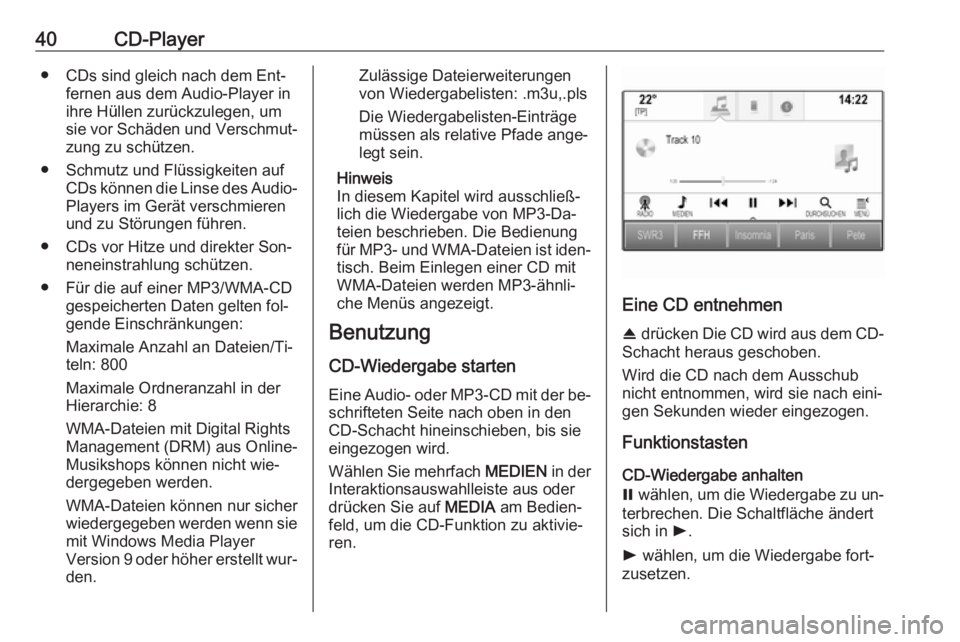
Wählen Sie mehrfach MEDIEN in der
Interaktionsauswahlleiste aus oder
drücken Sie auf MEDIA am Bedien‐
feld, um die CD-Funktion zu aktivie‐ ren.
Eine CD entnehmen
R drücken Die CD wird aus dem CD-
Schacht heraus geschoben.
Wird die CD nach dem Ausschub
nicht entnommen, wird sie nach eini‐
gen Sekunden wieder eingezogen.
Funktionstasten
CD-Wiedergabe anhalten
= wählen, um die Wiedergabe zu un‐
terbrechen. Die Schaltfläche ändert
sich in l.
l wählen, um die Wiedergabe fort‐
zusetzen.
Page 42 of 135
42Externe GeräteExterne GeräteAllgemeine Informationen............42
Audio abspielen ........................... 44
Filme abspielen ............................ 45
Smartphone-Apps nutzen ............46Allgemeine Informationen
Unter der Armlehne in der Mittelkon‐
sole befinden sich ein AUX-Eingang
und ein USB-Anschluss zum An‐
schluss externer Geräte. Ausführli‐
che Anweisungen zum Anheben der
Armlehne finden Sie in der Betriebs‐
anleitung.
Hinweis
Die Buchse muss immer sauber und
trocken gehalten werden.
AUX-Eingang
An den AUX-Eingang lässt sich z. B.
ein iPod oder ein anderes Zusatzge‐
rät anschließen.
Auf diesen Geräten gespeicherte Mu‐ sikdateien können über das Infotain‐
ment System wiedergegeben wer‐
den.
Wenn an den AUX-Eingang ein Zu‐
satzgerät angeschlossen ist, wird das
Audiosignal von diesem Gerät über
die Lautsprecher des Infotainment
Systems wiedergegeben.
Die Lautstärke und die Klangeinstel‐
lungen können direkt auf dem Info‐
tainment System geändert werden.Alle anderen Funktionen müssen
über das Zusatzgerät bedient wer‐
den.
Gerät an-/abschließen
Zum Anschluss eines Zusatzgerätes
an den AUX-Eingang des Infotain‐
ment Systems das folgende Kabel
verwenden:
3-polig für Audioquelle.
Zum Trennen des AUX-Geräts zu‐
nächst eine andere Funktion auswäh‐ len und dann das AUX-Gerät trennen.
USB-Anschluss Am USB-Anschluss kann ein MP3-
Player, ein USB-Laufwerk, ein iPod
oder ein Smartphone angeschlossen
werden.
Auf diesen Geräten gespeicherte Mu‐
sikdateien und Filme können über
das Infotainment System wiederge‐ geben werden.
Bei Anschluss an die USB-Buchse
können die oben angeführten Geräte
über die Bedienelemente und Menüs
des Infotainment Systems gesteuert
werden.
Page 43 of 135
Externe Geräte43Hinweis
Das Infotainment System unterstützt
nicht alle MP3-Player, USB-Lauf‐
werke, iPod-Modelle und Smartpho‐
nes. Die Kompatibilitätsliste finden
Sie auf unserer Website.
Gerät an-/abschließen
Das USB-Gerät bzw. den iPod an den
USB-Anschluss anschließen. Für
iPods ein passendes Verbindungska‐ bel verwenden.
Hinweis
Wenn ein USB-Gerät oder ein iPod
angeschlossen wird, das/der nicht
gelesen werden kann, wird eine ent‐ sprechende Fehlermeldung ange‐
zeigt und das Infotainment System
kehrt automatisch zur vorigen Funk‐
tion zurück.
Um das USB-Gerät bzw. den iPod ab‐
zuschließen, eine andere Funktion
auswählen und dann das USB-Spei‐
chermedium entfernen.Achtung
Das Gerät während der Wieder‐
gabe nicht abschließen. Dies
könnte das Gerät oder das Info‐
tainment System beschädigen.
Bluetooth
Bluetooth-fähige Audioquellen (z. B.
Musikhandys, MP3-Player mit Blue‐
tooth-Funktion usw.), die die Blue‐
tooth-Musikprofile A2DP und AVRCP unterstützen, können drahtlos mit
dem Infotainment System verbunden
werden.
Auf diesen Geräten gespeicherte Mu‐ sikdateien können über das Infotain‐
ment System wiedergegeben wer‐
den.
Gerät an-/abschließen
Ausführliche Beschreibung der Blue‐
tooth-Verbindung 3 75.
Bluetooth-Geräteverwaltung Zum Wechseln des Bluetooth-Geräts
MENÜ in der Interaktionsauswahl‐
leiste auswählen.
Bluetooth-Geräte verwalten auswäh‐
len, um die Geräteliste anzuzeigen.
Ausführliche Beschreibung 3 75.
Dateiformate
Es werden nur Geräte unterstützt, die
im Dateiformat FAT32, NTFS oder
HFS+ formatiert sind.
Hinweis
Manche Dateien werden unter Um‐
ständen nicht fehlerfrei abgespielt.
Dies kann an einem anderen Auf‐
zeichnungsformat oder am Zustand der Datei liegen.
Dateien aus Online-Shops, auf die Digital Rights Management (DRM)
angewendet wurde, können nicht
wiedergegeben werden.
Das Infotainment System kann fol‐
gende Arten von Audio- und Filmda‐
teien von externen Geräten abspie‐
len.
Audiodateien
Die abspielbaren Formate für Audio‐
dateien sind .mp3, .wma, .aac, .m4a
und .aif.
Page 49 of 135
Navigation49Die Zielführung erfolgt durch Sprach‐
ausgabe, durch einen Richtungspfeil
und mit Hilfe eines mehrfarbigen Kar‐
tenausschnitts.
Hinweise
TMC-Verkehrsinformationssystem
und dynamische Zielführung
Das TMC-Verkehrsinformationssys‐
tem empfängt von TMC-Radio-
Sendern alle aktuellen Verkehrsinfor‐
mationen. Diese Informationen wer‐
den bei der Routenberechnung be‐
rücksichtigt. Während dieses Vor‐
gangs wird die Route in einer Weise
berechnet, dass Verkehrsprobleme
gemäß den voreingestellten Kriterien
vermieden werden.
Falls während der aktiven Zielführung
ein Verkehrsproblem auftritt, er‐
scheint je nach Voreinstellungen eine Meldung, ob die Route geändert wer‐
den soll.
TMC-Verkehrsinformationen werden
auf der Karte als Symbole bzw. im TMC-Meldungsmenü als detaillierterText angezeigt.Voraussetzung für die Nutzung von
TMC-Verkehrsinformationen ist der
Empfang von TMC-Sendern in der
betreffenden Region.
Die TMC-Verkehrssender können im
Navigationsmenü ausgewählt wer‐
den 3 49.
Kartendarstellungsdaten
Alle erforderlichen Kartendaten sind
im Infotainment System gespeichert.
Wenden Sie sich zur Aktualisierung
Ihrer Kartensoftware über den SUB-
Anschluss an Ihre Werkstatt.
Benutzung
Zum Anzeigen der Navigations‐
karte ; drücken und dann das Sym‐
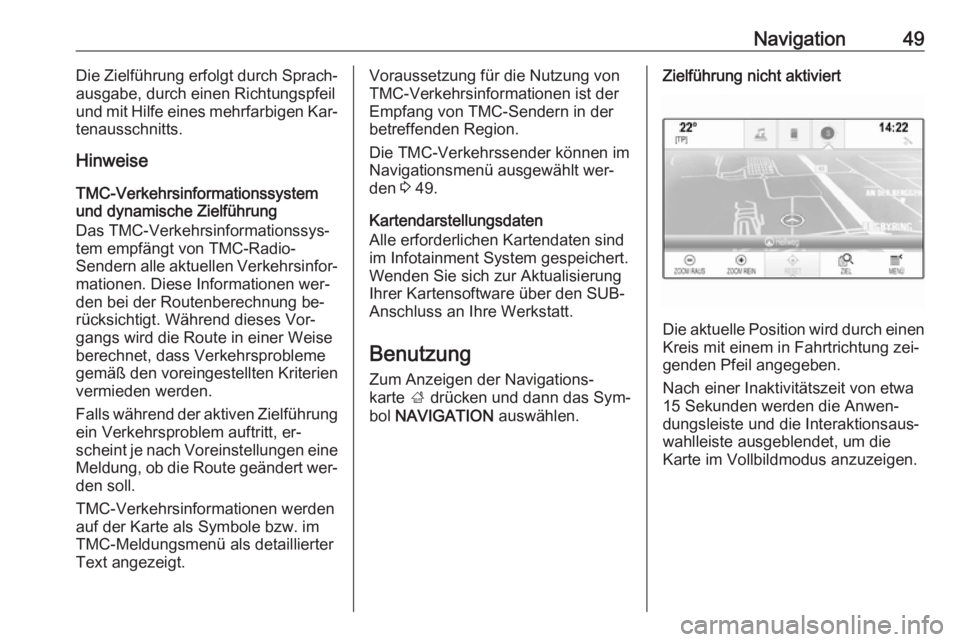
bol NAVIGATION auswählen.Zielführung nicht aktiviert
Die aktuelle Position wird durch einen
Kreis mit einem in Fahrtrichtung zei‐
genden Pfeil angegeben.
Nach einer Inaktivitätszeit von etwa
15 Sekunden werden die Anwen‐
dungsleiste und die Interaktionsaus‐ wahlleiste ausgeblendet, um die
Karte im Vollbildmodus anzuzeigen.
Page 53 of 135
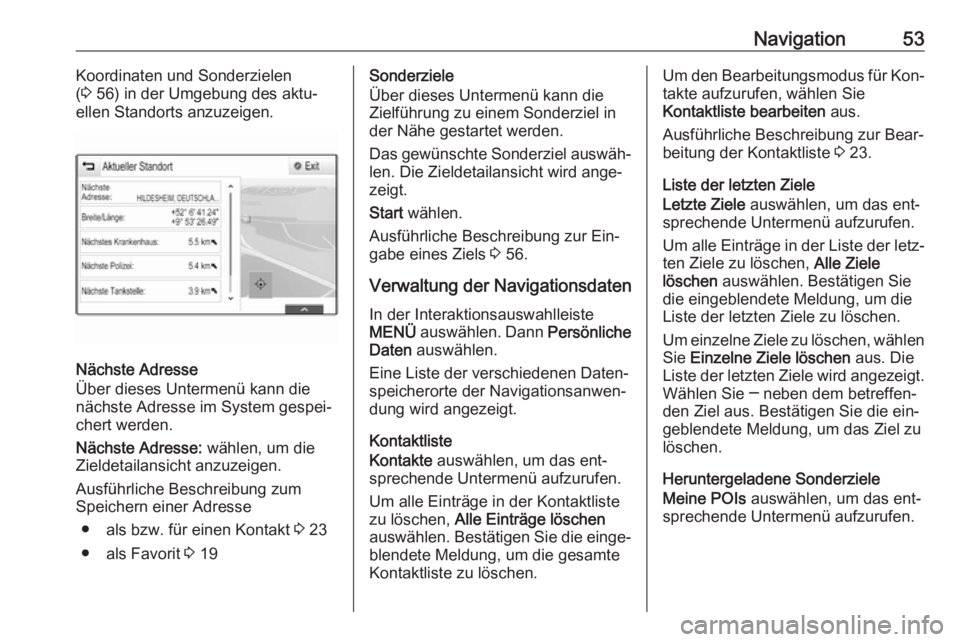
Navigation53Koordinaten und Sonderzielen
( 3 56) in der Umgebung des aktu‐
ellen Standorts anzuzeigen.
Nächste Adresse
Über dieses Untermenü kann die
nächste Adresse im System gespei‐
chert werden.
Nächste Adresse: wählen, um die
Zieldetailansicht anzuzeigen.
Ausführliche Beschreibung zum
Speichern einer Adresse
● als bzw. für einen Kontakt 3 23
● als Favorit 3 19
Sonderziele
Über dieses Untermenü kann die
Zielführung zu einem Sonderziel in
der Nähe gestartet werden.
Das gewünschte Sonderziel auswäh‐ len. Die Zieldetailansicht wird ange‐
zeigt.
Start wählen.
Ausführliche Beschreibung zur Ein‐
gabe eines Ziels 3 56.
Verwaltung der Navigationsdaten In der Interaktionsauswahlleiste
MENÜ auswählen. Dann Persönliche
Daten auswählen.
Eine Liste der verschiedenen Daten‐
speicherorte der Navigationsanwen‐
dung wird angezeigt.
Kontaktliste
Kontakte auswählen, um das ent‐
sprechende Untermenü aufzurufen.
Um alle Einträge in der Kontaktliste
zu löschen, Alle Einträge löschen
auswählen. Bestätigen Sie die einge‐
blendete Meldung, um die gesamte
Kontaktliste zu löschen.Um den Bearbeitungsmodus für Kon‐ takte aufzurufen, wählen Sie
Kontaktliste bearbeiten aus.
Ausführliche Beschreibung zur Bear‐
beitung der Kontaktliste 3 23.
Liste der letzten Ziele
Letzte Ziele auswählen, um das ent‐
sprechende Untermenü aufzurufen.
Um alle Einträge in der Liste der letz‐ ten Ziele zu löschen, Alle Ziele
löschen auswählen. Bestätigen Sie
die eingeblendete Meldung, um die
Liste der letzten Ziele zu löschen.
Um einzelne Ziele zu löschen, wählen Sie Einzelne Ziele löschen aus. Die
Liste der letzten Ziele wird angezeigt.
Wählen Sie ─ neben dem betreffen‐
den Ziel aus. Bestätigen Sie die ein‐ geblendete Meldung, um das Ziel zu
löschen.
Heruntergeladene Sonderziele
Meine POIs auswählen, um das ent‐
sprechende Untermenü aufzurufen.
Page 54 of 135
54NavigationSonderziele, die zum System herun‐
tergeladen wurden, können gelöscht
werden. Die anderen Sonderziele
bleiben dauerhaft im System gespei‐
chert.
Um alle Einträge in der Kontaktliste
zu löschen, Alle "Meine POIs"
löschen auswählen. Bestätigen Sie
die eingeblendete Meldung, um die
gesamte Liste der Sonderziele zu lö‐ schen.
Um nur einzelne Kategorien zu lö‐
schen, wählen Sie Persönliche
Kategorien löschen aus, um eine
Liste von Sonderzielkategorien anzu‐ zeigen. Wählen Sie ─ neben der be‐treffenden Kategorie aus. Bestätigen
Sie die eingeblendete Meldung, um
die Kategorie zu löschen.
Zieldaten zu einem USB-Gerät
hochladen
Die im System gespeicherte Kontakt‐
liste und die zuvor heruntergeladenen Sonderziele (siehe „Benutzerdefi‐
nierte Sonderziele erstellen und he‐
runterladen“ weiter unten) können auf
einem USB-Gerät gespeichert wer‐den, um sie später beispielsweise in
einem anderen Fahrzeug zu verwen‐
den:
Gespeicherte Ortsdaten hochladen
wählen.
Die Kontaktliste und die Sonderziel‐
daten werden auf dem angeschlos‐
senen USB-Gerät in den Ordnern
„F:\myContacts“ bzw. „F:\myPOIs“ gespeichert, wobei „F:\“ das Stamm‐
verzeichnis des USB-Geräts darstellt.
Hinweis
Diese Funktion kann nur ausgeführt
werden, wenn ein USB-Gerät mit
ausreichend Speicherplatz ange‐
schlossen ist.
Automatisches Vervollständigen
Um die Liste der Zieleinträge für das
automatische Vervollständigen zu lö‐
schen, wählen Sie Autovervollständi‐
gen löschen aus.
Kontaktdaten herunterladen Sie können die im Fahrzeug gespei‐
cherten Daten der Kontaktliste mit
dem Infotainment System eines an‐
deren Fahrzeugs austauschen:Informationen zum Hochladen der
Daten auf ein USB-Gerät finden Sie
oben unter „Navigationsdaten zu
einem USB-Gerät hochladen“.
USB-Gerät mit dem Infotainment
System eines anderen Fahrzeugs
verbinden 3 42.
Eine Meldung wird angezeigt, in der
Sie aufgefordert werden, das Herun‐
terladen zu bestätigen.
Nach der Bestätigung werden die
Kontaktdaten zum Infotainment Sys‐
tem heruntergeladen.
Die heruntergeladenen Kontakte kön‐
nen dann über das Menü
KONTAKTE aufgerufen werden
3 23.
Benutzerdefinierte Sonderziele
erstellen und herunterladen
(Meine POIs)
Zusätzlich zu den bereits im Infotain‐
ment System gespeicherten vordefi‐
nierten Sonderzielen können benut‐
zerdefinierte Sonderziele erstellt wer‐ den. Danach müssen die benutzer‐
definierten Sonderziele in das Info‐
tainment System geladen werden.
Page 56 of 135
56NavigationDie Textdatei mit den Sonderzielen
im Ordner „myPOIs“ speichern, z. B. unter „F:\myPOIs\SabinesSonder‐
ziele.poi“.Organisieren der Sonderzieldaten in
verschiedenen Unterordnern
Optional können Sie die Textdateien
in verschiedenen zufällig benannten
Unterordnern organisieren (maxi‐
male Tiefe der Unterordnerstruktur:
2).
Beispiele: F:\myPOIs\AnnsPOIs oder
F:\myPOIs\MyJourney\London, wo‐
bei F:\ das Stammverzeichnis des
USB-Laufwerks ist.
Hinweis
In einem Ordner können entweder
nur Unterordner oder nur Sonder‐
zieldateien gespeichert werden.
Eine Mischung aus beiden Inhalts‐
arten wird nicht richtig in das System
importiert.
Nachdem persönliche, auf diese Weise geordnete Sonderzieldaten
zum Infotainment System herunter‐
geladen wurden (siehe Beschreibung weiter unten), zeigt das Menü Meine
POIs eine Liste auswählbarer Unter‐
menüs.Nachdem ein Untermenü ausgewählt wurde, werden weitere Untermenüs
oder die entsprechende Liste import‐
ierter Sonderzielkategorien ange‐
zeigt.
Sonderzieldaten zum Infotainment
System herunterladen
Das USB-Gerät mit den benutzerde‐
finierten Sonderzielen in den USB-
Anschluss 3 42 des Infotainment
Systems einstecken.
Eine Meldung wird angezeigt, in der
Sie aufgefordert werden, das Herun‐
terladen zu bestätigen.
Nach der Bestätigung werden die
Sonderzieldaten zum Infotainment
System heruntergeladen.
Die heruntergeladenen Sonderziele stehen dann im Menü Meine POIs zur
Auswahl als Ziel zur Verfügung. Siehe „Sonderziel auswählen“ im Ka‐ pitel „Zieleingabe“ 3 56.
Zieleingabe Die Navigationsanwendung bietet
verschiedene Möglichkeiten zur Ein‐
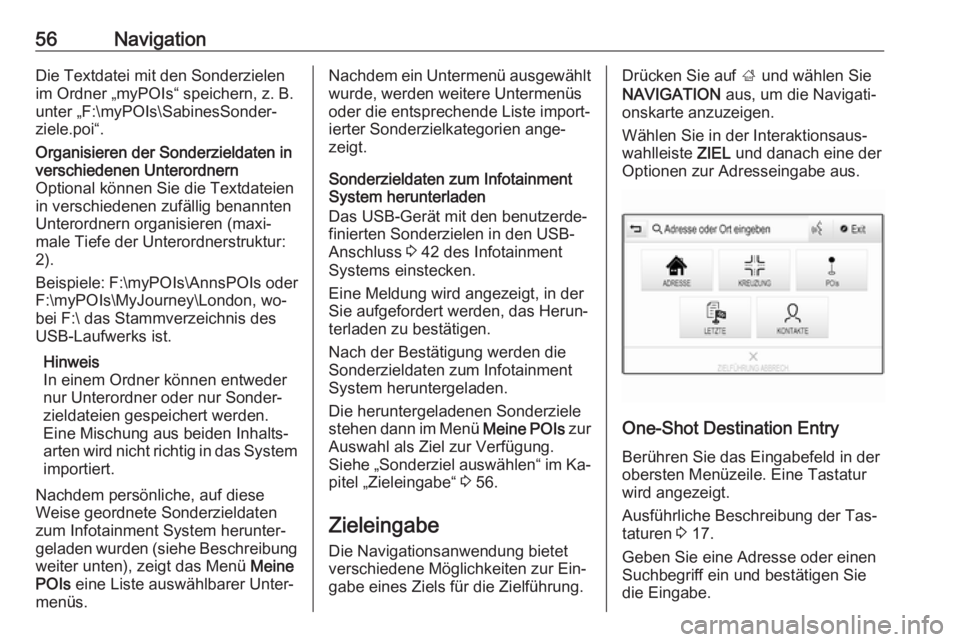
gabe eines Ziels für die Zielführung.Drücken Sie auf ; und wählen Sie
NAVIGATION aus, um die Navigati‐
onskarte anzuzeigen.
Wählen Sie in der Interaktionsaus‐
wahlleiste ZIEL und danach eine der
Optionen zur Adresseingabe aus.
One-Shot Destination Entry
Berühren Sie das Eingabefeld in derobersten Menüzeile. Eine Tastatur
wird angezeigt.
Ausführliche Beschreibung der Tas‐
taturen 3 17.
Geben Sie eine Adresse oder einen Suchbegriff ein und bestätigen Sie
die Eingabe.
Page 60 of 135
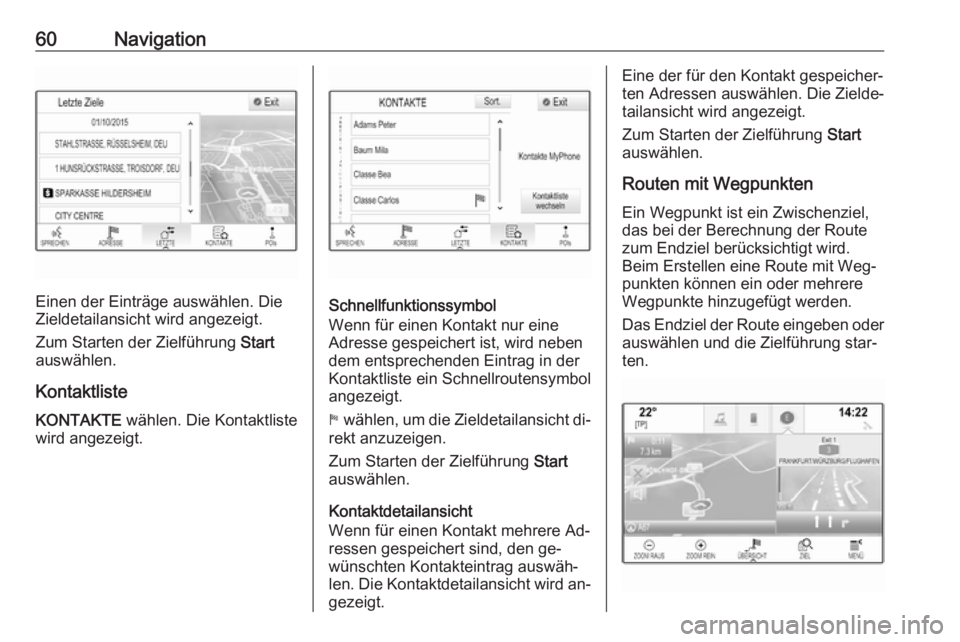
60Navigation
Einen der Einträge auswählen. Die
Zieldetailansicht wird angezeigt.
Zum Starten der Zielführung Start
auswählen.
Kontaktliste
KONTAKTE wählen. Die Kontaktliste
wird angezeigt.Schnellfunktionssymbol
Wenn für einen Kontakt nur eine
Adresse gespeichert ist, wird neben
dem entsprechenden Eintrag in der
Kontaktliste ein Schnellroutensymbol
angezeigt.
1 wählen, um die Zieldetailansicht di‐
rekt anzuzeigen.
Zum Starten der Zielführung Start
auswählen.
Kontaktdetailansicht
Wenn für einen Kontakt mehrere Ad‐
ressen gespeichert sind, den ge‐
wünschten Kontakteintrag auswäh‐
len. Die Kontaktdetailansicht wird an‐ gezeigt.
Eine der für den Kontakt gespeicher‐ten Adressen auswählen. Die Zielde‐
tailansicht wird angezeigt.
Zum Starten der Zielführung Start
auswählen.
Routen mit Wegpunkten
Ein Wegpunkt ist ein Zwischenziel, das bei der Berechnung der Routezum Endziel berücksichtigt wird.
Beim Erstellen eine Route mit Weg‐ punkten können ein oder mehrere
Wegpunkte hinzugefügt werden.
Das Endziel der Route eingeben oder
auswählen und die Zielführung star‐
ten.