ESP OPEL INSIGNIA 2016 Infotainment-Handbuch (in German)
[x] Cancel search | Manufacturer: OPEL, Model Year: 2016, Model line: INSIGNIA, Model: OPEL INSIGNIA 2016Pages: 135, PDF-Größe: 2.39 MB
Page 108 of 135
108Grundsätzliche BedienungDie Liste durchsehen und Display
auswählen.
Display ausschalten wählen, um die
Anzeige auszuschalten.
Um das Display wieder einzuschal‐ ten, eine Taste an der Instrumenten‐
tafel drücken.
Werkseinstellungen
wiederherstellen
; drücken und dann Einstell. aus‐
wählen.
Die Liste durchsehen und Zurück auf
Werkseinstellung auswählen.
Fahrzeugeinstellungen
wiederherstellen
Fahrzeugeinstell. w-erstellen aus‐
wählen, um alle Einstellungen der Fahrzeugpersonalisierung wieder‐herzustellen. Eine Warnmeldung wird angezeigt.
Wiedher wählen. Die Einstellungen
werden zurückgesetzt.Alle persönlichen Daten löschen
Alle persönl. Daten löschen auswäh‐
len, um beispielsweise ein gekoppel‐ tes Bluetooth-Gerät, ein gespeicher‐
tes Telefonbuch oder einen Favoriten
zu löschen.
Eine Warnmeldung wird angezeigt.
Löschen wählen. Die Daten werden
gelöscht.
Radioeinstellungen wiederherstellen
Radioeinstellg. wiederherstellen aus‐
wählen, um Infotainment-Einstellun‐
gen zurückzusetzen, z. B. die Klang‐ einstellungen.
Eine Warnmeldung wird angezeigt.
Wiedher wählen. Die Einstellungen
werden zurückgesetzt.
Softwareinformationen ; drücken und Einstell. auswählen.
Die Liste durchsehen und Software-
Informationen auswählen.
Dieses Menü enthält Informationen zur Software.
Page 111 of 135
Radio111
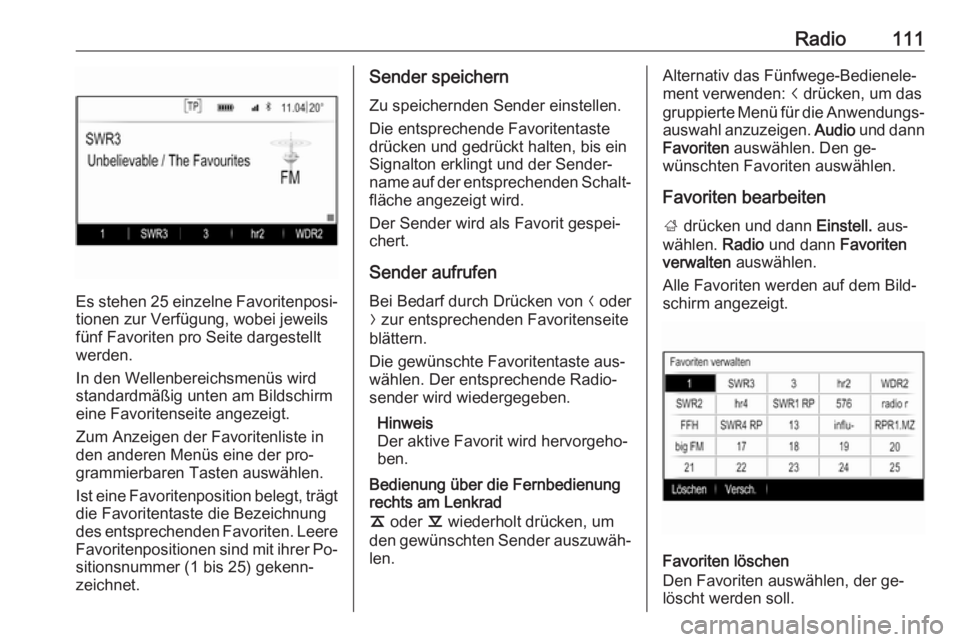
Es stehen 25 einzelne Favoritenposi‐
tionen zur Verfügung, wobei jeweils
fünf Favoriten pro Seite dargestellt
werden.
In den Wellenbereichsmenüs wird
standardmäßig unten am Bildschirm
eine Favoritenseite angezeigt.
Zum Anzeigen der Favoritenliste in
den anderen Menüs eine der pro‐
grammierbaren Tasten auswählen.
Ist eine Favoritenposition belegt, trägt die Favoritentaste die Bezeichnung
des entsprechenden Favoriten. Leere
Favoritenpositionen sind mit ihrer Po‐
sitionsnummer (1 bis 25) gekenn‐ zeichnet.
Sender speichern
Zu speichernden Sender einstellen.
Die entsprechende Favoritentaste
drücken und gedrückt halten, bis ein
Signalton erklingt und der Sender‐
name auf der entsprechenden Schalt‐ fläche angezeigt wird.
Der Sender wird als Favorit gespei‐
chert.
Sender aufrufen Bei Bedarf durch Drücken von N oder
O zur entsprechenden Favoritenseite
blättern.
Die gewünschte Favoritentaste aus‐ wählen. Der entsprechende Radio‐
sender wird wiedergegeben.
Hinweis
Der aktive Favorit wird hervorgeho‐
ben.
Bedienung über die Fernbedienung
rechts am Lenkrad
k oder l wiederholt drücken, um
den gewünschten Sender auszuwäh‐
len.Alternativ das Fünfwege-Bedienele‐
ment verwenden: i drücken, um das
gruppierte Menü für die Anwendungs‐ auswahl anzuzeigen. Audio und dann
Favoriten auswählen. Den ge‐
wünschten Favoriten auswählen.
Favoriten bearbeiten
; drücken und dann Einstell. aus‐
wählen. Radio und dann Favoriten
verwalten auswählen.
Alle Favoriten werden auf dem Bild‐
schirm angezeigt.
Favoriten löschen
Den Favoriten auswählen, der ge‐
löscht werden soll.
Page 112 of 135
112RadioLöschen wählen. Der Favorit und alle
verknüpften Daten werden gelöscht.
Favoriten verschieben
Den zu verschiebenden Favoriten auswählen und dann Versch. aus‐
wählen.
Die Favoritenposition auswählen, an
die der Favorit verschoben werden
soll, und Einfüg. auswählen.
Der Favorit wird an die neue Position
verschoben.
Anzahl der angezeigten Favoriten
festlegen
; drücken und dann Einstell. aus‐
wählen. Radio und dann Anzahl
angez. Favoriten auswählen.
Die gewünschte Option auswählen.
Hinweis
Wenn die Zahl der gespeicherten
Favoriten die im Einstellungsmenü
aktivierte Zahl überschreitet, werden die zusätzlich gespeicherten Favori‐
ten nicht gelöscht, sondern lediglich
von der Anzeige ausgeblendet. Siekönnen aktiviert werden, indem die
Zahl der anzuzeigenden Favoriten
erhöht wird.
Radio Data System (RDS)
RDS ist ein von FM-Sendern ange‐
botener Dienst, der das Auffinden des gewünschten Senders und dessen
störungsfreien Empfang erheblich verbessert.
Vorteile von RDS ● Auf dem Display wird statt der Frequenz der Programmname
des eingestellten Senders ange‐
zeigt.
● Bei der Sendersuche stellt das Infotainment System ausschließ‐lich RDS-Sender ein.
● Das Infotainment System stellt mittels AF (Alternative Frequenz)
stets die am besten zu empfan‐
gende Sendefrequenz des ein‐
gestellten Senders ein.
● Das Infotainment System zeigt abhängig vom empfangenen
Sender Radiotext an, der z. B. In‐ formationen zum aktuellen Pro‐
gramm umfassen kann.FM-Menü
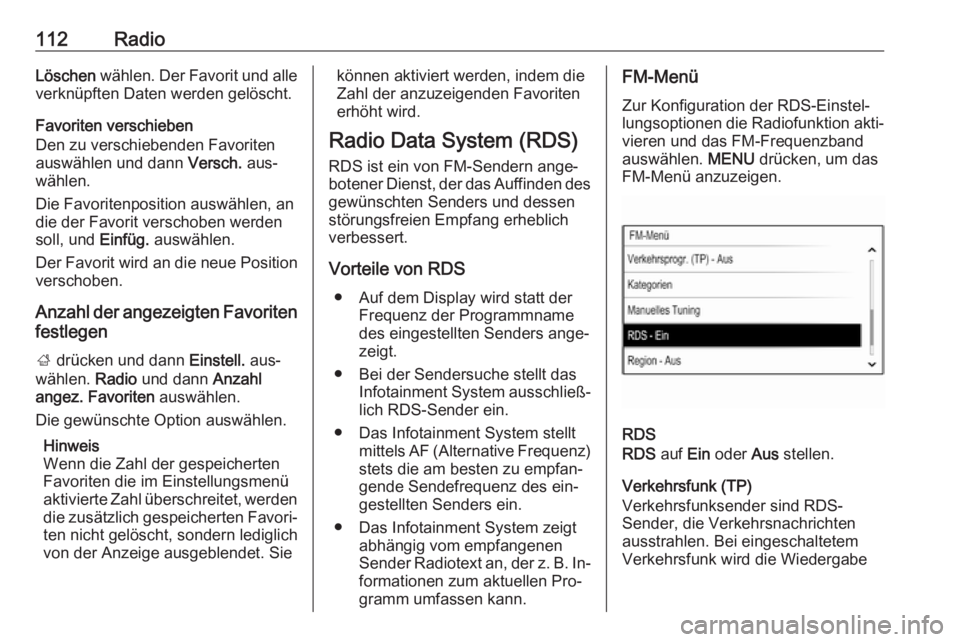
Zur Konfiguration der RDS-Einstel‐
lungsoptionen die Radiofunktion akti‐ vieren und das FM-Frequenzband
auswählen. MENU drücken, um das
FM-Menü anzuzeigen.
RDS
RDS auf Ein oder Aus stellen.
Verkehrsfunk (TP)
Verkehrsfunksender sind RDS-
Sender, die Verkehrsnachrichten
ausstrahlen. Bei eingeschaltetem
Verkehrsfunk wird die Wiedergabe
Page 116 of 135
116CD-PlayerCD-PlayerAllgemeine Informationen..........116
Benutzung ................................. 117Allgemeine Informationen
Der CD-Player des Infotainment Sys‐
tems kann Audio- und MP3/WMA-
CDs wiedergeben.Achtung
Auf keinen Fall DVDs, Single-CDs mit einem Durchmesser von 8 cm
und konturierte CDs (Shape-CDs) in den Audio-Player einlegen.
CDs dürfen nicht mit Aufkleber
versehen werden. Diese CDs kön‐ nen sich im CD-Laufwerk verklem‐ men und den CD-Player zerstö‐
ren. Ein Austausch des Geräts ist
dann notwendig.
Wichtige Hinweise zu Audio-CDs
und MP3/WMA-CDs
● Die folgenden CD-Formate wer‐ den unterstützt:
CD, CD-R und CD-RW
● Die folgenden Dateiformate wer‐ den unterstützt:
ISO9660 Level 1, Level 2, (Ro‐
meo, Joliet)
MP3- und WMA-Dateien in ande‐
ren als den oben aufgeführten
Formaten können fehlerhaft ab‐
gespielt und ihre Datei- und Ord‐ nernamen fehlerhaft angezeigt
werden.
● Audio-CDs mit Kopierschutz, die nicht dem Audio-CD-Standard
entsprechen, werden möglicher‐
weise nicht oder nicht richtig ab‐
gespielt.
● Selbstgebrannte CD-Rs und CD-RWs sind in ihrer Handha‐
bung anfälliger als Kauf-CDs. Die
richtige Handhabung besonders bei selbstgebrannten CD-Rs und
CD-RWs ist zu beachten.
● Selbstgebrannte CD-Rs und CD-RWs werden möglicher‐
weise nicht oder nicht richtig ab‐
gespielt.
● Auf CDs mit verschiedenen Me‐ dien (Kombinationen von Audio‐
material und Daten wie MP3),
werden lediglich die Audiotitel er‐ kannt und wiedergegeben.
● Beim Wechseln von CDs Finger‐
abdrücke vermeiden.
Page 117 of 135
CD-Player117● CDs sind gleich nach dem Ent‐fernen aus dem Audio-Player in
ihre Hüllen zurückzulegen, um
sie vor Schäden und Verschmut‐
zung zu schützen.
● Schmutz und Flüssigkeiten auf CDs können die Linse des Audio-Players im Gerät verschmieren
und zu Störungen führen.
● CDs vor Hitze und direkter Son‐ neneinstrahlung schützen.
● Für die auf einer MP3/WMA-CD gespeicherten Daten gelten fol‐
gende Einschränkungen:
Maximale Anzahl an Dateien/Ti‐
teln: 800
Ordneranzahl in der Hierarchie: 8
WMA-Dateien mit Digital Rights
Management (DRM) aus Online-
Musikshops können nicht wie‐
dergegeben werden.
WMA-Dateien können nur sicher
wiedergegeben werden wenn sie mit Windows Media Player
Version 9 oder höher erstellt wur‐
den.
Zulässige Dateierweiterungen
von Wiedergabelisten: .m3u,.plsDie Wiedergabelisten-Einträge
müssen als relative Pfade ange‐
legt sein.
● In diesem Kapitel wird aus‐ schließlich die Wiedergabe von
MP3-Dateien beschrieben, weil die Bedienung für MP3- und
WMA-Dateien identisch ist.
Wenn eine CD mit WMA-Dateien
geladen ist, werden MP3-bezo‐
gene Menüs angezeigt.
Benutzung
CD-Wiedergabe starten
Eine Audio- oder MP3-CD mit der be‐ schrifteten Seite nach oben in den
CD-Schacht hineinschieben, bis sie
eingezogen wird.
MEDIA wiederholt drücken, um die
CD-Funktion zu aktivieren.
Eine CD entnehmen
R drücken Die CD wird aus dem CD-
Schacht heraus geschoben.
Wird die CD nach dem Ausschub
nicht entnommen, wird sie nach eini‐
gen Sekunden wieder eingezogen.
Funktionstasten
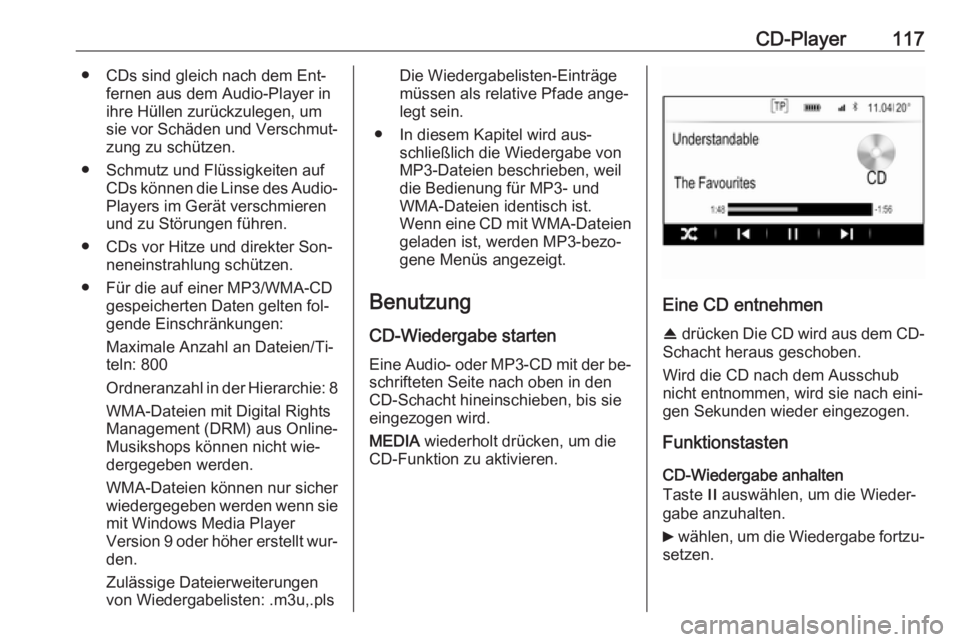
CD-Wiedergabe anhalten
Taste / auswählen, um die Wieder‐
gabe anzuhalten.
6 wählen, um die Wiedergabe fortzu‐
setzen.
Page 120 of 135
120Externe GeräteHinweis
Nicht alle MP3-Player, USB-Lauf‐
werke, iPod-Modelle und Smartpho‐
nes werden vom Infotainment Sys‐
tem unterstützt.
Gerät an-/abschließen Das USB-Gerät bzw. den iPod an den USB-Anschluss anschließen. Für
iPods ein passendes Verbindungska‐ bel verwenden. Die Musikfunktion
wird automatisch gestartet.
Hinweis
Wenn ein USB-Gerät oder ein iPod
angeschlossen wird, das/der nicht
gelesen werden kann, wird eine ent‐
sprechende Fehlermeldung ange‐
zeigt und das Infotainment System
kehrt automatisch zur vorigen Funk‐
tion zurück.
Um das USB-Gerät bzw. den iPod ab‐
zuschließen, eine andere Funktion
auswählen und dann das USB-Spei‐
chermedium entfernen.Achtung
Das Gerät während der Wieder‐
gabe nicht abschließen. Dies
könnte das Gerät oder das Info‐
tainment System beschädigen.
USB-Audiofunktion
Das Infotainment System kann Mu‐
sikdateien von USB-Speichergeräten oder iPods/iPhones abspielen.
Bluetooth Bluetooth-fähige Audioquellen (z. B.
Musikhandys, MP3-Player mit Blue‐
tooth-Funktion usw.), die die Blue‐ tooth-Musikprofile A2DP und AVRCP unterstützen, können drahtlos mit
dem Infotainment System verbunden
werden.
Gerät verbinden
Ausführliche Beschreibung der Blue‐
tooth-Verbindung 3 124.
Bluetooth-Audiofunktion
Über das Infotainment System kön‐
nen Musikdateien wiedergegeben
werden, die auf Bluetooth-Geräten
wie einem iPod oder Smartphone ge‐
speichert sind.
Dateiformate
Es werden nur Geräte unterstützt, die
im Dateiformat FAT32, NTFS oder
HFS+ formatiert sind.
Hinweis
Manche Dateien werden unter Um‐
ständen nicht fehlerfrei abgespielt.
Dies kann an einem anderen Auf‐
zeichnungsformat oder am Zustand
der Datei liegen.
Dateien aus Online-Shops, auf die Digital Rights Management (DRM)
angewendet wurde, können nicht
wiedergegeben werden.
Das Infotainment System kann fol‐
gende Arten von Audiodateien von
externen Geräten abspielen.
Audiodateien
Die abspielbaren Formate für Audio‐
dateien sind .mp3, .wma, .aac
und .aif.
Page 123 of 135
Mobiltelefon123MobiltelefonAllgemeine Informationen..........123
Bluetooth-Verbindung ................124
Notruf ......................................... 126
Bedienung ................................. 127
Mobiltelefone und Funkgeräte ...130Allgemeine Informationen
Das Mobiltelefon Portal bietet Ihnen
die Möglichkeit, Telefongespräche über ein Fahrzeugmikrofon und die
Fahrzeuglautsprecher zu führen so‐
wie die wichtigsten Mobiltelefon-
Funktionen über das Infotainment
System im Fahrzeug zu bedienen.
Um das Mobiltelefon-Portal nutzen zu können, muss das Mobiltelefon über
Bluetooth mit dem Infotainment Sys‐
tem verbunden sein.
Nicht alle Telefonfunktionen werden
von jedem Mobiltelefon unterstützt.
Die verfügbaren Telefonfunktionen
hängen vom jeweiligen Mobiltelefon
und dem Netzbetreiber ab. Weitere
Informationen hierzu finden Sie in der
Bedienungsanleitung Ihres Mobiltele‐
fons oder erhalten Sie von Ihrem Netzanbieter.Wichtige Hinweise zur Bedienung
und Verkehrssicherheit9 Warnung
Mobiltelefone haben Auswirkun‐
gen auf Ihre Umgebung. Aus die‐ sem Grund wurden Sicherheitsre‐
gelungen und -bestimmungen auf‐ gestellt. Sie sollten sich im Vorfeld
über die entsprechenden Bestim‐
mungen informieren, bevor Sie die
Telefonfunktion benutzen.
9 Warnung
Die Verwendung der Freisprech‐
einrichtung kann gefährlich sein,
weil Ihre Konzentration beim Tele‐ fonieren eingeschränkt ist. Fahr‐
zeug vor Benutzung der Frei‐
sprecheinrichtung abstellen. Be‐
folgen Sie immer die gesetzlichen
Bestimmungen des Landes, in
dem Sie sich gerade befinden.
Vergessen Sie nicht, die in einem
Bereich gültigen besonderen Vor‐
schriften zu befolgen und immer
Page 125 of 135
Mobiltelefon1255. Den Kopplungsvorgang bestäti‐gen:
● Wenn SSP (Secure Simple Pairing) unterstützt wird:
Den PIN-Code (sofern ange‐
fordert) vergleichen und die
Meldungen auf dem Infotain‐
ment System und dem Blue‐
tooth-Gerät bestätigen.
● Wenn SSP (Secure Simple Pairing) nicht unterstützt
wird:
Den PIN-Code des Infotain‐
ment Systems auf dem Blue‐
tooth-Gerät eingeben und die Eingabe bestätigen.
6. Das Infotainment System und das
Gerät werden gekoppelt.
7. Sofern auf dem Bluetooth-Gerät verfügbar, werden das Telefon‐
buch und die Ruflisten zum Info‐
tainment System heruntergela‐
den. Bei Bedarf die entspre‐
chende Meldung auf dem Smart‐
phone bestätigen.
Hinweis
Die Kontakte können nur vom Info‐
tainment System gelesen werden,wenn sie im Telefonspeicher (nicht
auf der SIM-Karte) des Mobiltele‐
fons gespeichert sind.
Falls diese Funktion vom Blue‐
tooth-Gerät nicht unterstützt wird,
wird auf dem Infotainment System eine Meldung angezeigt.
8. Nach dem erfolgreichen Koppeln des Gerätes wird erneut die Ge‐
räteliste angezeigt.
Hinweis
Wenn keine Bluetooth-Verbindung
hergestellt werden kann, wird auf
dem Bildschirm des Infotainment
Systems eine Fehlermeldung ange‐
zeigt.
Koppeln über die Telefonanwendung 1. ; drücken und dann Telefon aus‐
wählen. Das Telefon-Hauptmenü
wird angezeigt.
2. Telefonverwaltung auswählen,
um die Geräteliste anzuzeigen.
3. Hinzuf. wählen.4. Ab Schritt 3 des Vorgangs unter
„Koppeln über die Einstellungsan‐wendung“ (siehe oben) fortfahren.
5. Nach dem erfolgreichen Koppeln des Gerätes wird das Telefon‐
menü angezeigt.
Hinweis
Wenn keine Bluetooth-Verbindung
hergestellt werden kann, wird auf dem Bildschirm des Infotainment
Systems eine Fehlermeldung ange‐
zeigt.
Koppeln über die Audioanwendung Hinweis
Das Bluetooth-Audiomenü ist nur verfügbar, wenn bereits ein Blue‐
tooth-Musikgerät mit dem Infotain‐ ment System gekoppelt wurde.
1. Wiederholt MEDIA drücken, um
das Hauptmenü für Bluetooth-Mu‐
sik anzuzeigen. Dann MENU
drücken.
2. Telefonverwaltung auswählen,
um die Geräteliste anzuzeigen.
3. Um ein neues Gerät zu koppeln, Hinzuf. wählen.
Page 127 of 135
Mobiltelefon127es um lebenswichtige Kommuni‐
kation (z. B. medizinische Notfälle)
geht.
In einigen Netzen kann es erfor‐ derlich sein, dass eine gültige
SIM-Karte ordnungsgemäß in das Mobiltelefon gesteckt wird.9 Warnung
Denken Sie daran, dass Sie mit
dem Mobiltelefon nur dann Anrufe tätigen und empfangen können,
wenn es sich in einem Dienstbe‐
reich mit ausreichender Signal‐
stärke befindet. Notrufe können
unter Umständen nicht in allen
Mobiltelefonnetzen getätigt wer‐
den; möglicherweise können sie
auch nicht getätigt werden, wenn
bestimmte Netzdienste und/oder
Telefonfunktionen aktiv sind. Dies
kann bei den örtlichen Netzbetrei‐
bern erfragt werden.
Die Notrufnummer kann je nach
Region und Land unterschiedlich
sein. Erkundigen Sie sich vorher
über die richtige Notrufnummer
der jeweiligen Region.
Einen Notruf absetzen
Die Notrufnummer wählen (z. B. 112).
Die Telefonverbindung zur Notruf‐
zentrale wird hergestellt.
Etwaige Fragen der Servicemitarbei‐
ter zu dem Notfall beantworten.
9 Warnung
Beenden Sie das Gespräch erst,
wenn Sie von der Notruf-Zentrale
dazu aufgefordert werden.
Bedienung
Sobald zwischen Ihrem Mobiltelefon
und dem Infotainment System eine
Bluetooth-Verbindung besteht, las‐
sen sich viele Funktionen Ihres Mo‐
biltelefons über das Infotainment Sys‐ tem steuern.
Hinweis
Nicht jedes Mobiltelefon unterstützt
alle Funktionen des Mobiltelefon-
Portals. Daher kann der Funktions‐
umfang von der Beschreibung unten
abweichen.
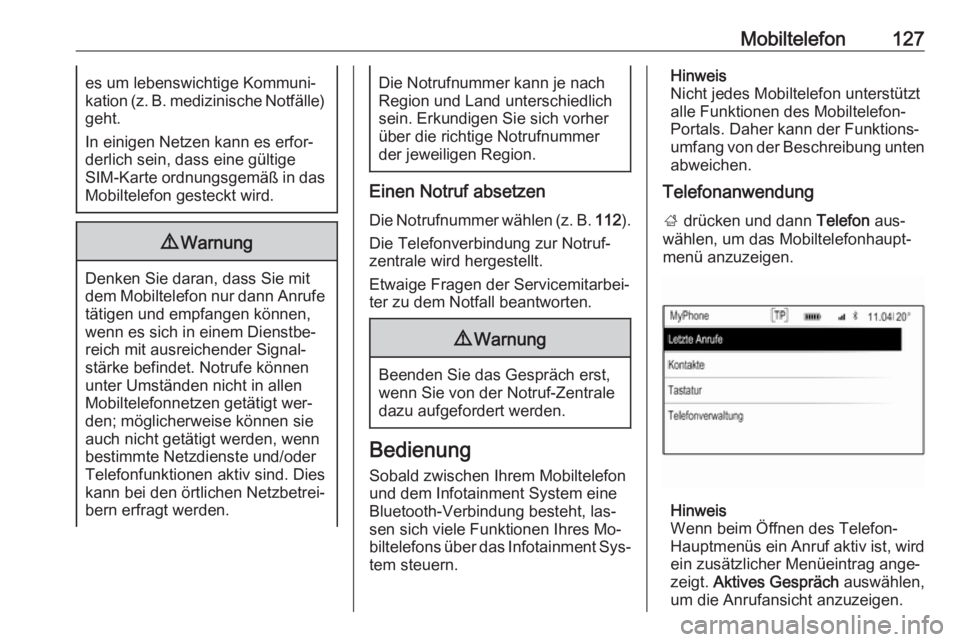
Telefonanwendung
; drücken und dann Telefon aus‐
wählen, um das Mobiltelefonhaupt‐ menü anzuzeigen.
Hinweis
Wenn beim Öffnen des Telefon-
Hauptmenüs ein Anruf aktiv ist, wird
ein zusätzlicher Menüeintrag ange‐
zeigt. Aktives Gespräch auswählen,
um die Anrufansicht anzuzeigen.
Page 128 of 135
128MobiltelefonEinen Anruf tätigen
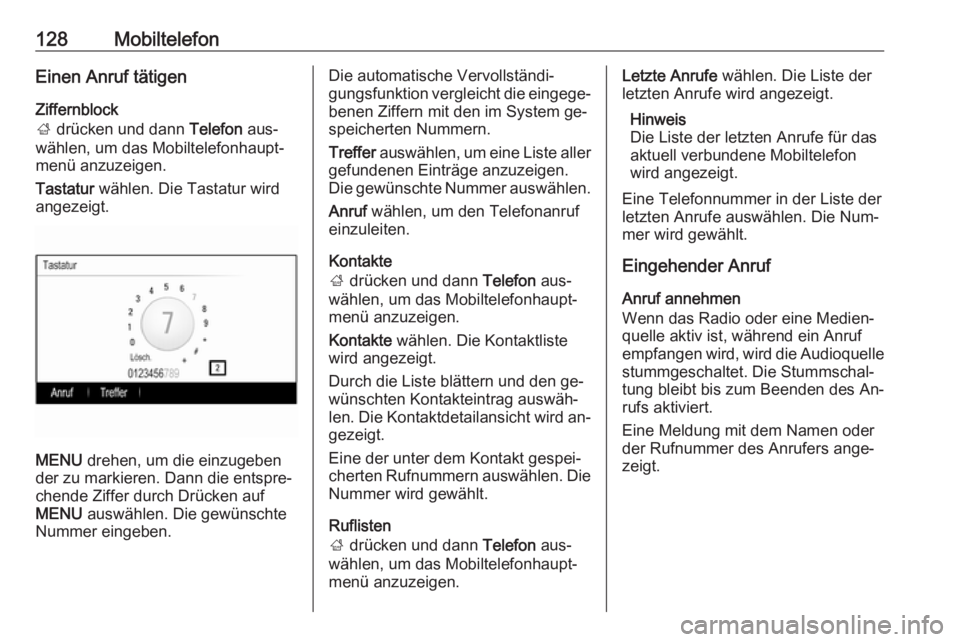
Ziffernblock
; drücken und dann Telefon aus‐
wählen, um das Mobiltelefonhaupt‐
menü anzuzeigen.
Tastatur wählen. Die Tastatur wird
angezeigt.
MENU drehen, um die einzugeben
der zu markieren. Dann die entspre‐
chende Ziffer durch Drücken auf
MENU auswählen. Die gewünschte
Nummer eingeben.
Die automatische Vervollständi‐
gungsfunktion vergleicht die eingege‐ benen Ziffern mit den im System ge‐
speicherten Nummern.
Treffer auswählen, um eine Liste aller
gefundenen Einträge anzuzeigen.
Die gewünschte Nummer auswählen.
Anruf wählen, um den Telefonanruf
einzuleiten.
Kontakte
; drücken und dann Telefon aus‐
wählen, um das Mobiltelefonhaupt‐ menü anzuzeigen.
Kontakte wählen. Die Kontaktliste
wird angezeigt.
Durch die Liste blättern und den ge‐
wünschten Kontakteintrag auswäh‐
len. Die Kontaktdetailansicht wird an‐ gezeigt.
Eine der unter dem Kontakt gespei‐
cherten Rufnummern auswählen. Die
Nummer wird gewählt.
Ruflisten
; drücken und dann Telefon aus‐
wählen, um das Mobiltelefonhaupt‐ menü anzuzeigen.Letzte Anrufe wählen. Die Liste der
letzten Anrufe wird angezeigt.
Hinweis
Die Liste der letzten Anrufe für das
aktuell verbundene Mobiltelefon
wird angezeigt.
Eine Telefonnummer in der Liste der
letzten Anrufe auswählen. Die Num‐
mer wird gewählt.
Eingehender Anruf
Anruf annehmen
Wenn das Radio oder eine Medien‐
quelle aktiv ist, während ein Anruf empfangen wird, wird die Audioquelle
stummgeschaltet. Die Stummschal‐
tung bleibt bis zum Beenden des An‐
rufs aktiviert.
Eine Meldung mit dem Namen oder
der Rufnummer des Anrufers ange‐
zeigt.