audio OPEL INSIGNIA 2016 Manuel multimédia (in French)
[x] Cancel search | Manufacturer: OPEL, Model Year: 2016, Model line: INSIGNIA, Model: OPEL INSIGNIA 2016Pages: 135, PDF Size: 2.4 MB
Page 90 of 135
90Index alphabétiqueAActivation AUX.............................. 44
Activation de l'Infotainment System ...................................... 12
Activation de la musique Bluetooth 44
Activation de la projection de téléphone .................................. 46
Activation de la radio ....................33
Activation du lecteur de CD ..........40
Activation du portail de téléphone 79
Activation USB........................ 44, 45
Activer le système de navigation ..49
Affichage d'horloge .......................28
Affichage des favoris ....................19
Aiguës........................................... 26
Appel d'urgence............................ 78
Appel téléphonique Décrocher.................................. 79
Lancer ....................................... 79
Refus ......................................... 79
AUX .............................................. 42
B Balance......................................... 26
Barre d'applications ......................16
Barre de sélection d'interaction ....16
Bouton d'écran APERÇU .............49
Bouton d'écran RÉINITIALISER ...49C
Carnet d'adresses ........................56
Cartes ........................................... 49
Choix de gamme d'ondes .............33
Clavier Clavier alphabétique .................17
Clavier de symboles ..................17
Clavier numérique ........................17
Claviers......................................... 17
Code PIN oublié ........................... 28
Commandes de base ...................14
Configuration système Affichage ................................... 28
Date et heure ............................ 28
Langue ...................................... 28
Mode Valet ................................ 28
Restaurer les paramètres
d'usine ....................................... 28
Connexion Bluetooth ....................76
Contacts ................................. 23, 56
Enregistrement .......................... 23
Modification ............................... 23
Récupération ............................. 23
Couplage ...................................... 76
D DAB .............................................. 36
Date .............................................. 28
Digital Audio Broadcasting ...........36
Page 91 of 135
91EÉcran Accueil................................ 16
Écran tactile .................................. 14
Égaliseur....................................... 26 Éléments de commande Infotainment System ...................8
Volant .......................................... 8
Enregistrement des favoris ...........19
EQ ................................................ 26
Étalonnage de l'écran tactile ........28
F
Fader ............................................ 26
Favoris .......................................... 19
Affichage ................................... 19
Affichage du combiné ...............19
Attribution d'un nouveau nom ...19
Effacer ....................................... 19
Enregistrement .......................... 19
Récupération ............................. 19
Fichiers audio ............................... 42
Fichiers vidéo ............................... 42
Fonction antivol ............................. 7
Fonctionnement ....12, 33, 40, 49, 79
Fonctionnement de base Barre d'applications................... 16
Barre de sélection d'interaction. 16 Clavier ....................................... 17
Clavier numérique .....................17
Contacts .................................... 23Écran Accueil............................ 16
Favoris ...................................... 19
Volet de reconnaissance des
caractères ................................. 17
Fonctionnement de l'écran tactile. 14
Fonctionnement du menu .............16
Formats de fichiers Fichiers audio ............................ 42
Fichiers vidéo ............................ 42
G
Gamme L ...................................... 36
Graves .......................................... 26
Guidage ....................................... 63
H
Heure ............................................ 28
I
Incidents de trafic .........................63
Informations générales .................69
Informations routières ...................35
Intellitext ....................................... 36
Intermédiaire................................. 26
L Langue.......................................... 28
Lecteur CD ................................... 39
Lecture audio ................................ 44
Lecture de vidéos .........................45
Liaison DAB .................................. 36Liste de catégories.......................33
Liste des fréquences ....................33
Liste des points de passage .........63
Liste des stations ..........................33
Liste des virages........................... 63
M
Mauvaise direction de défilement. 28
Messages ..................................... 16
Mise en fonction de l'Infotainment System ................12
Mode d'affichage .......................... 28
Mode silencieux ............................ 12
Mode Valet Déverrouillage ........................... 28
Verrouillage ............................... 28
Modificateurs de caractère ...........17
Musique Bluetooth ........................42
N Navigation..................................... 63 Bouton d'écran APERÇU ..........49
Contacts .............................. 23, 56
Destinations récentes ...............56
Favoris ...................................... 19
Guidage..................................... 63 Incidents de trafic ......................63
Invites vocales........................... 63
Liste des points de passage .....63
Liste des virages .......................63
Manipulation de la carte ............49
Page 92 of 135
92Menu de guidage d'itinéraire.....63
Mise à jour de carte................... 48
Points d'intérêt individuels......... 49
Position courante ......................49
Saisie de destination .................56
Stations TMC ...................... 48, 63
Voyage avec points de passage 56
Vue de la carte .......................... 49
P Panneau de commande Infotainment ................................ 8
Paramètres de tonalité .................26
Paramètres de volume .................28
Points d'intérêt .............................. 56
Points d'intérêt individuels ............49
Présentation des éléments de commande .................................. 8
Projection de téléphone ................46
Q Questions fréquentes ...................87
R Radio Annonces DAB .......................... 36
DAB ........................................... 36
Digital audio broadcasting .........36
Favoris ...................................... 19
Gamme d'ondes ........................33
Gamme L .................................. 36Informations routières...............35
Intellitext .................................... 36
Liste de catégories ....................33
Liste des fréquences .................33
Liste des stations ......................33
Menu DAB ................................. 36
Menu FM ................................... 35
Radio Data System ...................35
RDS........................................... 35
Recherche de stations ..............33
Région ....................................... 35
Régionalisation ......................... 35
TP.............................................. 35
Radio Data System (RDS) ........... 35 Recherche de stations ..................33
Reconnaissance vocale ...............69
Récupération des favoris ..............19
Région .......................................... 35
Régionalisation ............................. 35
Réglage automatique ...................28
Réglage de volume automatique Volume automatique .................28
Réglages du système ...................28
Remarques générales 39, 42, 48, 75 AUX ........................................... 42
CD ............................................. 39
Infotainment System ...................6
Musique Bluetooth ....................42
Navigation ................................. 48
Portail de téléphone ..................75Radio......................................... 33
USB ........................................... 42
Répertoire tél. ......................... 23, 79
Restaurer les paramètres d'usine. 28
S
Saisie de la destination ...............56
Smartphone Projection de téléphone ............46
Sonnerie ....................................... 79
Stations TMC ................................ 48
Style d'itinéraire ............................ 63
Surround ....................................... 26
Système Surround ........................26
T TA ................................................. 35
Téléphone Appels d'urgence ......................78
Appels récents .......................... 79
Bluetooth ................................... 75
Connexion Bluetooth .................76
Contacts .................................... 23
Favoris ...................................... 19
Mode mains libres .....................79
Répertoire tél....................... 23, 79
Sonnerie .................................... 79
Textos ....................................... 82
Téléphones mobiles et équipement radio C.B. .............85
Textos ........................................... 82
Page 96 of 135
96IntroductionIntroductionRemarques générales.................96
Fonction antivol ............................ 97
Présentation des éléments de
commande ................................... 98
Fonctionnement .........................101Remarques générales
Avec l'Infotainment System, vous dis‐ posez d'un infodivertissement de voi‐
ture dernier cri.
À l'aide des fonctions de radio FM,
AM ou DAB, vous pouvez enregistrer un grand nombre de stations dans
vos diverses pages de favoris.
Vous pouvez connecter des appareils
de stockage de données externes,
par exemple un iPod, des appareils
USB ou d'autres appareils auxiliaires
à l'Infotainment System pour servir de sources audio auxiliaires, par le biais
d'un câble ou via Bluetooth.
Le système de traitement numérique du son vous propose plusieurs mo‐
des d'égaliseur présélectionnés, afin
d'optimiser le son.
En outre, l'Infotainment System est
équipé d'un portail de téléphone qui
permet une utilisation confortable et
en toute sécurité de votre téléphone
portable dans le véhicule.
L'Infotainment System peut être géré, au choix, à partir du panneau de com‐
mande ou des commandes au volant.Remarque
Ce manuel décrit toutes les options
et fonctions disponibles des divers
Infotainment Systems. Certaines
descriptions, y compris celles des
fonctions d'affichage et de menus,
peuvent ne pas s'appliquer à votre
véhicule en raison de la variante du
modèle, des spécifications du pays,
de l'équipement spécial ou des ac‐ cessoires.
Remarques importantes
concernant l'utilisation et la
sécurité routière9 Attention
L'Infotainment System doit être
utilisé de sorte que le véhicule
puisse toujours être conduit sans
danger.
En cas de doute, arrêter le
véhicule avant d'utiliser l'Infotain‐
ment System.
Page 101 of 135
Introduction1016k / l
Radio : appuyer pour
sélectionner le favori
suivant / précédent sur le
centre d'informations du
conducteur .......................... 109
Média : appuyer pour
sélectionner la piste
suivante / précédente sur
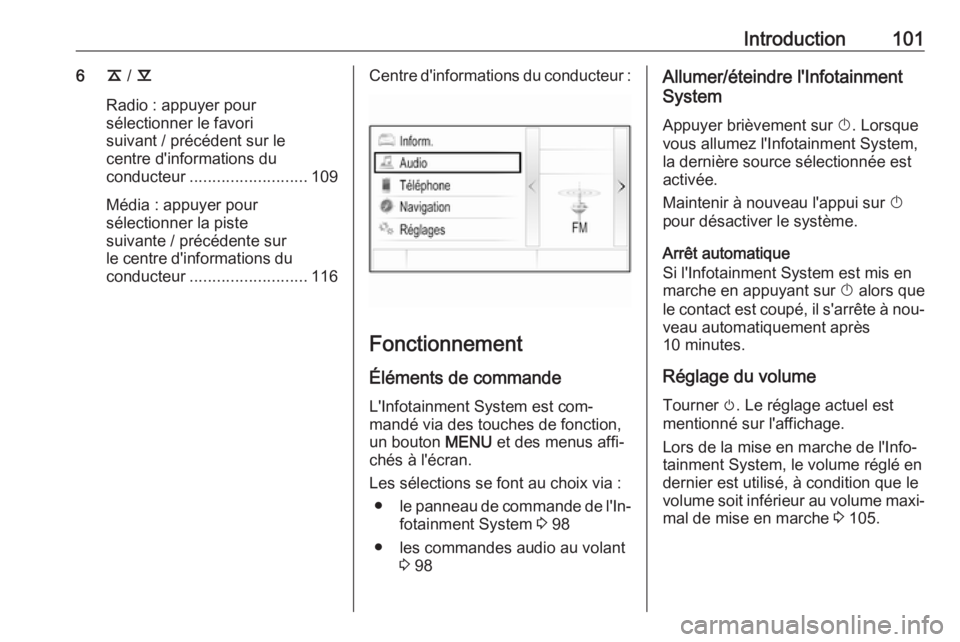
le centre d'informations du conducteur .......................... 116Centre d'informations du conducteur :
Fonctionnement
Éléments de commande
L'Infotainment System est com‐
mandé via des touches de fonction,
un bouton MENU et des menus affi‐
chés à l'écran.
Les sélections se font au choix via : ● le panneau de commande de l'In‐
fotainment System 3 98
● les commandes audio au volant 3 98
Allumer/éteindre l'Infotainment
System
Appuyer brièvement sur X. Lorsque
vous allumez l'Infotainment System,
la dernière source sélectionnée est
activée.
Maintenir à nouveau l'appui sur X
pour désactiver le système.
Arrêt automatique
Si l'Infotainment System est mis en
marche en appuyant sur X alors que
le contact est coupé, il s'arrête à nou‐ veau automatiquement après
10 minutes.
Réglage du volume Tourner m. Le réglage actuel est
mentionné sur l'affichage.
Lors de la mise en marche de l'Info‐
tainment System, le volume réglé en
dernier est utilisé, à condition que le
volume soit inférieur au volume maxi‐
mal de mise en marche 3 105.
Page 102 of 135
102IntroductionVolume compensé par rapport à la
vitesse
Si le volume Auto est activé 3 105, le
volume s'adapte automatiquement
pour compenser le bruit de la route et du vent lorsque vous conduisez.
Fonction sourdine
Appuyer sur m pour mettre les sour‐
ces audio en sourdine.
Pour annuler la fonction de mise en
sourdine : tourner m.
Modes d'utilisation Radio
Appuyer sur RADIO pour ouvrir le
menu principal de radio ou pour bas‐
culer entre les différentes bandes de
fréquences.
Pour une description détaillée des
fonctions de la radio, 3 108.
Lecteur CD
Appuyer à plusieurs reprises sur
MEDIA pour activer le lecteur CD.
Pour une description détaillée des
fonctions du lecteur CD 3 115.Périphériques
Appuyer sur MEDIA à plusieurs repri‐
ses pour activer le mode de lecture
pour un périphérique connecté (par
ex. une clé USB, un iPod ou un smart‐ phone).
Pour des descriptions détaillées sur
le raccordement et le fonctionnement des périphériques 3 118.
Téléphone
Appuyer sur ; pour afficher l'écran
Accueil.
Sélectionner TÉL. pour établir une
connexion Bluetooth entre l'Infotain‐ ment System et un téléphone porta‐
ble.
Si une connexion peut être établie, le
menu principal du mode téléphone
est affiché.
Pour une description détaillée de l'uti‐ lisation du téléphone portable via l'In‐
fotainment System 3 126.
Si aucune connexion ne peut être éta‐ blie, le message correspondant est
affiché. Pour une description détaillée de la préparation et de l'établisse‐ment d'une connexion Bluetooth en‐
tre l'Infotainment System et un télé‐
phone portable 3 123.
Page 104 of 135
104Fonctionnement de baseTouches programmables
Appuyer sur l'une des touches pro‐
grammables pour activer le favori ou
le bouton d'écran de fonction affiché
juste au-dessus de la touche pro‐
grammable correspondante.
Remarque
Dans les chapitres suivants, les opé‐ rations à effectuer pour sélectionner et activer un bouton d'écran ou un
point de menu seront indiquées par
« ...sélectionnez
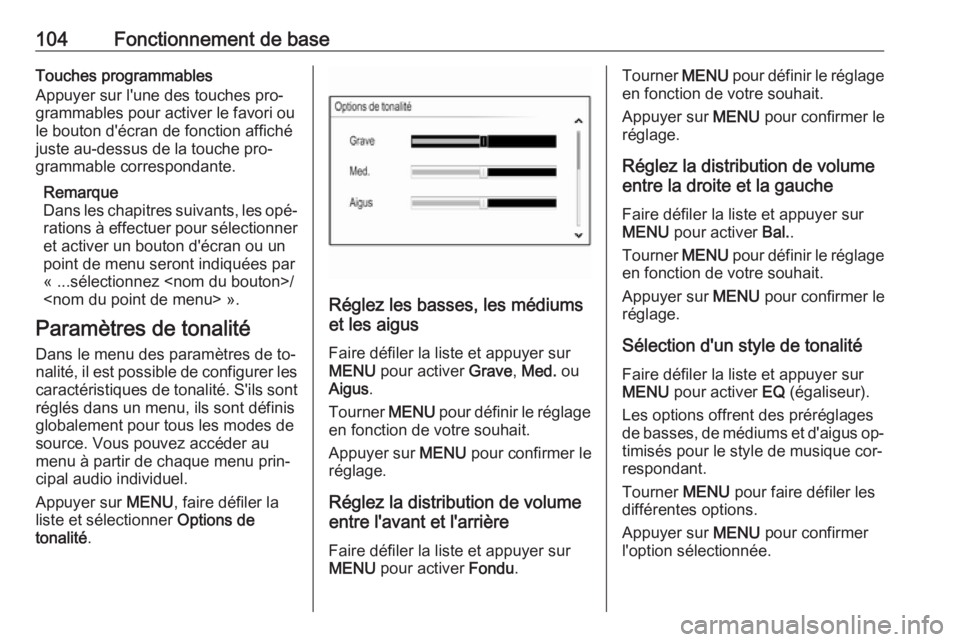
Paramètres de tonalité Dans le menu des paramètres de to‐nalité, il est possible de configurer les
caractéristiques de tonalité. S'ils sont réglés dans un menu, ils sont définis
globalement pour tous les modes de
source. Vous pouvez accéder au
menu à partir de chaque menu prin‐
cipal audio individuel.
Appuyer sur MENU, faire défiler la
liste et sélectionner Options de
tonalité .
Réglez les basses, les médiums
et les aigus
Faire défiler la liste et appuyer sur
MENU pour activer Grave, Med. ou
Aigus .
Tourner MENU pour définir le réglage
en fonction de votre souhait.
Appuyer sur MENU pour confirmer le
réglage.
Réglez la distribution de volume
entre l'avant et l'arrière
Faire défiler la liste et appuyer sur
MENU pour activer Fondu.
Tourner MENU pour définir le réglage
en fonction de votre souhait.
Appuyer sur MENU pour confirmer le
réglage.
Réglez la distribution de volume
entre la droite et la gauche
Faire défiler la liste et appuyer sur
MENU pour activer Bal..
Tourner MENU pour définir le réglage
en fonction de votre souhait.
Appuyer sur MENU pour confirmer le
réglage.
Sélection d'un style de tonalité Faire défiler la liste et appuyer sur
MENU pour activer EQ (égaliseur).
Les options offrent des préréglages
de basses, de médiums et d'aigus op‐ timisés pour le style de musique cor‐
respondant.
Tourner MENU pour faire défiler les
différentes options.
Appuyer sur MENU pour confirmer
l'option sélectionnée.
Page 105 of 135
Fonctionnement de base105Remarque
Si l'option EQ est réglée sur
Personnalisé , les éléments Grave,
Med. et Aigus peuvent être ajustés
manuellement.
Paramètres de volume
Volume maximal de mise en
marche
Appuyer sur ;, puis sélectionner
RÉGL. .
Faire défiler la liste et sélectionner Radio , puis Volume max. démarrage .
Tourner MENU pour définir le volume
en fonction de votre souhait.
Réglage de volume automatique Le volume peut être ajusté automati‐
quement par rapport à la vitesse du véhicule.
Appuyer sur ;, puis sélectionner
RÉGL. . Faire défiler la liste et sélec‐
tionner Radio, puis Volume auto .
Pour accéder au réglage depuis le menu principal Audio, appuyer sur MENU , faire défiler la liste et sélec‐
tionner Volume auto .Pour ajuster le degré d'adaptation du
volume, régler Volume auto sur l'une
des options disponibles.
Arrêt : pas d'amélioration du volume
avec l'augmentation de la vitesse du véhicule.
Haut : amélioration maximale du vo‐
lume avec l'augmentation de la vi‐
tesse du véhicule.
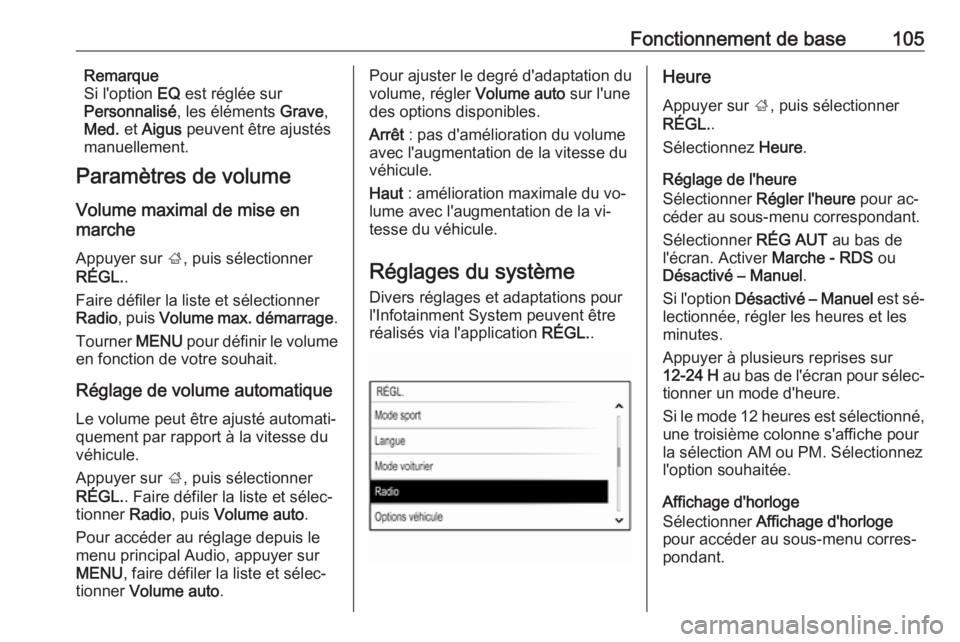
Réglages du système
Divers réglages et adaptations pour
l'Infotainment System peuvent être
réalisés via l'application RÉGL..Heure
Appuyer sur ;, puis sélectionner
RÉGL. .
Sélectionnez Heure.
Réglage de l'heure
Sélectionner Régler l'heure pour ac‐
céder au sous-menu correspondant.
Sélectionner RÉG AUT au bas de
l'écran. Activer Marche - RDS ou
Désactivé – Manuel .
Si l'option Désactivé – Manuel est sé‐
lectionnée, régler les heures et les
minutes.
Appuyer à plusieurs reprises sur
12-24 H au bas de l'écran pour sélec‐
tionner un mode d'heure.
Si le mode 12 heures est sélectionné, une troisième colonne s'affiche pour
la sélection AM ou PM. Sélectionnez
l'option souhaitée.
Affichage d'horloge
Sélectionner Affichage d'horloge
pour accéder au sous-menu corres‐
pondant.
Page 108 of 135
108RadioRadioFonctionnement.........................108
Recherche de stations ...............108
Listes de favoris .........................109
Radio Data System (RDS) .........111
Digital Audio Broadcasting ........112Fonctionnement
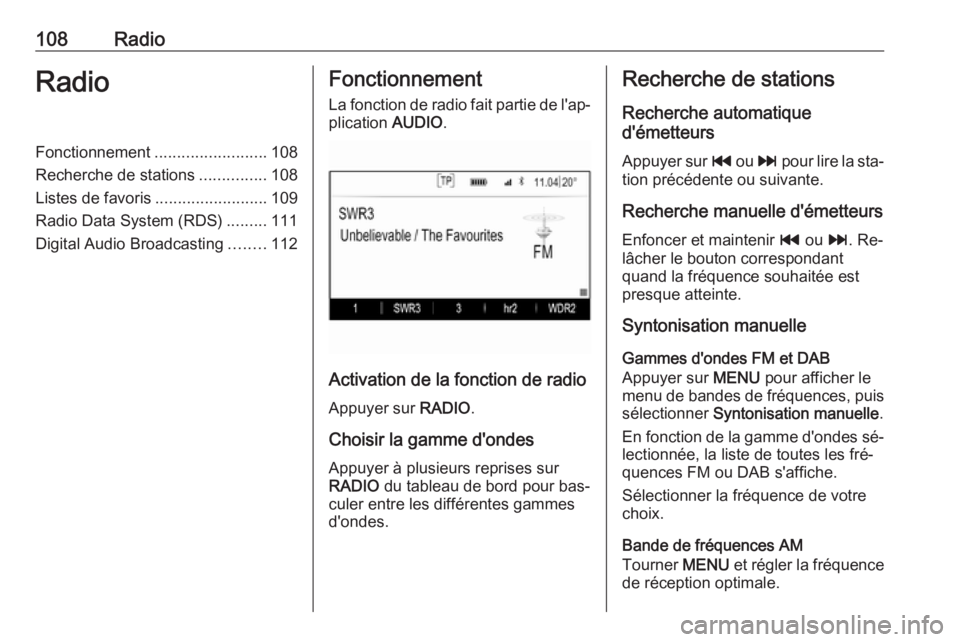
La fonction de radio fait partie de l'ap‐ plication AUDIO.
Activation de la fonction de radio
Appuyer sur RADIO.
Choisir la gamme d'ondes
Appuyer à plusieurs reprises sur
RADIO du tableau de bord pour bas‐
culer entre les différentes gammes
d'ondes.
Recherche de stations
Recherche automatique
d'émetteurs
Appuyer sur t ou v pour lire la sta‐
tion précédente ou suivante.
Recherche manuelle d'émetteurs
Enfoncer et maintenir t ou v. Re‐
lâcher le bouton correspondant
quand la fréquence souhaitée est
presque atteinte.
Syntonisation manuelle
Gammes d'ondes FM et DAB
Appuyer sur MENU pour afficher le
menu de bandes de fréquences, puis
sélectionner Syntonisation manuelle .
En fonction de la gamme d'ondes sé‐ lectionnée, la liste de toutes les fré‐
quences FM ou DAB s'affiche.
Sélectionner la fréquence de votre choix.
Bande de fréquences AM
Tourner MENU et régler la fréquence
de réception optimale.
Page 110 of 135
110Radio
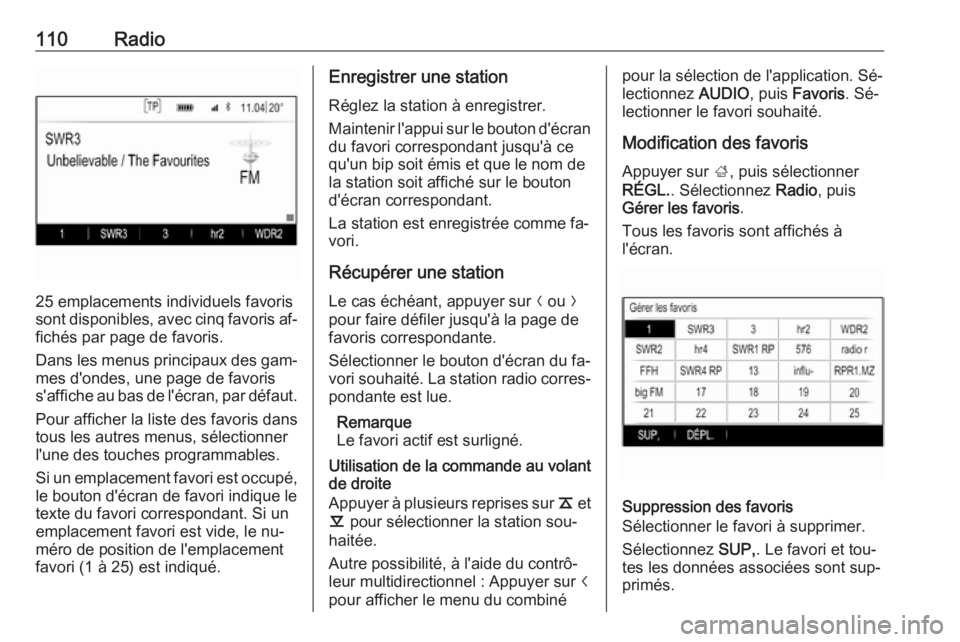
25 emplacements individuels favoris
sont disponibles, avec cinq favoris af‐ fichés par page de favoris.
Dans les menus principaux des gam‐
mes d'ondes, une page de favoris
s'affiche au bas de l'écran, par défaut.
Pour afficher la liste des favoris dans
tous les autres menus, sélectionner
l'une des touches programmables.
Si un emplacement favori est occupé,
le bouton d'écran de favori indique le
texte du favori correspondant. Si un
emplacement favori est vide, le nu‐
méro de position de l'emplacement
favori (1 à 25) est indiqué.
Enregistrer une station
Réglez la station à enregistrer.
Maintenir l'appui sur le bouton d'écran
du favori correspondant jusqu'à ce
qu'un bip soit émis et que le nom de
la station soit affiché sur le bouton
d'écran correspondant.
La station est enregistrée comme fa‐
vori.
Récupérer une stationLe cas échéant, appuyer sur N ou O
pour faire défiler jusqu'à la page de favoris correspondante.
Sélectionner le bouton d'écran du fa‐
vori souhaité. La station radio corres‐ pondante est lue.
Remarque
Le favori actif est surligné.
Utilisation de la commande au volant
de droite
Appuyer à plusieurs reprises sur k et
l pour sélectionner la station sou‐
haitée.
Autre possibilité, à l'aide du contrô‐
leur multidirectionnel : Appuyer sur i
pour afficher le menu du combinépour la sélection de l'application. Sé‐
lectionnez AUDIO, puis Favoris . Sé‐
lectionner le favori souhaité.
Modification des favoris
Appuyer sur ;, puis sélectionner
RÉGL. . Sélectionnez Radio, puis
Gérer les favoris .
Tous les favoris sont affichés à
l'écran.
Suppression des favoris
Sélectionner le favori à supprimer.
Sélectionnez SUP,. Le favori et tou‐
tes les données associées sont sup‐
primés.