radio OPEL INSIGNIA 2016 Uputstvo za rukovanje Infotainment sistemom (in Serbian)
[x] Cancel search | Manufacturer: OPEL, Model Year: 2016, Model line: INSIGNIA, Model: OPEL INSIGNIA 2016Pages: 129, PDF Size: 2.38 MB
Page 22 of 129
22Osnovno upravljanje
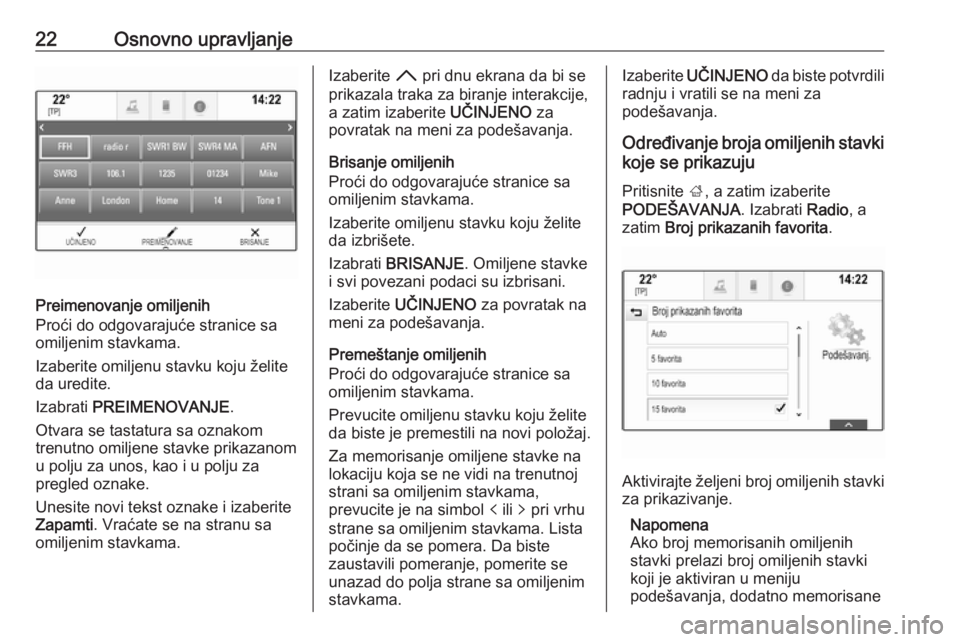
Preimenovanje omiljenih
Proći do odgovarajuće stranice sa
omiljenim stavkama.
Izaberite omiljenu stavku koju želite
da uredite.
Izabrati PREIMENOVANJE .
Otvara se tastatura sa oznakom
trenutno omiljene stavke prikazanom
u polju za unos, kao i u polju za
pregled oznake.
Unesite novi tekst oznake i izaberite
Zapamti . Vraćate se na stranu sa
omiljenim stavkama.
Izaberite H pri dnu ekrana da bi se
prikazala traka za biranje interakcije,
a zatim izaberite UČINJENO za
povratak na meni za podešavanja.
Brisanje omiljenih
Proći do odgovarajuće stranice sa
omiljenim stavkama.
Izaberite omiljenu stavku koju želite
da izbrišete.
Izabrati BRISANJE . Omiljene stavke
i svi povezani podaci su izbrisani.
Izaberite UČINJENO za povratak na
meni za podešavanja.
Premeštanje omiljenih
Proći do odgovarajuće stranice sa
omiljenim stavkama.
Prevucite omiljenu stavku koju želite
da biste je premestili na novi položaj.
Za memorisanje omiljene stavke na
lokaciju koja se ne vidi na trenutnoj
strani sa omiljenim stavkama,
prevucite je na simbol p ili q pri vrhu
strane sa omiljenim stavkama. Lista
počinje da se pomera. Da biste
zaustavili pomeranje, pomerite se unazad do polja strane sa omiljenimstavkama.Izaberite UČINJENO da biste potvrdili
radnju i vratili se na meni za
podešavanja.
Određivanje broja omiljenih stavki koje se prikazuju
Pritisnite ;, a zatim izaberite
PODEŠAVANJA . Izabrati Radio, a
zatim Broj prikazanih favorita .
Aktivirajte željeni broj omiljenih stavki
za prikazivanje.
Napomena
Ako broj memorisanih omiljenih
stavki prelazi broj omiljenih stavki
koji je aktiviran u meniju
podešavanja, dodatno memorisane
Page 27 of 129
Osnovno upravljanje27Alternativno, pomeriti klizač na traci
za podešavanja.
Bass (Duboki tonovi)
Ovu postavku koristite za poboljšanje ili pojačanje niskih frekvencija audio
izvora.
Podesiti podešavanja višestrukim
dodirivanjem ─ ili w.
Alternativno, pomeriti klizač na traci
za podešavanja.
Balans i fejder
Na slici na desnoj strani menija,
odredite tačku u okviru prostora za
putnike koja treba da ima najbolji
zvuk.
Za podešavanje postavki, dodirnuti
n , o , p i q.
Za brzu promenu između prednjih i zadnjih zvučnika, izaberite Napred ili
Pozadi pri vrhu i dnu crteža vozila.
Surround
(ako je opremljeno Surround
sistemom)Ovu postavku koristite za poboljšanje ili pojačanje surround efekta.
Podesiti podešavanja višestrukim
dodirivanjem ─ ili w.
Režimi ekvilajzera (ako nije opremljeno Surround
sistemom)
Izaberite jedno od dugmadi na ekranu u traci za biranje interakcije da
optimizujete ton za određene stilove
muzike.
Izaberite PODESITE ako želite sami
da definišete podešavanja tona.
Surround režimi (ako je opremljeno Surround
sistemom)
Izaberite jedno od dugmadi na ekranu
u traci za biranje interakcije da
optimizujete ton za različite položaje
sedenja.
Na ekranu izaberite NORMALAN ako
želite da obezbedite najbolji zvuk za
sve položaje sedenja.Podešavanja jačine zvuka
Maksimalna jačina zvuka pri
uključivanju
Pritisnuti ;, a zatim izabrati
PODEŠAVANJA na početnom
ekranu.
Krećite se kroz listu i izaberite Radio,
a zatim i Maksimalna početna jačina
zvuka .
Dodirnuti ─ ili w za podešavanje
željene jačine zvuka.
Automatsko podešavanje jačine
zvuka
Pritisnite ;, a zatim izaberite
PODEŠAVANJA .
Krećite se kroz listu i izaberite Radio,
a zatim i Automatska jačina zvuka .
Za podešavanje stepena prilagođavanja jačine zvuka, podesite
Automatska jačina zvuka na jednu od
željenih opcija.
Isklј. : bez poboljšanja jačine zvuka sa
povećanjem brzine vozila.
Visoka : maks. poboljšanje jačine
zvuka sa povećanjem brzine vozila.
Page 29 of 129
Osnovno upravljanje29JezikPritisnite ;, a zatim izaberite
PODEŠAVANJA .
Proći kroz listu i izabrati Jezik.
Napomena
Trenutno aktivan jezik se označava
sa 9.
Krećite se kroz listu i izaberite željeni
jezik.
Režim novčanika
Ako se aktivira režim novčanika, svi
displeji vozila se zaključavaju i ne mogu da se obave nikakve izmene u
sistemu.
Napomena
Poruke koje se odnose na vozilo i
zadnja rezervna kamera ostaju
omogućene.
Zaključavanje sistema
Pritisnite ;, a zatim izaberite
PODEŠAVANJA .
Proći kroz listu i izabrati Modus za
zaklјučavanje . Prikazuje se tastatura.
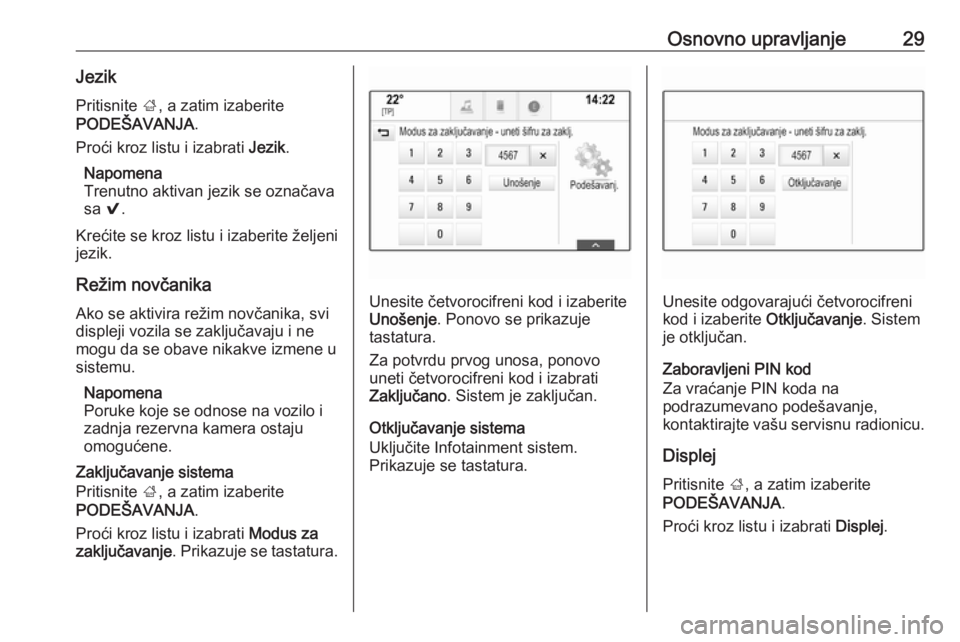
Unesite četvorocifreni kod i izaberite
Unošenje . Ponovo se prikazuje
tastatura.
Za potvrdu prvog unosa, ponovo
uneti četvorocifreni kod i izabrati
Zaklјučano . Sistem je zaključan.
Otključavanje sistema
Uključite Infotainment sistem.
Prikazuje se tastatura.Unesite odgovarajući četvorocifreni
kod i izaberite Otklјučavanje. Sistem
je otključan.
Zaboravljeni PIN kod
Za vraćanje PIN koda na
podrazumevano podešavanje,
kontaktirajte vašu servisnu radionicu.
Displej
Pritisnite ;, a zatim izaberite
PODEŠAVANJA .
Proći kroz listu i izabrati Displej.
Page 31 of 129
Osnovno upravljanje31Obnavljanje podešavanja radija
Izaberite Obnoviti radio-podešavanja
za resetovanje sledećih podataka:
● podešavanja tonova
● podešavanja jačine zvuka
● podešavanja govora
● traka aplikacije
● izvori kontakata
Prikazuje se poruka upozorenja.
Izabrati Obnovite . Podešavanja su
resetovana.
Informacije o softveru Pritisnuti ; i izabrati
PODEŠAVANJA .
Proći kroz listu i izabrati Informacija o
softveru .
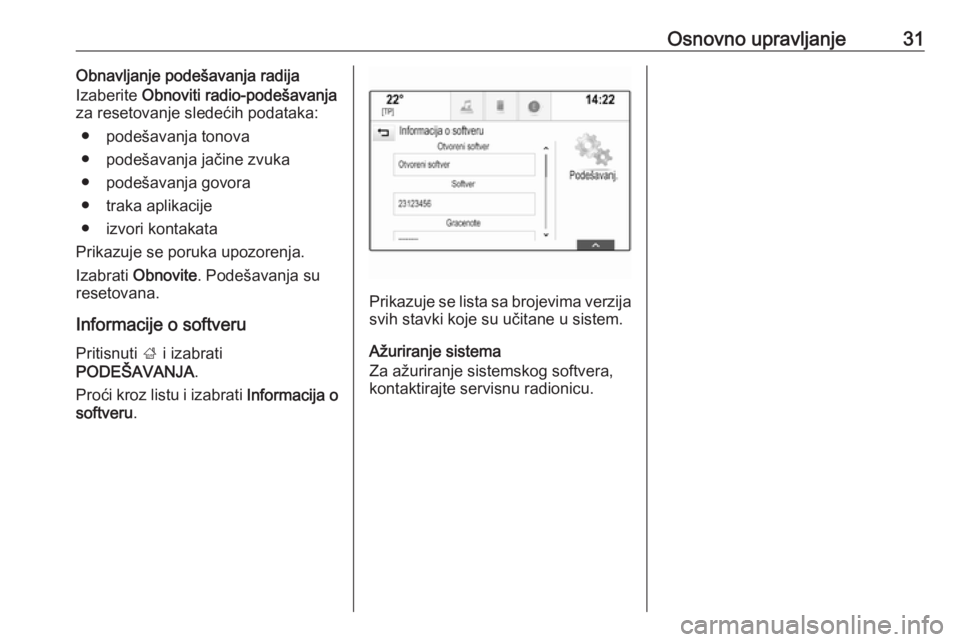
Prikazuje se lista sa brojevima verzija
svih stavki koje su učitane u sistem.
Ažuriranje sistema
Za ažuriranje sistemskog softvera,
kontaktirajte servisnu radionicu.
Page 32 of 129
32RadioRadioUpotreba...................................... 32
Traženje stanice .......................... 32
Sistem radio podataka (RDS) ......34
Digitalno emitovanje zvuka ..........35Upotreba
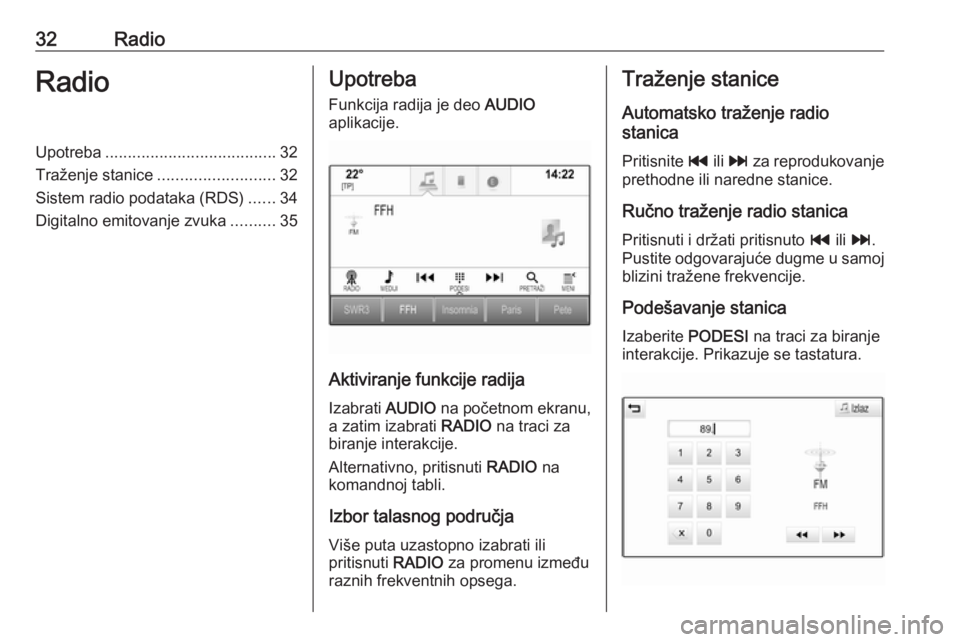
Funkcija radija je deo AUDIO
aplikacije.
Aktiviranje funkcije radija
Izabrati AUDIO na početnom ekranu,
a zatim izabrati RADIO na traci za
biranje interakcije.
Alternativno, pritisnuti RADIO na
komandnoj tabli.
Izbor talasnog područja
Više puta uzastopno izabrati ili
pritisnuti RADIO za promenu između
raznih frekventnih opsega.
Traženje stanice
Automatsko traženje radio
stanica
Pritisnite t ili v za reprodukovanje
prethodne ili naredne stanice.
Ručno traženje radio stanica
Pritisnuti i držati pritisnuto t ili v .
Pustite odgovarajuće dugme u samoj
blizini tražene frekvencije.
Podešavanje stanica
Izaberite PODESI na traci za biranje
interakcije. Prikazuje se tastatura.
Page 33 of 129
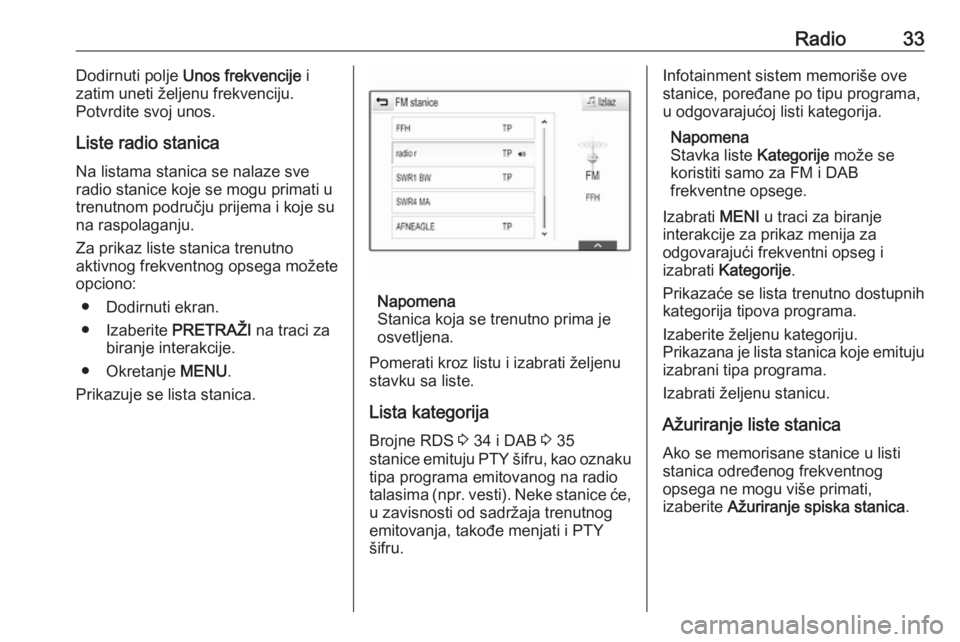
Radio33Dodirnuti polje Unos frekvencije i
zatim uneti željenu frekvenciju.
Potvrdite svoj unos.
Liste radio stanica Na listama stanica se nalaze sve
radio stanice koje se mogu primati u
trenutnom području prijema i koje su
na raspolaganju.
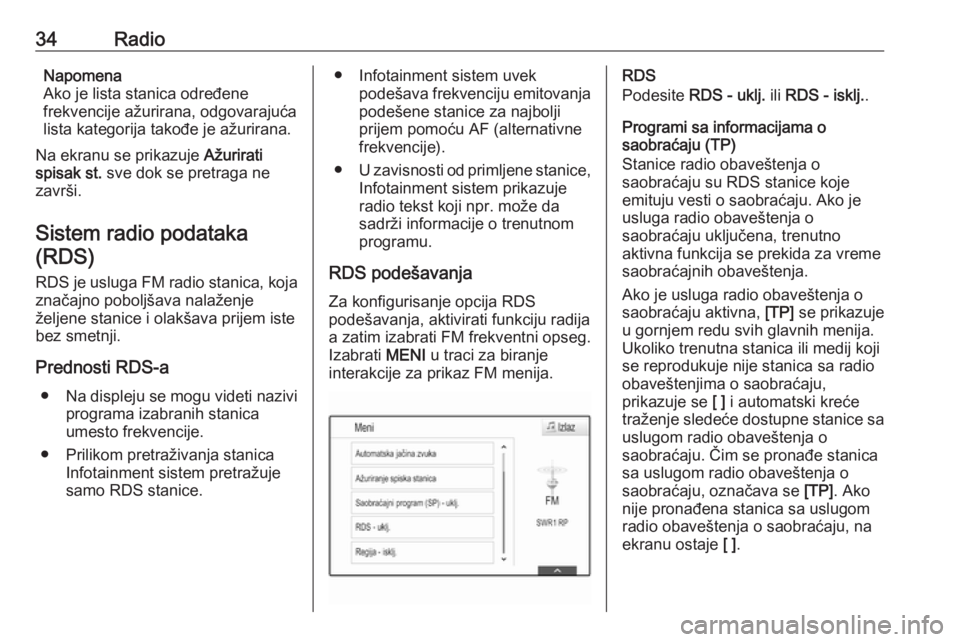
Za prikaz liste stanica trenutno aktivnog frekventnog opsega možete
opciono:
● Dodirnuti ekran.
● Izaberite PRETRAŽI na traci za
biranje interakcije.
● Okretanje MENU.
Prikazuje se lista stanica.
Napomena
Stanica koja se trenutno prima je
osvetljena.
Pomerati kroz listu i izabrati željenu
stavku sa liste.
Lista kategorija
Brojne RDS 3 34 i DAB 3 35
stanice emituju PTY šifru, kao oznaku
tipa programa emitovanog na radio
talasima (npr. vesti). Neke stanice će, u zavisnosti od sadržaja trenutnog
emitovanja, takođe menjati i PTY
šifru.
Infotainment sistem memoriše ove
stanice, poređane po tipu programa,
u odgovarajućoj listi kategorija.
Napomena
Stavka liste Kategorije može se
koristiti samo za FM i DAB
frekventne opsege.
Izabrati MENI u traci za biranje
interakcije za prikaz menija za
odgovarajući frekventni opseg i
izabrati Kategorije .
Prikazaće se lista trenutno dostupnih
kategorija tipova programa.
Izaberite željenu kategoriju.
Prikazana je lista stanica koje emituju izabrani tipa programa.
Izabrati željenu stanicu.
Ažuriranje liste stanica Ako se memorisane stanice u lististanica određenog frekventnog
opsega ne mogu više primati,
izaberite Ažuriranje spiska stanica .
Page 34 of 129
34RadioNapomena
Ako je lista stanica određene
frekvencije ažurirana, odgovarajuća
lista kategorija takođe je ažurirana.
Na ekranu se prikazuje Ažurirati
spisak st. sve dok se pretraga ne
završi.
Sistem radio podataka
(RDS)
RDS je usluga FM radio stanica, koja značajno poboljšava nalaženje
željene stanice i olakšava prijem iste
bez smetnji.
Prednosti RDS-a ● Na displeju se mogu videti nazivi
programa izabranih stanica
umesto frekvencije.
● Prilikom pretraživanja stanica Infotainment sistem pretražuje
samo RDS stanice.● Infotainment sistem uvek podešava frekvenciju emitovanja
podešene stanice za najbolji
prijem pomoću AF (alternativne
frekvencije).
● U zavisnosti od primljene stanice,
Infotainment sistem prikazuje
radio tekst koji npr. može da
sadrži informacije o trenutnom
programu.
RDS podešavanja
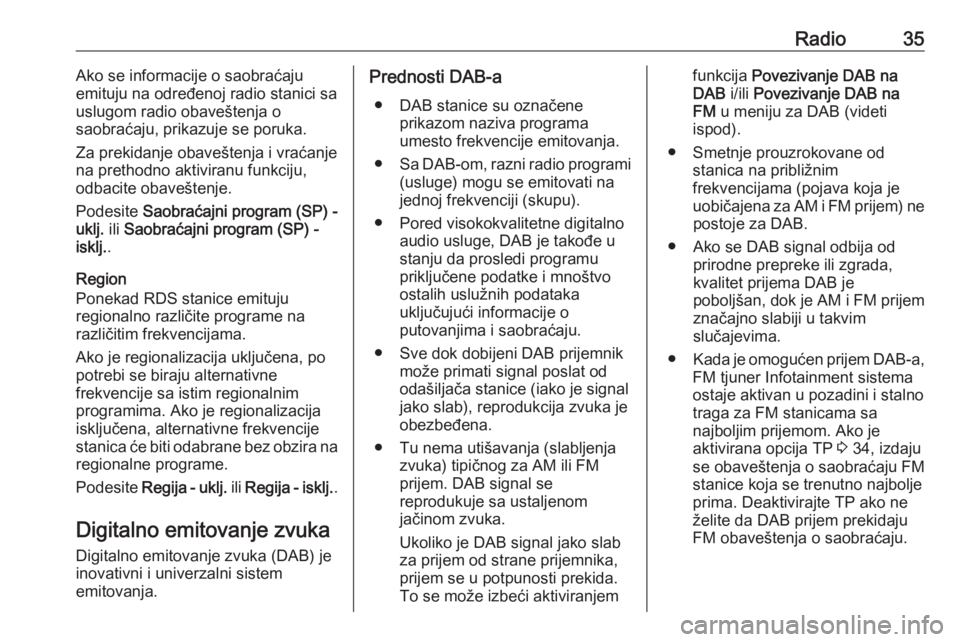
Za konfigurisanje opcija RDS
podešavanja, aktivirati funkciju radija
a zatim izabrati FM frekventni opseg.
Izabrati MENI u traci za biranje
interakcije za prikaz FM menija.RDS
Podesite RDS - uklј. ili RDS - isklј. .
Programi sa informacijama o
saobraćaju (TP)
Stanice radio obaveštenja o
saobraćaju su RDS stanice koje
emituju vesti o saobraćaju. Ako je
usluga radio obaveštenja o
saobraćaju uključena, trenutno
aktivna funkcija se prekida za vreme
saobraćajnih obaveštenja.
Ako je usluga radio obaveštenja o
saobraćaju aktivna, [TP] se prikazuje
u gornjem redu svih glavnih menija.
Ukoliko trenutna stanica ili medij koji
se reprodukuje nije stanica sa radio
obaveštenjima o saobraćaju,
prikazuje se [ ] i automatski kreće
traženje sledeće dostupne stanice sa
uslugom radio obaveštenja o
saobraćaju. Čim se pronađe stanica
sa uslugom radio obaveštenja o
saobraćaju, označava se [TP]. Ako
nije pronađena stanica sa uslugom
radio obaveštenja o saobraćaju, na
ekranu ostaje [ ].
Page 35 of 129
Radio35Ako se informacije o saobraćaju
emituju na određenoj radio stanici sa
uslugom radio obaveštenja o
saobraćaju, prikazuje se poruka.
Za prekidanje obaveštenja i vraćanje na prethodno aktiviranu funkciju,
odbacite obaveštenje.
Podesite Saobraćajni program (SP) -
uklј. ili Saobraćajni program (SP) -
isklј. .
Region
Ponekad RDS stanice emituju
regionalno različite programe na
različitim frekvencijama.
Ako je regionalizacija uključena, po
potrebi se biraju alternativne
frekvencije sa istim regionalnim
programima. Ako je regionalizacija
isključena, alternativne frekvencije
stanica će biti odabrane bez obzira na
regionalne programe.
Podesite Regija - ukl ј. ili Regija - iskl ј..
Digitalno emitovanje zvuka Digitalno emitovanje zvuka (DAB) je
inovativni i univerzalni sistem
emitovanja.Prednosti DAB-a
● DAB stanice su označene prikazom naziva programa
umesto frekvencije emitovanja.
● Sa DAB-om, razni radio programi
(usluge) mogu se emitovati na
jednoj frekvenciji (skupu).
● Pored visokokvalitetne digitalno audio usluge, DAB je takođe u
stanju da prosledi programu
priključene podatke i mnoštvo ostalih uslužnih podataka
uključujući informacije o
putovanjima i saobraćaju.
● Sve dok dobijeni DAB prijemnik može primati signal poslat od
odašiljača stanice (iako je signal
jako slab), reprodukcija zvuka je
obezbeđena.
● Tu nema utišavanja (slabljenja zvuka) tipičnog za AM ili FM
prijem. DAB signal se
reprodukuje sa ustaljenom
jačinom zvuka.
Ukoliko je DAB signal jako slab
za prijem od strane prijemnika,
prijem se u potpunosti prekida. To se može izbeći aktiviranjemfunkcija Povezivanje DAB na
DAB i/ili Povezivanje DAB na
FM u meniju za DAB (videti
ispod).
● Smetnje prouzrokovane od stanica na približnim
frekvencijama (pojava koja je
uobičajena za AM i FM prijem) ne postoje za DAB.
● Ako se DAB signal odbija od prirodne prepreke ili zgrada,
kvalitet prijema DAB je
poboljšan, dok je AM i FM prijem
značajno slabiji u takvim
slučajevima.
● Kada je omogućen prijem DAB-a,
FM tjuner Infotainment sistema
ostaje aktivan u pozadini i stalno
traga za FM stanicama sa
najboljim prijemom. Ako je
aktivirana opcija TP 3 34, izdaju
se obaveštenja o saobraćaju FM
stanice koja se trenutno najbolje
prima. Deaktivirajte TP ako ne
želite da DAB prijem prekidaju
FM obaveštenja o saobraćaju.
Page 36 of 129
36RadioDAB podešavanja
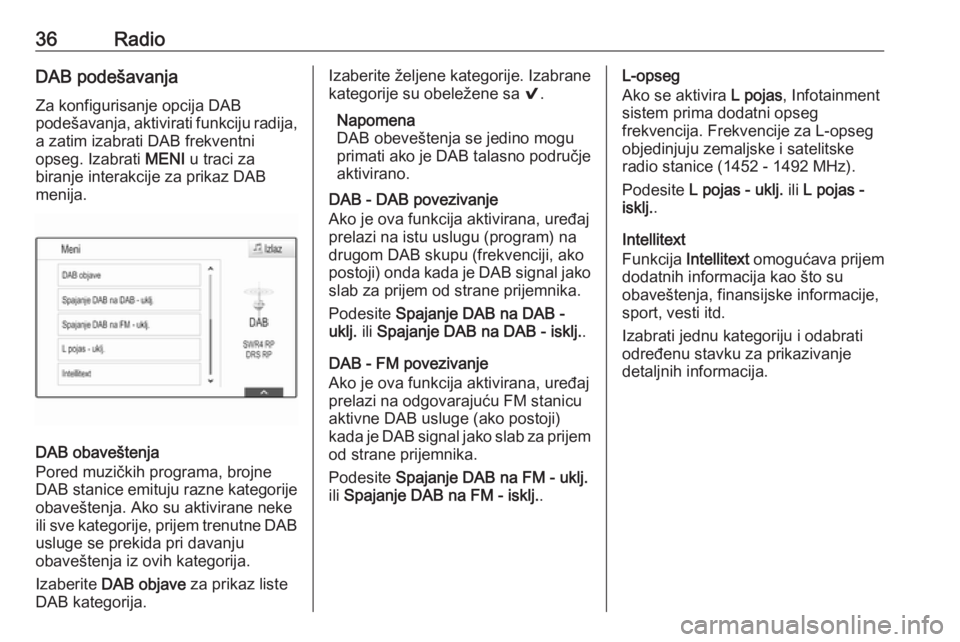
Za konfigurisanje opcija DAB
podešavanja, aktivirati funkciju radija, a zatim izabrati DAB frekventni
opseg. Izabrati MENI u traci za
biranje interakcije za prikaz DAB menija.
DAB obaveštenja
Pored muzičkih programa, brojne
DAB stanice emituju razne kategorije
obaveštenja. Ako su aktivirane neke
ili sve kategorije, prijem trenutne DAB usluge se prekida pri davanju
obaveštenja iz ovih kategorija.
Izaberite DAB objave za prikaz liste
DAB kategorija.
Izaberite željene kategorije. Izabrane
kategorije su obeležene sa 9.
Napomena
DAB obeveštenja se jedino mogu
primati ako je DAB talasno područje
aktivirano.
DAB - DAB povezivanje
Ako je ova funkcija aktivirana, uređaj
prelazi na istu uslugu (program) na
drugom DAB skupu (frekvenciji, ako
postoji) onda kada je DAB signal jako slab za prijem od strane prijemnika.
Podesite Spajanje DAB na DAB -
uklј. ili Spajanje DAB na DAB - isklј. .
DAB - FM povezivanje
Ako je ova funkcija aktivirana, uređaj
prelazi na odgovarajuću FM stanicu
aktivne DAB usluge (ako postoji)
kada je DAB signal jako slab za prijem
od strane prijemnika.
Podesite Spajanje DAB na FM - uklј.
ili Spajanje DAB na FM - isklј. .L-opseg
Ako se aktivira L pojas, Infotainment
sistem prima dodatni opseg
frekvencija. Frekvencije za L-opseg
objedinjuju zemaljske i satelitske
radio stanice (1452 - 1492 MHz).
Podesite L pojas - uklј. ili L pojas -
isklј. .
Intellitext
Funkcija Intellitext omogućava prijem
dodatnih informacija kao što su
obaveštenja, finansijske informacije,
sport, vesti itd.
Izabrati jednu kategoriju i odabrati
određenu stavku za prikazivanje
detaljnih informacija.
Page 46 of 129
46NavigacijaNavođenje rutom je omogućeno
glasovnom komandom i strelicom,
kao i uz pomoć prikaza mape u više
boja.
Važne informacije
TMC sistem saobraćajnih
obaveštenja i dinamično navođenje
rute
Sistem saobraćajnih obaveštenja
TMC prima sve trenutne saobraćajne informacije od TMC radio stanica.
Ove informacije su uključene u
proračun ukupne rute. Tokom ovog
procesa, ruta se planira tako da se
problemi u saobraćaju vezani za
predizabrane kriterijume izbegavaju.
Ako dođe do problema u saobraćaju
tokom uključenog navođenja, zavisno
od pretpodešavanja, poruka se
pojavljuje da li je potrebno promeniti
rutu.
TMC saobraćajne informacije se
prikazuju na displeju mape kao
simboli ili kao detaljan tekst u meniju
TMC poruka.Da bi mogao da koristi TMC
informacije o saobraćaju, sistem
mora da prima TMC stanice u
dotičnom regionu.
TMC saobraćajne stanice mogu da
se izaberu u meniju za navigaciju
3 46.
Podaci mape
Svi potrebni podaci mape se
memorišu u Infotainment sistemu. Za ažuriranje softvera mape putem USB priključka, kontaktirati servisnu
radionicu.
Korišćenje Za prikaz mape za navigaciju,
pritisnite ;, a zatim izaberite ikonu
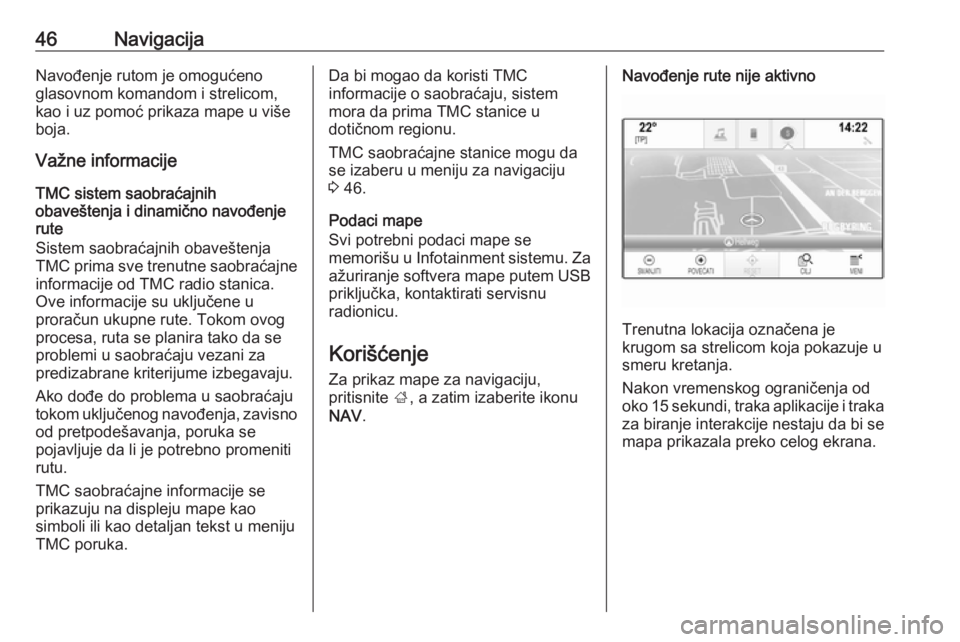
NAV .Navođenje rute nije aktivno
Trenutna lokacija označena je
krugom sa strelicom koja pokazuje u
smeru kretanja.
Nakon vremenskog ograničenja od oko 15 sekundi, traka aplikacije i traka
za biranje interakcije nestaju da bi se mapa prikazala preko celog ekrana.