radio OPEL INSIGNIA 2016 Прирачник за инфозабавата
[x] Cancel search | Manufacturer: OPEL, Model Year: 2016, Model line: INSIGNIA, Model: OPEL INSIGNIA 2016Pages: 141, PDF Size: 2.4 MB
Page 10 of 141
10Вовед10 MEDIA................................... 12
Притиснете: активирај
ЦД-плеер или
надворешен уред
11 RADIO ................................... 34
Притиснете: активирај го
радиото или смени ја
брановата должина
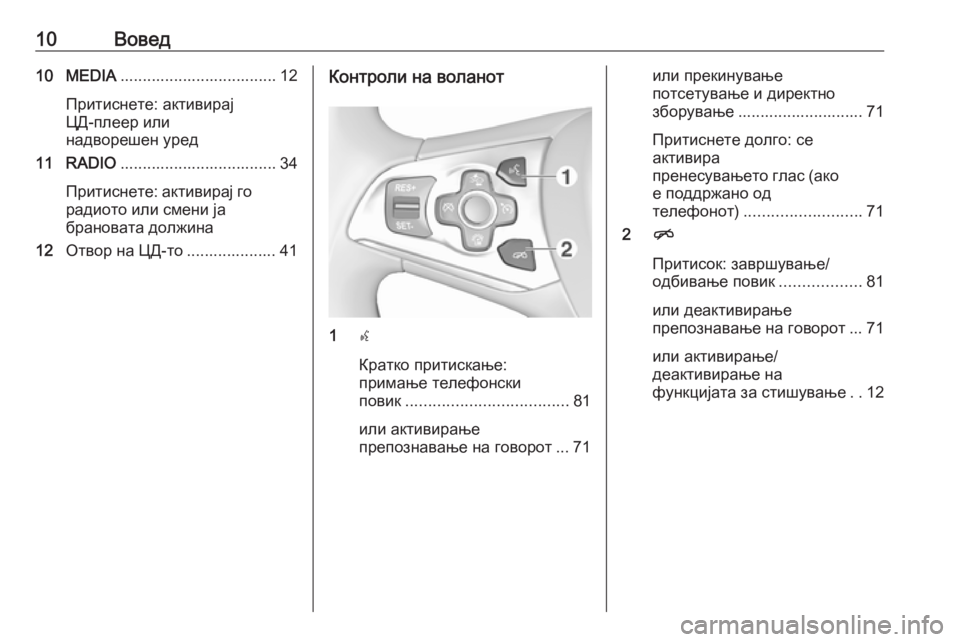
12 Отвор на ЦД-то .................... 41Контроли на воланот
1s
Кратко притискање:
примање телефонски
повик .................................... 81
или активирање
препознавање на говорот ... 71
или прекинување
потсетување и директно зборување ............................ 71
Притиснете долго: се
активира
пренесувањето глас (ако
е поддржано од
телефонот) .......................... 71
2 n
Притисок: завршување/
одбивање повик ..................81
или деактивирање
препознавање на говорот ... 71
или активирање/
деактивирање на
функцијата за стишување ..12
Page 12 of 141
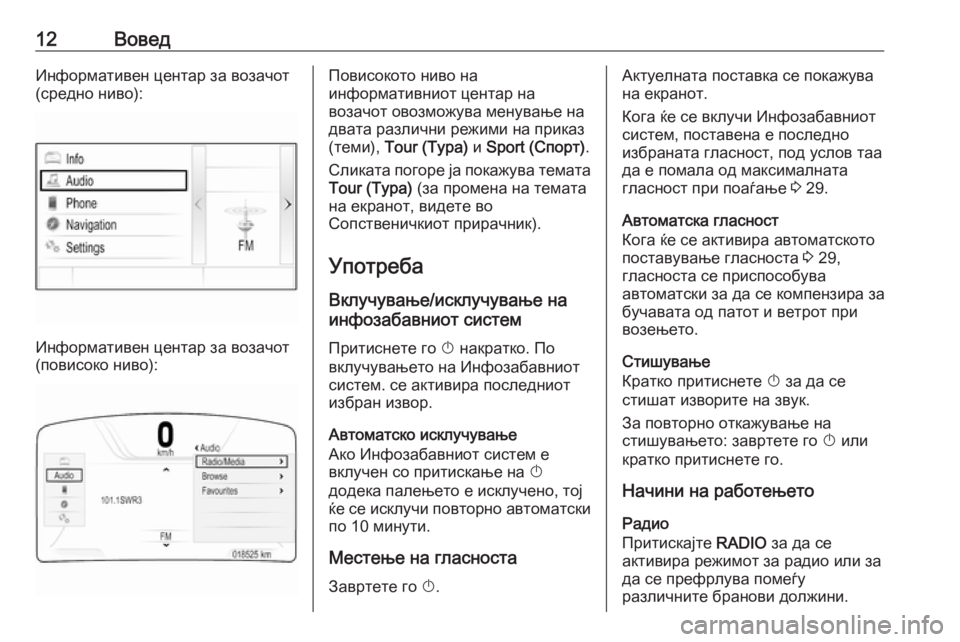
12ВоведИнформативен центар за возачот
(средно ниво):
Информативен центар за возачот
(повисоко ниво):
Повисокото ниво на
информативниот центар на
возачот овозможува менување на
двата различни режими на приказ
(теми), Tour (Тура) и Sport (Спорт) .
Сликата погоре ја покажува темата
Tour (Тура) (за промена на темата
на екранот, видете во
Сопственичкиот прирачник).
Употреба
Вклучување/исклучување на
инфозабавниот систем
Притиснете го X накратко. По
вклучувањето на Инфозабавниот
систем. се активира последниот избран извор.
Автоматско исклучување
Ако Инфозабавниот систем е
вклучен со притискање на X
додека палењето е исклучено, тој
ќе се исклучи повторно автоматски
по 10 минути.
Местење на гласностаЗавртете го X.Актуелната поставка се покажува
на екранот.
Кога ќе се вклучи Инфозабавниот
систем, поставена е последно
избраната гласност, под услов таа
да е помала од максималната
гласност при поаѓање 3 29.
Автоматска гласност
Кога ќе се активира автоматското
поставување гласноста 3 29,
гласноста се приспособува
автоматски за да се компензира за
бучавата од патот и ветрот при
возењето.
Стишување
Кратко притиснете X за да се
стишат изворите на звук.
За повторно откажување на
стишувањето: завртете го X или
кратко притиснете го.
Начини на работењето
Радио
Притискајте RADIO за да се
активира режимот за радио или за да се префрлува помеѓу
различните бранови должини.
Page 21 of 141
Основни функции21Забелешка
На долниот дел од екранот,
ознаката покажува до колку
страници со омилена елементи
може да се пристапи и кои
страници се моментално
прикажани. Бројот на ознаки се
приспособува кон избраниот
преглед (повеќе страници со
преглед во еден ред, помалку
страници со преглед во три реда).
Зачувување на омилени
елементи
Омилените елементи може да се
зачувуваат од почетниот екран,
аудио-апликацијата, апликацијата
за навигација или апликацијата за
телефон.
Отворете го списокот со омилени
елементи и лизгајте до саканата страница со омилени елементи.
Допрете го и задржете го
соодветното екранското копче за
омилениот елемент.Ако има само една ставка што
може да се зачува на екранот, се
огласува сигнал и ставката се
зачувува на соодветното екранско
копче.
Ако има повеќе од една ставка што
може да се зачуваат на екранот,
страницата со омилени елементи се минимизира и повторно се
прикажува претходниот изборник.
Изберете ставка што сакате да ја
зачувате како омилена. Се
огласува сигнал и ставката се
зачувува на соодветното екранско
копче.
Во продолжение се наведуваат
неколку примери за зачувување на
омилени елементи.
Пример: Радио станица
Притискајте RADIO за активирање
на функцијата на радиото и
саканата бранова должина.
Барајте станица што сакате да ја
зачувате како омилена 3 34.
За зачувување на оваа станица
како омилена, отворете го списокот и лизгајте до страницата со
омилени елементи.Допрете го и задржете го
соодветното екранско копче за
омилени елементи додека не се
огласи звук. Станицата се зачувува како омилена.
Пример: Албум
Притискајте MEDIA и изберете го
саканиот аудио извор.
Изберете BROWSE
(РАЗГЛЕДУВАЊЕ) за да го
активирате изборникот за
прелистување и потоа изберете
ALBUMS (АЛБУМИ) 3 45.
За зачувување на еден од
албумите како омилен, отворете го
списокот и лизгајте до страницата
со омилени елементи.
Допрете го и задржете го
соодветното екранското копче за
омилениот елемент. Страницата
со омилени елементи се
минимизира и повторно се
прикажува списокот со албуми.
Изберете албум што сакате да го
зачувате како омилен. Избраниот
албум се зачувува како омилен.
Page 22 of 141
22Основни функцииПример: Destination (дестинација)
Притиснете ; за да се прикаже
почетниот екран, па изберете NAV
(Навигација) .
Изберете DESTINATION
(ОДРЕДИШТЕ) , изберете RECENT
(ПОСЛЕДНИ) во интерактивната
лента за избор, па допрете ја
саканата дестинација во списокот
3 58.
За зачувување на оваа адреса како омилена, отворете го списокот и
лизгајте до страницата со омилени
елементи.
Допрете го и задржете го
соодветното екранското копче за
омилениот елемент. Избраната
адреса се зачувува како омилена.
Пример: Телефонски број
Притиснете ; за да се прикаже
почетниот екран, па изберете
PHONE (Телефон) .
Изберете KEYPAD (ТАСТАТУРА) и
внесете го бројот што сакате да го
повикате 3 81.За зачувување на овој број како
омилен, отворете го списокот и
лизгајте до страницата со омилени елементи.
Допрете го и задржете го соодветното екранското копче за
омилениот елемент. Бројот се
зачувува како омилен.
Повраќање на омилени
елементи
Прикажете ги страниците со
омилени елементи (видете погоре)
и лизгајте до саканата страница со омилени елементи (ако е
неопходно).
Забелешка
Недостапните омилени елементи
стануваат сиви.
Изберете го екранското копче на
соодветниот омилен елемент. Во
зависност од видот на избраниот
омилен елемент, се репродуцира
радио станица или песна, се
воспоставува телефонски повик,
се пресметува маршрута или се
активира апликација.Забелешка
Се истакнува активниот омилен
елемент.
Користење на далечински
контроли на воланот со десна рака
Притискајте k или l за да го
изберете омиленото аудио.
Исто така, притиснете i за да се
прикаже групниот изборник за
избор на апликации. Одберете го Audio (Аудио) а потоа Favourites
(Омилени) . Изберете ги саканите
омилени елементи.
Уредување омилени елементи Изберете SETTINGS (Поставки) на
почетниот екран, Radio (Радио), па
Manage Favourites (Ракување со
милениците) . Прегледот во три
реда на списокот со омилени
елементи се прикажува со опциите
за уредување прикажани на
интерактивната лента за избор.
Page 23 of 141
Основни функции23
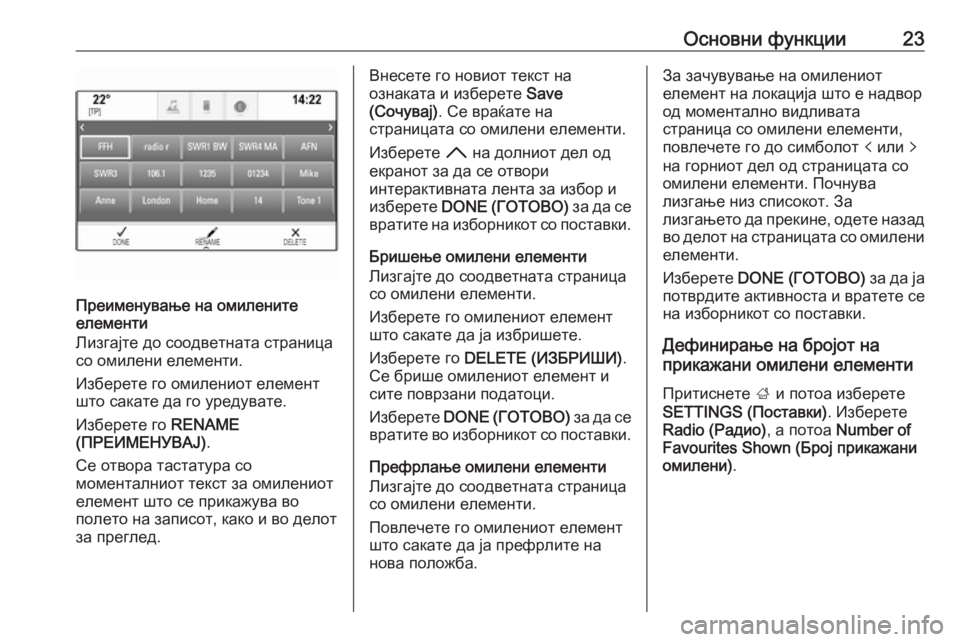
Преименување на омилените
елементи
Лизгајте до соодветната страница со омилени елементи.
Изберете го омилениот елемент што сакате да го уредувате.
Изберете го RENAME
(ПРЕИМЕНУВАЈ) .
Се отвора тастатура со
моменталниот текст за омилениот
елемент што се прикажува во
полето на записот, како и во делот
за преглед.
Внесете го новиот текст на
ознаката и изберете Save
(Сочувај) . Се враќате на
страницата со омилени елементи.
Изберете H на долниот дел од
екранот за да се отвори
интерактивната лента за избор и
изберете DONE (ГОТОВО) за да се
вратите на изборникот со поставки.
Бришење омилени елементи
Лизгајте до соодветната страница
со омилени елементи.
Изберете го омилениот елемент што сакате да ја избришете.
Изберете го DELETE (ИЗБРИШИ) .
Се брише омилениот елемент и
сите поврзани податоци.
Изберете DONE (ГОТОВО) за да се
вратите во изборникот со поставки.
Префрлање омилени елементи Лизгајте до соодветната страницасо омилени елементи.
Повлечете го омилениот елемент
што сакате да ја префрлите на
нова положба.За зачувување на омилениот
елемент на локација што е надвор
од моментално видливата
страница со омилени елементи,
повлечете го до симболот p или q
на горниот дел од страницата со
омилени елементи. Почнува
лизгање низ списокот. За
лизгањето да прекине, одете назад во делот на страницата со омилени
елементи.
Изберете DONE (ГОТОВО) за да ја
потврдите активноста и вратете се
на изборникот со поставки.
Дефинирање на бројот на
прикажани омилени елементи
Притиснете ; и потоа изберете
SETTINGS (Поставки) . Изберете
Radio (Радио) , а потоа Number of
Favourites Shown (Број прикажани
омилени) .
Page 29 of 141
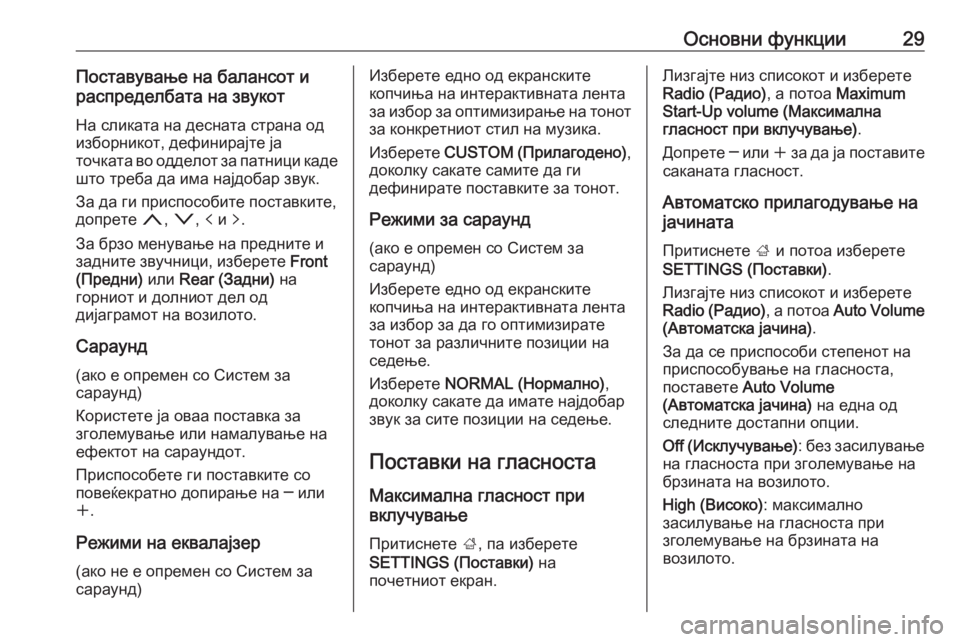
Основни функции29Поставување на балансот и
распределбата на звукот
На сликата на десната страна одизборникот, дефинирајте ја
точката во одделот за патници каде
што треба да има најдобар звук.
За да ги приспособите поставките, допрете n, o , p и q.
За брзо менување на предните и
задните звучници, изберете Front
(Предни) или Rear (Задни) на
горниот и долниот дел од
дијаграмот на возилото.
Сараунд (ако е опремен со Систем за
сараунд)
Користете ја оваа поставка за
зголемување или намалување на
ефектот на сараундот.
Приспособете ги поставките со повеќекратно допирање на ─ или
w .
Режими на еквалајзер
(ако не е опремен со Систем за
сараунд)Изберете едно од екранските
копчиња на интерактивната лента
за избор за оптимизирање на тонот
за конкретниот стил на музика.
Изберете CUSTOM ( Прилагодено) ,
доколку сакате самите да ги
дефинирате поставките за тонот.
Режими за сараунд (ако е опремен со Систем за
сараунд)
Изберете едно од екранските
копчиња на интерактивната лента
за избор за да го оптимизирате
тонот за различните позиции на
седење.
Изберете NORMAL (Нормално) ,
доколку сакате да имате најдобар
звук за сите позиции на седење.
Поставки на гласноста Максимална гласност при
вклучување
Притиснете ;, па изберете
SETTINGS (Поставки) на
почетниот екран.Лизгајте низ списокот и изберете
Radio (Радио) , а потоа Maximum
Start-Up volume (Mаксимална
гласност при вклучување) .
Допрете ─ или w за да ја поставите
саканата гласност.
Автоматско прилагодување на
јачината
Притиснете ; и потоа изберете
SETTINGS (Поставки) .
Лизгајте низ списокот и изберете
Radio ( Радио) , а потоа Auto Volume
(Автоматска јачина) .
За да се приспособи степенот на
приспособување на гласноста,
поставете Auto Volume
(Автоматска јачина) на една од
следните достапни опции.
Off ( Исклучување) : без засилување
на гласноста при зголемување на
брзината на возилото.
High (Високо) : максимално
засилување на гласноста при
зголемување на брзината на
возилото.
Page 33 of 141
Основни функции33Бришење на сите приватни
податоци
Изберете Clear All Private Data
(Избриши ги сите приватни
податоци) за да ги избришете
следните податоци:
● спарени уреди преку Bluetooth
● зачувани именици
● список со контакти на возилото
● список со дестинации
● омилени
Се прикажува предупредувачка
порака.
Изберете го Delete (Избриши) .
Податоците се избришани.
Враќање на поставките за радиото
Изберете Restore Radio Settings
(Обнови радио поставки) за да ги
ресетирате следните податоци:
● поставки на тонот
● поставки на гласноста
● поставки за говор
● табла со апликации
● извори на контактиСе прикажува предупредувачка
порака.
Изберете го Restore (Обнови) .
Поставките се ресетирани.
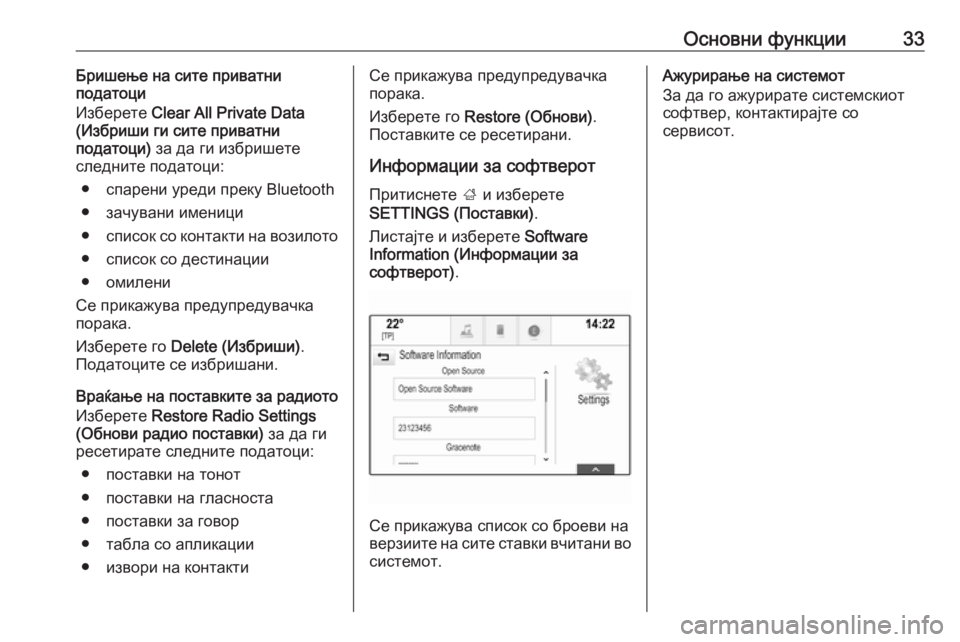
Информации за софтверот Притиснете ; и изберете
SETTINGS (Поставки) .
Листајте и изберете Software
Information (Информации за
софтверот) .
Се прикажува список со броеви на
верзиите на сите ставки вчитани во системот.
Ажурирање на системот
За да го ажурирате системскиот
софтвер, контактирајте со
сервисот.
Page 34 of 141
34РадиоРадиоУпотреба..................................... 34
Пребарување станици ...............34
Радио податочен систем (RDS) ........................................... 36
Дигитална аудио дифузија ........37Употреба
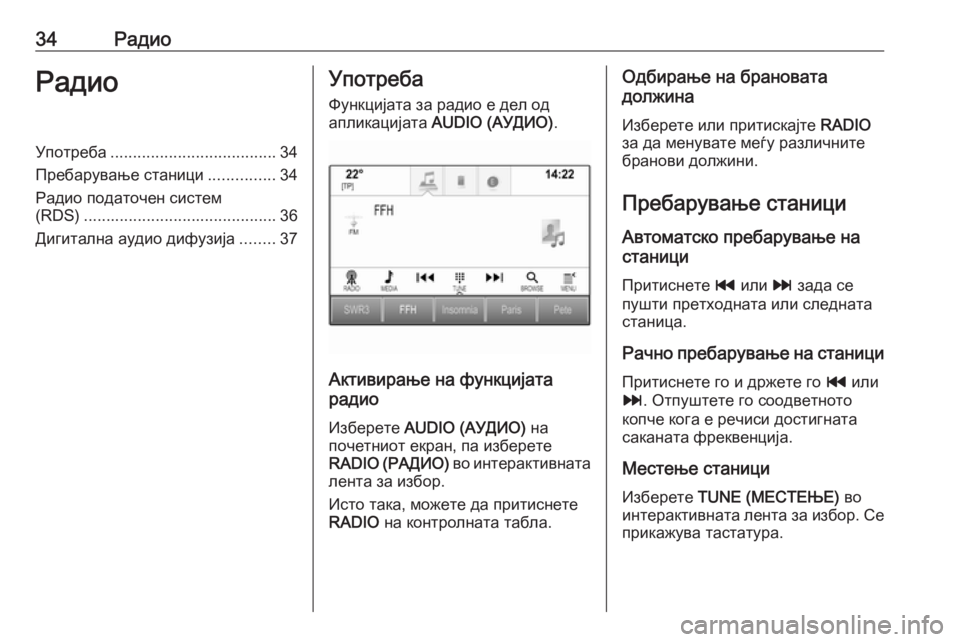
Функцијата за радио е дел од
апликацијата AUDIO (АУДИО) .
Активирање на функцијата
радио
Изберете AUDIO (АУДИО) на
почетниот екран, па изберете
RADIO ( РАДИО) во интерактивната
лента за избор.
Исто така, можете да притиснете
RADIO на контролната табла.
Одбирање на брановата
должина
Изберете или притискајте RADIO
за да менувате меѓу различните
бранови должини.
Пребарување станици
Автоматско пребарување на
станици
Притиснете t или v зада се
пушти претходната или следната станица.
Рачно пребарување на станици Притиснете го и држете го t или
v . Отпуштете го соодветното
копче кога е речиси достигната
саканата фреквенција.
Местење станици
Изберете TUNE (МЕСТЕЊЕ) во
интерактивната лента за избор. Се
прикажува тастатура.
Page 91 of 141
Често поставувани прашања91потврдува зачувувањето. Во
некои случаи, потребно е да се
избере конкретна ставка.
Детален опис 3 19.? Како може да ги преименувам,
бришам или префрлам моите
омилени елементи?
! Притиснете
;, изберете ја
иконата SETTINGS (Поставки)
на почетниот екран, Radio
(Радио) од списокот со поставки
и потоа Manage Favourites
( Ракување со милениците) за да
преименувате, избришете или
префрлите омилен елемент.
Детален опис 3 19.? Каде се зачувуваат омилените
елементи и како може да ги
повратам?
! Омилените елементи се
зачувуваат во списокот со
омилени елементи. За да
повратите омилен елемент,
изберете го соодветното
екранско копче на прикажаниот
ред со омилени елементи. На
одредени екрани, списокот со
омилени елементи е скриен наниво на приказ на главната
содржина. На овие екрани,
изберете n на долниот десен
дел од екранот или влечете ја
интерактивната лента за избор
нагоре со прстот.
Детален опис 3 19.
Навигација? По внесувањето на адресата на
дестинацијата, се прикажува
порака за грешка. Што правам
погрешно?
! За внес на полна адреса,
системот за навигација очекува
одреден редослед на
внесување. Во зависност од
земјата во која се наоѓа
внесената адреса, можеби е
потребен различен редослед на
внесување. Додадете го името
на земјата на крајот од внесот,
ако била внесена дестинација во
друга земја.
Детален опис 3 58.? Како може да го активирам
водењето низ маршрутата?
! За да го откажете водењето низ
маршрутата, изберете MENU
(ИЗБОРНИК) во интерактивната
лента за избор и потоа изберете
Cancel Route (Откажи рута) .
Детален опис 3 65.
Аудио? Како може да го променам
изворот на аудио?
! Со притискање на
RADIO, може
да ги менувате сите достапни радио-извори (AM/FM/DAB). Со
притискање на MEDIA, може да
ги менувате сите достапни
мултимедијални извори (USB,
iPod, Bluetooth аудио, CD, AUX).
Детален опис за радио 3 34, CD
3 40, надворешни уреди 3 43.? Како може да прелистувам низ
радио станици или
мултимедијална музика?
! За да прелистувате радио
станици или мултимедијална
музика, како што се листи за
Page 104 of 141
104Вовед11t
Радио: кратко
притиснете: смени на
претходната станица;
задржете притиснато:
барај надолу .....................114
Надворешни уреди:
кратко притиснете:
смени на претходната
песна; задржете
притиснато: премотувај
брзо наназад .....................126
12 MEDIA
Активирање на
медиумите или
менување на изворот на
медиум ............................... 126
13 RADIO
Активирање на радиото
или менување на
брановата должина ...........114
14 Простор за SD-картичка
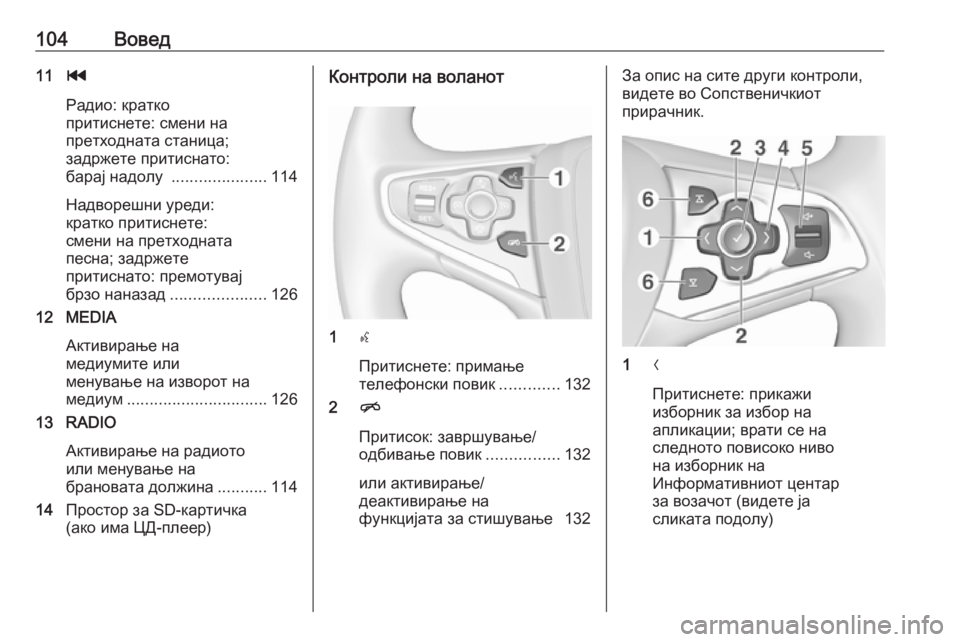
(ако има ЦД-плеер)Контроли на воланот
1 s
Притиснете: примање
телефонски повик .............132
2 n
Притисок: завршување/
одбивање повик ................132
или активирање/
деактивирање на
функцијата за стишување 132
За опис на сите други контроли,
видете во Сопственичкиот
прирачник.
1 N
Притиснете: прикажи
изборник за избор на
апликации; врати се на
следното повисоко ниво
на изборник на
Информативниот центар
за возачот (видете ја
сликата подолу)