ESP OPEL INSIGNIA 2017 Handbok för infotainmentsystem
[x] Cancel search | Manufacturer: OPEL, Model Year: 2017, Model line: INSIGNIA, Model: OPEL INSIGNIA 2017Pages: 121, PDF Size: 2.25 MB
Page 27 of 121
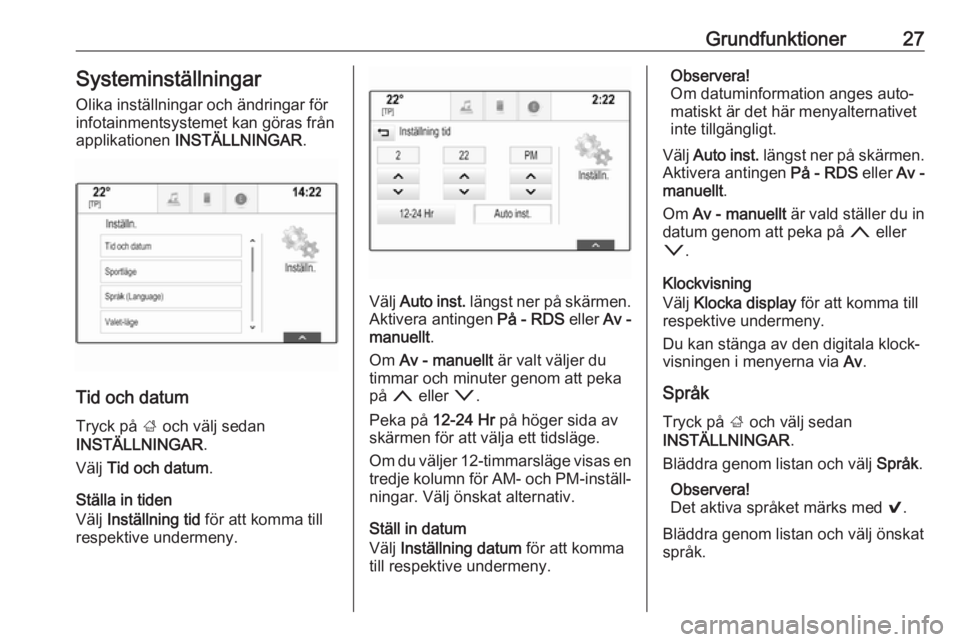
Grundfunktioner27Systeminställningar
Olika inställningar och ändringar för
infotainmentsystemet kan göras från
applikationen INSTÄLLNINGAR .
Tid och datum
Tryck på ; och välj sedan
INSTÄLLNINGAR .
Välj Tid och datum .
Ställa in tiden
Välj Inställning tid för att komma till
respektive undermeny.
Välj Auto inst. längst ner på skärmen.
Aktivera antingen På - RDS eller Av -
manuellt .
Om Av - manuellt är valt väljer du
timmar och minuter genom att peka
på n eller o.
Peka på 12-24 Hr på höger sida av
skärmen för att välja ett tidsläge.
Om du väljer 12-timmarsläge visas en tredje kolumn för AM- och PM-inställ‐
ningar. Välj önskat alternativ.
Ställ in datum
Välj Inställning datum för att komma
till respektive undermeny.
Observera!
Om datuminformation anges auto‐
matiskt är det här menyalternativet
inte tillgängligt.
Välj Auto inst. längst ner på skärmen.
Aktivera antingen På - RDS eller Av -
manuellt .
Om Av - manuellt är vald ställer du in
datum genom att peka på n eller
o .
Klockvisning
Välj Klocka display för att komma till
respektive undermeny.
Du kan stänga av den digitala klock‐
visningen i menyerna via Av.
Språk Tryck på ; och välj sedan
INSTÄLLNINGAR .
Bläddra genom listan och välj Språk.
Observera!
Det aktiva språket märks med 9.
Bläddra genom listan och välj önskat
språk.
Page 28 of 121
28GrundfunktionerValet-lägeOm du har aktiverat valet-läge låses
alla displayer och inga ändringar kan
göras i systemet.
Observera!
Fordonsrelaterade meddelanden
och backkameran fortsätter att vara
aktiverade.
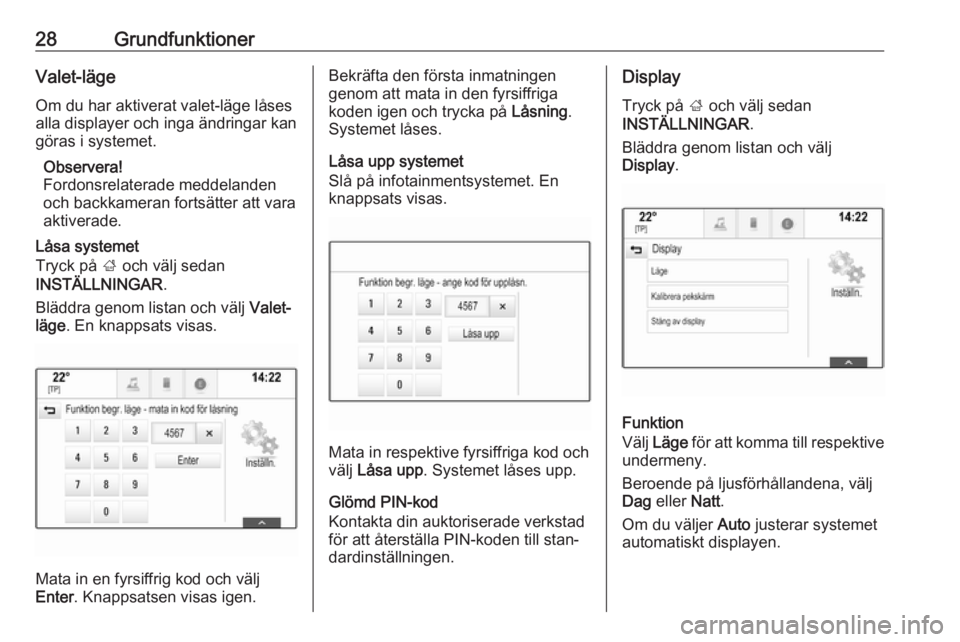
Låsa systemet
Tryck på ; och välj sedan
INSTÄLLNINGAR .
Bläddra genom listan och välj Valet-
läge . En knappsats visas.
Mata in en fyrsiffrig kod och välj
Enter . Knappsatsen visas igen.
Bekräfta den första inmatningen
genom att mata in den fyrsiffriga
koden igen och trycka på Låsning.
Systemet låses.
Låsa upp systemet
Slå på infotainmentsystemet. En
knappsats visas.
Mata in respektive fyrsiffriga kod och
välj Låsa upp . Systemet låses upp.
Glömd PIN-kod
Kontakta din auktoriserade verkstad
för att återställa PIN-koden till stan‐
dardinställningen.
Display
Tryck på ; och välj sedan
INSTÄLLNINGAR .
Bläddra genom listan och välj
Display .
Funktion
Välj Läge för att komma till respektive
undermeny.
Beroende på ljusförhållandena, välj
Dag eller Natt.
Om du väljer Auto justerar systemet
automatiskt displayen.
Page 29 of 121
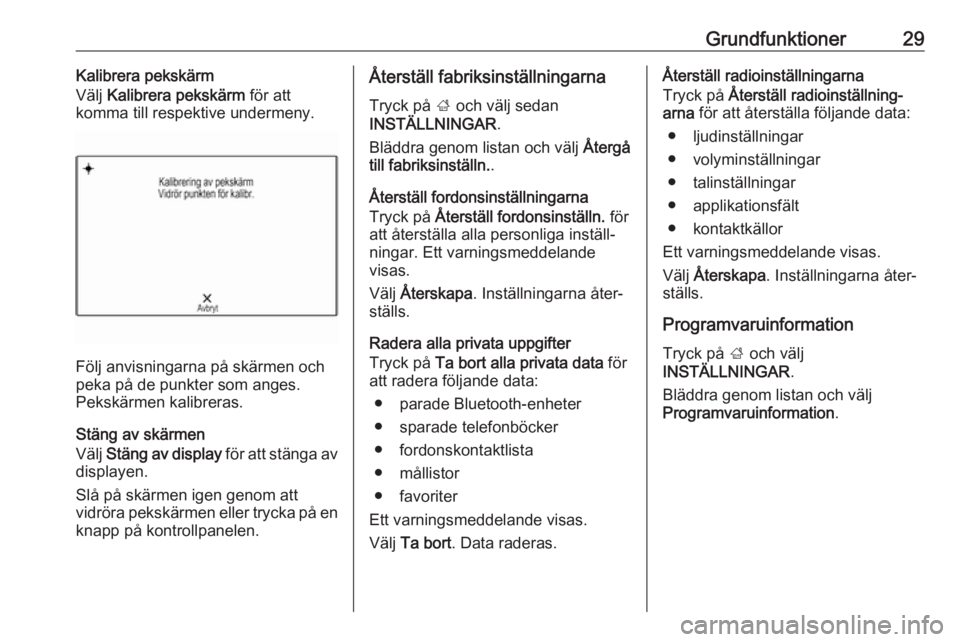
Grundfunktioner29Kalibrera pekskärm
Välj Kalibrera pekskärm för att
komma till respektive undermeny.
Följ anvisningarna på skärmen och
peka på de punkter som anges.
Pekskärmen kalibreras.
Stäng av skärmen
Välj Stäng av display för att stänga av
displayen.
Slå på skärmen igen genom att
vidröra pekskärmen eller trycka på en knapp på kontrollpanelen.
Återställ fabriksinställningarna
Tryck på ; och välj sedan
INSTÄLLNINGAR .
Bläddra genom listan och välj Återgå
till fabriksinställn. .
Återställ fordonsinställningarna
Tryck på Återställ fordonsinställn. för
att återställa alla personliga inställ‐
ningar. Ett varningsmeddelande
visas.
Välj Återskapa . Inställningarna åter‐
ställs.
Radera alla privata uppgifter
Tryck på Ta bort alla privata data för
att radera följande data:
● parade Bluetooth-enheter
● sparade telefonböcker
● fordonskontaktlista
● mållistor
● favoriter
Ett varningsmeddelande visas.
Välj Ta bort . Data raderas.Återställ radioinställningarna
Tryck på Återställ radioinställning‐
arna för att återställa följande data:
● ljudinställningar
● volyminställningar
● talinställningar
● applikationsfält
● kontaktkällor
Ett varningsmeddelande visas.
Välj Återskapa . Inställningarna åter‐
ställs.
Programvaruinformation
Tryck på ; och välj
INSTÄLLNINGAR .
Bläddra genom listan och välj
Programvaruinformation .
Page 31 of 121
Radio31RadioAnvändning.................................. 31
Stationssökning ........................... 31
Radio Data System (RDS) ...........32
Digital Audio Broadcasting ..........34Användning
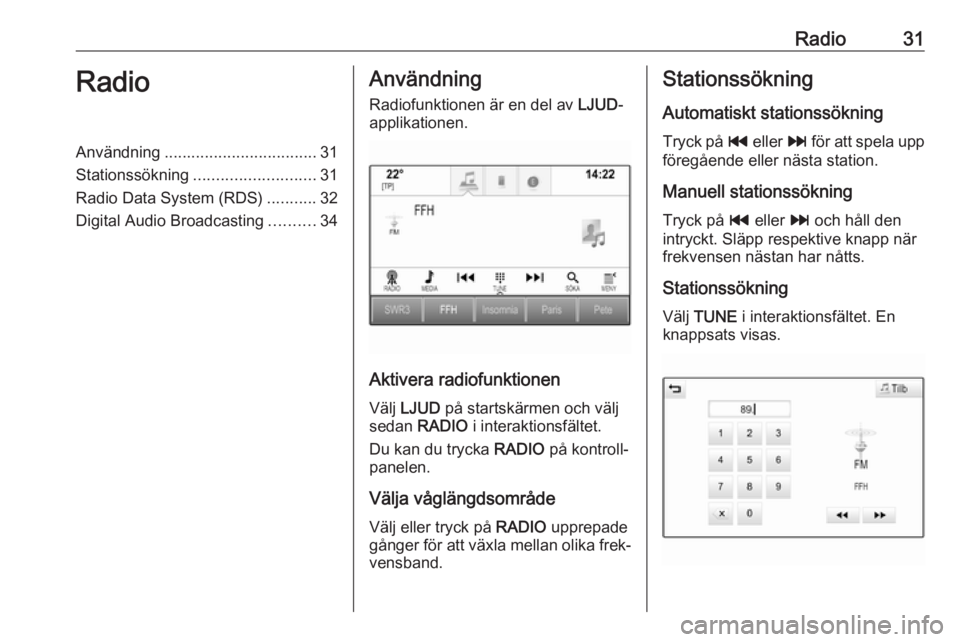
Radiofunktionen är en del av LJUD-
applikationen.
Aktivera radiofunktionen
Välj LJUD på startskärmen och välj
sedan RADIO i interaktionsfältet.
Du kan du trycka RADIO på kontroll‐
panelen.
Välja våglängdsområde
Välj eller tryck på RADIO upprepade
gånger för att växla mellan olika frek‐
vensband.
Stationssökning
Automatiskt stationssökning Tryck på t eller v för att spela upp
föregående eller nästa station.
Manuell stationssökning
Tryck på t eller v och håll den
intryckt. Släpp respektive knapp när
frekvensen nästan har nåtts.
Stationssökning Välj TUNE i interaktionsfältet. En
knappsats visas.
Page 32 of 121
32RadioPeka på Frekvensinmatning -fältet
och ange sedan önskad frekvens.
Bekräfta inmatningen.
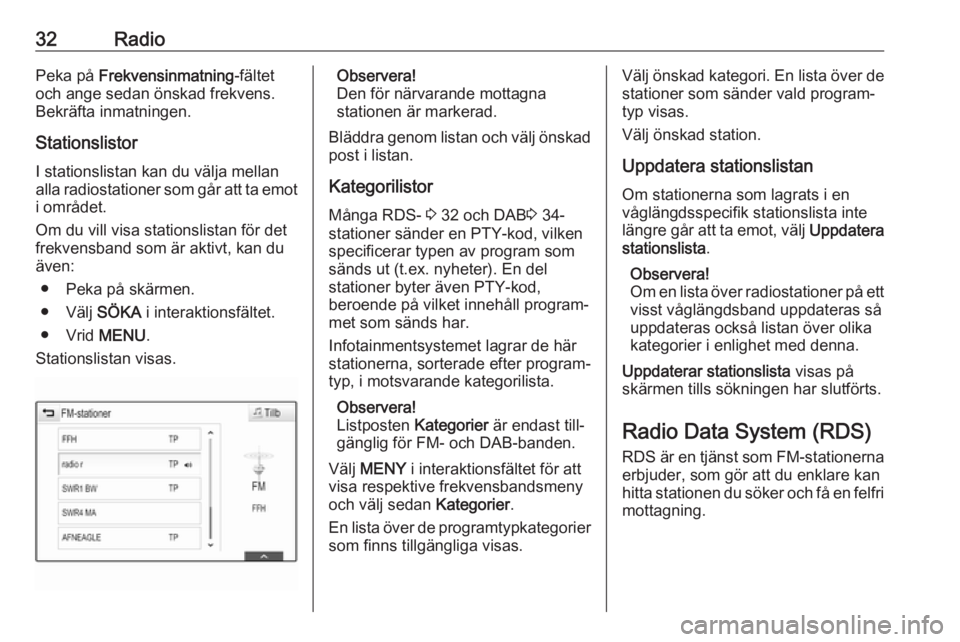
Stationslistor
I stationslistan kan du välja mellan
alla radiostationer som går att ta emot i området.
Om du vill visa stationslistan för det
frekvensband som är aktivt, kan du
även:
● Peka på skärmen.
● Välj SÖKA i interaktionsfältet.
● Vrid MENU.
Stationslistan visas.Observera!
Den för närvarande mottagna
stationen är markerad.
Bläddra genom listan och välj önskad post i listan.
Kategorilistor
Många RDS- 3 32 och DAB 3 34-
stationer sänder en PTY-kod, vilken
specificerar typen av program som
sänds ut (t.ex. nyheter). En del
stationer byter även PTY-kod,
beroende på vilket innehåll program‐
met som sänds har.
Infotainmentsystemet lagrar de här
stationerna, sorterade efter program‐
typ, i motsvarande kategorilista.
Observera!
Listposten Kategorier är endast till‐
gänglig för FM- och DAB-banden.
Välj MENY i interaktionsfältet för att
visa respektive frekvensbandsmeny
och välj sedan Kategorier.
En lista över de programtypkategorier som finns tillgängliga visas.Välj önskad kategori. En lista över de stationer som sänder vald program‐
typ visas.
Välj önskad station.
Uppdatera stationslistan
Om stationerna som lagrats i en
våglängdsspecifik stationslista inte
längre går att ta emot, välj Uppdatera
stationslista .
Observera!
Om en lista över radiostationer på ett
visst våglängdsband uppdateras så
uppdateras också listan över olika
kategorier i enlighet med denna.
Uppdaterar stationslista visas på
skärmen tills sökningen har slutförts.
Radio Data System (RDS) RDS är en tjänst som FM-stationernaerbjuder, som gör att du enklare kan
hitta stationen du söker och få en felfri
mottagning.
Page 33 of 121
Radio33Fördelar med RDS● På displayen visas stationens namn i stället för dess frekvens.
● Vid stationssökning ställer info‐ tainmentsystemet endast in
RDS-stationer.
● Med AF (alternativ frekvens) tar infotainmentsystemet alltid emot
den sändningsfrekvens som ger bäst mottagning för stationen
som har ställts in.
● Beroende på vilken station som tas emot, visar infotainment‐
systemet text som till exempel
kan t.ex. innehålla information
om det aktuella programmet.
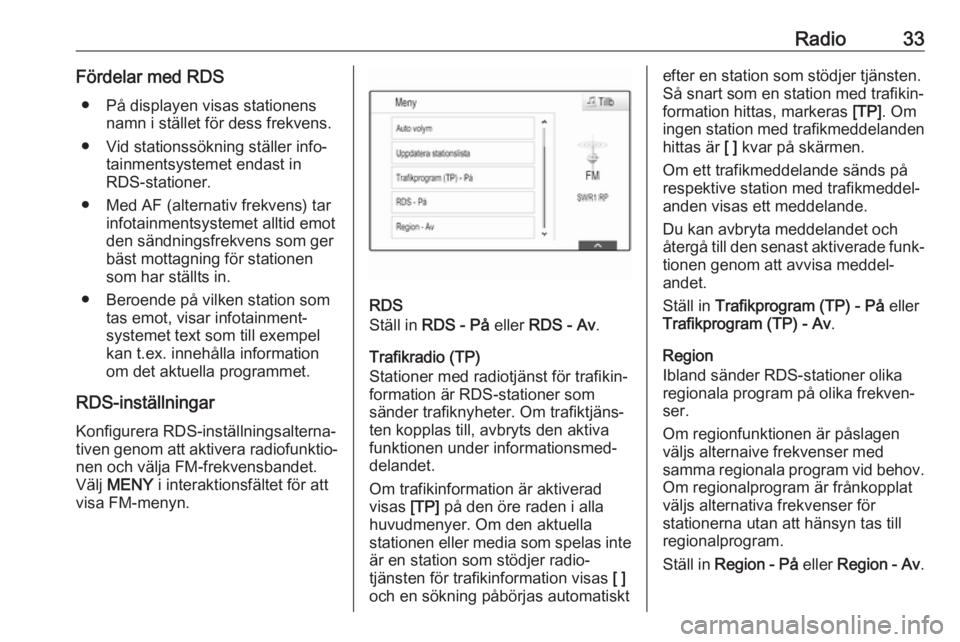
RDS-inställningar Konfigurera RDS-inställningsalterna‐
tiven genom att aktivera radiofunktio‐
nen och välja FM-frekvensbandet.
Välj MENY i interaktionsfältet för att
visa FM-menyn.
RDS
Ställ in RDS - På eller RDS - Av .
Trafikradio (TP)
Stationer med radiotjänst för trafikin‐
formation är RDS-stationer som
sänder trafiknyheter. Om trafiktjäns‐
ten kopplas till, avbryts den aktiva funktionen under informationsmed‐
delandet.
Om trafikinformation är aktiverad
visas [TP] på den öre raden i alla
huvudmenyer. Om den aktuella
stationen eller media som spelas inte
är en station som stödjer radio‐
tjänsten för trafikinformation visas [ ]
och en sökning påbörjas automatiskt
efter en station som stödjer tjänsten.
Så snart som en station med trafikin‐
formation hittas, markeras [TP]. Om
ingen station med trafikmeddelanden hittas är [ ] kvar på skärmen.
Om ett trafikmeddelande sänds på respektive station med trafikmeddel‐
anden visas ett meddelande.
Du kan avbryta meddelandet och
återgå till den senast aktiverade funk‐
tionen genom att avvisa meddel‐
andet.
Ställ in Trafikprogram (TP) - På eller
Trafikprogram (TP) - Av .
Region
Ibland sänder RDS-stationer olika
regionala program på olika frekven‐
ser.
Om regionfunktionen är påslagen väljs alternaive frekvenser med
samma regionala program vid behov. Om regionalprogram är frånkopplat
väljs alternativa frekvenser för
stationerna utan att hänsyn tas till
regionalprogram.
Ställ in Region - På eller Region - Av .
Page 41 of 121
Externa enheter41
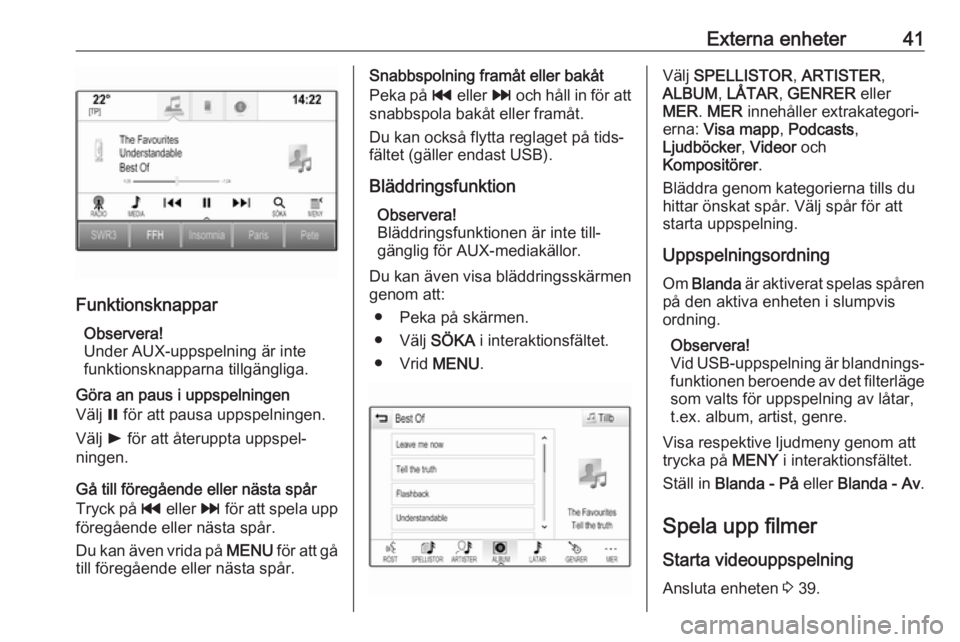
FunktionsknapparObservera!
Under AUX-uppspelning är inte
funktionsknapparna tillgängliga.
Göra an paus i uppspelningen
Välj = för att pausa uppspelningen.
Välj l för att återuppta uppspel‐
ningen.
Gå till föregående eller nästa spår
Tryck på t eller v för att spela upp
föregående eller nästa spår.
Du kan även vrida på MENU för att gå
till föregående eller nästa spår.
Snabbspolning framåt eller bakåt
Peka på t eller v och håll in för att
snabbspola bakåt eller framåt.
Du kan också flytta reglaget på tids‐
fältet (gäller endast USB).
Bläddringsfunktion Observera!
Bläddringsfunktionen är inte till‐ gänglig för AUX-mediakällor.
Du kan även visa bläddringsskärmen
genom att:
● Peka på skärmen.
● Välj SÖKA i interaktionsfältet.
● Vrid MENU.Välj SPELLISTOR , ARTISTER ,
ALBUM , LÅTAR , GENRER eller
MER . MER innehåller extrakategori‐
erna: Visa mapp , Podcasts ,
Ljudböcker , Videor och
Kompositörer .
Bläddra genom kategorierna tills du
hittar önskat spår. Välj spår för att
starta uppspelning.
Uppspelningsordning
Om Blanda är aktiverat spelas spåren
på den aktiva enheten i slumpvis
ordning.
Observera!
Vid USB-uppspelning är blandnings‐
funktionen beroende av det filterläge
som valts för uppspelning av låtar, t.ex. album, artist, genre.
Visa respektive ljudmeny genom att
trycka på MENY i interaktionsfältet.
Ställ in Blanda - På eller Blanda - Av .
Spela upp filmer Starta videouppspelning
Ansluta enheten 3 39.
Page 42 of 121
42Externa enheterVälj MEDIA upprepade gånger i inter‐
aktionsfältet eller tryck på MEDIA för
att aktivera önskad mediekälla.
Välj SÖKA och sedan MER. Välj
Videor och sedan önskad filmfil.
Videouppspelning startas.
Observera!
Videofilmer kan spelas om parker‐
ingsbromsen är åtdragen.
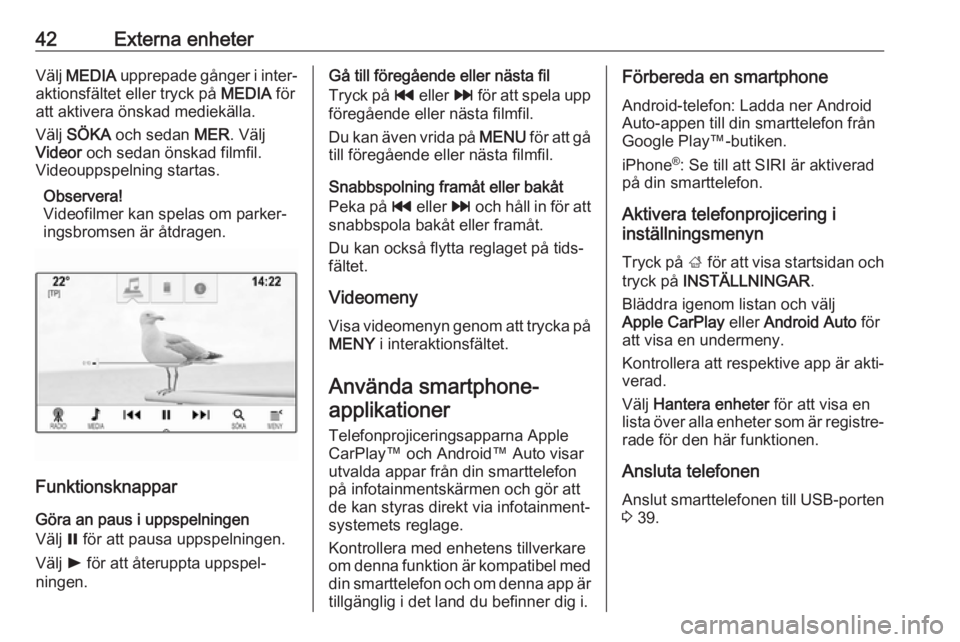
Funktionsknappar
Göra an paus i uppspelningen
Välj = för att pausa uppspelningen.
Välj l för att återuppta uppspel‐
ningen.
Gå till föregående eller nästa fil
Tryck på t eller v för att spela upp
föregående eller nästa filmfil.
Du kan även vrida på MENU för att gå
till föregående eller nästa filmfil.
Snabbspolning framåt eller bakåt
Peka på t eller v och håll in för att
snabbspola bakåt eller framåt.
Du kan också flytta reglaget på tids‐
fältet.
Videomeny
Visa videomenyn genom att trycka på
MENY i interaktionsfältet.
Använda smartphone- applikationer
Telefonprojiceringsapparna Apple
CarPlay™ och Android™ Auto visar
utvalda appar från din smarttelefon
på infotainmentskärmen och gör att
de kan styras direkt via infotainment‐
systemets reglage.
Kontrollera med enhetens tillverkare
om denna funktion är kompatibel med
din smarttelefon och om denna app är tillgänglig i det land du befinner dig i.Förbereda en smartphone
Android-telefon: Ladda ner Android
Auto-appen till din smarttelefon från
Google Play™-butiken.
iPhone ®
: Se till att SIRI är aktiverad
på din smarttelefon.
Aktivera telefonprojicering i
inställningsmenyn
Tryck på ; för att visa startsidan och
tryck på INSTÄLLNINGAR .
Bläddra igenom listan och välj
Apple CarPlay eller Android Auto för
att visa en undermeny.
Kontrollera att respektive app är akti‐
verad.
Välj Hantera enheter för att visa en
lista över alla enheter som är registre‐ rade för den här funktionen.
Ansluta telefonen Anslut smarttelefonen till USB-porten
3 39.
Page 46 of 121
46NavigationAktiv guidning
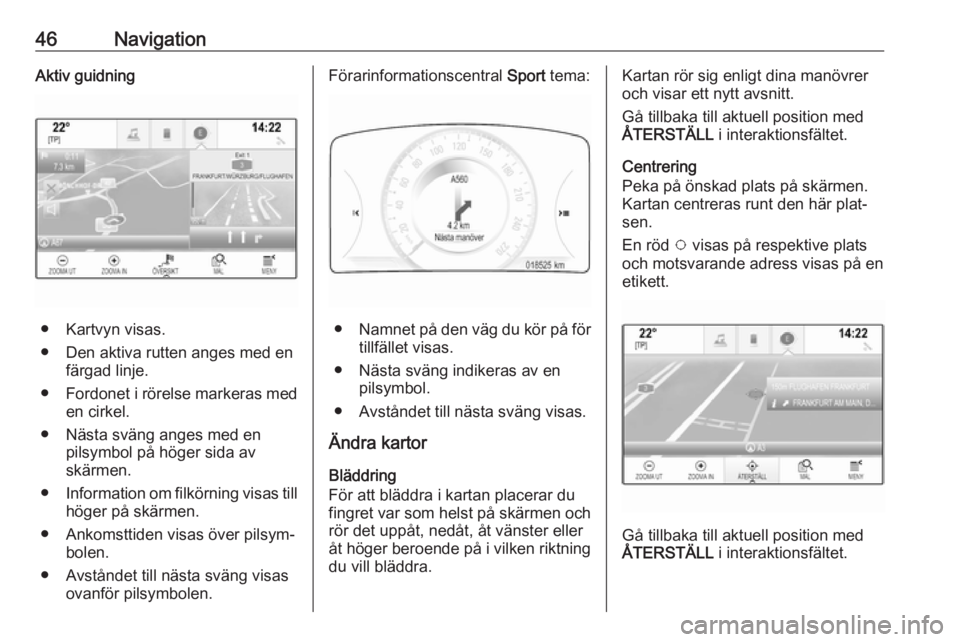
● Kartvyn visas.
● Den aktiva rutten anges med en färgad linje.
● Fordonet i rörelse markeras med
en cirkel.
● Nästa sväng anges med en pilsymbol på höger sida av
skärmen.
● Information om filkörning visas till
höger på skärmen.
● Ankomsttiden visas över pilsym‐ bolen.
● Avståndet till nästa sväng visas ovanför pilsymbolen.
Förarinformationscentral Sport tema:
●Namnet på den väg du kör på för
tillfället visas.
● Nästa sväng indikeras av en pilsymbol.
● Avståndet till nästa sväng visas.
Ändra kartor
Bläddring
För att bläddra i kartan placerar du
fingret var som helst på skärmen och
rör det uppåt, nedåt, åt vänster eller
åt höger beroende på i vilken riktning du vill bläddra.
Kartan rör sig enligt dina manövrer
och visar ett nytt avsnitt.
Gå tillbaka till aktuell position med
ÅTERSTÄLL i interaktionsfältet.
Centrering
Peka på önskad plats på skärmen.
Kartan centreras runt den här plat‐
sen.
En röd v visas på respektive plats
och motsvarande adress visas på en
etikett.
Gå tillbaka till aktuell position med
ÅTERSTÄLL i interaktionsfältet.
Page 47 of 121
Navigation47Zooma
Zooma in på en plats på kartan med
ZOOMA IN .
Zooma ut och visa ett större område
runt den valda platsen. Tryck på
ZOOMA UT .
Översiktsknapp
Under aktiv guidning visas en
ÖVERSIKT -skärmknapp i interak‐
tionsfältet.
Visa en översikt över den aktiva
rutten på kartan genom att trycka på
ÖVERSIKT .
Skärmknappen ändras till
ÅTERSTÄLL .
Välj ÅTERSTÄLL för att återgå till den
normala vyn.
Kartbild
Visningsläge
Välj MENY i interaktionsfältet och välj
sedan Kartvisning för att visa respek‐
tive undermeny.
Välj den önskade kartvyn ( 3D-
visning , Visa färdriktning upp , Visar
norr upp ).Observera!
Du kan också välja x upprepade
gånger i programfältet för att snabbt
växla mellan de olika kartvyerna
( 3D-visning , Visa färdriktning upp ,
Visar norr upp ).
Audio-information
Om Ljudinformation - På är inställt
visas information om den station, det
album eller den låt som för tillfället
spelas på kartskärmen.
Välj MENY i interaktionsfältet och välj
sedan Kartvisning för att visa respek‐
tive undermeny.
Ställ in Ljudinformation - På eller
Ljudinformation - Av .
Visningsfunktion
Välj MENY i interaktionsfältet och välj
sedan Kartvisning för att visa respek‐
tive undermeny.
Välj Dag- / nattläge .
Beroende på ljusförhållandena, aktiv‐ era Dag eller Natt.
Om du vill att skärmen ska justeras
automatiskt, aktivera Auto.Visning av byggnader
Välj MENY i interaktionsfältet och välj
sedan Kartvisning för att visa respek‐
tive undermeny.
Byggnader kan visas i 3D- eller
normalläge.
Ställ in 3D byggnader - På eller 3D
byggnader - Av .
Automatisk zoomfunktion
Välj MENY i interaktionsfältet och välj
sedan Kartvisning för att visa respek‐
tive undermeny.
Systemet kan zooma in på kartan när
det gäller särskilda manövrar.
Ställ in Autozoom - På eller Autozoom
- Av .
POI-ikoner
Välj MENY i interaktionsfältet och välj
sedan Visa intressanta platser för att
visa respektive undermeny.
Om POI-ikoner aktiveras, visas
intressanta platser runt den aktuella
platsen eller längs rutten.
Ställ in POI-ikoner - På eller POI-
ikoner - Av .